製品





チーム別活用方法

詳細は料金ページをご確認ください。
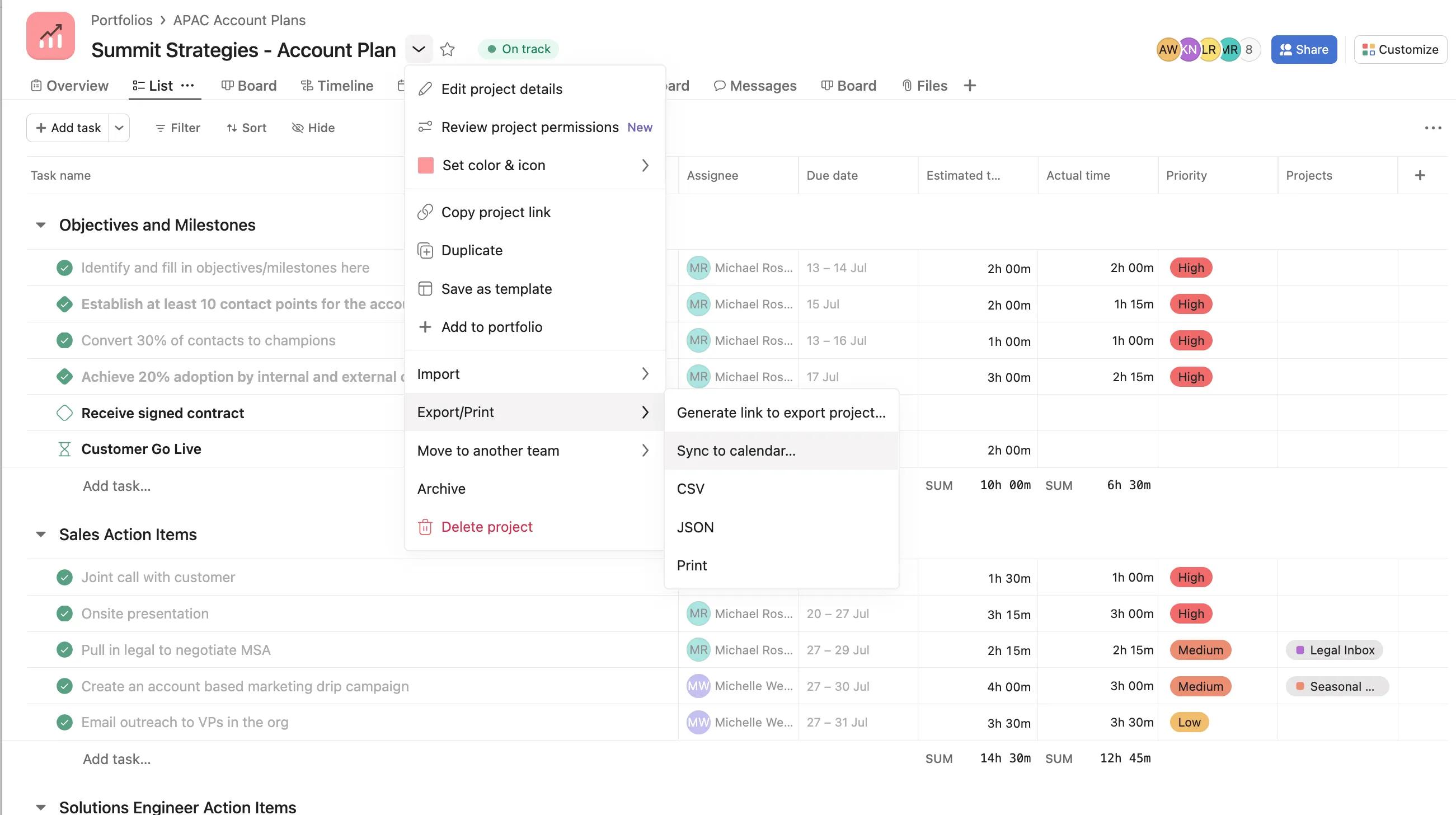
「カレンダーに同期」オプションにより、Google カレンダー、Apple カレンダー、Outlook、または URL で登録できるカレンダーにタスクを同期することで、締め切りを守れます。
任意のプロジェクト、タグ、またはマイタスクリストを外部のカレンダーに同期できます。同期が完了すると、それらのプロジェクトの期日が設定されたタスクがカレンダー上に終日イベントとして表示されます。各イベントをクリックすると、Asana でタスクにアクセスできます。
注意すべき点:
ノート
これらの手順は、マイタスクを同期するためにも使用できます。
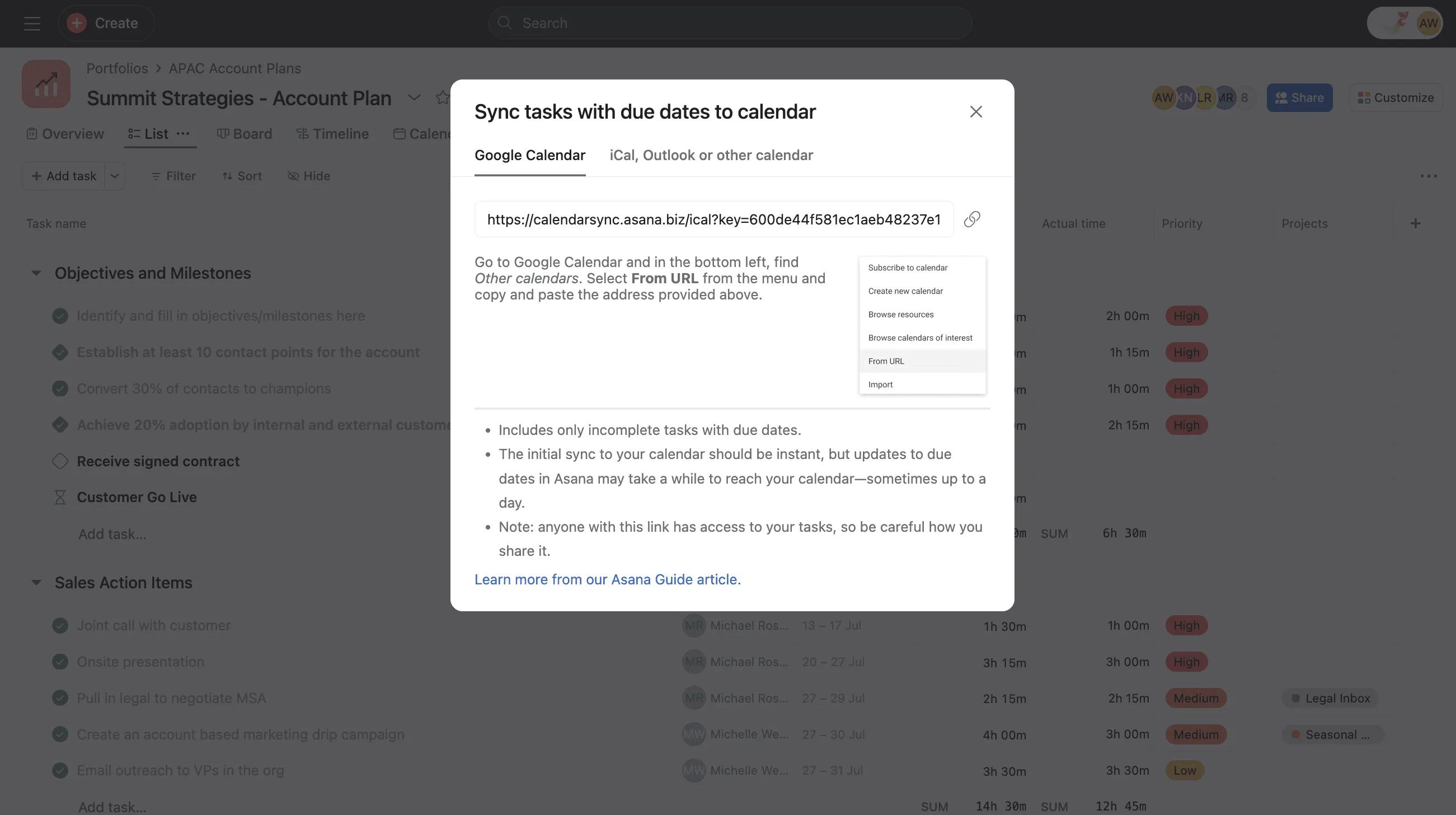
Asana で「カレンダーに同期」ポップアップウィンドウから、Google カレンダータブ中にあるリンクをすべてコピーします。asana.bizドメインは、24 時間を超えると Asana プロジェクトが同期されないという問題の可能性を回避するために使用されます。
プロジェクトは個々に同期する必要があります。
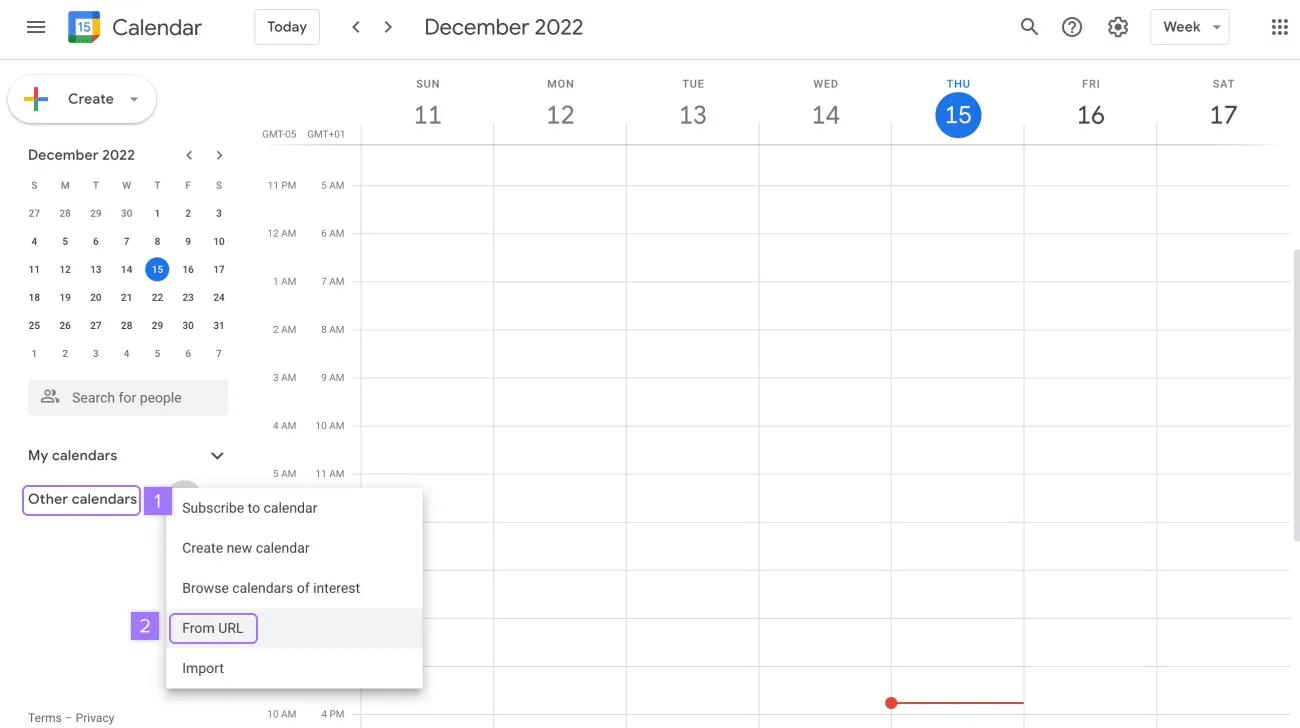
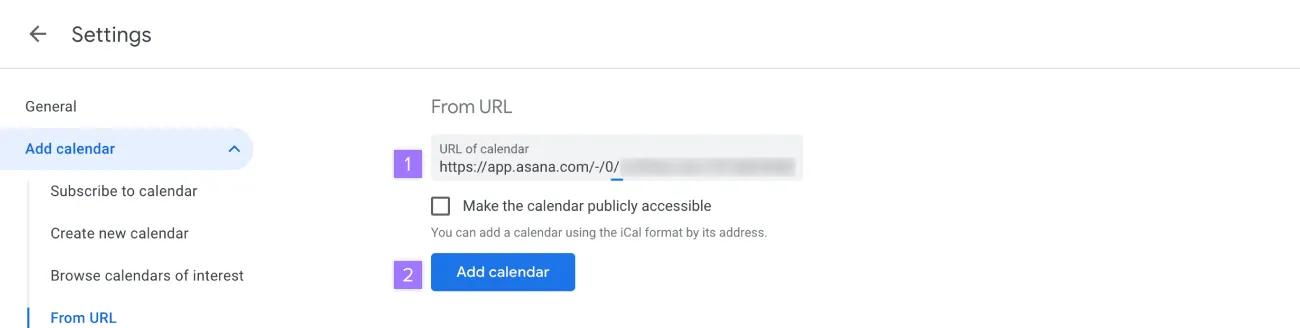
同期が完了すると、そのプロジェクトの期日が設定されたタスクがカレンダーの終日イベントとして表示されます。
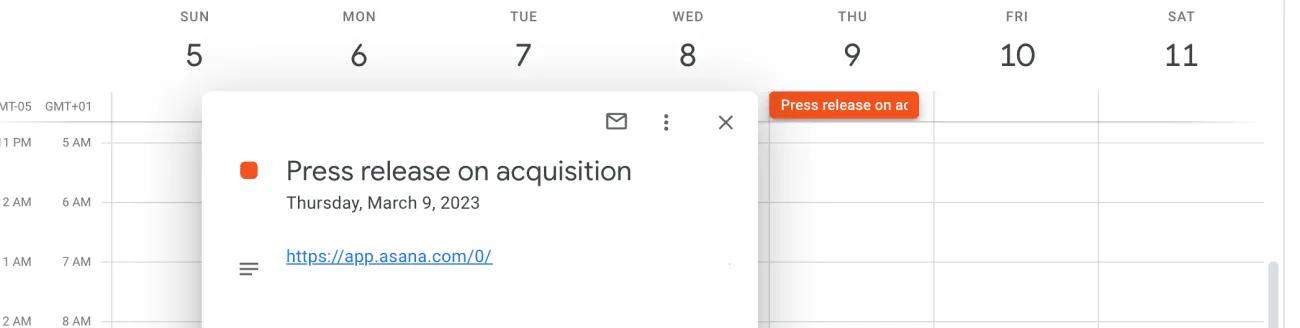
各イベントをクリックすると、Asana でのそのタスクへのリンクが表示されます。
Google カレンダーから同期したプロジェクトを削除するには、カレンダーのオプションに移動し、「設定」をクリックして下にスクロールし、「登録を解除」をクリックして「カレンダーを削除」をクリックします。
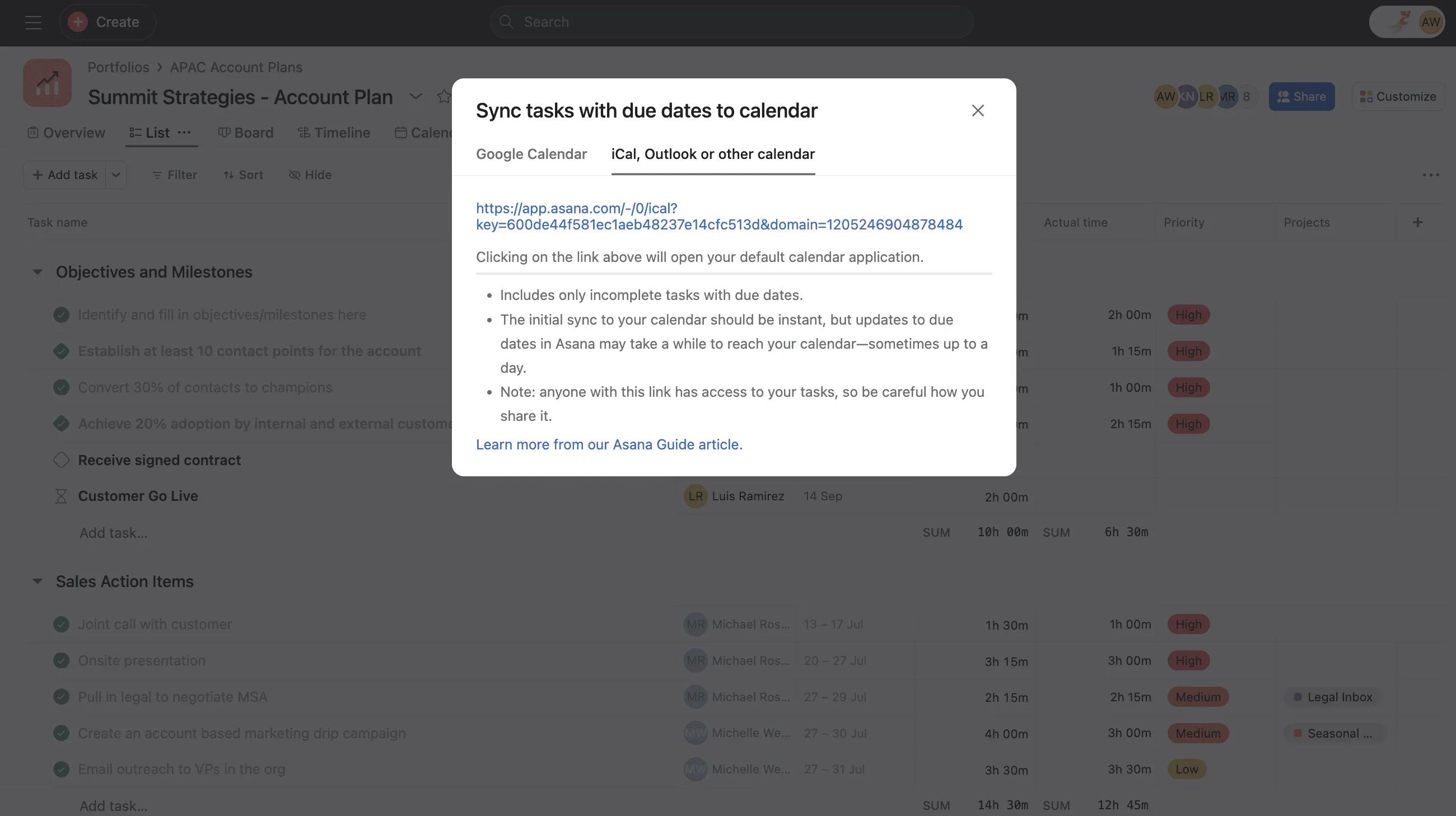
Asana の「カレンダーに同期」ポップアップウィンドウから、「iCAL、Outlook、またはその他のカレンダー」タブをクリックし、リンク全体をハイライトしてコピーします。ただし、リンクをクリックしないでください。
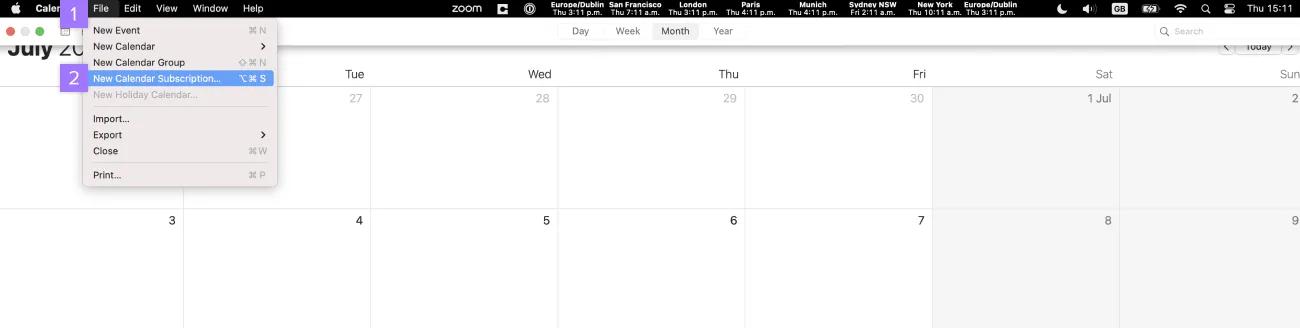
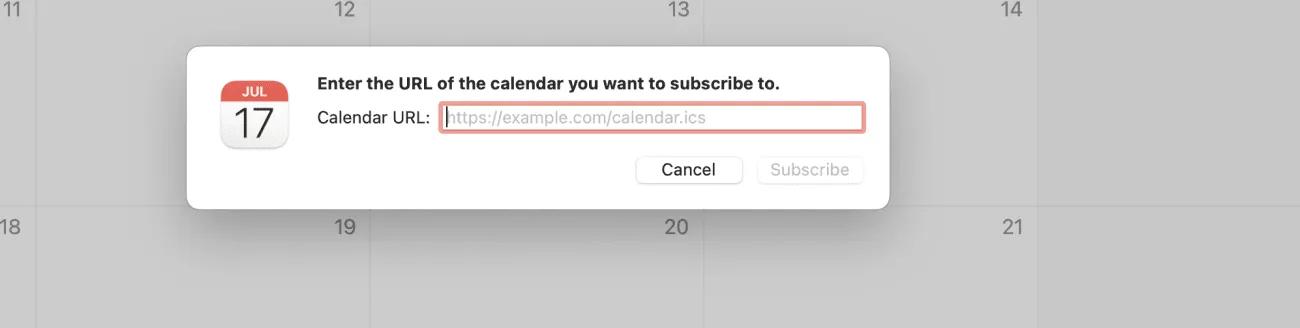
Asana からコピーしたリンクを「カレンダーの URL」フィールドに貼り付け、「照会」を選択します。

カレンダーのオプションを編集します。自動更新を「5分ごと」に設定することをおすすめします。完了したら、「OK」を選択します
同期が完了すると、そのプロジェクトの期日が設定されたタスクが、カレンダー上に終日イベントとして表示されます。各イベントをクリックすると、Asana でそのタスクへのリンクが表示されます。
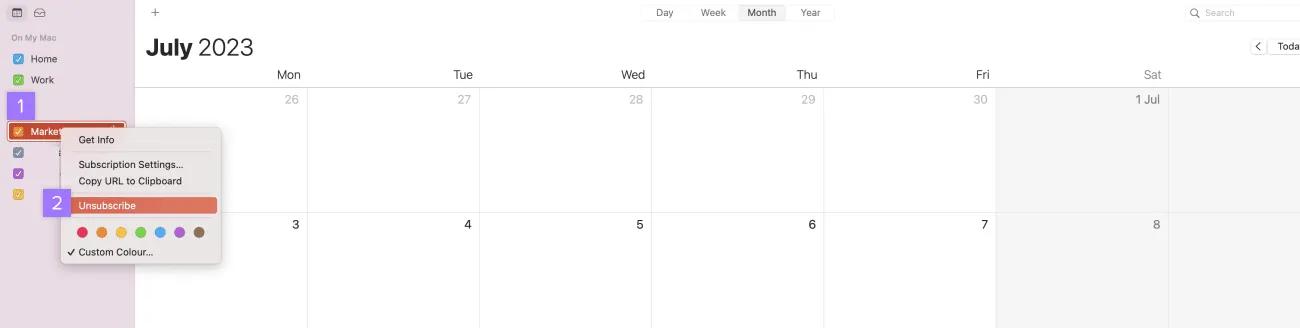
「⌘」を押しながらクリック) します
Outlook カレンダーを Asana のプロジェクトまたはマイタスクと同期するには、ヘルプセンターのこちらの記事をご覧ください。
もっと効率的な仕事の管理方法をお探しですか?無料の Asana トライアルをお試しください。無料で試す
この記事は AI によって翻訳されています。
翻訳に関するフィードバックを送る。

