Les graphiques offrent une vue d'ensemble sous forme visuelle des données associées aux tâches, aux projets, aux portefeuilles et aux objectifs. Vous pouvez afficher jusqu'à 20 graphiques sur un même tableau de bord.
Pour ajouter un graphique à un tableau de bord, cliquez sur Ajouter un graphique.
Diagramme à barres
Personnalisez un diagramme à barres simple en ajoutant des filtres ou en choisissant différents champs pour l'axe horizontal et l'axe vertical.
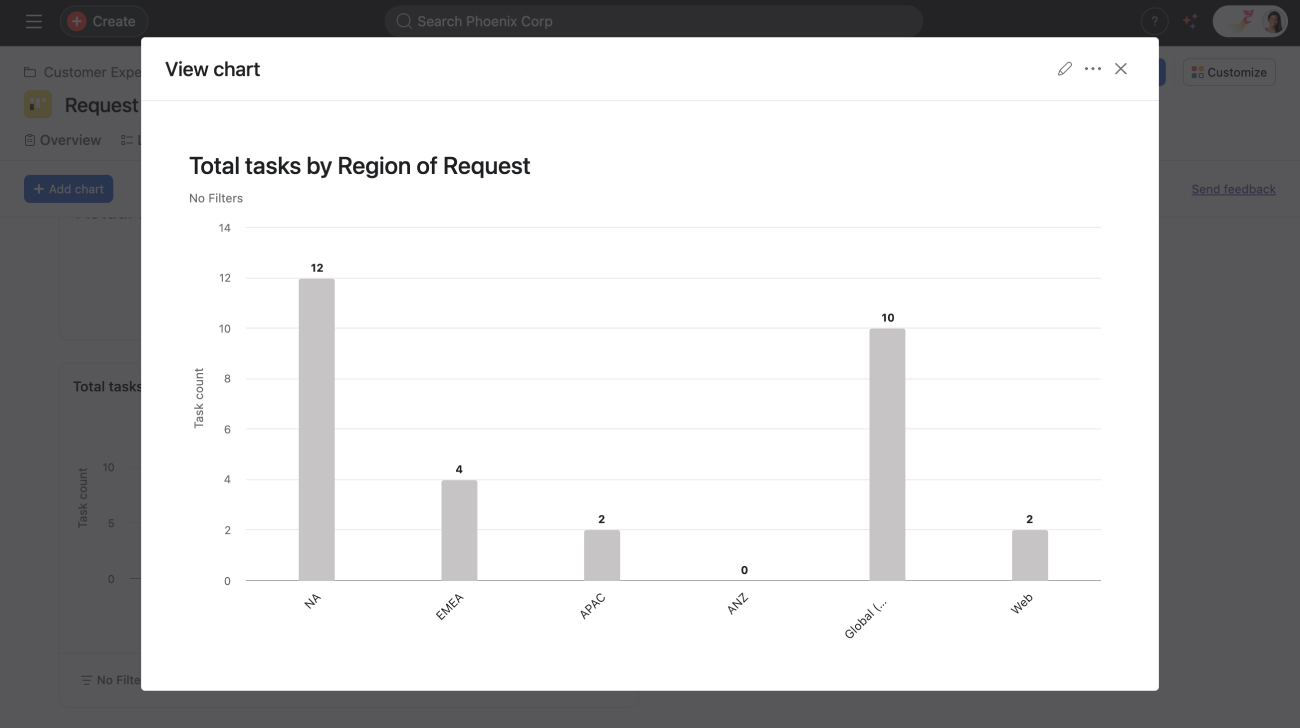
Diagramme à barres empilées
Visualisez simultanément le volume et l'état des tâches en utilisant un diagramme à barres empilées. Les diagrammes à barres empilées vous permettent de comparer les totaux et les catégories qui y contribuent au fil du temps ou entre différents groupes. Chaque barre affiche une valeur totale, divisée en segments représentant des catégories individuelles, ce qui vous permet de visualiser facilement à la fois la situation dans son ensemble et les contributions spécifiques de chaque élément.
Exemple : Tâches par région de la demande et statut de la tâche – total
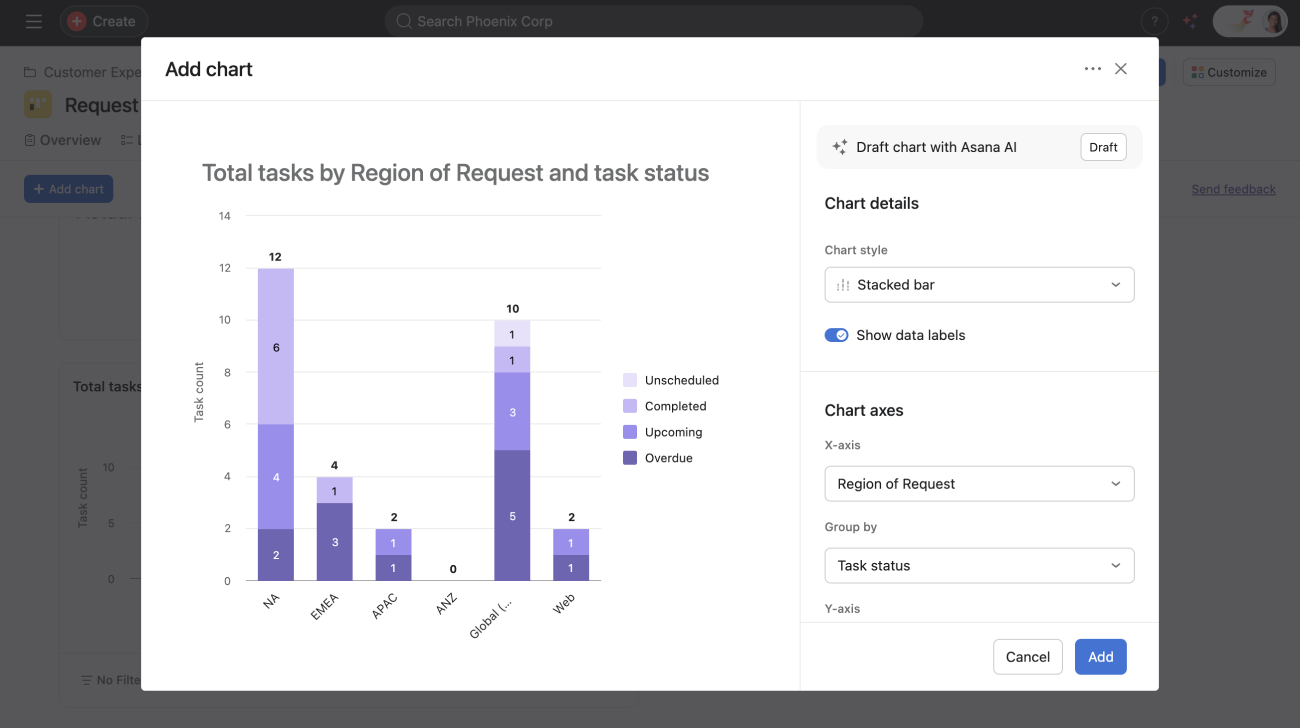
Diagrammes à barres groupées
Utilisez les diagrammes à barres groupées pour visualiser et comparer un champ principal regroupé par un champ secondaire le long d'une seule mesure sur l'axe vertical (Y). Cela vous permet de regrouper facilement les données et de comparer les données clés relatives à un indicateur.
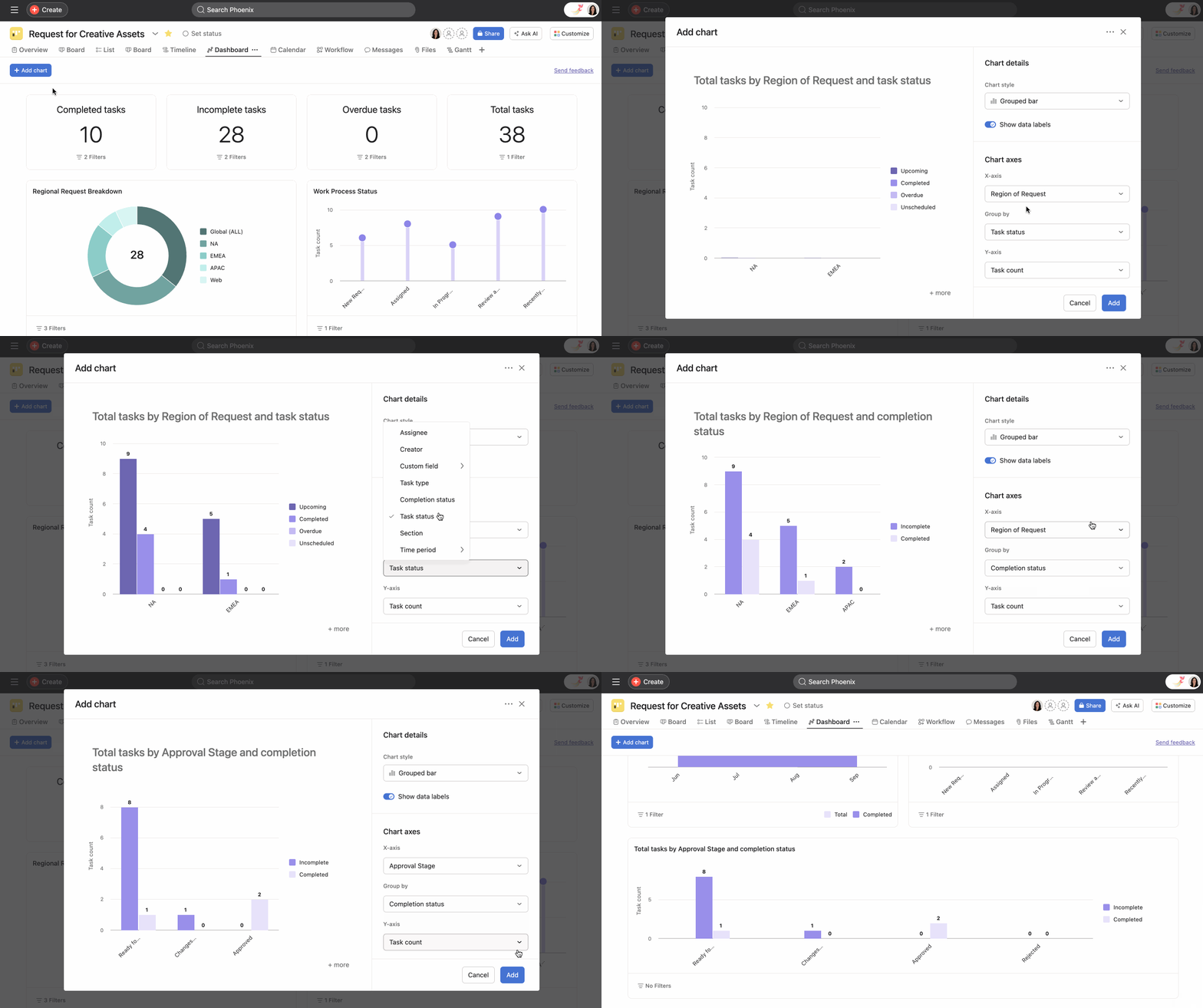
Pour créer un diagramme à barres groupées :
- Accédez à l'onglet Tableau de bord de votre projet
- Cliquez sur + Ajouter un graphique ou modifiez un graphique existant.
- Sélectionnez Barres groupées comme type de graphique
- Choisissez votre champ principal pour l'axe horizontal (X) et le champ par lequel regrouper les données
- Sélectionnez l'indicateur de l'axe Y à mesurer et à comparer.
- Personnalisez les paramètres de votre graphique et cliquez sur Ajouter
Le diagramme à barres groupées ainsi obtenu affichera votre champ principal regroupé en fonction de votre champ secondaire, ce qui vous permettra de comparer en un coup d'œil l'indicateur de l'axe des ordonnées entre les groupes.
Graphique en courbes
Vous pouvez vous appuyer sur des graphiques en courbes pour dégager des tendances au fil du temps et repérer les processus d'équipe les plus efficaces.
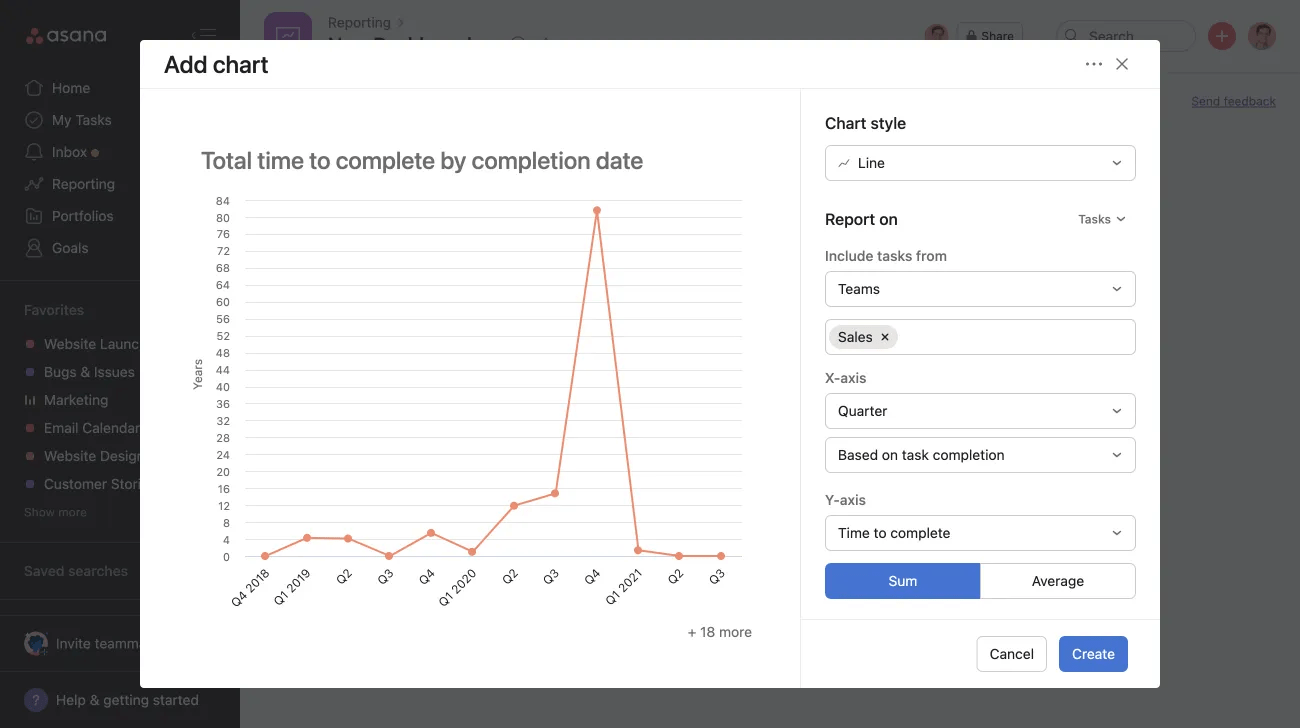
Vous pouvez utiliser des lignes de benchmark manuelles, ce qui vous permet d'ajouter directement dans vos graphiques linéaires une ligne de référence définie par l'utilisateur. Cela permet de comparer de manière claire et visuelle les performances réelles par rapport aux cibles, aux seuils ou aux objectifs. Que vous suiviez les budgets de projet, la vélocité de l'équipe ou les indicateurs de campagne, les lignes de benchmark vous aident à contextualiser vos données en un coup d'œil et à prendre des décisions plus éclairées concernant votre travail.
Burn-up
Ce graphique vous aide à mesurer et suivre la vitesse à laquelle votre équipe progresse au fil du temps.
Exemple : achèvement des tâches sur une période donnée.
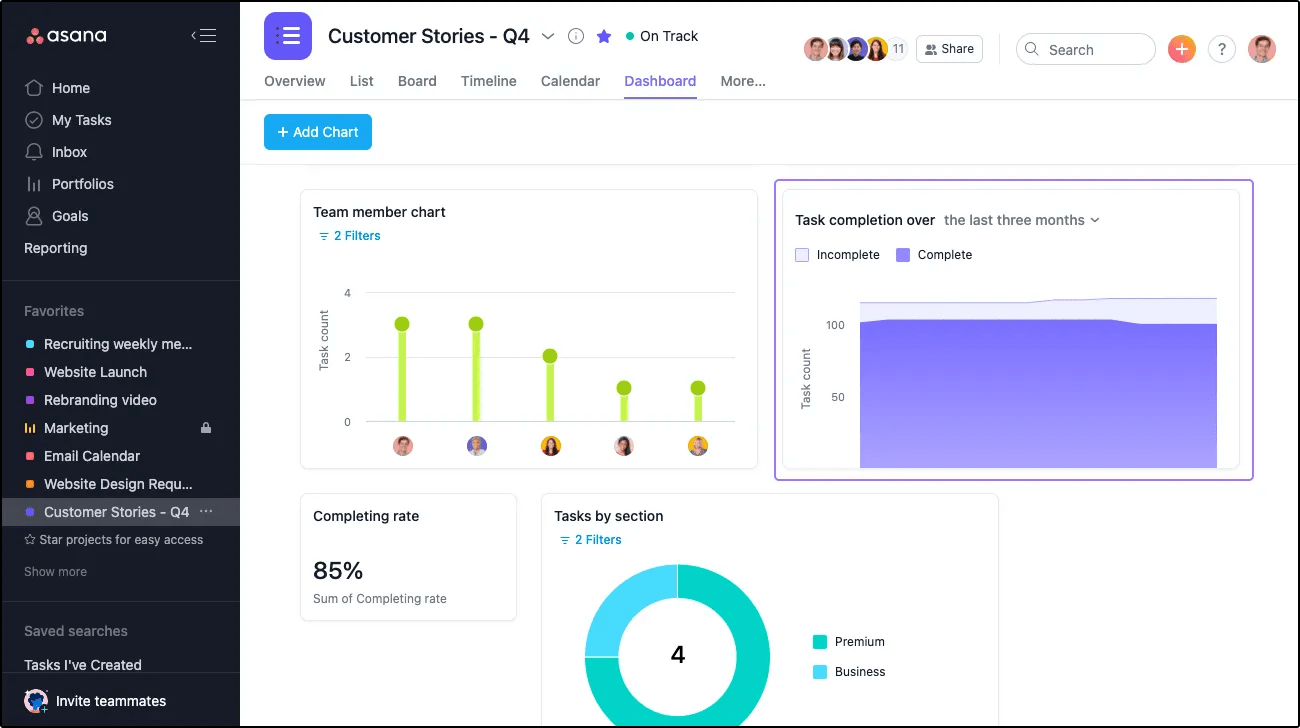
Graphique burndown
Disponible avec les formules Asana Starter, Advanced, Enterprise et Enterprise+, et formules antérieures Premium, Business et Legacy Enterprise.
Les graphiques burn-down représentent visuellement le travail restant par rapport au temps. Ils aident les équipes à suivre la progression, à prévoir les dates d'achèvement et à identifier les retards potentiels dans les projets. Les graphiques d'avancement (burndown chart) offrent une vue d'ensemble claire du statut du projet, ce qui permet aux équipes de prendre des décisions à partir de données concrètes et d'adapter leurs stratégies si nécessaire.
Les avantages des graphiques d'avancement :
- Visualiser la progression des projets en un clin d'œil
- Prévoir les dates d'achèvement des projets avec plus de précision
- Identifier rapidement les éventuels retards ou obstacles
- Améliorer la responsabilisation de l'équipe et la transparence
- Faciliter la prise de décision à partir de données concrètes
- Améliorer la planification des sprints et des projets
Utilisation des graphiques d'avancement
Sur Asana, les graphiques burn-down offrent une représentation graphique du travail restant sur la période. Le graphique affiche deux éléments clés :
- Nombre total de tâches : Cette ligne représente le nombre total de tâches du projet.
- Ligne du travail restant : cette ligne indique le travail terminé au fil du temps, ce qui permet aux équipes de comparer leur progression à la situation idéale.
Pour créer un graphique d'avancement :
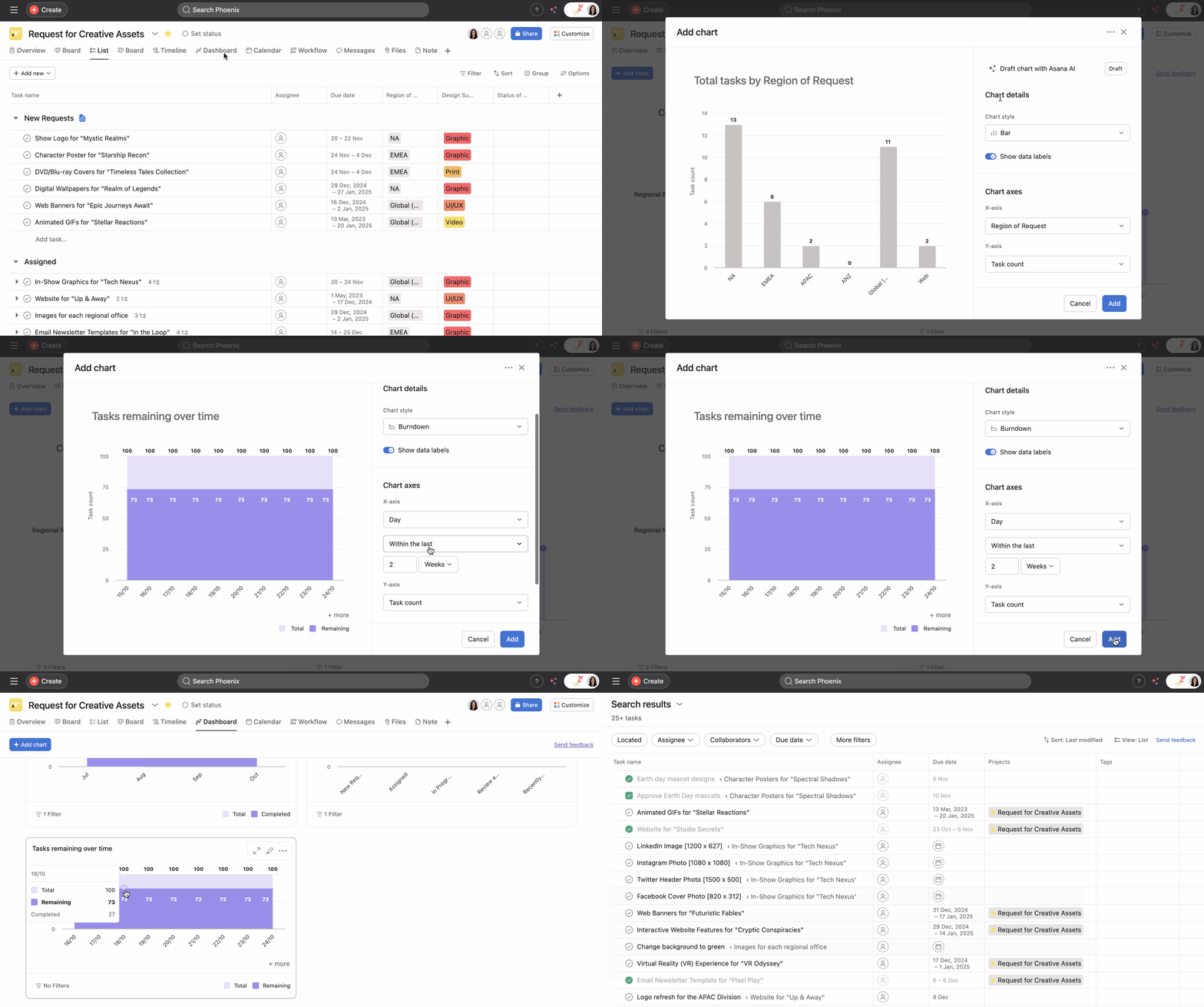
- Accédez à votre projet sur Asana et ouvrez l'onglet Tableau de bord
- Cliquez sur + Ajouter un graphique dans le coin supérieur gauche.
- Sélectionnez Burn-down parmi les options disponibles sous Type de graphique.
- Ajustez les détails sous Axe X selon vos besoins, puis cliquez sur Ajouter.
Lorsque vous cliquez sur le graphique alors que l'infobulle est visible, vous accédez à la recherche avancée pour cette zone spécifique. Il est ainsi plus facile d'assurer le suivi des tâches qui sont encore en attente.
Le graphique est automatiquement mis à jour au fur et à mesure que les tâches sont terminées, ce qui fournit des indicateurs en temps réel sur la progression du projet.
 Note
Note
Veillez à ce que toutes les tâches de votre projet aient des échéances et des statuts d'achèvement exacts afin d'obtenir des données de burndown aussi précises que possible. Pour les projets de grande envergure, envisagez de diviser le travail en plus petites activités faciles à gérer afin d'obtenir des données de burndown plus détaillées.
Graphiques d'avancement et synchronisation des données Jira
Vous pouvez synchroniser les données des tickets Jira avec des projets Asana et créer des graphiques burn-down à partir des données synchronisées depuis Jira Cloud. Par exemple, vous pouvez synchroniser des story points depuis Jira Cloud et créer un graphique d'avancement avec ces story points sur Asana.
Graphiques en anneau
Les graphiques en anneau ne peuvent pas utiliser de moyennes comme mesures, car ils sont conçus pour présenter les proportions ou les pourcentages d'un tout. Dans un graphique en anneau, chaque point de données représente une partie du total, et le graphique est divisé en segments pour illustrer ces parties. Étant donné que les moyennes représentent une tendance centrale ou une moyenne arithmétique, elles ne représentent pas intrinsèquement des parties d'un tout.
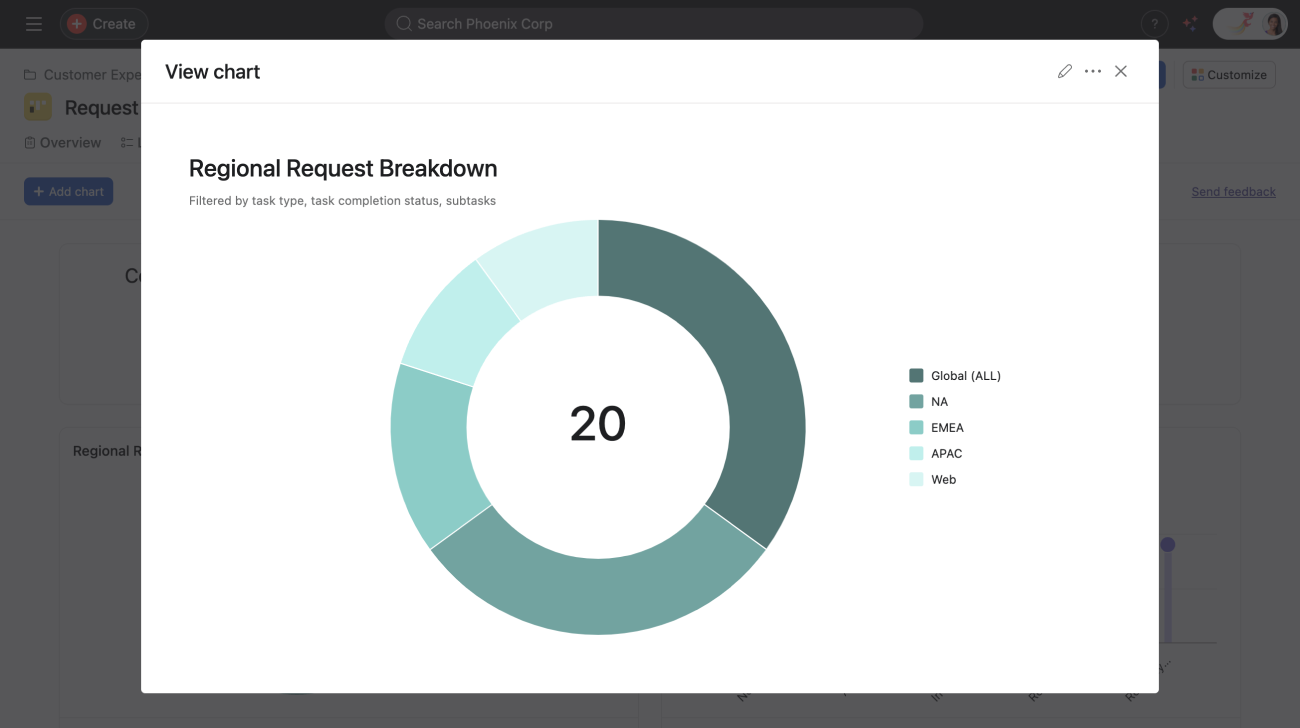
Si une tâche est hébergée dans plusieurs projets et qu'un diagramme est ensuite regroupé par projet, la tâche sera comptabilisée séparément pour chaque projet associé. Cela signifie que la tâche sera comptée deux fois, car elle sera prise en compte dans le décompte de chaque projet auquel elle appartient.
Le nombre de tâches indiqué dans un graphique en anneau (le chiffre au centre) inclura ces tâches en double, car les tâches hébergées dans plusieurs projets seront comptabilisées plus d'une fois dans ce nombre.
Avec les graphiques en anneau, vous pouvez :
Obtenir un aperçu rapide de la santé de votre projet : par exemple, vos tâches non terminées représentent-elles une petite ou une grande part de l'anneau ? Par exemple, vos tâches non terminées représentent-elles une petite ou une grande part de l'anneau ?
Trier vos champs personnalisés et afficher une représentation visuelle de vos tâches par statut d'achèvement ou de vos tâches par section grâce aux options déroulantes ou cliquer sur l'icône en forme de crayon pour personnaliser votre graphique.
Graphique numérique
Il est possible d'ajouter un champ numérique à votre projet pour afficher sur votre graphique la somme totale de ses valeurs.
Enrichissez votre rapport de données : affichez la somme totale des champs personnalisés numériques du projet. Quels que soient vos champs personnalisés, les données qui y sont contenues sont extraites afin de créer un panneau numérique récapitulatif.
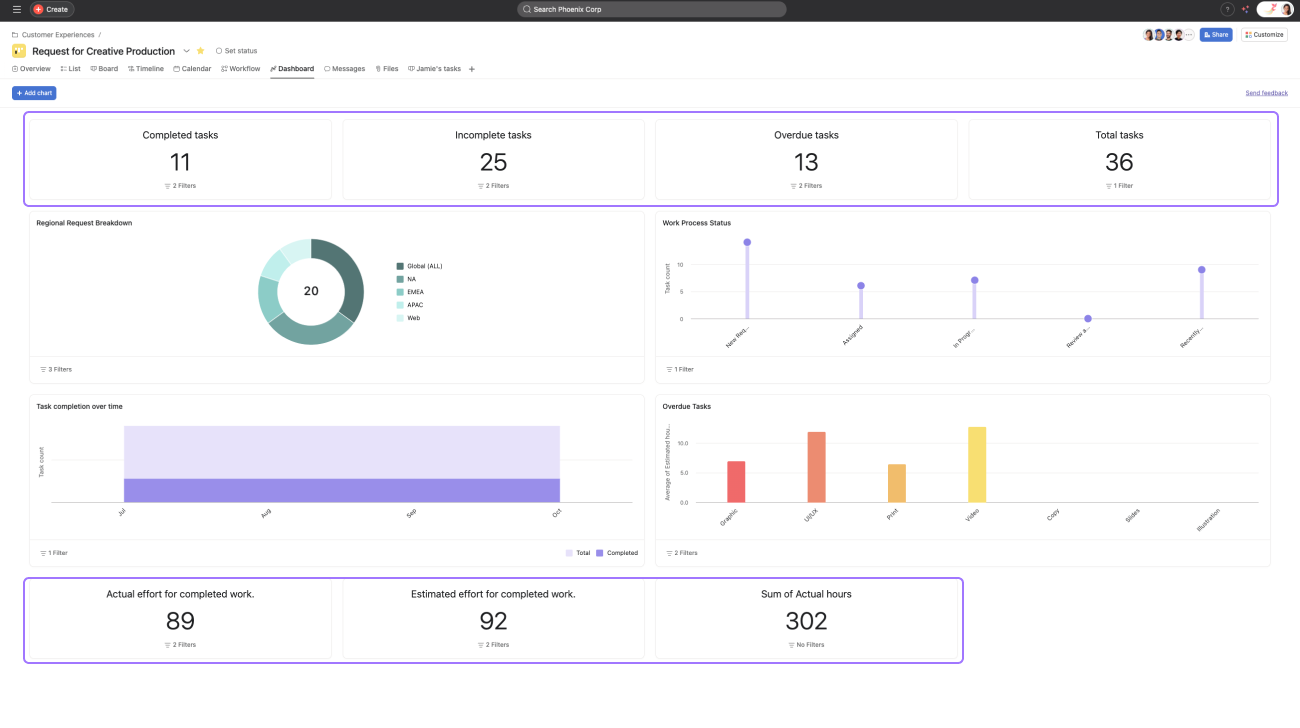
Nous vous recommandons d'utiliser ce visuel lorsque vous comparez vos estimations aux chiffres réels (comparaison entre le budget prévu et les coûts réels, par exemple), ou si vous souhaitez évaluer le temps passé sur le projet par votre équipe.
Note
Si votre projet comporte des champs personnalisés numériques, ceux-ci s'afficheront automatiquement sur le tableau de bord.
Graphique en bâtons de sucette :
Exemple : Nombre de tâches par Responsable.
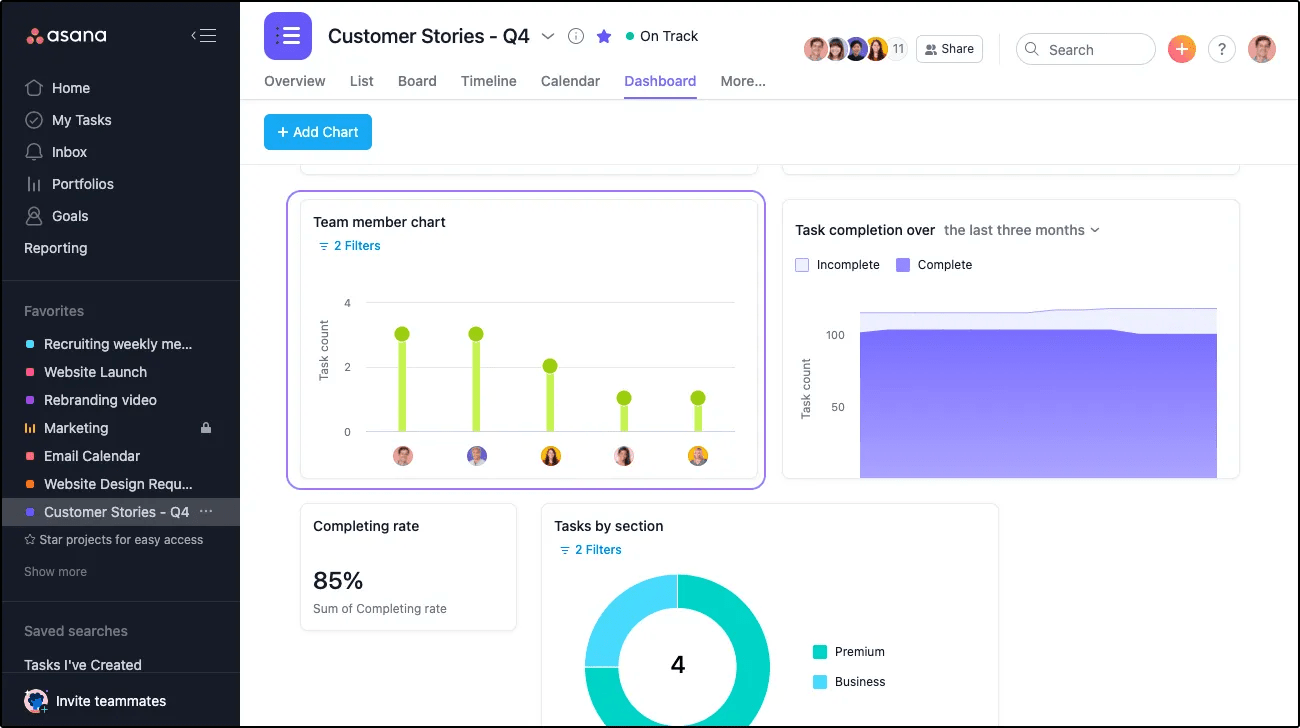
Vous pouvez :
Examinez la répartition du travail au sein de votre équipe. Identifiez rapidement les personnes productives et celles susceptibles d'être surchargées.
Cliquer sur l'icône en forme de crayon pour personnaliser votre graphique.
Note
Sur le graphique en bâtons de sucette, passez votre souris sur la barre du Responsable de votre choix pour afficher le nombre de tâches qu'il doit accomplir.
Modifier un graphique
Lorsque vous modifiez un graphique, vous pouvez :
- Choisir un style de graphique.
- Choisir d'afficher ou de masquer les étiquettes de données sur votre graphique en les activant ou en les désactivant.
- Décider comment regrouper les données de vos graphiques (axe horizontal). Par exemple, par Responsable.
- Choisir comment mesurer vos données (axe vertical). Ex. : temps d'exécution. À noter que les graphiques en anneau ne peuvent pas prendre de moyennes pour mesures, les nombres utilisés devant constituer un ensemble cohérent.
- Appliquer plusieurs filtres sur un même graphique ou cumul numérique.
Modifier votre graphique
Pour modifier votre graphique, cliquez sur l'icône en forme de crayon à côté du graphique sélectionné.
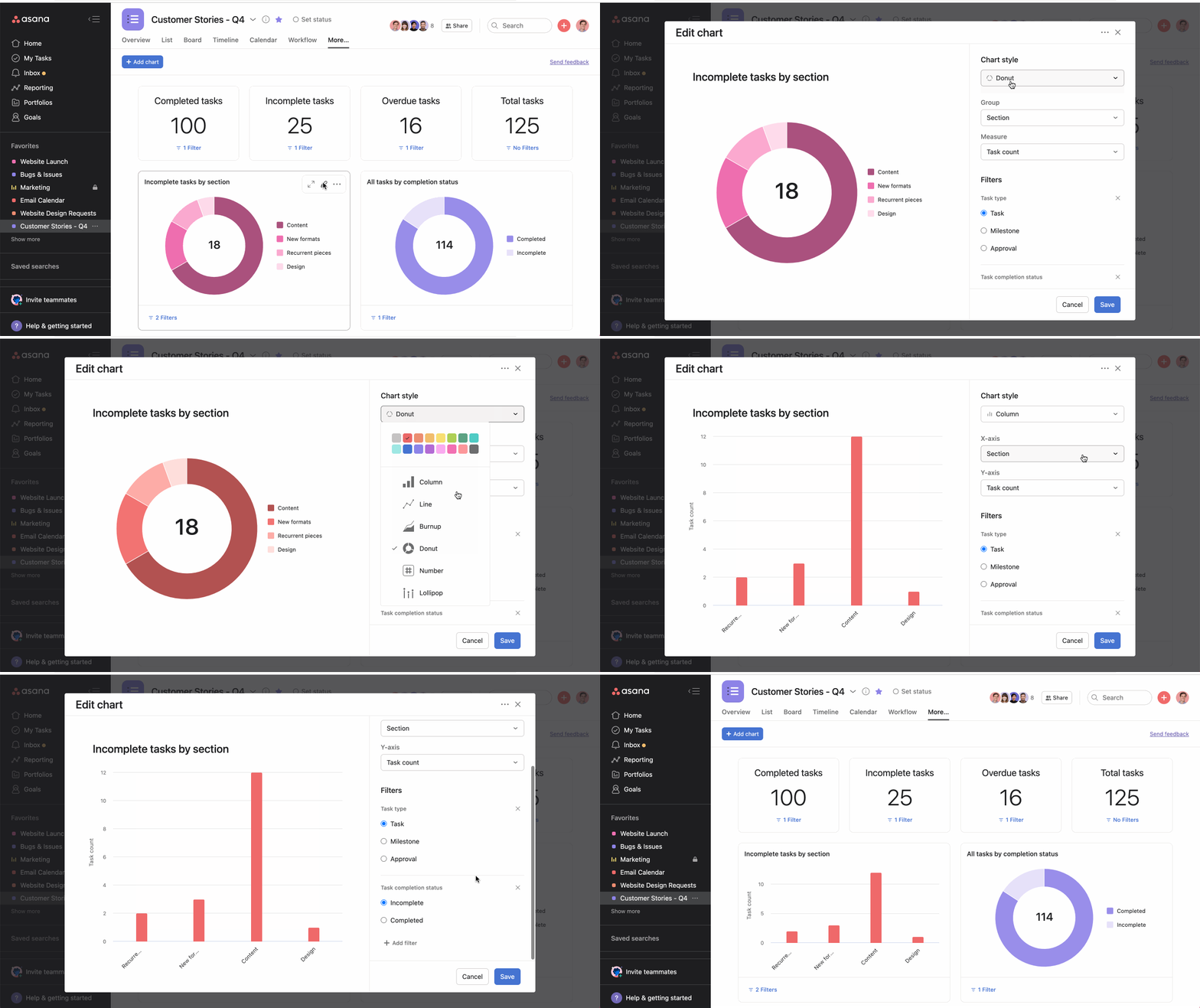
Vous pouvez personnaliser votre graphique en fonction de vos besoins à partir de la fenêtre suivante. Une fois vos modifications terminées, cliquez sur Enregistrer.
Réorganiser vos graphiques
Vous pouvez réorganiser la disposition de vos graphiques en les faisant glisser.

Agrandir l'affichage de votre graphique
Cliquez sur l'icône Afficher en grand pour afficher plus de données et visualiser votre graphique en plus grand.
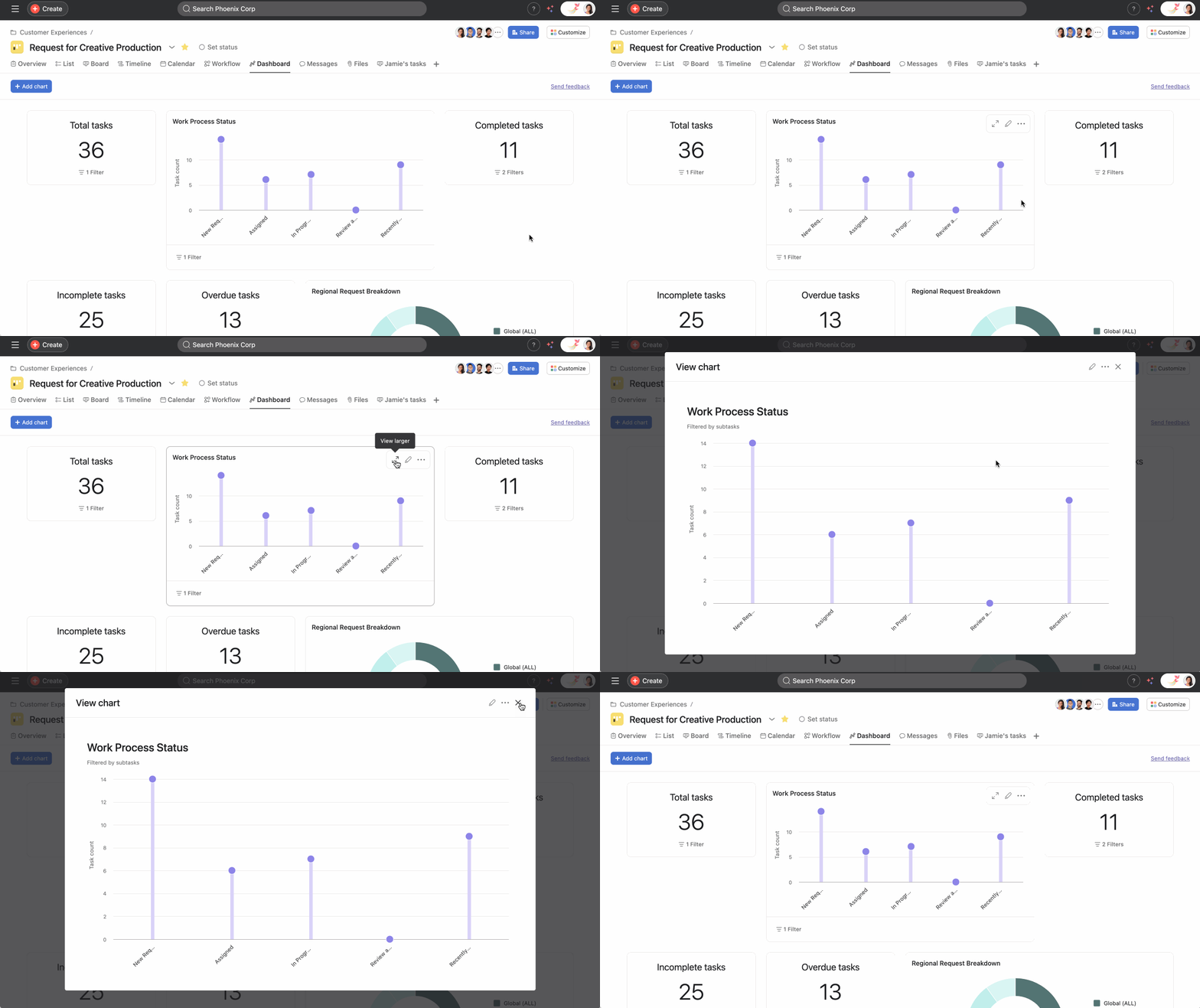
Vous pouvez également cliquer sur les trois points et choisir de redimensionner votre graphique pour l'afficher en taille réduite ou en taille réelle.
Actions relatives aux graphiques
Vous pouvez télécharger chaque graphique sous forme d'image (.png). Il n'est pas possible d'exporter l'ensemble du tableau de bord sous la forme d'une seule image.
En plus d'exporter les graphiques sous forme d'images, vous pouvez les copier directement dans votre presse-papiers. Cela vous permet de coller rapidement des graphiques dans des documents externes tels que des présentations PowerPoint ou des documents Google Docs, ce qui simplifie le processus de partage des indicateurs en dehors d'Asana.
Si vous désirez ajouter des graphiques à votre mise à jour de statut, téléchargez le graphique souhaité et ajoutez-le simplement à votre mise à jour de statut en pièce jointe dans le générateur de statut. Une fois téléchargé, il est aussi possible d'intégrer le graphique choisi à un e-mail, un message Slack ou une présentation pour rendre compte de la progression de l'équipe.
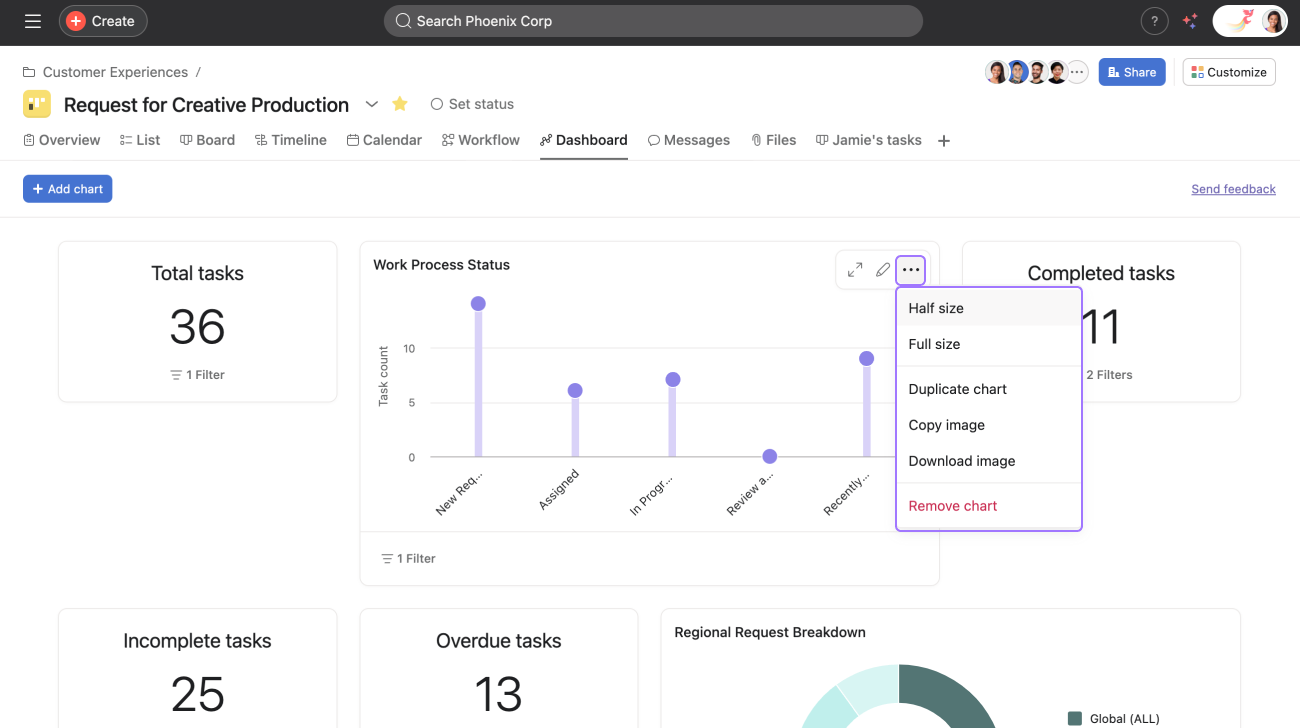
Cliquez sur les trois points pour :
- Redimensionner vos graphiques à la moitié ou à la taille réelle
- Dupliquer votre graphique
- Copier votre graphique et le coller dans d'autres supports, par exemple des diapositives.
- Télécharger l'image
- Retirer le graphique
Personnaliser la couleur des graphiques
Personnaliser les couleurs des diagrammes et des graphiques peut vous aider à identifier et différencier instantanément les obstacles potentiels pour votre équipe. Le choix d'une même couleur pour plusieurs graphiques permet de représenter clairement les champs personnalisés tâches par statut d'achèvement ou tâches par section. Des couleurs personnalisées peuvent être appliquées aux graphiques, qu'ils soient regroupés ou filtrés.
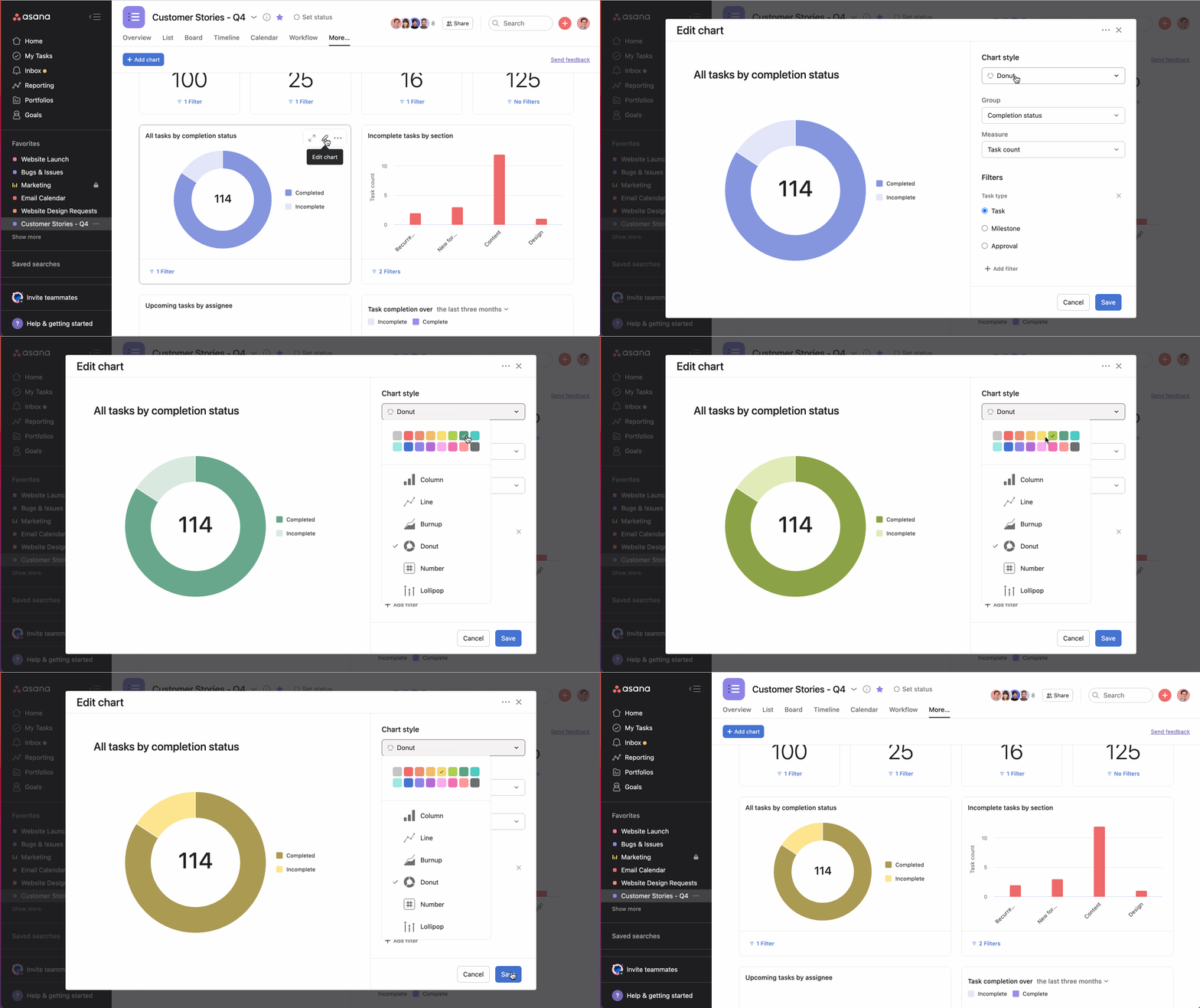
Modifier votre graphique
- Cliquez sur l'icône en forme de crayon à côté du graphique sélectionné.
- Sélectionnez la couleur souhaitée à l'aide de l'outil de sélection de couleur, puis cliquez sur Enregistrer.
Graphiques multi-indicateurs
Les graphiques multi-indicateurs vous permettent d'ajouter plusieurs indicateurs numériques et temporels sur le même graphique afin de comparer différentes mesures de performance. Les graphiques multi-indicateurs renforcent vos capacités en matière de reporting en vous permettant d'ajouter jusqu'à quatre indicateurs différents sur un même graphique.
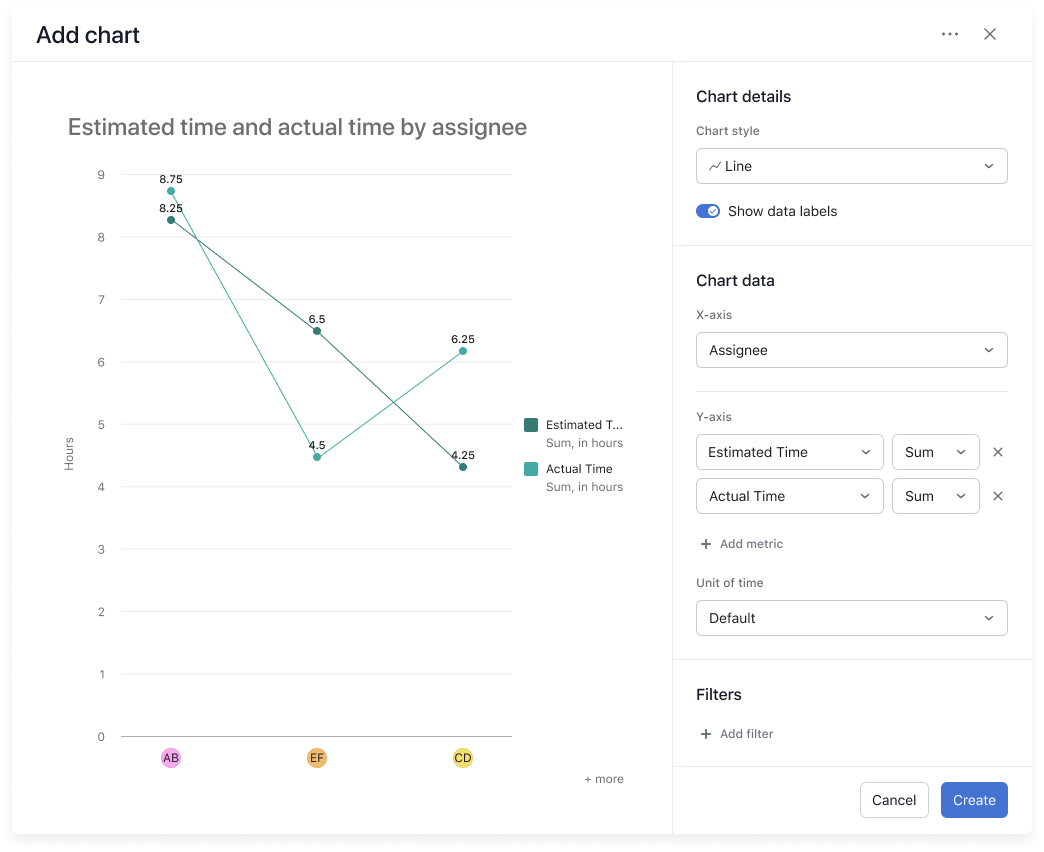
Cette fonctionnalité est disponible dans les graphiques linéaires, les diagrammes à barres et les graphiques en bâtons de sucette utilisés dans les rapports universels, les tableaux de bord de portefeuille et les tableaux de bord de projet.
Comment ajouter plusieurs données à un graphique :
- Accédez à un tableau de bord existant ou créez-en un nouveau
- Vous pouvez modifier un graphique existant dans le tableau de bord ou en créer un nouveau à partir de zéro.
- N'oubliez pas de choisir un graphique linéaire, un diagramme à barres ou un graphique en sucette
- Sous Données du graphique, sous la valeur de l'axe Y, cliquez sur + Ajouter un indicateur.
- Vous pouvez ajouter jusqu'à quatre indicateurs différents à un même graphique.
- Pour les indicateurs de temps, choisissez également l'Unité de temps.
Chaque indicateur sera affiché dans une couleur différente sur le graphique, ce qui permettra de les distinguer facilement. Vous pouvez passer le curseur de votre souris sur les points de données pour afficher les valeurs spécifiques de chaque indicateur.
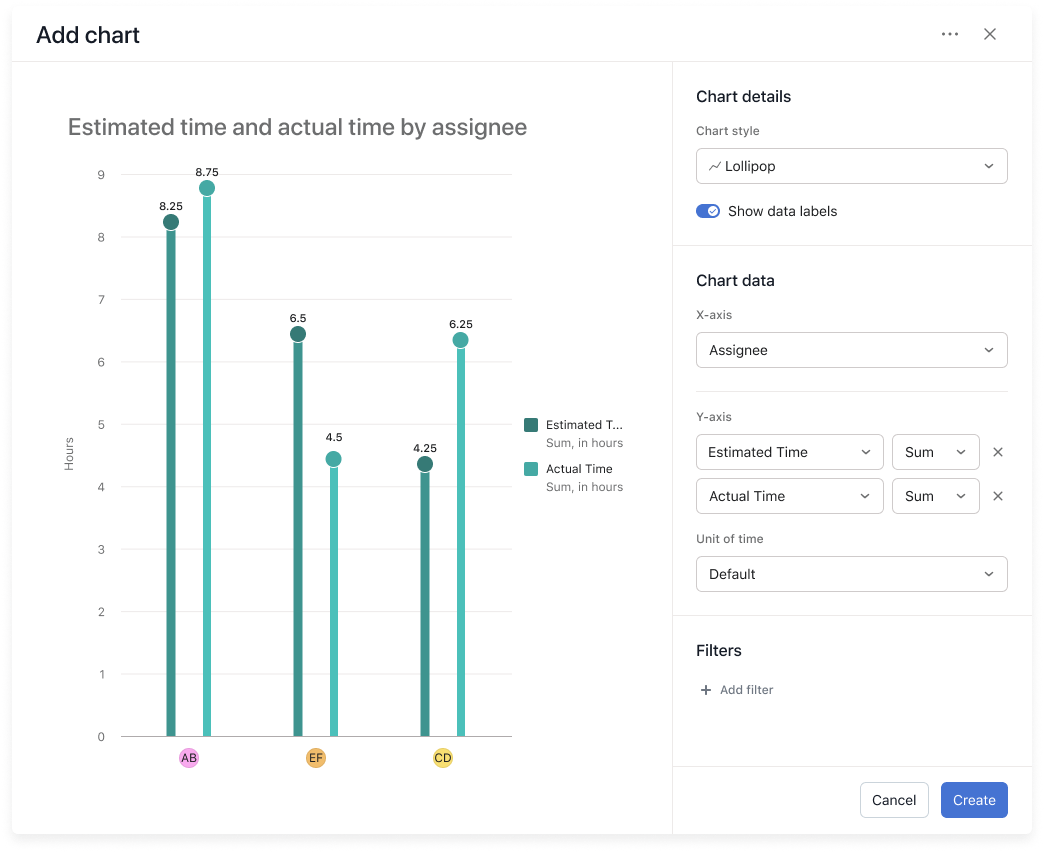
Les graphiques multi-indicateurs sont particulièrement utiles pour :
- Comparer le temps estimé et le temps effectif passé sur les tâches
- Suivre les indicateurs budgétaires tels que le montant modifié, le montant estimé et le montant total
- Suivre les taux d'achèvement en parallèle des indicateurs de temps afin de comprendre l'efficacité de l'équipe
- Analyser les relations entre les différents indicateurs de performance
FAQ
Quelle est la différence entre les diagrammes à barres empilées et les diagrammes à barres groupées ?
Les diagrammes à barres empilées regroupent les groupes en barres empilées uniques pour chaque valeur du champ principal. Les diagrammes à barres groupées présentent les groupes sous la forme de barres adjacentes distinctes pour faciliter la comparaison.
Existe-t-il des limites au nombre de regroupements dans un diagramme à barres groupées ?
Oui, actuellement, seuls quatre groupes sont affichés.

 Agentic Work Management
 Asana Service Management
 Asana Client Management
 Command by Asana
 StackAI by Asana



