Gli AI Teammate e Asana Dash possono connettersi agli strumenti che già utilizzi, come Google Drive, Gmail o Slack. Una volta collegata un'app, i tuoi AI Teammate possono acquisire il contesto di cui hanno bisogno e intervenire in quello strumento senza che tu debba uscire da Asana.
È necessario eseguire due passaggi prima che un AI Teammate possa utilizzare un'app:
Passaggio | Chi lo fa |
|---|
1. Aggiungi l'app all'AI Teammate | L'amministratore del collega del team o un editor |
2. Collega il tuo account, una volta per app | Tutti coloro che lavorano con quel collega del team, compreso l'amministratore o l'editor che lo ha aggiunto |
Quando aggiungi un'app, Asana ti chiede di collegare il tuo account se non l'hai già fatto.
Puoi aggiungere un'app o connetterti dalla pagina del profilo dell'AI Teammate, in Personalizza > Accesso > App, o direttamente da un'attività quando un collega del team ha bisogno di un'app.
 Nota
Nota
Ogni volta che un AI Teammate o Dash utilizza un'app collegata, agisce con l'accesso dell'utente che ha avviato l'azione. Può vedere e fare solo ciò che quell'utente poteva già vedere e fare nell'app collegata, e l'accesso non viene mai condiviso tra gli utenti. Per ulteriori informazioni sul modello di autorizzazione sottostante, consulta l'articolo Informazioni su controllo degli accessi, memorie, integrazioni e approvazioni per gli AI Teammate.
Articoli correlati
Aggiungi un'app a un AI Teammate
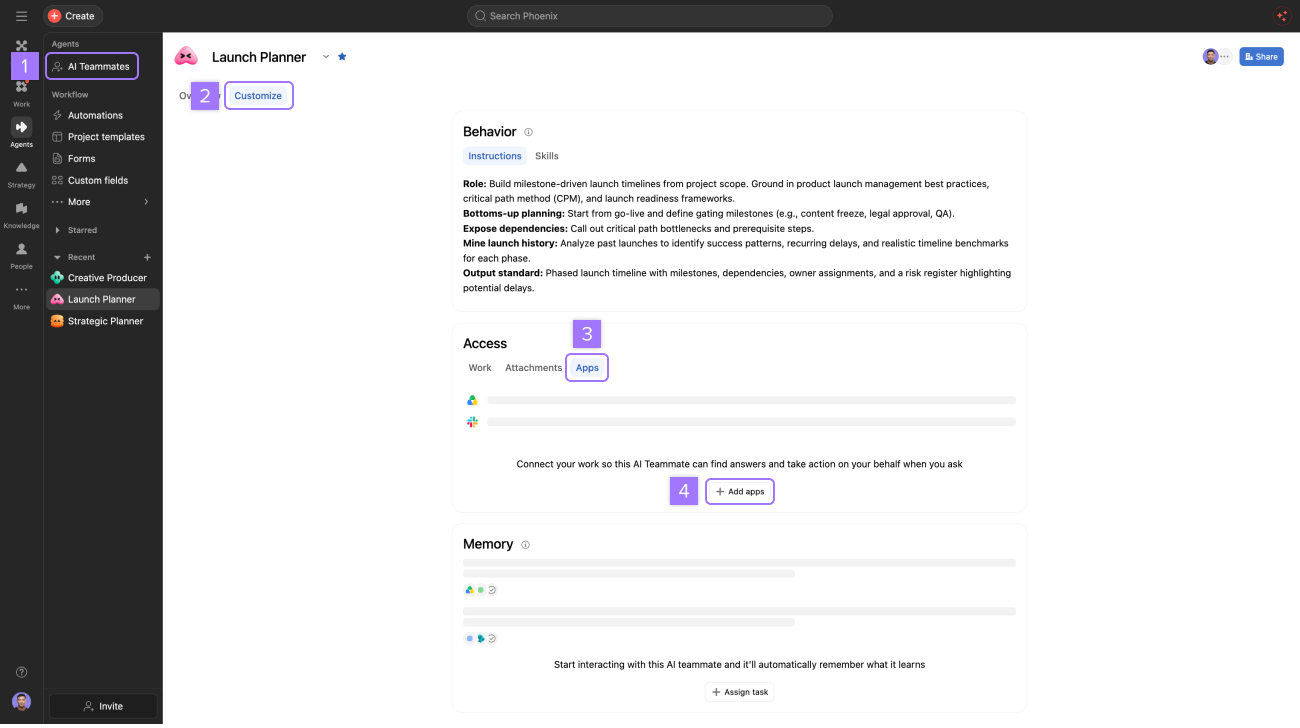
Disponibile per l'amministratore o gli editor di un AI Teammate.
- Apri il profilo dell'AI Teammate e seleziona la scheda Personalizza.
- Nella scheda Accesso, seleziona App.
- Seleziona + Aggiungi app.
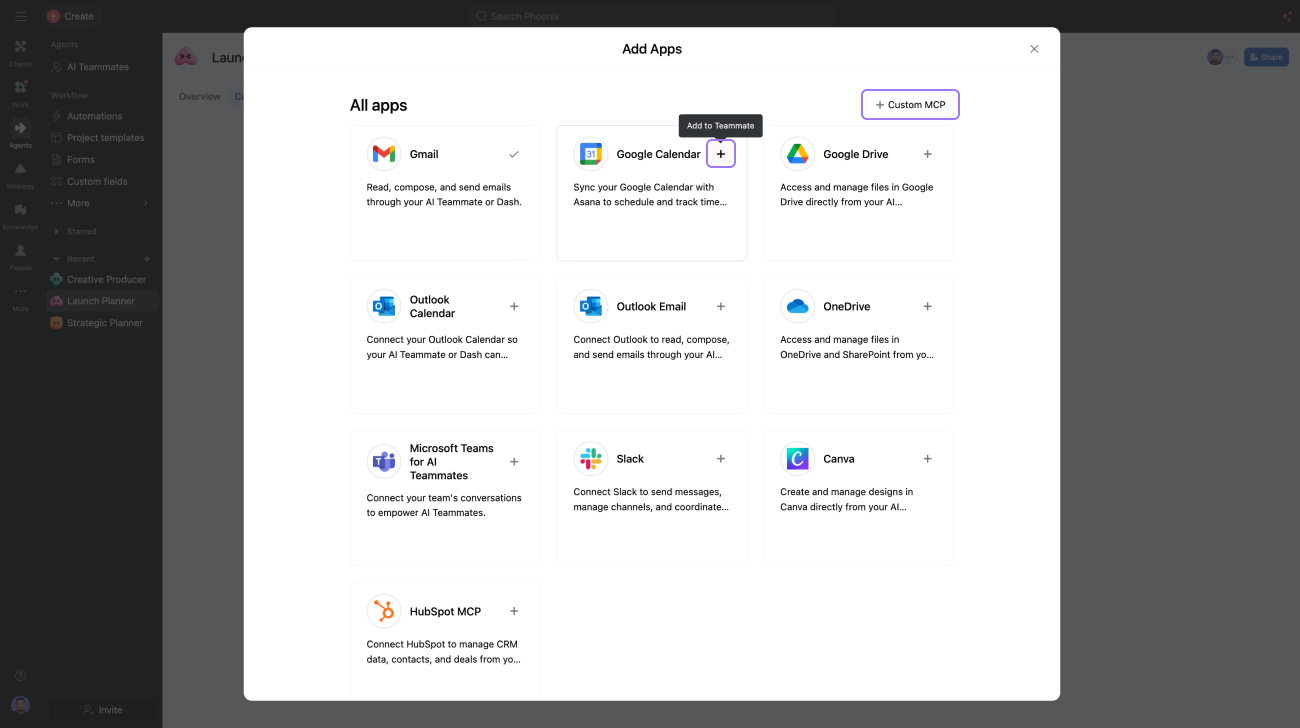
- Trova l'app che desideri e seleziona + sulla sua scheda.
- Se non hai ancora collegato quell'app, segui la richiesta di accedere e approva le autorizzazioni richieste.
Per controllare un'app prima di aggiungerla, seleziona la sua scheda per aprire i dettagli dell'app, quindi seleziona Aggiungi all'AI Teammate.
L'aggiunta di un'app si applica a tutti coloro che lavorano con quel collega del team. Tuttavia, ogni persona dovrà collegare il proprio account prima che un collega del team possa utilizzare un'app per suo conto.
Per collegare un'app che non è elencata utilizzando MCP, seleziona + MCP personalizzata nella finestra di dialogo Aggiungi app. Consulta l'articolo Crea app MCP personalizzate per gli AI Teammate per conoscere i passaggi di configurazione.
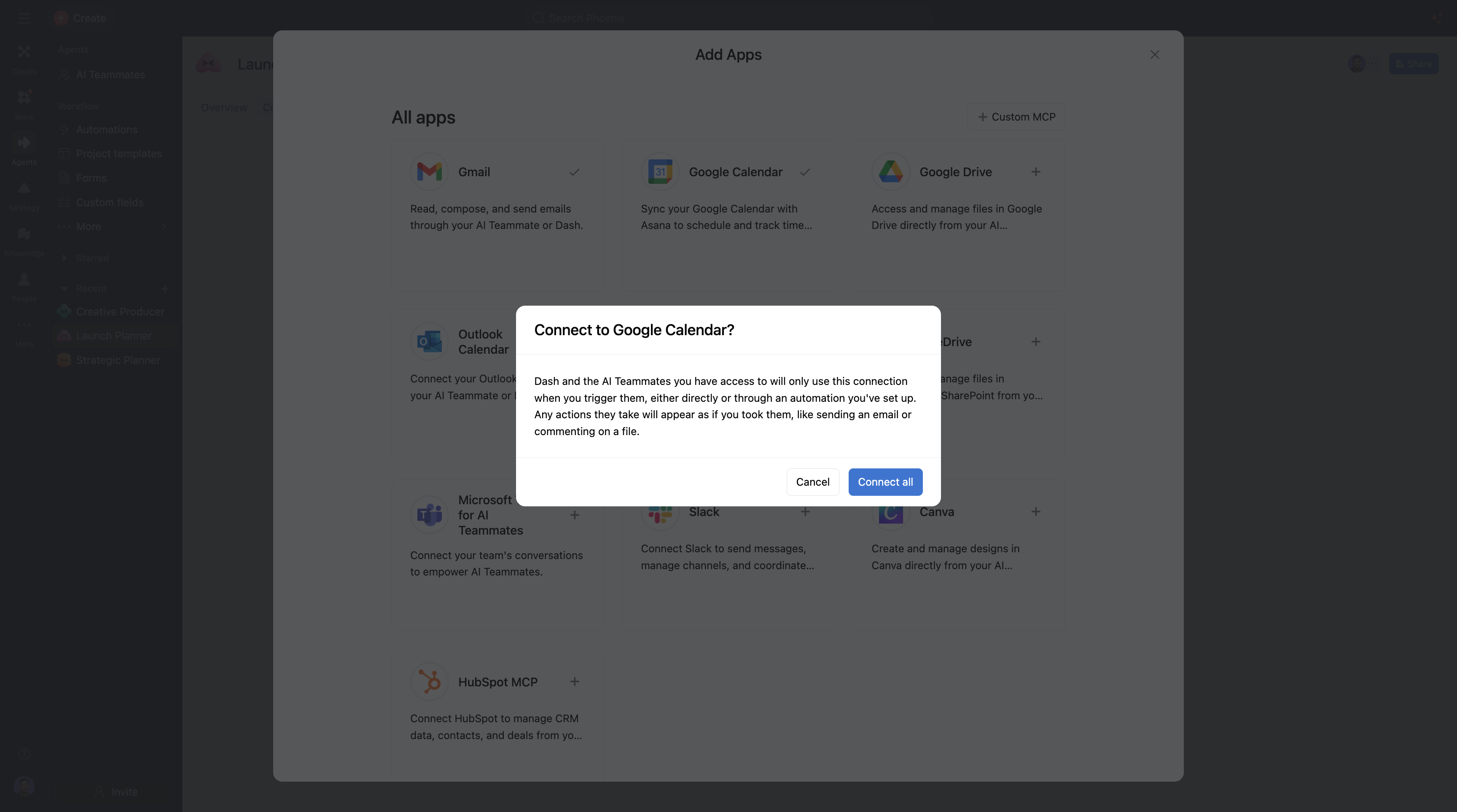
Collega il tuo account
Autorizza l'accesso al tuo account prima che un AI Teammate o Dash possa utilizzarlo per tuo conto.
Dal profilo dell'AI Teammate
- Apri il profilo dell'AI Teammate e seleziona Personalizza.
- Nella scheda Accesso, seleziona App.
- Trova l'app e seleziona Collega.
- Accedi all'app e approva le autorizzazioni richieste.
Da un'attività o da una chat
Quando un AI Teammate o Dash ha bisogno di un'app che non hai ancora autorizzato, ti verrà chiesto di collegarla. Una volta effettuato il collegamento, l'AI Teammate o Dash continuerà il proprio lavoro. Se sei un amministratore o un editor di un collega del team e l'app non è stata ancora aggiunta, puoi aggiungerla e collegarla dallo stesso prompt.
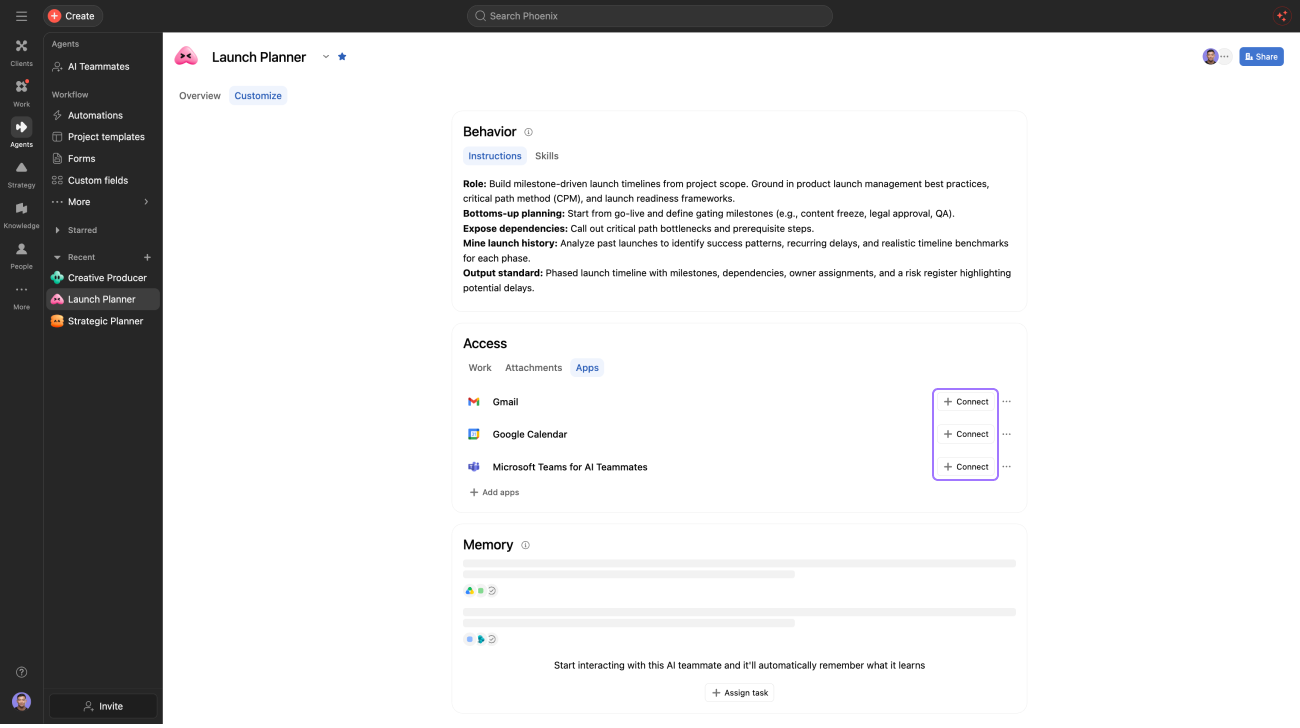
Ogni app deve essere collegata una sola volta. Collegando Gmail, ad esempio, tale connessione diventa disponibile per Dash e per tutti gli AI Teammates con cui lavori a cui è stata aggiunta Gmail, compresi quelli creati successivamente.
Le app si connettono come te, utilizzando le tue credenziali e autorizzazioni in quello strumento. Due persone possono collaborare con lo stesso collega del team e ottenere risultati diversi, perché il collega del team utilizza la connessione di ciascuna di esse. La tua connessione non viene mai condivisa e un collega del team non può usarla per agire per conto di un altro utente.
Gestisci l'accesso alle app
Per ogni app collegata, puoi controllare quali azioni sono consentite e se desideri ricevere una richiesta di conferma prima dell'esecuzione di un'azione. Queste preferenze sono solo tue e si applicano solo alla tua connessione.
Per aprirle, vai su Personalizza > Accesso > App, seleziona il menu... accanto all'app e scegli Gestisci accesso. Si apriranno i dettagli dell'app, che hanno due schede:
- Dash. Come Dash può utilizzare la tua connessione.
- Tutti gli AI Teammate. Come i tuoi AI Teammate possono utilizzare la tua connessione.
Molte persone concedono a Dash maggiore libertà, poiché Dash lavora solo per loro, e richiedono più approvazioni per i colleghi del team che operano nei flussi di lavoro condivisi del team.
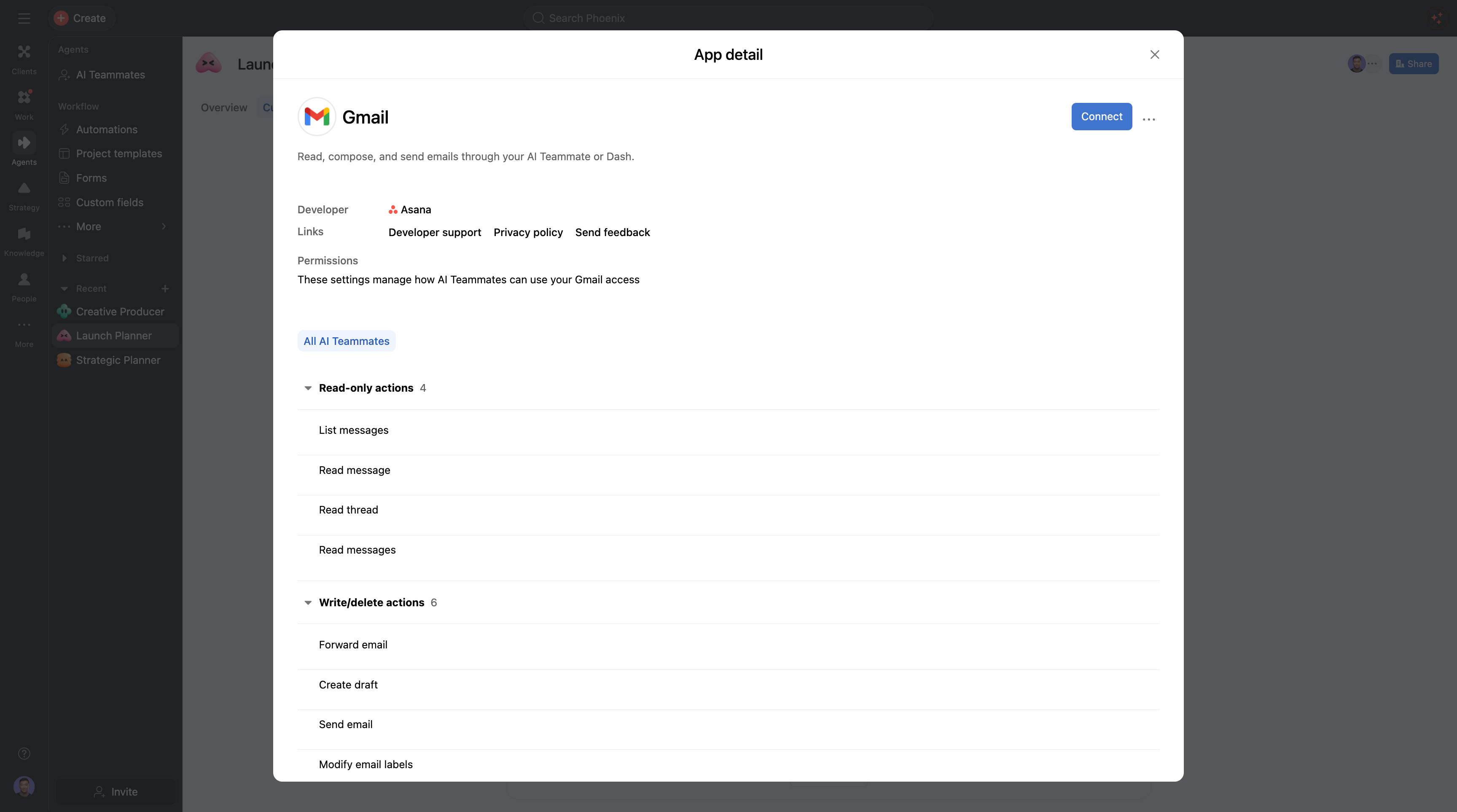
Categorie e impostazioni predefinite
Le azioni sono raggruppate in due categorie, ciascuna delle quali mostra un conteggio del numero di azioni che contiene.
Categoria | Cosa copre | Predefinito |
|---|
Azioni di sola lettura | Ricerca, lettura e recupero di informazioni dall'app | Sempre abilitato |
Azioni di scrittura/eliminazione | Creazione, modifica, invio o rimozione di qualcosa nell'app | Approvazione richiesta |
Le nuove azioni vengono impostate con questi valori predefiniti, quindi una nuova azione di scrittura richiederà la tua approvazione anziché essere eseguita automaticamente.
Impostazioni delle azioni
Per ogni azione sono disponibili tre stati:
- Sempre abilitato. L'azione viene eseguita senza chiedertelo.
- Approvazione richiesta. Il lavoro viene messo in pausa e ti viene chiesto di approvare o rifiutare prima che l'azione venga eseguita. Vedrai la richiesta nello stesso posto in cui stai lavorando, insieme a ciò che il collega del team sta cercando di fare. Se rifiuti, il collega del team prosegue senza quell'azione e di solito spiega cosa non è stato possibile completare.
- Non consentita. L'azione non è disponibile.
Il menu a discesa accanto all'intestazione di una categoria imposta contemporaneamente tutte le azioni di quella categoria, ed è il modo più veloce per modificare una connessione. Quando le azioni di una categoria non condividono tutte la stessa impostazione, il menu a discesa della categoria indica Personalizzato. Espandi la categoria per visualizzare e modificare le singole azioni.
 Suggerimento
Inizia a livello di categoria, quindi modifica le poche azioni singole che ti interessano.
Rimuovere un'app o scollegare il tuo account
La rimozione di un'app la elimina da un collega del team per tutti. La disconnessione rimuove la tua connessione ovunque.
Entrambe le operazioni sono disponibili nel menu..., che puoi aprire dalla riga dell'app nella pagina del profilo o dai dettagli dell'app.
Opzione | Chi può utilizzarla | A cosa serve |
|---|
Rimuovi dal collega del team | L'amministratore o gli editor del collega del team | Quel collega del team non può più utilizzare l'app. La tua connessione rimane attiva e Dash e gli altri colleghi del team non ne risentono. |
Scollegami dall'app | Chiunque abbia collegato l'app | Rimuove la tua connessione da Dash e da tutti i tuoi AI Teammates. Non possono più utilizzare l'app per tuo conto. |
Le tue preferenze relative alle azioni vengono salvate quando disconnetti l'app. Se ricolleghi l'app in un secondo momento, le tue impostazioni precedenti vengono ripristinate anziché reimpostate sui valori predefiniti.
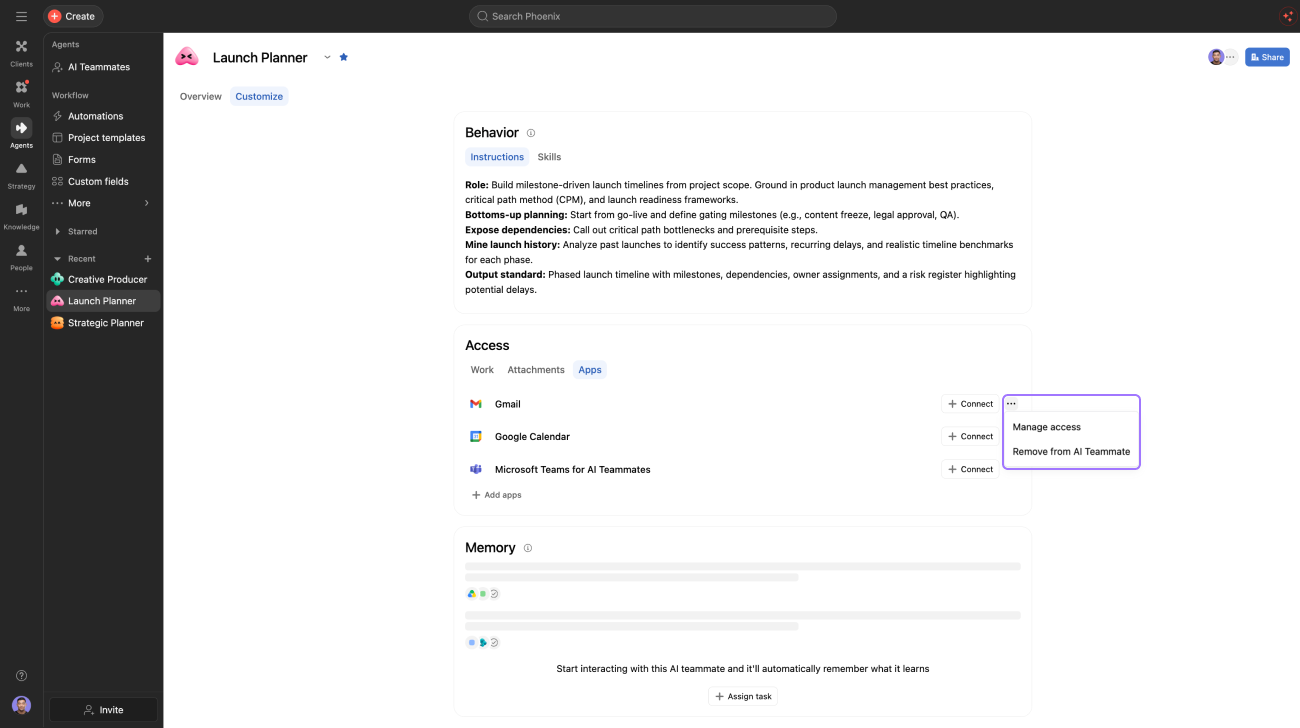
Controlli di amministrazione
Per impostazione predefinita, tutte le app sono consentite e gli amministratori non devono fare nulla affinché gli AI Teammate e Dash possano utilizzarle.
Gli amministratori che desiderano un maggiore controllo possono utilizzare la gestione delle app di Asana per bloccare le app o autorizzare solo quelle approvate. Consulta la sezione Gestione delle app e delle integrazioni per informazioni su come configurarle, esaminare le app collegate ed esportare l'attività delle app.
 Agentic Work Management
 Asana Service Management
 Asana Client Management
 Command by Asana
 StackAI di Asana



