Le travail se fait par e-mail, tchat et réunions. Cet article vous montre des moyens rapides et fiables de transformer ces conversations en travail traçable sur Asana. Vous apprendrez à gérer Asana à partir de votre boîte de réception, à configurer le transfert d'e-mails, à importer du travail existant et à capturer des actions à entreprendre à partir de Slack et de Microsoft Teams.
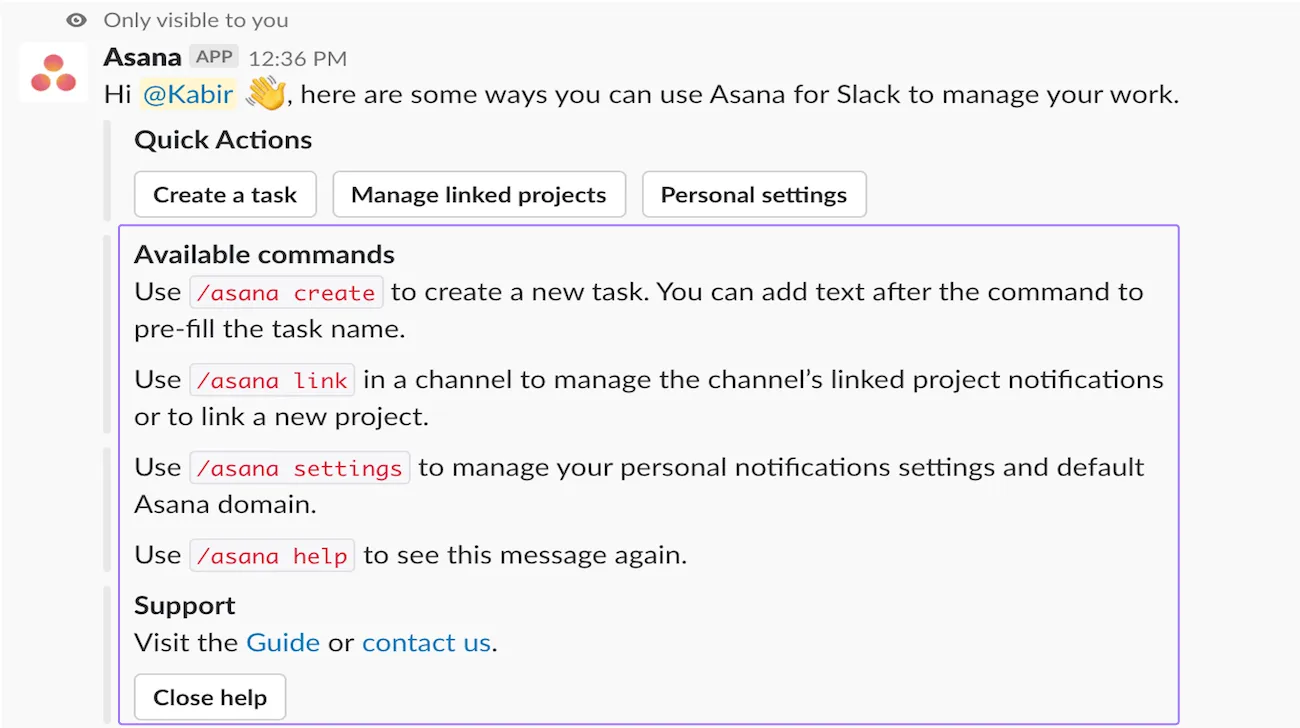
Enregistrer les actions à traiter sur Slack
L'intégration Asana pour Slack transforme les messages en tâches traçables en quelques secondes.
Ce que vous pouvez faire avec Slack
- Créez des tâches à partir de messages
- Terminer, attribuer ou commenter des tâches sans quitter Slack
- Associez des canaux à des projets pour publier des mises à jour automatiques lorsque des tâches sont créées ou terminées
- Posez des questions liées à l'IA Asana pour simplifier vos tâches
- Afficher les résumés des tâches générés par l'IA directement sur Slack
Premiers pas
- Téléchargez l'application Asana pour Slack
- Procédez à l'authentification de votre compte Asana
- Dans n'importe quel canal, essayez/asana pour explorer les commandes et envisagez de lier le canal à un projet clé pour les mises à jour.
Se servir d'Asana dans Microsoft Teams
Intégrez Microsoft Teams à Asana pour transformer les discussions en actions concrètes.
Ce que vous pouvez faire
- Transformer des conversations Teams en tâches Asana
- Partager et prévisualiser les tâches, projets, portefeuilles et mises à jour de statut Asana dans Teams
- Recherchez des éléments Asana dans Teams pour ajouter du contexte à un fil de discussion
- Ajoutez un projet Asana à n'importe quel canal pour garder un projet visible
- Créez, attribuez et affichez des tâches pendant une réunion Teams
Installer et connecter
- Accéder à l'onglet Applications dans MS Teams
- Recherchez Asana.
- Cliquez sur Asana
- Cliquez sur Ajouter pour installer
Une fois installé, vous avez accès au bot d'intégration dans votre messagerie personnelle. Ajoutez le bot à des canaux d'équipe spécifiques et posez-lui des questions pour obtenir des mises à jour sur l'activité du projet Asana.
Utiliser Asana et Gmail
Convertissez vos e-mails en tâches faciles à suivre sans quitter votre boîte de réception. L'extension Asana pour Gmail vous permet de créer des tâches à partir d'e-mails avec le contexte d'e-mail inclus, de trouver le travail Asana existant pendant que vous composez, et même de prendre des mesures rapides comme commenter ou terminer une tâche, directement à partir de la barre latérale de Gmail. Il peut également synchroniser un fil de discussion par e-mail et une tâche Asana afin que les mises à jour soient automatiquement placées au bon endroit.
Ce que vous pouvez faire à partir de Gmail
- Créer une tâche à partir d'un e-mail avec l'objet/le corps tiré ; définir le responsable, l'échéance et le projet à partir de la barre latérale
- Rechercher une tâche tout en la composant et en la commentant ou en la complétant depuis Gmail
- Synchroniser automatiquement le fil de discussion pour que les futurs messages atterrissent sous forme de mises à jour de la tâche liée
Premiers pas
- Installer Asana pour Gmail depuis le Google Workspace Marketplace
- Sur Gmail, ouvrez n'importe quel e-mail et cliquez sur l'icône Asana dans la barre latérale droite pour vous connecter et choisir votre espace de travail.
- Une fois connecté, vous verrez l'option permettant de créer une nouvelle tâche et de rechercher une tâche depuis l'e-mail
Gérer Asana depuis l'e-mail
Transformer des e-mails en tâches
Envoyez ou transférez un e-mail à x@mail.asana.com pour créer une tâche dans Mes tâches. Le sujet devient le nom de la tâche et le corps devient la description de vos tâches. Si vous envoyez des courriels aux destinataires, ils deviendront des collaborateurs de la tâche. Les pièces jointes sont également incluses dans la tâche.
Envoyer des tâches par e-mail vers un projet
Chaque projet a une adresse e-mail unique. Envoyer un e-mail à cette adresse crée une tâche dans ce projet.
Pour trouver l'adresse e-mail d'un projet, cliquez sur la flèche du menu déroulant à côté du nom du projet. Cliquez sur Importer, puis sélectionnez Adresse e-mail.
Découvrez comment transformer des e-mails en tâches Asana.
Transférez rapidement le travail existant sur Asana
Si votre équipe commence dans des feuilles de calcul ou des documents, importez-les afin de ne pas reconstruire à la main.
Importation intelligente
L'importation intelligente analyse les fichiers structurés et les transforme en tâches avec des noms, des dates, des responsables et plus encore, soit dans un projet, soit directement dans Mes tâches. C'est un moyen rapide de transformer les « listes dans les documents » en travail exploitable.
Importation CSV
Si votre travail réside dans des feuilles de calcul, l'importateur CSV mappe les colonnes (par exemple, le nom de la tâche, le responsable, l'échéance, la description, les sections, les dépendances, les champs personnalisés) aux champs Asana. Il est idéal pour une configuration groupée et est facile à réexécuter au fur et à mesure de votre itération.
Pour un téléchargement en douceur, assurez-vous que les colonnes de votre fichier CSV sont correctement formatées. Découvrez comment préparer vos données pour l'importation CSV.
Pour importer une feuille de calcul, suivez les étapes ci-dessous.
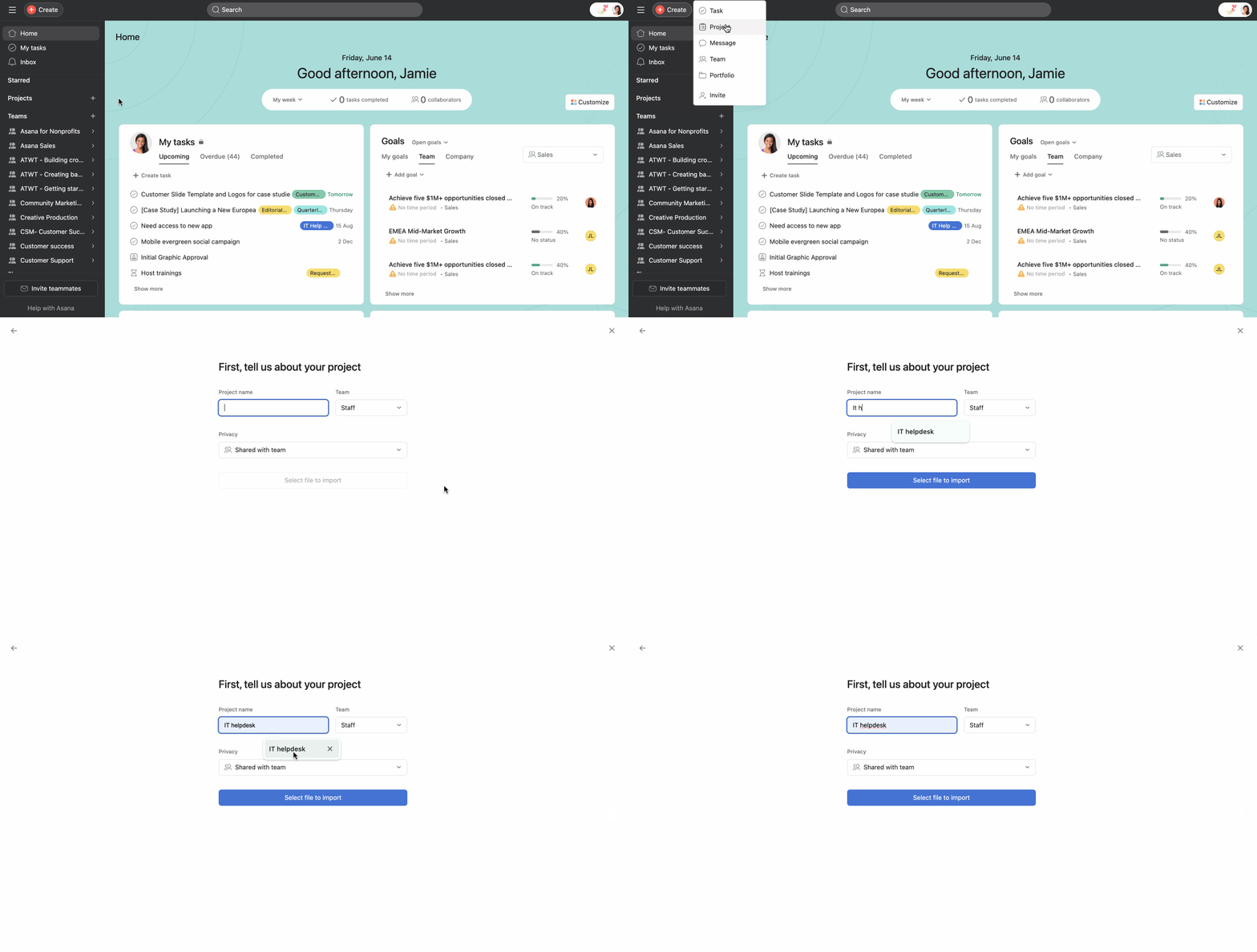
- Cliquez sur le bouton Créer
- Sélectionner un projet
- Sélectionner Importer une feuille de calcul
- Ajouter les détails de votre projet
- Cliquer sur Sélectionner le fichier à importer
- Sélectionner un fichier CSV
- Cliquez sur Apporter des modifications
- Cliquez sur Continuer vers le projet
 Agentic Work Management
 Asana Service Management
 Asana Client Management
 Command by Asana
 StackAI by Asana



