MOGELIJKHEDEN
Type bedrijf
Stel een consistent systeem in om inhoud op één plek te plannen, te publiceren en bij te houden. Dit artikel gaat door het maken van een agenda-gericht project, het structureren ervan met secties en velden, het standaardiseren van taken, het verbinden van werk tussen teams en tools, het automatiseren van Handoffs en het bijhouden van resultaten.
Maak een nieuw project voor je redactionele planning en geef het een duidelijke naam (bijvoorbeeld Maandelijkse inhoudsagenda). Schakel over naar agendaweergave om je plan op een maandelijks raster te zien en sla het op als de standaardindeling van het project. Agenda wordt het dagelijkse planningsoppervlak, terwijl je nog steeds Lijst of Bord kunt gebruiken voor bulkbewerkingen en triage.
Gebruik secties om weer te geven hoe je het werk op het bord en in rapporten zult groeperen. Veel teams organiseren per week (week 1, week 2, enz.), zodat je de verdeling over de maand in één oogopslag kunt zien; anderen geven de voorkeur aan levenscyclusfasen (ideeën, opstellen, in beoordeling, gepland, gepubliceerd). Kies één model en houd het stabiel, zodat de gegevens netjes blijven.
Secties maken:
Voeg aangepaste velden toe om de gestructureerde informatie vast te leggen die je gebruikt voor routering en rapportage. Veelvoorkomende velden:
Je kunt Asana AI gebruiken om extra velden voor te stellen die je aan je project kunt toevoegen.
Aanbevolen velden toevoegen:
Je kunt ervoor kiezen om de AI-gegenereerde velden te verwijderen, toe te voegen of toe te voegen en in te vullen.
Zet een enkele inhoudstaak om in een herhaalbare checklist. Maak een taaksjabloon zoals 'Nieuw inhoudsitem' met subtaken (concept kopie, visueel maken, nalevingsbeoordeling, definitieve QA, plannen/publiceren).
Als een specifieke producent of goedkeurder altijd op de hoogte moet worden gehouden, voeg ze dan toe als medewerker in het sjabloon, zodat ze automatisch op de hoogte worden gebracht wanneer het sjabloon wordt gebruikt. Sjablonen verminderen de insteltijd en helpen het team hetzelfde pad te volgen van idee tot publicatie.
Om een taaksjabloon te maken:
Inhoud ondersteunt vaak grotere campagnes. Gebruik multihoming om een enkele taak aan meerdere projecten toe te voegen - bijvoorbeeld, bewaar een blogpost in de 'Inhoudsagenda' en ook in het 'Productlancering'-project. Beide teams zien dezelfde taak, velden, reacties en bijlagen in realtime, zonder duplicaten te maken.
Houd middelen dicht bij het werk door Google Drive te integreren. Voeg briefings, concepten en definitieve bestanden rechtstreeks toe aan de taak, zodat makers en beoordelaars de nieuwste versie vanaf één plek kunnen openen. Het koppelen van bestanden aan taken helpt ook om dashboardstatistieken en beoordelingen verankerd te houden in de Huidig bron van waarheid.
Gebruik regels om routinematige handoffs en statuswijzigingen te automatiseren. Bijvoorbeeld, wanneer Fase = In beoordeling, wijs de taak dan automatisch toe aan een bewerker en verplaats deze naar een Klaar voor beoordeling -sectie. Wanneer Fase = Gepubliceerd, verplaats deze dan naar Gepubliceerd, voeg een aangepast veld 'Gepubliceerd' toe en breng belanghebbenden op de hoogte. Tijdgebaseerde aanmaningen kunnen helpen om het momentum te behouden - als een taak langer dan vijf dagen in Concept staat, voeg dan een reactie toe of @vermelding van de eigenaar.
Voeg AI-regels toe waar beoordeling helpt: analyseer de beschrijving om fase in te stellen of kanaal voor te stellen, of genereer een conceptchecklist voor specifieke formaten. Houd prompts kort en wijs uitvoer toe aan je bestaande aangepaste velden, zodat de resultaten consistent en rapporteerbaar zijn.
Gebruik een portfolio om je inhoud-agenda-projecten te groeperen (bijvoorbeeld maandelijkse of regionale agenda's) en hun gezondheid in realtime te controleren, met de mogelijkheid om elk project te doorzoeken voor meer details. Op één plek kun je statusupdates en eigenaren bekijken, rollups van aangepaste velden bekijken en het portfolio-dashboard gebruiken voor grafieken op hoog niveau.
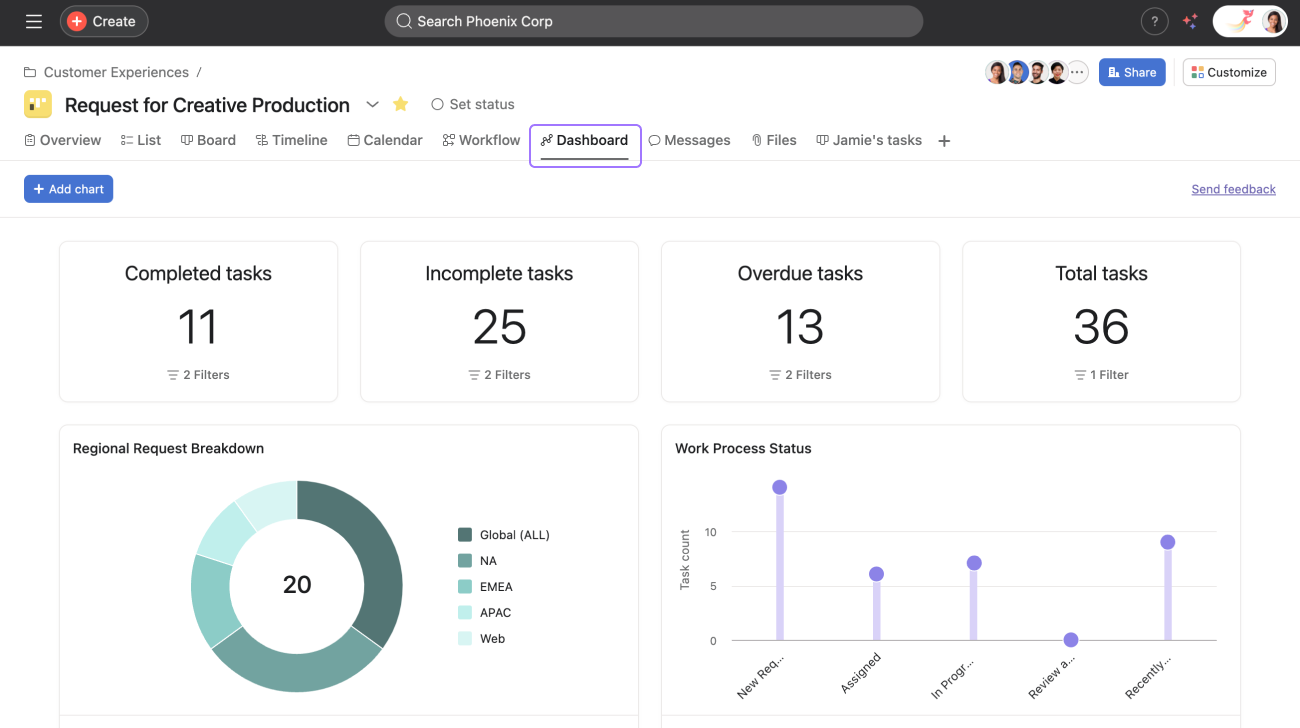
Gebruik het tabblad Dashboard om de voortgang te visualiseren: maak grafieken zoals berichten per kanaal per maand, werkbelasting per verantwoordelijke en tijd in fase. Filter grafieken op velden (bijv. doelgroep of regio) om veelgestelde vragen snel te beantwoorden. Dashboards werken zichzelf in realtime bij, zodat statusvergaderingen zich kunnen concentreren op beslissingen in plaats van op het verzamelen van gegevens.
Opmerking
Dit artikel is vertaald met AI.
Feedback over de vertaling versturen.