Les AI Teammates et Asana Dash peuvent se connecter aux outils que vous utilisez déjà, tels que Google Drive, Gmail ou Slack. Une fois qu'une application est connectée, vos AI Teammates peuvent accéder aux informations de contexte dont ils ont besoin et agir dans cet outil sans que vous ayez à quitter Asana.
Deux étapes doivent être suivies avant qu'un AI Teammate puisse utiliser une application :
Étape | Qui s'en charge ? |
|---|
1. Ajouter l'application à l'AI Teammate | L'administrateur de l'AI Teammate ou un éditeur |
2. Connectez votre propre compte, une fois par application | Toutes les personnes qui travaillent avec ce collègue, y compris l'administrateur ou l'éditeur qui l'a ajouté |
Lorsque vous ajoutez une application, Asana vous invite à associer votre compte si vous ne l'avez pas déjà fait.
Vous pouvez ajouter une application ou vous connecter depuis la page de profil de l'AI Teammate, sous Personnaliser > Accès > Applications, ou directement depuis une tâche lorsqu'un AI Teammate a besoin d'une application.
 Note
Note
Chaque fois qu'un AI Teammate ou Asana Dash utilise une application connectée, il agit avec l'accès de l'utilisateur déclencheur. Il ne peut voir et faire que ce que cet utilisateur pouvait déjà voir et faire dans l'application connectée, et l'accès n'est jamais partagé entre les utilisateurs. Pour en savoir plus sur le modèle d'autorisation sous-jacent, consultez Comprendre le contrôle d'accès, les mémoires, les intégrations et les approbations pour les AI Teammates.
Articles connexes
Ajouter une application à un AI Teammate
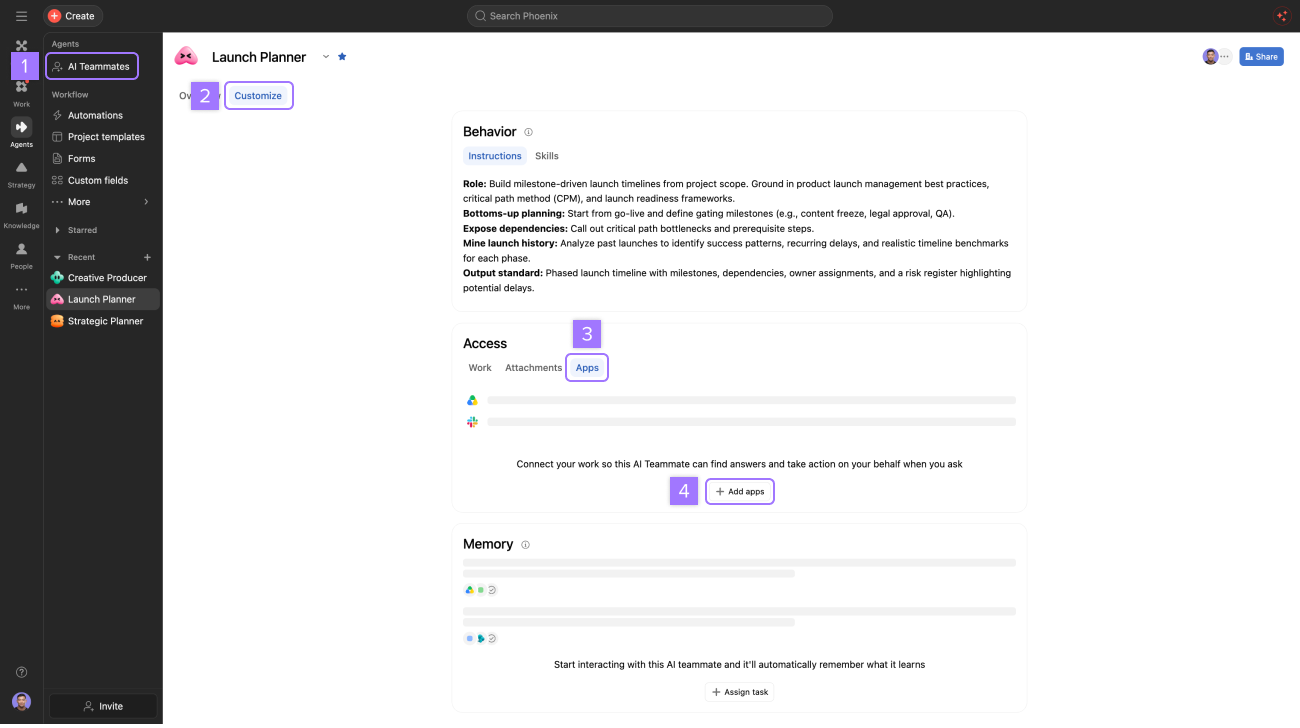
Disponible pour l'administrateur ou les éditeurs d'un AI Teammate.
- Ouvrez le profil de l'AI Teammate et sélectionnez l'onglet Personnaliser.
- Dans la carte Accès, sélectionnez Applications.
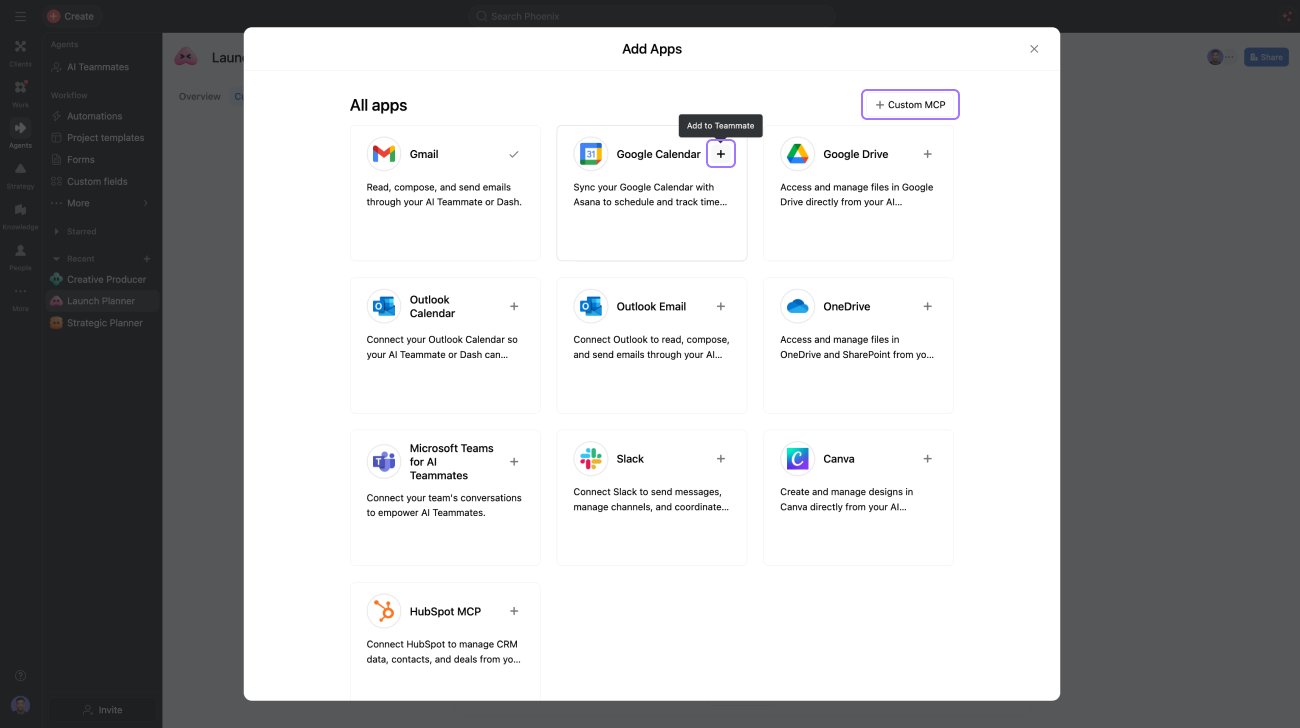
- Cliquez sur + Ajouter des applications.
- Recherchez l'application souhaitée et sélectionnez + sur sa fiche.
- Si vous n'avez pas encore associé cette application, suivez les instructions pour vous connecter et approuver les autorisations demandées.
Pour examiner une application avant de l'ajouter, sélectionnez sa fiche pour ouvrir les Détails de l'application, puis sélectionnez Ajouter à l'AI Teammate.
L'ajout d'une application s'applique à toutes les personnes qui travaillent avec ce collègue. Cependant, chaque personne devra connecter son propre compte avant qu'un collègue puisse utiliser une application en son nom.
Pour associer une application qui n'est pas répertoriée à l'aide de MCP, sélectionnez + MCP personnalisé dans la boîte de dialogue Ajouter des applications. Consultez la section Créer des applications MCP personnalisées pour les AI Teammates pour connaître les étapes de configuration.
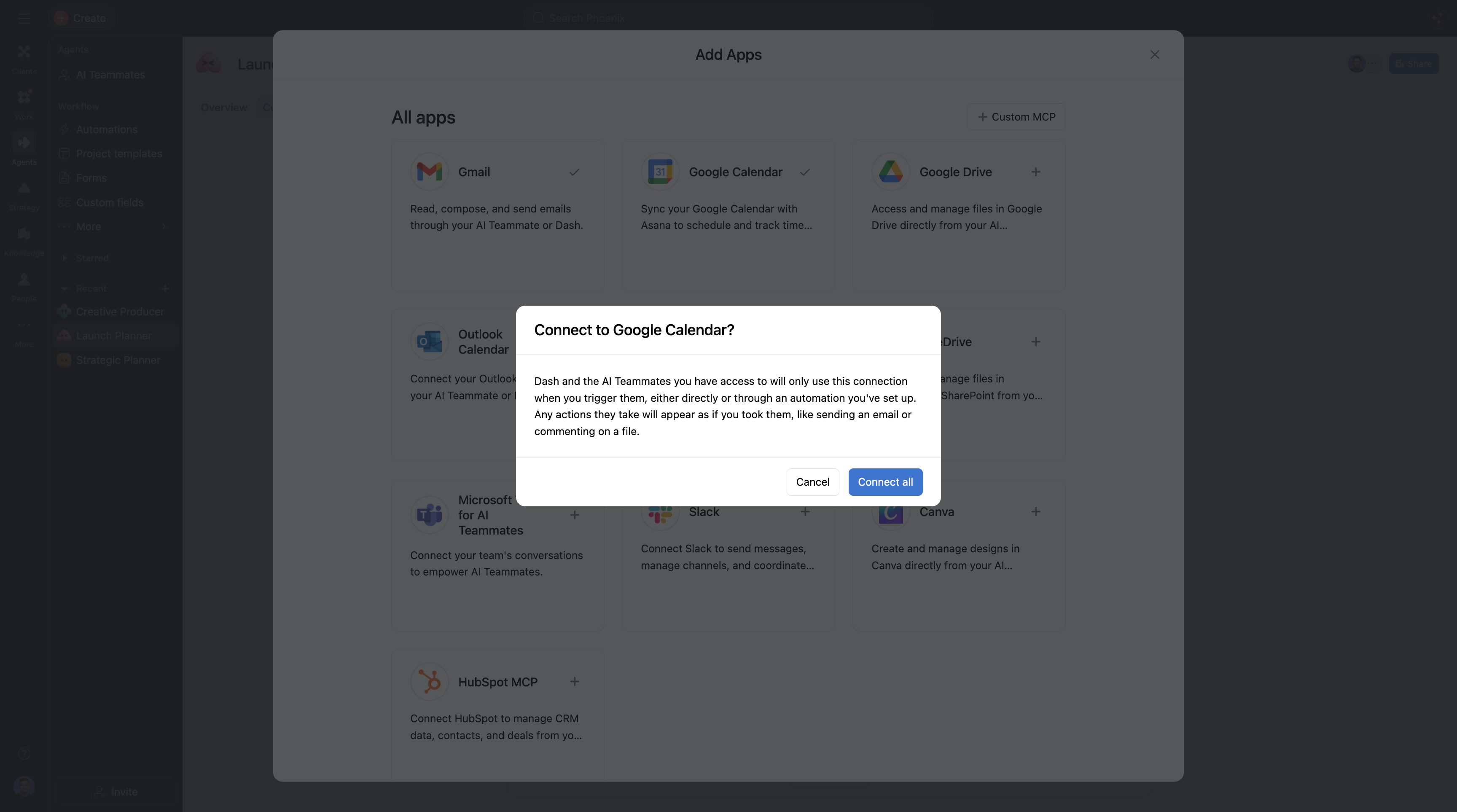
Associez votre compte
Autorisez l'accès à votre compte avant qu'un AI Teammate ou Asana Dash puisse l'utiliser en votre nom.
À partir du profil de l'AI Teammate
- Ouvrez le profil de l'AI Teammate et sélectionnez Personnaliser.
- Dans la carte Access, sélectionnez Applications.
- Recherchez l'application et sélectionnez Connect (Connecter).
- Connectez-vous à l'application et approuvez les autorisations demandées.
À partir d'une tâche ou d'un chat
Lorsqu'un AI Teammate ou Asana Dash a besoin d'une application que vous n'avez pas encore autorisée, une invite vous demandera de la connecter. Une fois la connexion établie, l'AI Teammate ou Asana Dash poursuivra son travail. Si vous êtes administrateur ou éditeur d'un AI Teammate et que l'application n'a pas encore été ajoutée, vous pouvez l'ajouter et la connecter à partir de la même invite.
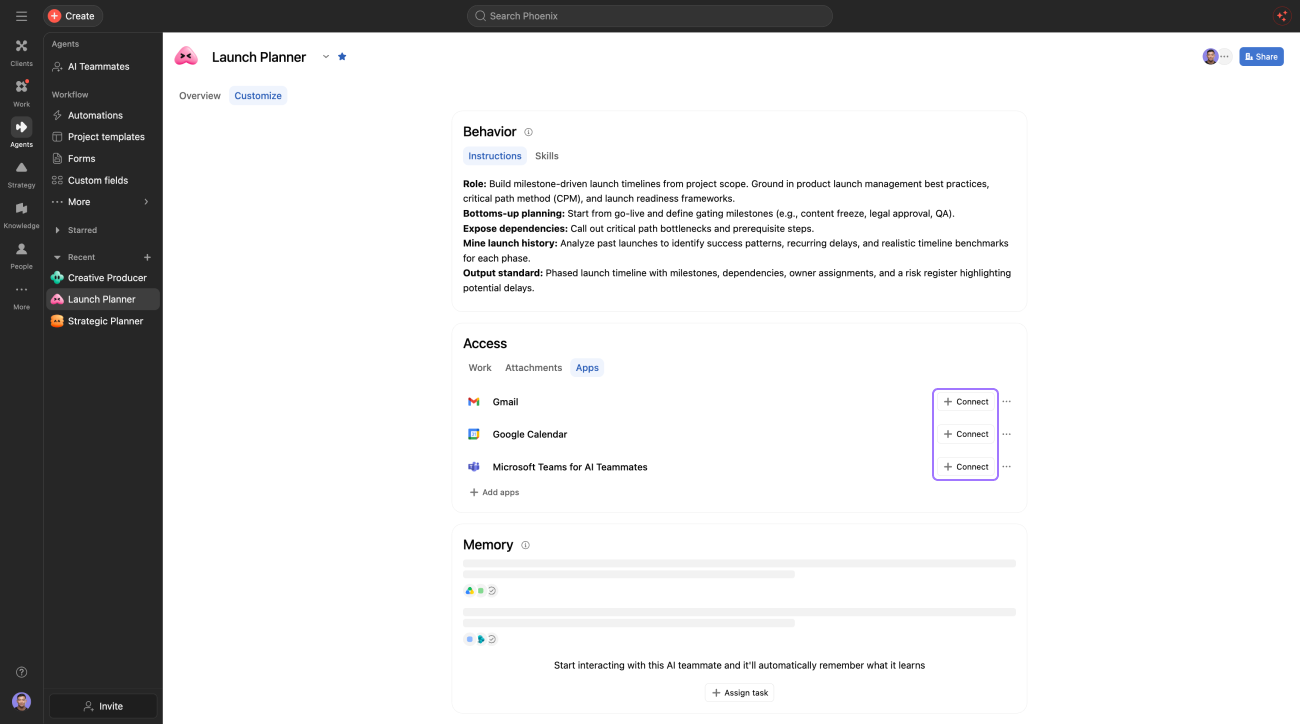
Chaque application ne doit être connectée qu'une seule fois. Par exemple, si vous connectez Gmail, cette connexion sera disponible pour Dash et pour tous les AI Teammates avec lesquels vous travaillez et auxquels Gmail a été ajouté, y compris les AI Teammates créés ultérieurement.
Les applications se connectent en votre nom, en utilisant vos propres identifiants et autorisations dans cet outil. Deux personnes peuvent travailler avec le même collègue et obtenir des résultats différents, car le collègue utilise la connexion propre à chaque personne. Votre connexion n'est jamais partagée, et un collègue ne peut pas l'utiliser pour agir au nom de quelqu'un d'autre.
Gérer l'accès aux applications
Pour chaque application connectée, vous contrôlez les actions autorisées et décidez si vous souhaitez être interrogé avant l'exécution d'une action. Ces préférences vous sont propres et s'appliquent uniquement à votre connexion.
Pour les ouvrir, accédez à Personnaliser > Accès > Applications, sélectionnez le menu... à côté de l'application, puis choisissez Gérer l'accès. La fenêtre Détails de l'application s'ouvre alors, avec deux onglets :
- Asana Dash. La façon dont Asana Dash peut utiliser votre connexion.
- Tous les AI Teammates. Comment vos AI Teammates peuvent utiliser votre connexion.
De nombreuses personnes accordent plus de latitude à Dash, car Dash ne travaille que pour elles, et exigent davantage d'approbations pour les collègues qui opèrent dans des processus d'équipe partagés.
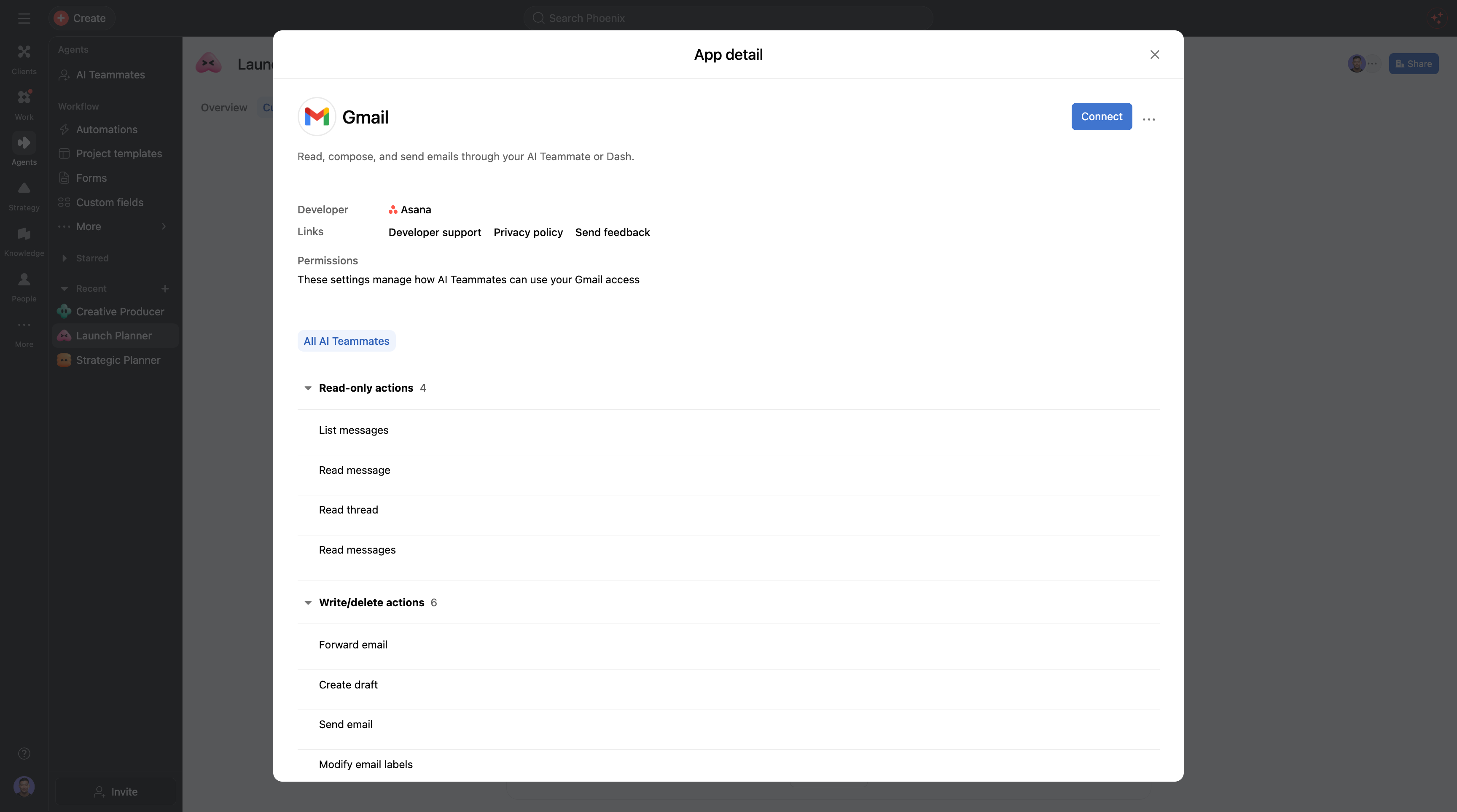
Catégories et paramètres par défaut
Les actions sont regroupées en deux catégories, chacune indiquant le nombre d'actions qu'elle contient.
Catégorie | Ce qu'elle couvre | Par défaut |
|---|
Actions en lecture seule | Rechercher, lire et récupérer des informations à partir de l'application | Toujours autorisées |
Actions d'écriture/de suppression | Créer, modifier, envoyer ou supprimer quelque chose dans l'application | Approbation requise |
Les nouvelles actions sont configurées par défaut avec ces paramètres. Ainsi, une action d'écriture nouvellement ajoutée nécessitera votre approbation plutôt que de s'exécuter automatiquement.
Paramètres des actions
Chaque action peut avoir l'un des trois états suivants :
- Toujours autorisées. L'action s'exécute sans vous demander votre avis.
- Nécessite une approbation. Le travail est mis en pause et il vous est demandé d'approuver ou de refuser l'action avant qu'elle ne soit exécutée. Vous verrez la demande là où le travail est effectué, ainsi que ce que le collègue essaie de faire. Si vous refusez, l'AI Teammate passe à la suite sans cette action et explique généralement ce qu'il n'a pas pu terminer.
- Non autorisée. L'action n'est pas disponible.
Le menu déroulant situé à côté de l'en-tête d'une catégorie définit toutes les actions de cette catégorie en même temps, ce qui constitue le moyen le plus rapide d'ajuster une connexion. Lorsque les actions d'une catégorie ne partagent pas toutes le même paramètre, le menu déroulant de la catégorie indique Personnalisé. Développez la catégorie pour voir et ajuster les actions individuelles.
 Astuce
Commencez au niveau de la catégorie, puis ajustez les quelques actions individuelles qui vous intéressent.
Supprimer une application ou déconnecter votre compte
La suppression d'une application la retire d'un collègue pour tout le monde. La déconnexion supprime votre propre connexion partout.
Les deux options se trouvent dans le menu..., que vous pouvez ouvrir depuis la ligne de l'application sur la page de profil ou depuis les détails de l'application.
Option | Qui peut l'utiliser ? | Fonctionnement |
|---|
Retirer du collègue | Les administrateurs ou éditeurs du collègue | Ce collègue ne peut plus utiliser l'application. Votre association est maintenue, et Asana Dash ainsi que vos autres collègues ne sont pas affectés. |
Me déconnecter de l'application | Toute personne qui a connecté l'application | Supprime votre connexion de Dash et de tous vos AI Teammates. Ils ne peuvent plus utiliser l'application en votre nom. |
Vos préférences d'action sont enregistrées lorsque vous vous déconnectez. Si vous reconnectez l'application ultérieurement, vos paramètres précédents sont restaurés plutôt que réinitialisés aux valeurs par défaut.
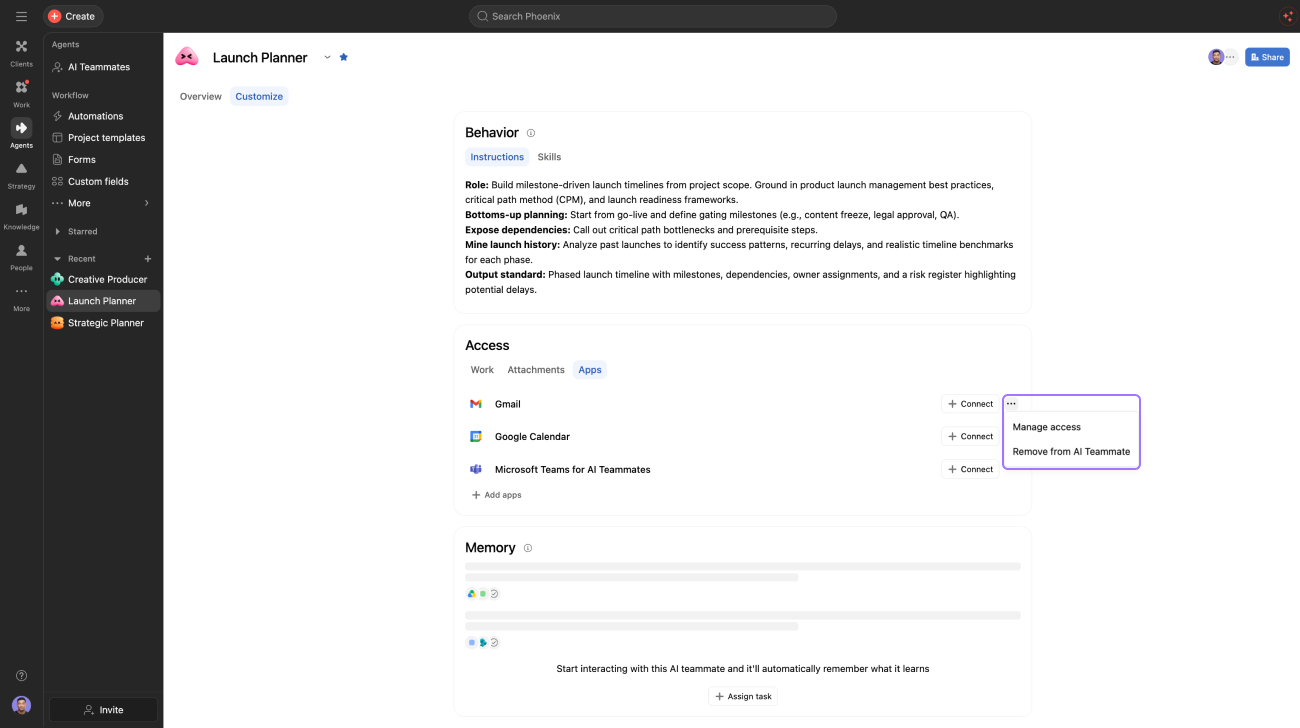
Paramètres administrateurs
Par défaut, toutes les applications sont autorisées et les administrateurs n'ont rien à faire pour que les AI Teammates et Asana Dash puissent les utiliser.
Les administrateurs qui souhaitent bénéficier d’un plus grand contrôle peuvent utiliser la gestion des applications d’Asana pour bloquer les applications ou n’autoriser que les applications approuvées. Consultez la section Gestion des applications et intégrations pour savoir comment les configurer, examiner les applications connectées et exporter l'activité des applications.
 Agentic Work Management
 Asana Service Management
 Asana Client Management
 Command by Asana
 StackAI by Asana



