In precedenza, la possibilità di modificare le impostazioni di un campo personalizzato su Asana era binaria: era limitata a una singola persona oppure aperta a tutti i membri del progetto.
Limitare l'accesso in modifica a una singola persona era spesso troppo restrittivo. Dall'altro lato, quando un campo personalizzato veniva aggiunto alla raccolta di campi, estendendo l'accesso in modifica a tutti i membri dell'organizzazione, il controllo risultava insufficiente.
Per risolvere questo problema, Asana ha introdotto livelli di accesso più granulari per i campi personalizzati, consentendo di adattare le impostazioni di accesso ai singoli utenti. Questi sono amministratore del campo, editor e utente. Questo aggiornamento consente inoltre agli amministratori del campo di invitare altri membri dell'organizzazione a partecipare al campo per contribuire a gestirlo come amministratori o editor del campo.
Articoli correlati
Livelli di accesso
Alcuni membri dell'organizzazione potrebbero aver bisogno di un controllo completo su un campo personalizzato, inclusa la possibilità di eliminare il campo o di aggiungere altri membri per aiutare a gestirlo. A queste persone dovrebbe essere concesso l'accesso come amministratore del campo.
Ad altri, le cui esigenze sono limitate alla modifica delle opzioni dei campi personalizzati, verrebbe assegnato l'accesso in qualità di editor.
La maggior parte dei membri dell'organizzazione, che potrebbe non avere necessità di modificare il campo personalizzato stesso, riceverebbe l'accesso Utente. Ciò consente a una persona di interagire con il campo, aggiungerlo a progetti e portfolio se è globale, ma comunque di proteggerlo da modifiche come la ridenominazione o l'eliminazione.
Questo approccio migliorato mira a bilanciare flessibilità e controllo all'interno di Asana, personalizzando l'accesso in base ai vari ruoli all'interno di un progetto, migliorando così sia l'efficienza che la sicurezza.
Autorizzazioni concesse in base ai livelli di accesso
Consulta la tabella seguente per una descrizione dettagliata dei livelli di accesso dei campi personalizzati e delle autorizzazioni concesse a ciascun ruolo.
| Autorizzazione | Amministratore del campo | Editor | Utente |
| Può trovare un campo globale nella raccolta dei campi dell'organizzazione | ✅ | ✅ | ✅ |
| Può aggiungere un campo globale a progetti e portfolio | ✅ | ✅ | ✅ |
| Può visualizzare un campo in un progetto o portfolio a cui è stato aggiunto | ✅ | ✅ | ✅ |
| Può modificare il titolo e la descrizione del campo | ✅ | ❌ | ❌ |
| Può eliminare il campo | ✅ | ❌ | ❌ |
| Può aggiungere o rimuovere il campo dalla raccolta dei campi dell'organizzazione | ✅ | ❌ | ❌ |
| Possono gestire le notifiche dei campi | ✅ | ✅ | ❌ |
| Può cambiare le opzioni e i colori del campo | ✅ | ✅ | ❌ |
| Possono modificare gli input della formula | ✅ | ✅ | ❌ |
| Può rimuovere il campo da un progetto o portfolio* | ✅ | ✅ | ✅ |
| Può invitare nuovi membri in un campo | ✅ | ✅* | ❌ |
| Può modificare i livelli di accesso di altri membri del campo | ✅ | ✅ | ❌ |
| Può rimuovere se stesso da un campo | ✅ | ✅ | ✅ |
*Gli editor possono invitare nuovi membri in un campo a un livello uguale o inferiore, il che significa che possono invitare altre persone come editor o utenti, ma non come amministratori del campo.
Creare un campo personalizzato e applicare le autorizzazioni
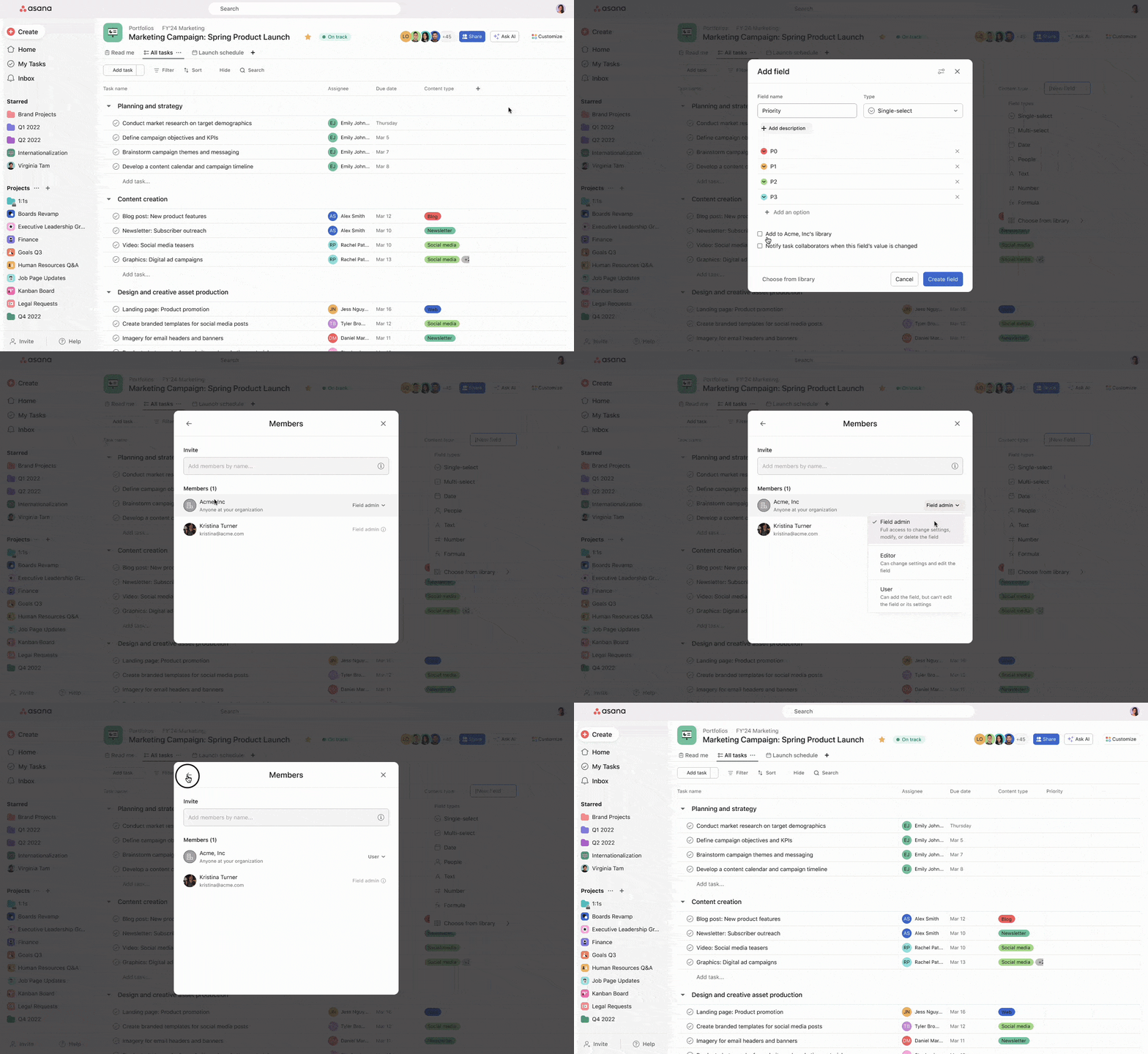
- Crea un campo personalizzato in un progetto cliccando su + Aggiungi campo o tramite il menu Personalizza
- Aggiungi il campo personalizzato alla raccolta dei campi dell'organizzazione, rendendolo un campo globale
- Vai alle impostazioni delle autorizzazioni nella parte superiore della finestra
- Modifica le impostazioni di autorizzazione dei membri scegliendo tra Amministratore del campo, Editor o Utente.
Modificare le autorizzazioni di un campo esistente
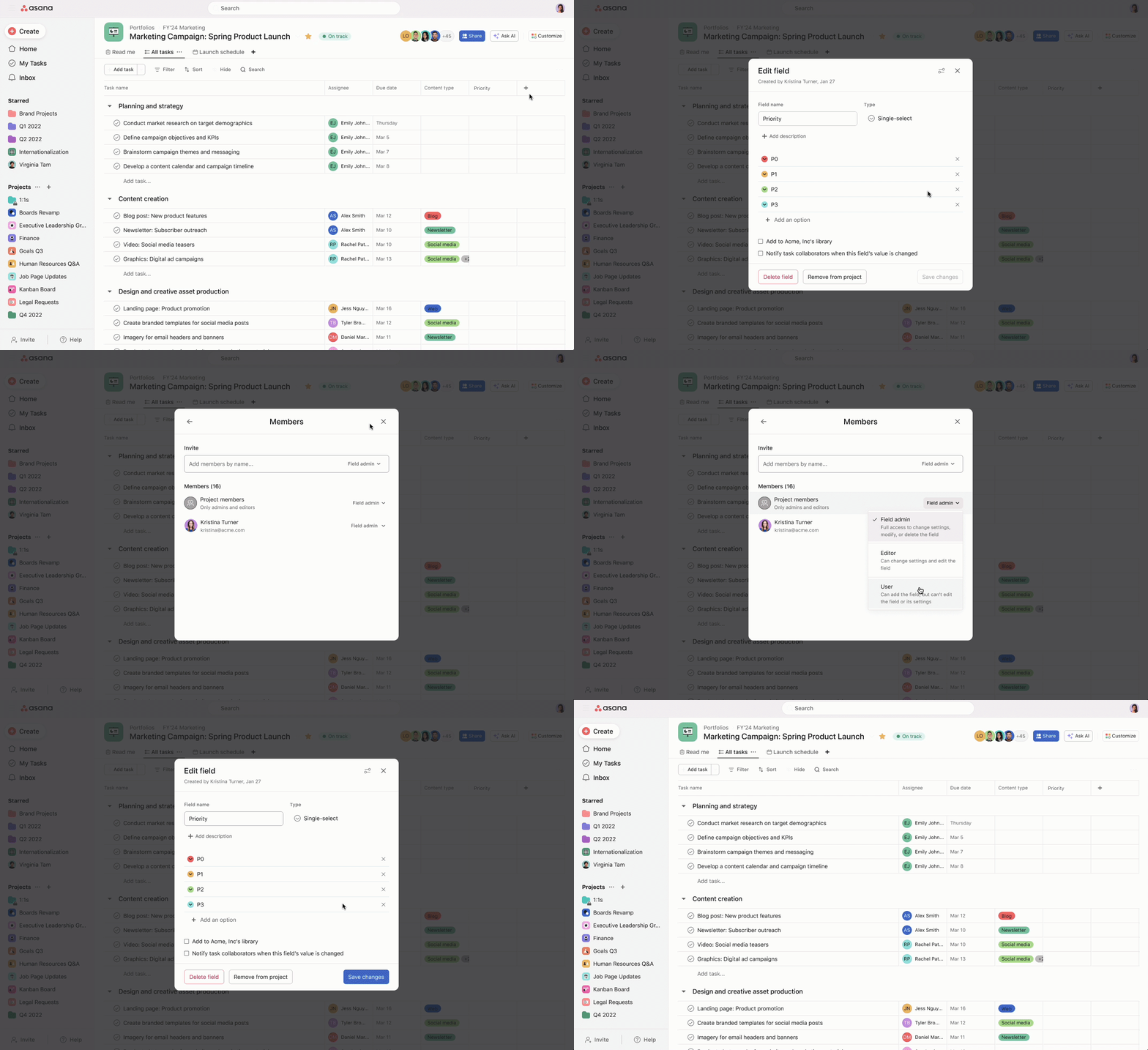
- Nella vista elenco, clicca sul menu a discesa nella parte superiore della colonna del campo personalizzato, quindi su Modifica campo
- Vai alle impostazioni delle autorizzazioni nella parte superiore della finestra
- Modifica le impostazioni di autorizzazione dei membri scegliendo tra Amministratore del campo, Editor o Utente.

 Agentic Work Management
 Asana Service Management
 Command by Asana
 StackAI di Asana



