I campi personalizzati ti permettono di aggiungere informazioni aggiuntive alle attività dei tuoi progetti Asana. Puoi creare un campo per fase, priorità, costo o qualsiasi altro valore che sia importante per il tuo flusso di lavoro, il tuo team e la tua azienda. Questo consente ai membri del team di sapere con chiarezza come procede il lavoro all'interno della loro organizzazione. Puoi visualizzare i campi personalizzati come colonne di un progetto o all'interno dell'attività stessa.
Esplora i campi personalizzati gratuitamente. Approfitta di una prova gratuita di Asana oggi stesso.
Articoli correlati
Su Asana puoi creare due tipi di campi personalizzati:
- I campi personalizzati locali sono specifici per un singolo progetto o portfolio.
- I campi personalizzati globali vengono aggiunti alla raccolta dei campi della tua organizzazione, il che significa che possono essere riutilizzati in tutta l'organizzazione.
Partecipa alla nostra formazione virtuale Introduzione ad Asana e scopri come monitorare, classificare e filtrare il lavoro usando i campi personalizzati. Iscriviti ora.
Aggiungi un campo personalizzato al tuo progetto
Esistono alcuni metodi per aggiungere un campo personalizzato al tuo progetto.
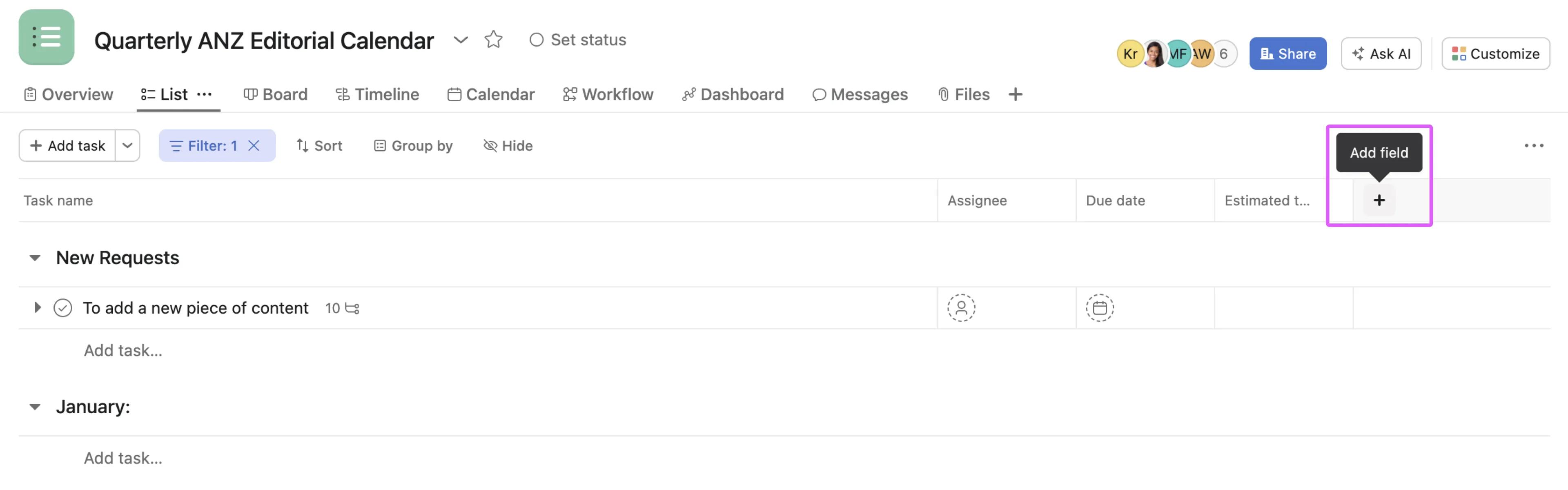
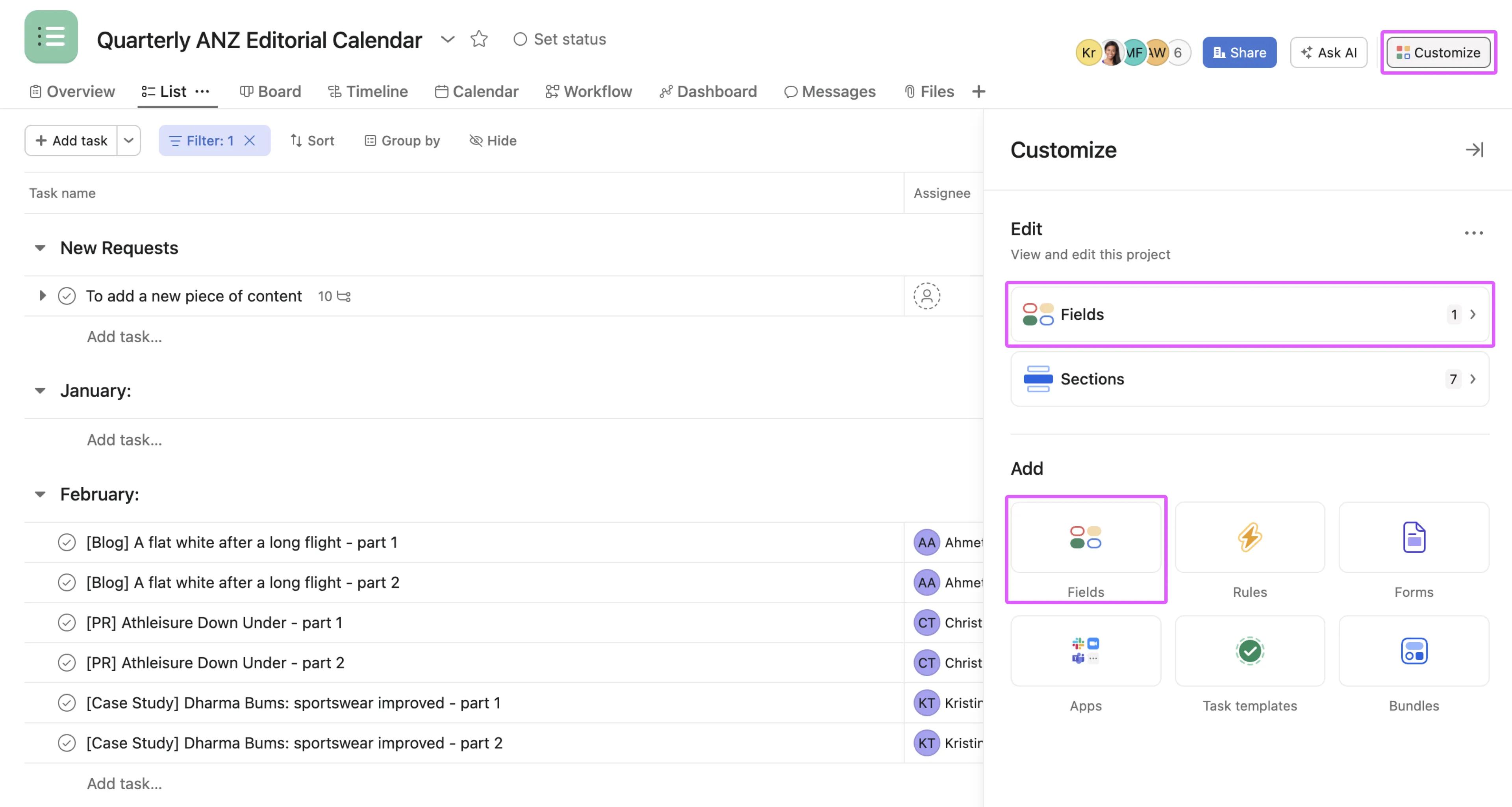
Il primo è cliccare sul pulsante + accanto alla riga dei campi nella vista elenco.
In alternativa, puoi aggiungere campi personalizzati al tuo progetto tramite il menu Personalizza.
Clicca sul pulsante Personalizza in alto a destra e scegli Campi, sotto le opzioni Modifica o Aggiungi.
Campi personalizzati globali e locali a confronto
I campi personalizzati globali sono campi riutilizzabili da tutta l'organizzazione. I campi personalizzati locali sono privati per il progetto o il portfolio.
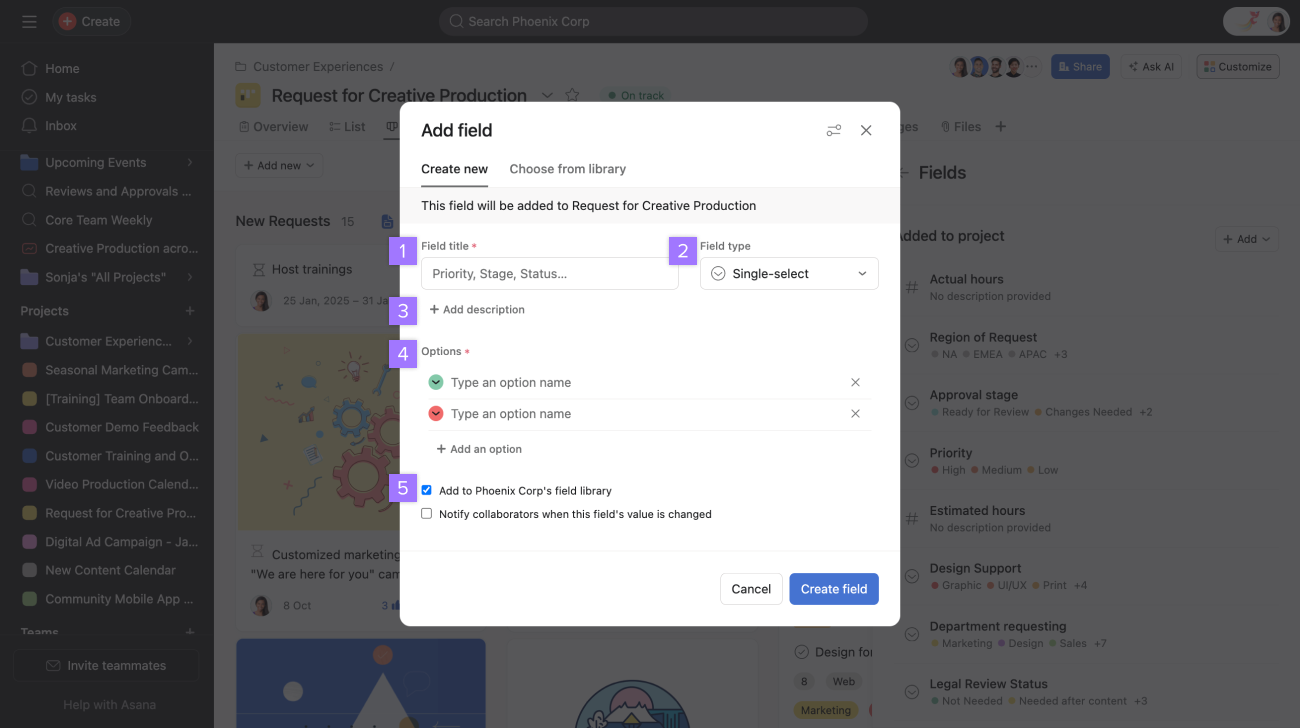
Creazione di un campo personalizzato globale
Per creare un campo personalizzato globale, aggiungi un campo al tuo progetto come mostrato sopra.
Dalla scheda Crea nuovo puoi:
- Aggiungere il titolo del campo
- Selezionare il tipo di campo
- Aggiungi una descrizione
- Aggiungere le opzioni del campo
- Aggiungere il campo alla raccolta dei campi della tua organizzazione per renderlo riutilizzabile da tutta l'organizzazione. In questo modo il campo diventa un campo personalizzato globale.
Creare un campo personalizzato locale
Per creare un campo personalizzato locale, aggiungi un campo al tuo progetto come mostrato sopra, ma non aggiungere il campo alla raccolta dei campi della tua organizzazione se vuoi renderlo specifico per il tuo progetto. In questo modo rimane un campo personalizzato locale.
 Nota
Nota
Solo il primo livello di sottoattività erediterà automaticamente i campi personalizzati dell'attività principale.
Campi consigliati da Asana AI
Puoi sfruttare Asana AI per suggerire i campi che potresti voler aggiungere al tuo progetto.
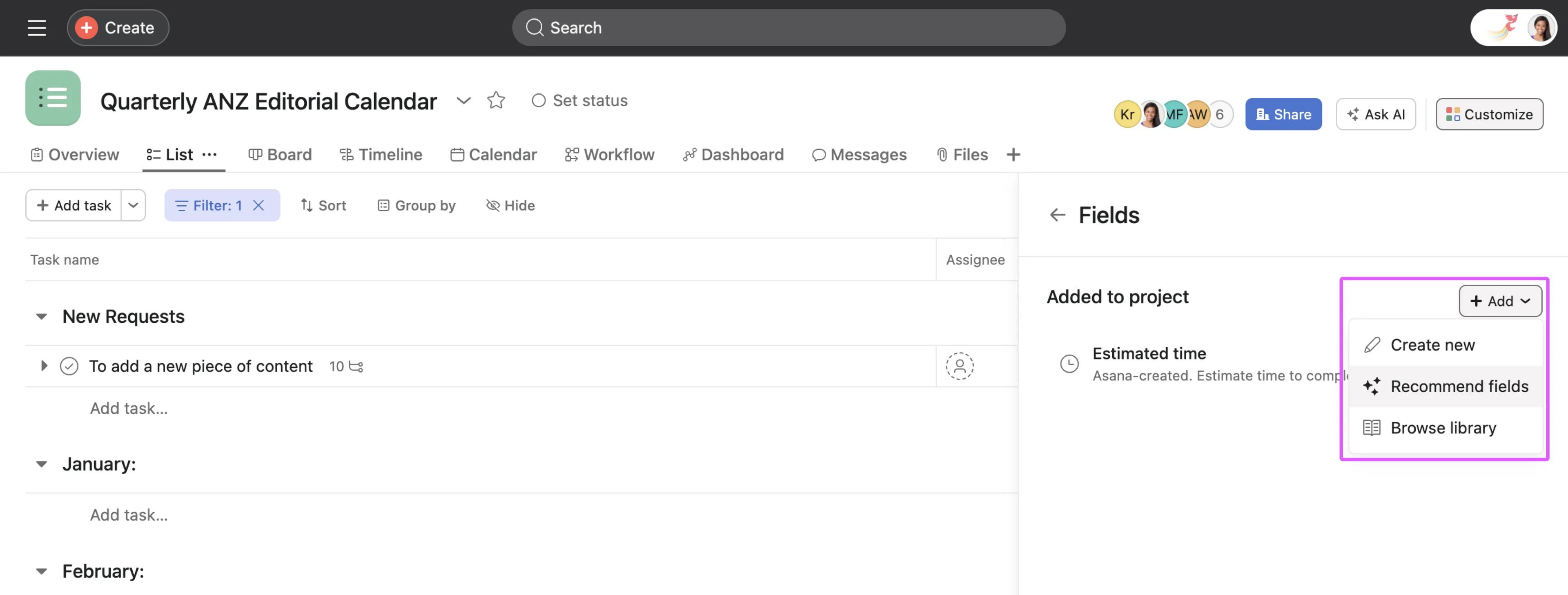
- Clicca su Personalizza
- Seleziona Campi sotto l'opzione Modifica
- Clicca sul pulsante + Aggiungi e seleziona Consiglia campi
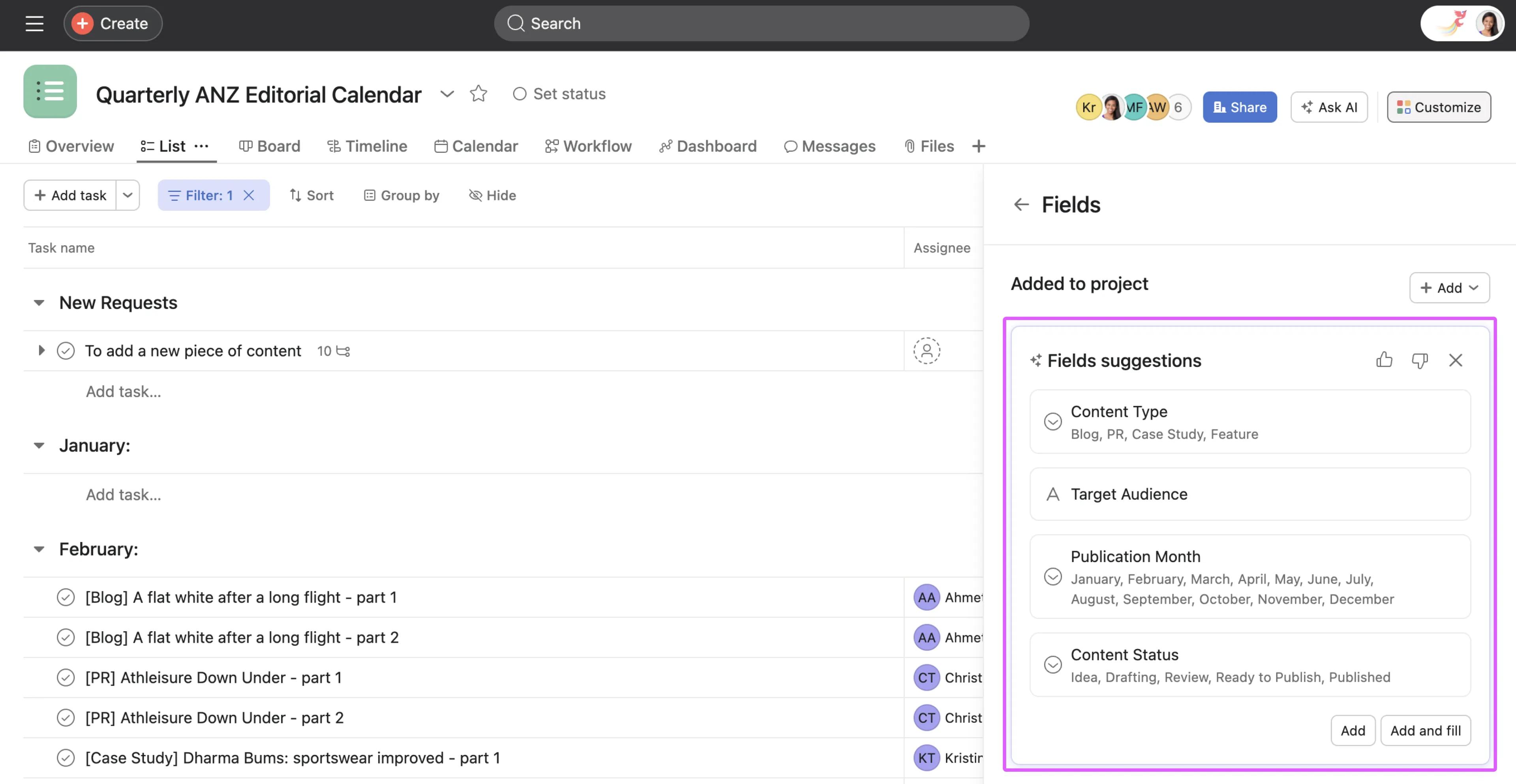
Asana AI suggerirà alcuni campi in base al contesto del progetto e alle attività.
Modifica campi
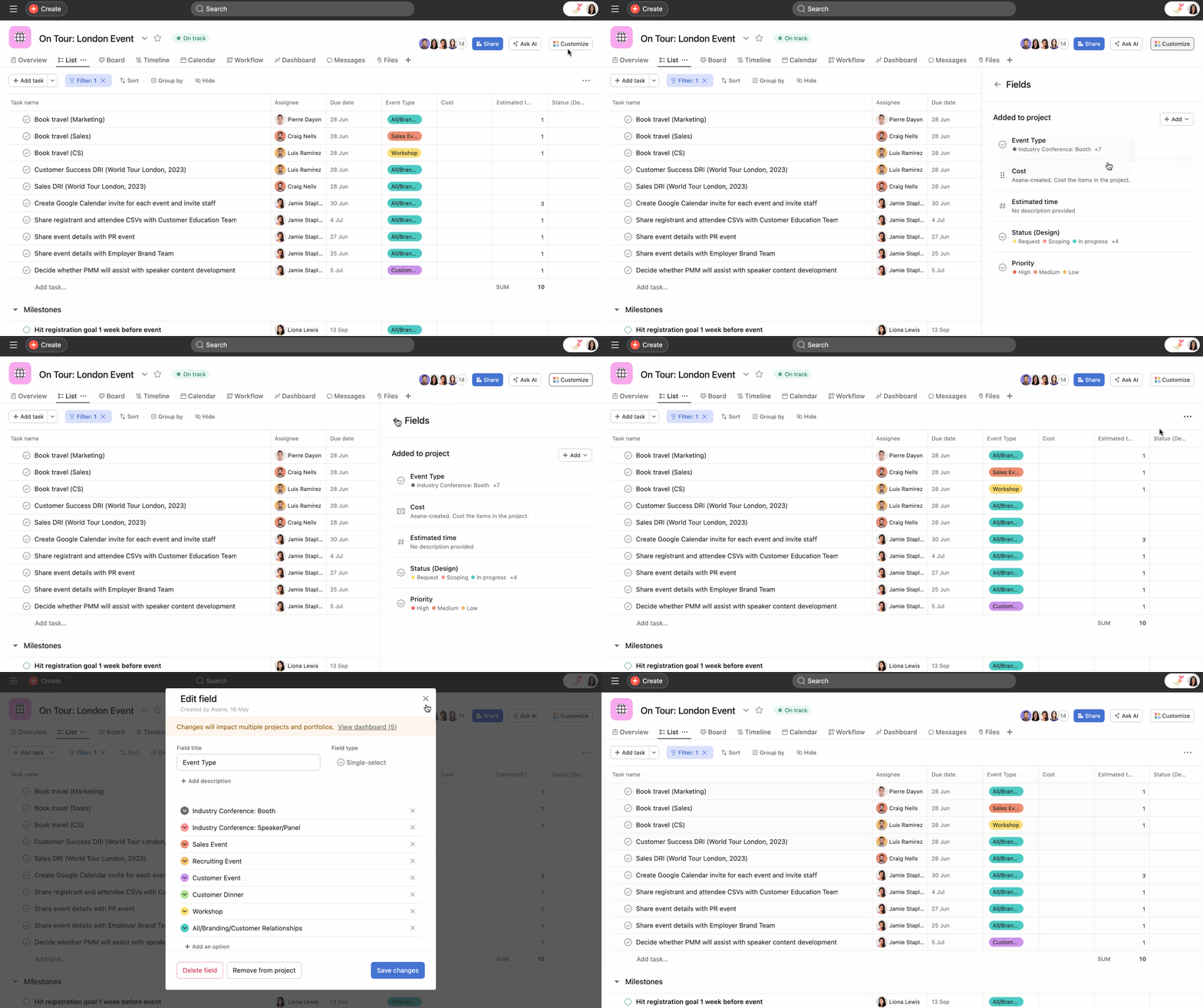
Puoi modificare un campo personalizzato dalla barra degli strumenti o dall'intestazione della colonna.
- Clicca sul pulsante Personalizza.
- In Modifica, clicca su Campi per visualizzare tutti i campi che sono stati aggiunti al tuo progetto.
- Clicca su un campo qualsiasi nell'elenco per apportare modifiche.
- Puoi anche modificare un campo personalizzato dall'intestazione della colonna. Clicca sulla freccia a discesa accanto al campo personalizzato e seleziona Modifica campo.
Nota
Per i campi personalizzati globali della tua organizzazione, le modifiche apportate verranno applicate a tutti i progetti nei quali è presente il campo.
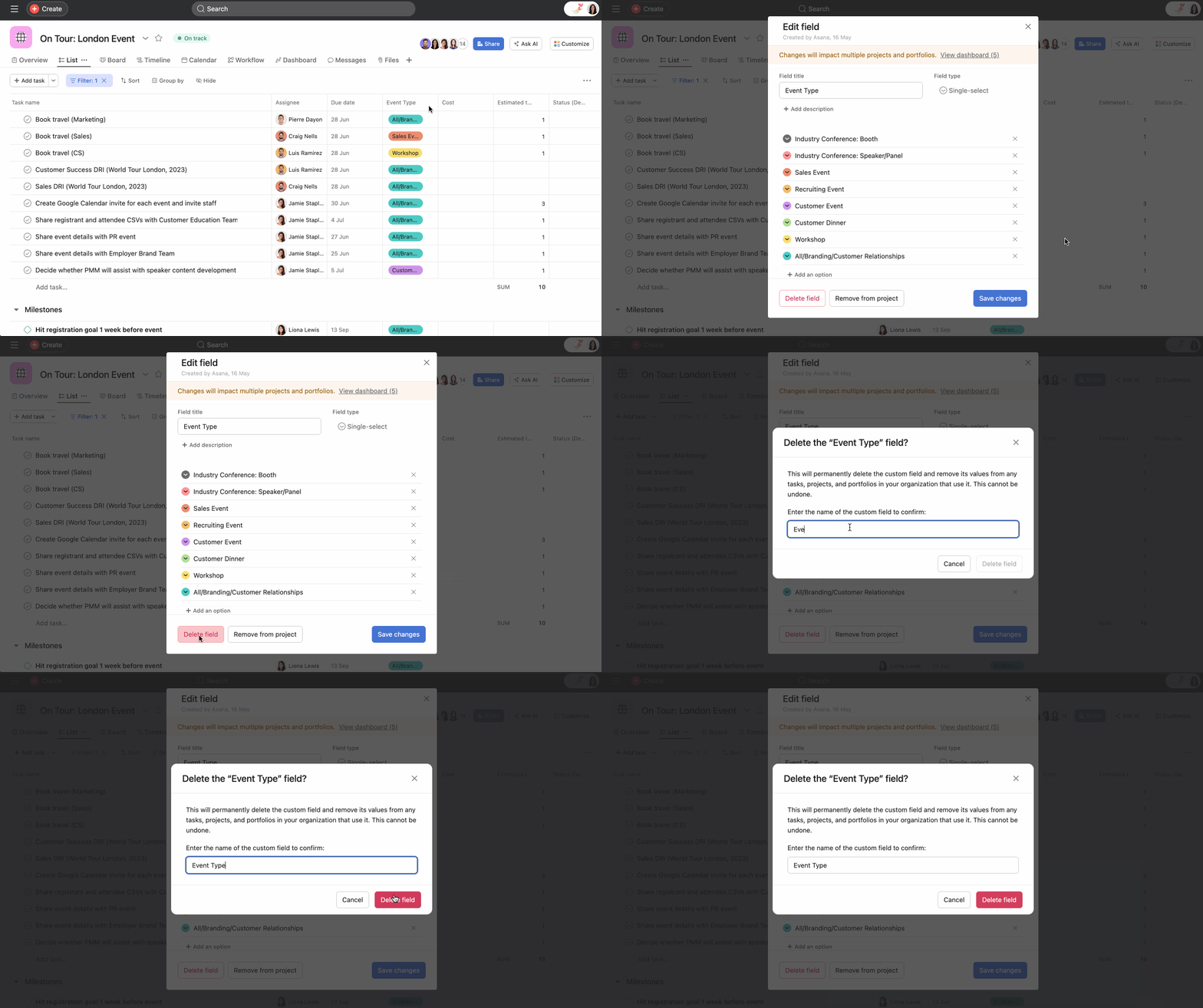
Eliminare definitivamente un campo
Come eliminare definitivamente un campo:
- Clicca sulla freccia a discesa accanto al Nome del campo.
- Clicca su Modifica campo e seleziona Elimina campo in basso a sinistra nella finestra Modifica campo.
- Inserisci il nome del campo personalizzato per confermare l'eliminazione e clicca su Elimina campo.
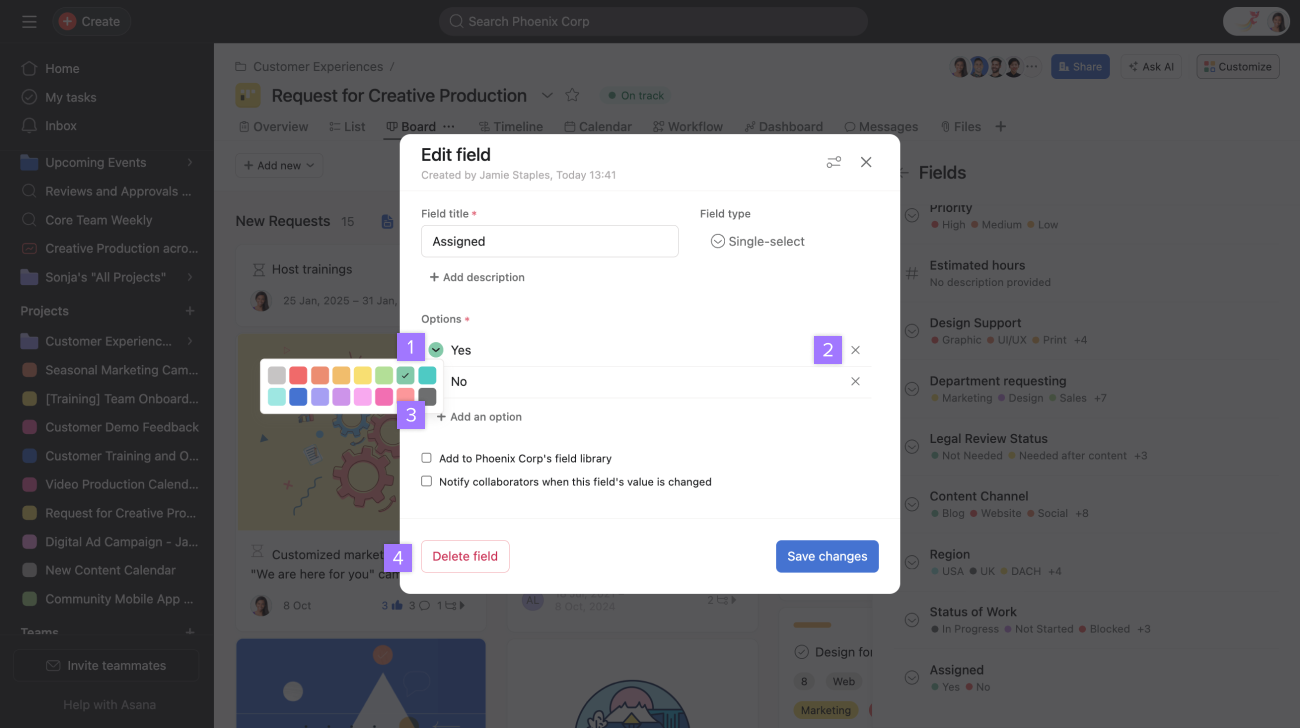
Modificare i valori dei campi personalizzati
Quando modifichi un valore del campo personalizzato, puoi:
- Modificare il colore del valore
- Rimuovere un valore dal campo
- Aggiungere un nuovo valore al campo
- Eliminare completamente il campo
Riorganizzare i valori dei campi personalizzati
Trascina i valori del campo personalizzato per riorganizzarli.
Nota
Se rimuovi un valore del campo personalizzato dalle opzioni del campo, non verrà eliminato dalle attività in cui viene utilizzato. Il valore del campo può quindi essere modificato, ma non è possibile ripristinare nel campo un valore eliminato.
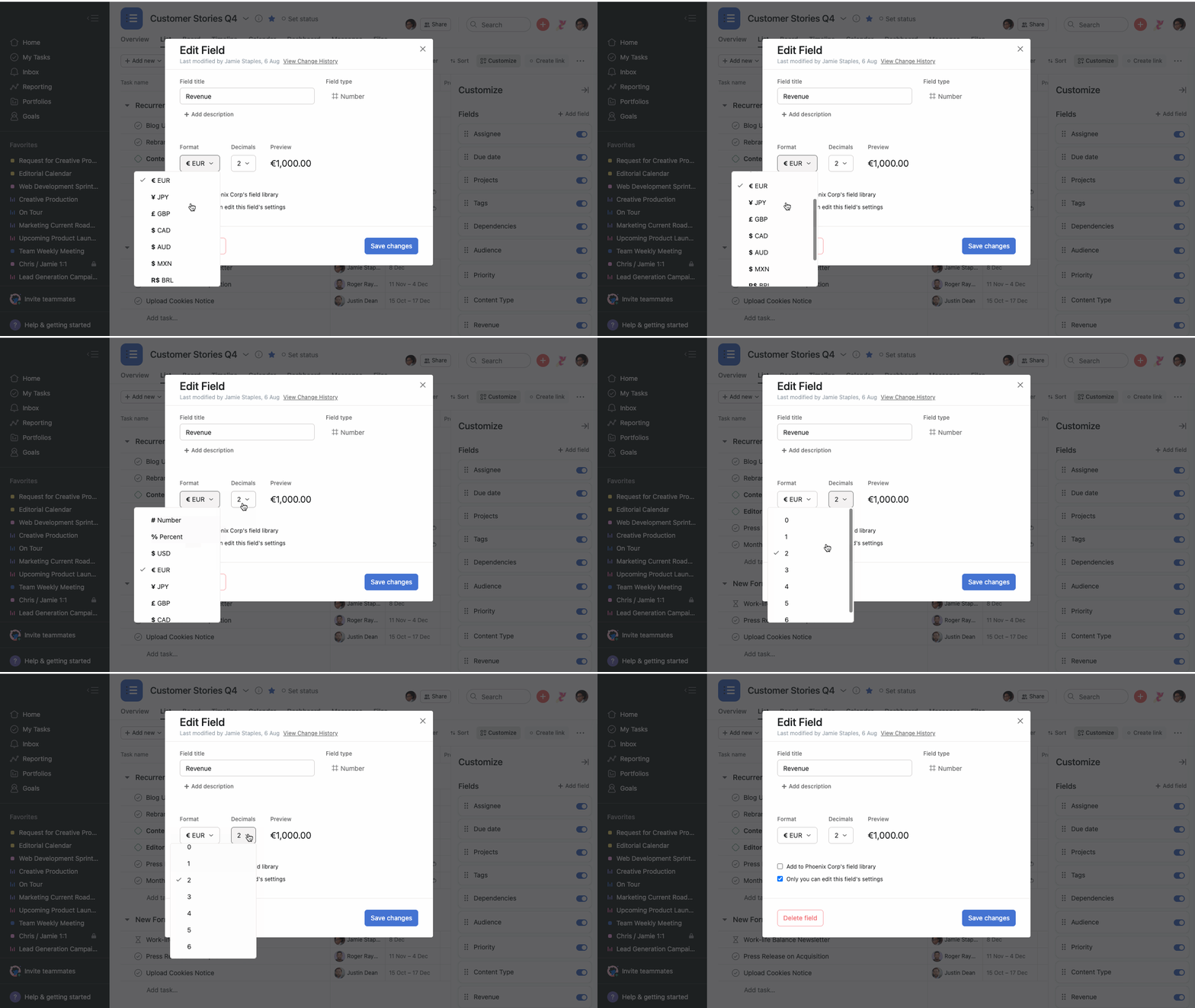
Modificare il numero dei campi
Quando modifichi il numero di un campo, puoi:
- Modificare il campo in base a valuta, numero, percentuale, etichetta personalizzata o nessuna formattazione.
- modificare il numero di cifre decimali visualizzate
- Eliminare completamente il campo
Nota
Riducendo le cifre decimali del campo manterrai tutti i valori attuali, ma saranno arrotondati per eccesso o per difetto. Se le aumenti, il valore originale apparirà di nuovo.
Rimuovere i campi personalizzati da un progetto
Rimuovi il tuo campo da un progetto se non è più necessario o applicabile.
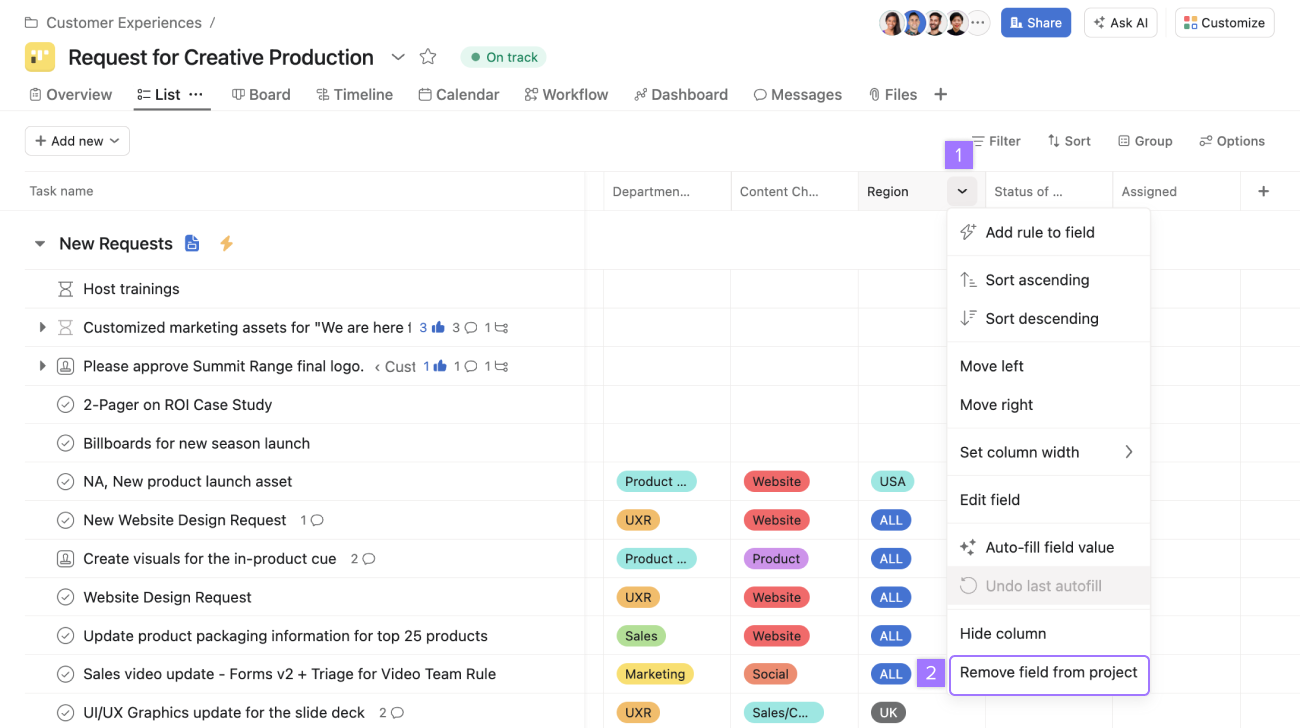
Seleziona l'opzione Rimuovi campo dal progetto cliccando sulla freccia a discesa accanto al Nome del campo personalizzato nell'intestazione della colonna. Puoi anche rimuovere un campo dal progetto tramite la finestra Modifica campo. Quando modifichi un campo, vedrai il pulsante Rimuovi dal progetto nella parte inferiore della finestra Modifica campo.
Nota
Se rimuovi un campo personalizzato globale, lo rimuovi solo dal progetto corrente, e non definitivamente. Il campo rimarrà negli altri progetti dell'organizzazione nei quali è già presente e potrà ancora essere aggiunto ad altri progetti dell'organizzazione.
Valori conservati
Rimuovendo un campo dal progetto, i relativi valori non verranno eliminati dalle attività del progetto.
Se il tuo campo è popolato, il campo personalizzato e il suo valore appariranno ancora nel pannello destro dei dettagli dell'attività.
Se il tuo campo è vuoto, il campo personalizzato scomparirà anche dal pannello destro dei dettagli della tua attività.
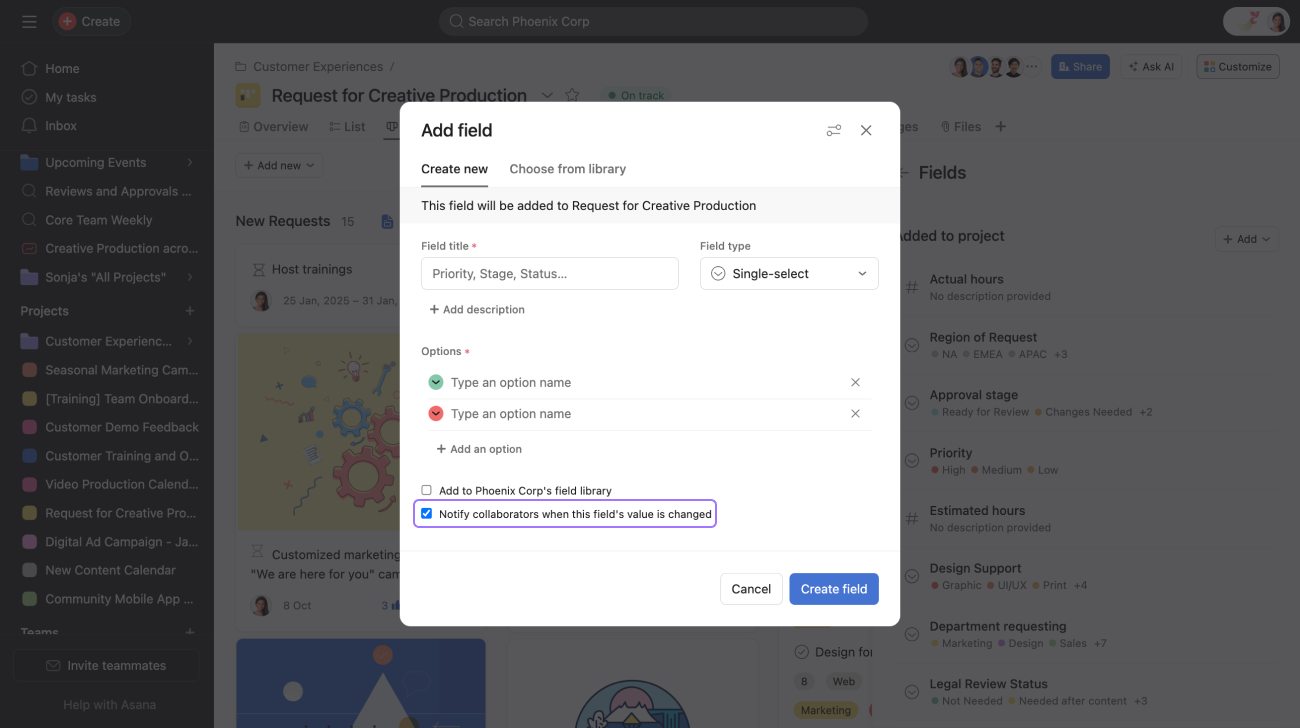
Notifiche dei campi personalizzati
Puoi attivare le notifiche in qualsiasi momento, sia per i campi a discesa nuovi che per quelli esistenti.
Seleziona la casella Notifiche quando crei un nuovo campo a discesa in modo che i collaboratori dell'attività ricevano una notifica quando il valore del campo viene modificato.
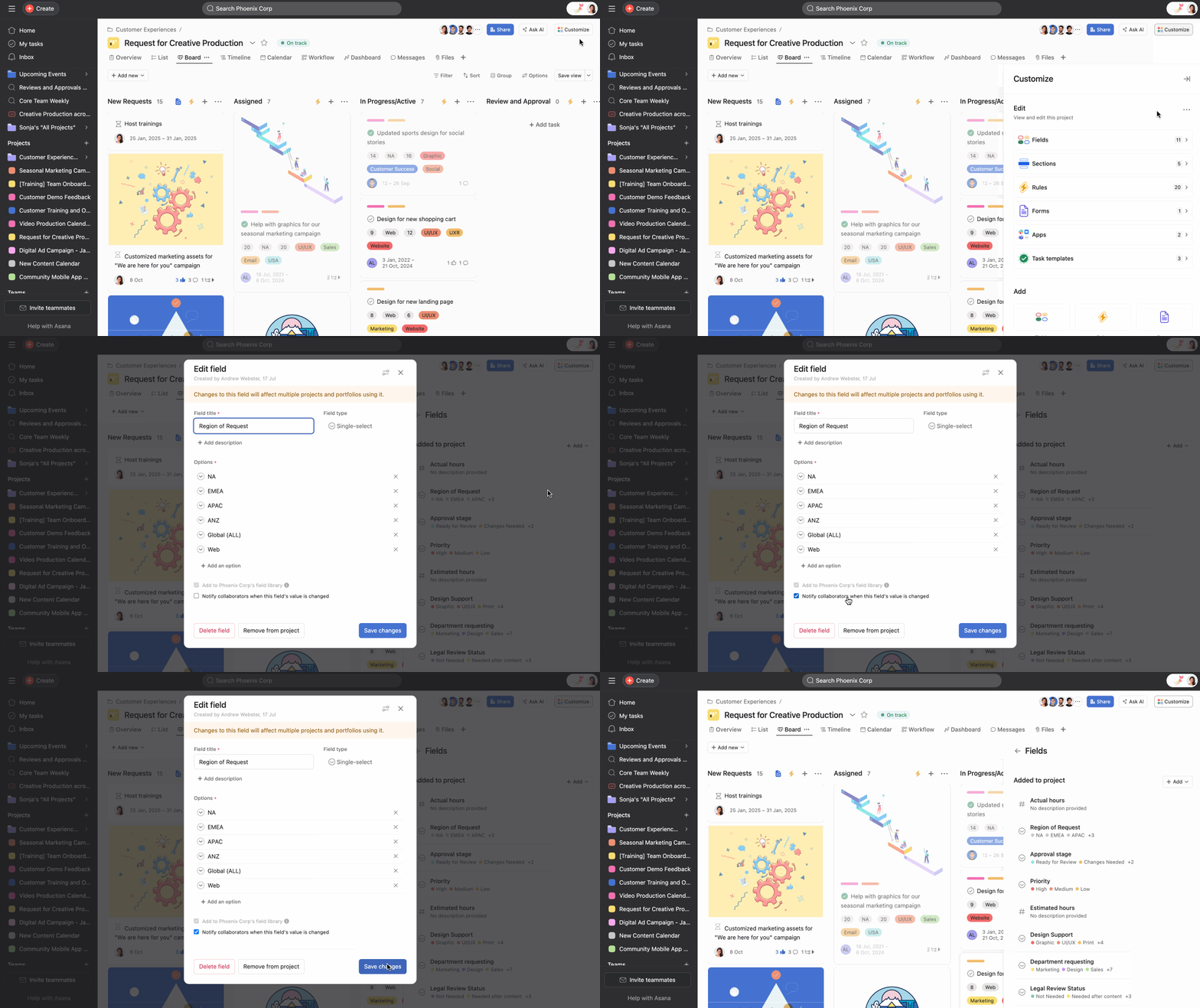
Per attivare le notifiche per un campo esistente:
- Clicca sul menu Personalizza
- Clicca su Campi
- Seleziona il campo che desideri
- Spunta la casella Notifiche
Nota
Le notifiche dei campi personalizzati non sono disponibili per i campi a discesa.
Se sei il collaboratore di un'attività, riceverai una notifica nella posta in arrivo ogni volta che il valore di un campo viene modificato.
Chi riceverà le notifiche dei campi personalizzati?
Se un campo personalizzato è pubblico per la tua organizzazione o team e un utente seleziona la casella delle notifiche, chiunque usi quel campo in quel momento riceverà una notifica ogni volta che il relativo valore viene modificato. Se vuoi ricevere una notifica quando il valore di un campo viene modificato per un'attività specifica, devi essere un collaboratore di quell'attività.
I membri del progetto riceveranno notifiche relative ai campi personalizzati solo se seguono l'attività nella quale è presente il campo il cui valore è stato modificato.
Nota
Scopri come gli altri utilizzano i campi personalizzati nel forum.
Desideri saperne di più? Scopri tutte le funzionalità dei campi personalizzati di Asana.

 Agentic Work Management
 Asana Service Management
 Command by Asana
 StackAI di Asana