Les types de tâches personnalisés vous permettent de standardiser les tâches et de mieux refléter vos processus uniques sur Asana. Cette fonctionnalité aide les équipes à créer des processus plus cohérents en leur donnant davantage de contrôle sur les options de statut disponibles pour certaines tâches.
En quoi consistent les types de tâches personnalisés ?
Les types de tâches personnalisés sont similaires aux jalons et aux approbations sur Asana. Ils peuvent être créés dans le menu des modèles de tâches.
Vous pouvez utiliser un type de tâches personnalisé pour effectuer les opérations suivantes :
- Standardiser les tâches afin qu’elles correspondent mieux à votre processus.
- Définir des options de statut de tâches personnalisées.
- Contrôler l’incidence des changements de statut des tâches sur l’achèvement des tâches.
Remarque : cette fonctionnalité est uniquement disponible pour les utilisateurs disposant des autorisations d’administrateur ou d’éditeur de projet.
Créer des types de tâches personnalisés
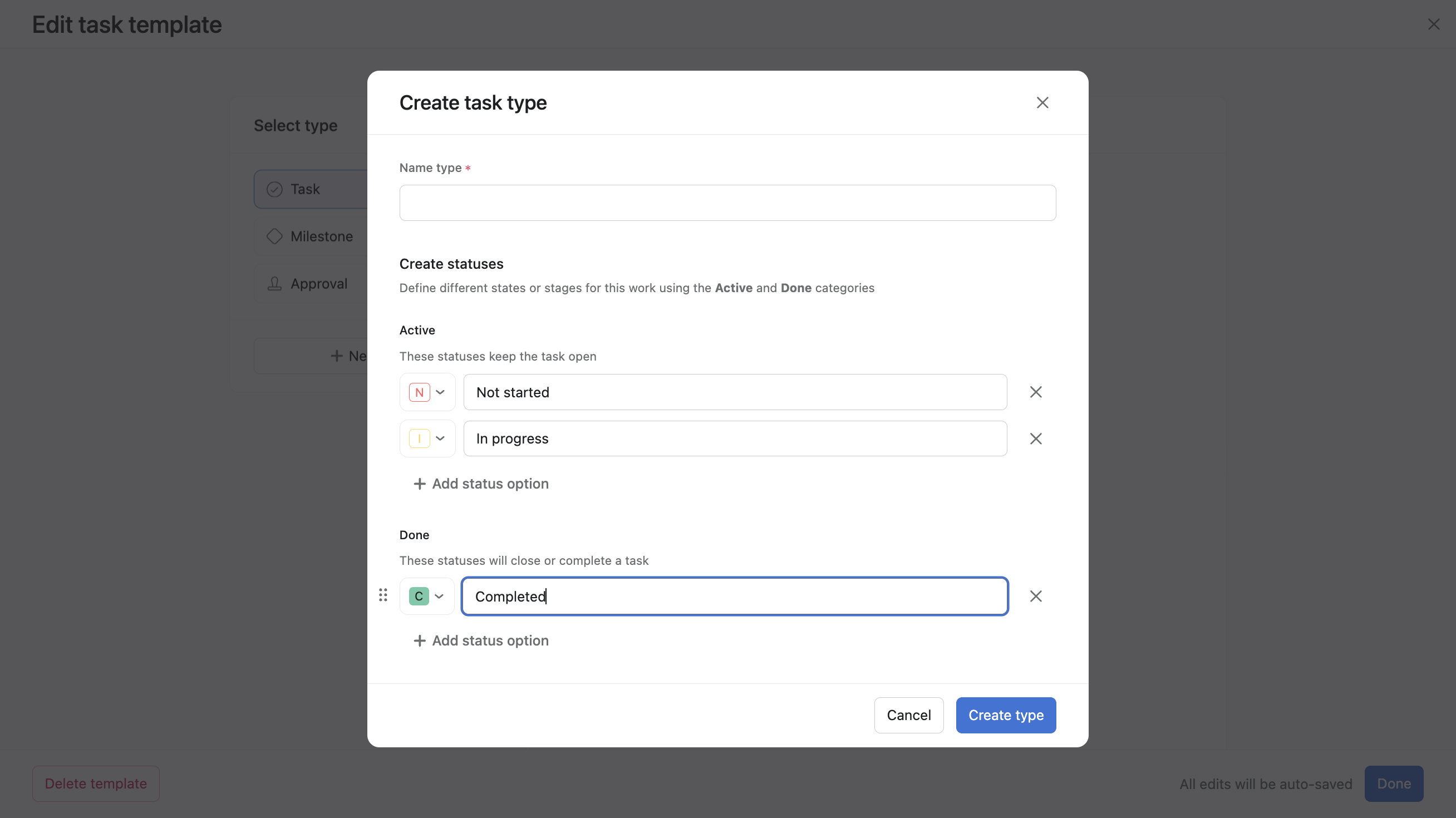
- Dans votre projet, accédez au menu Personnaliser
- Sélectionnez Modèles de tâches et cliquez sur +Ajouter
- Cliquez sur + Nouveau type
- Nommez votre type de tâches, par exemple « Statut de la demande marketing »
- Définissez des options de statut personnalisées, par exemple Envoyé, En cours de révision, Envoyé pour traduction, Publié
- Définissez les couleurs de chaque statut
- Configurez les statuts qui marquent les tâches comme terminées ou non terminées
- Ajoutez des détails supplémentaires au modèle de tâches
- Cliquez sur Créer un type pour enregistrer votre modèle de tâches personnalisé
Utiliser des types de tâches personnalisés dans les règles
Vous pouvez utiliser des types de tâches personnalisés lors de la création de règles. Utilisez un changement de statut personnalisé tel que « En cours de révision » comme déclencheur ou comme condition lors de la création d’une règle, tout comme vous pourriez utiliser un statut de champ personnalisé ou un changement de statut d’approbation.
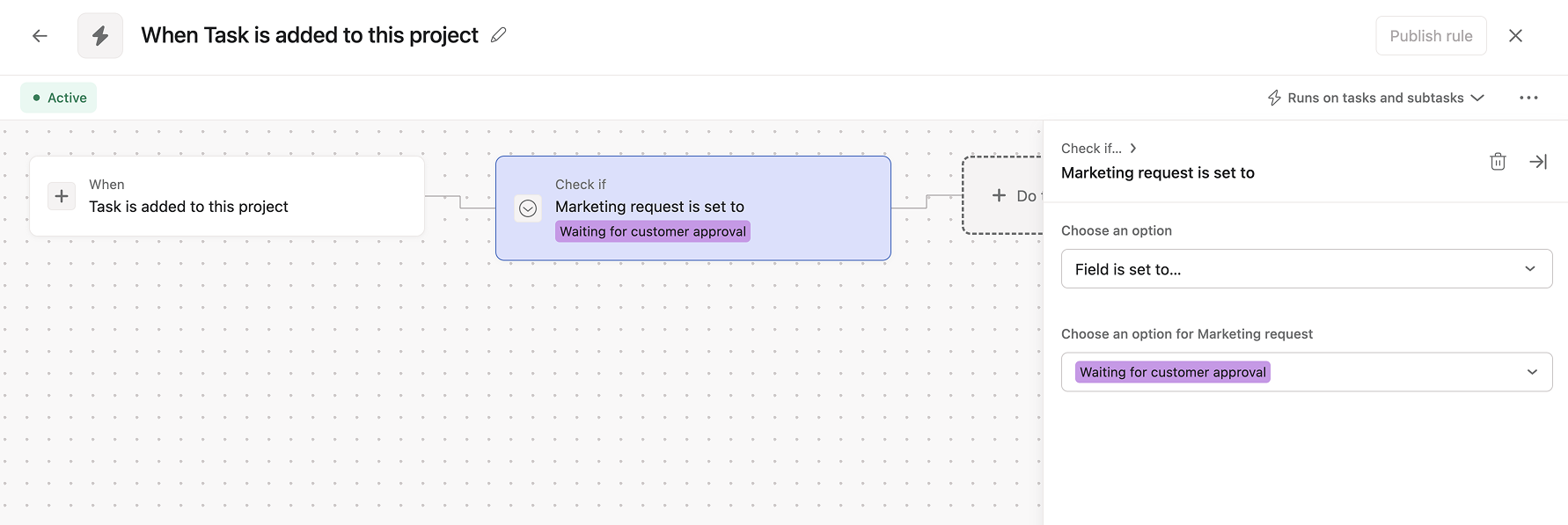
Dans l’exemple ci-dessus, nous pouvons faire en sorte que la règle se déclenche à condition que le statut du type de tâche personnalisé (statut de la demande marketing) soit défini sur une valeur particulière.
Utilisation de types de tâches personnalisés dans Studio IA
Vous pouvez également utiliser des types de tâches personnalisés lors de la création de workflows intelligents avec le Studio IA. Tout comme le statut d’une tâche peut être utilisé avec des déclencheurs de règles, des conditions ou des actions, il peut également être utilisé lors de la création de règles basées sur l’IA. Dans l’exemple ci-dessous, nous demandons à l’IA Asana d’examiner tout travail commencé sur la tâche lorsqu’elle a été ajoutée au projet, et nous demandons à l’IA de mettre à jour le statut de la demande marketing en conséquence.
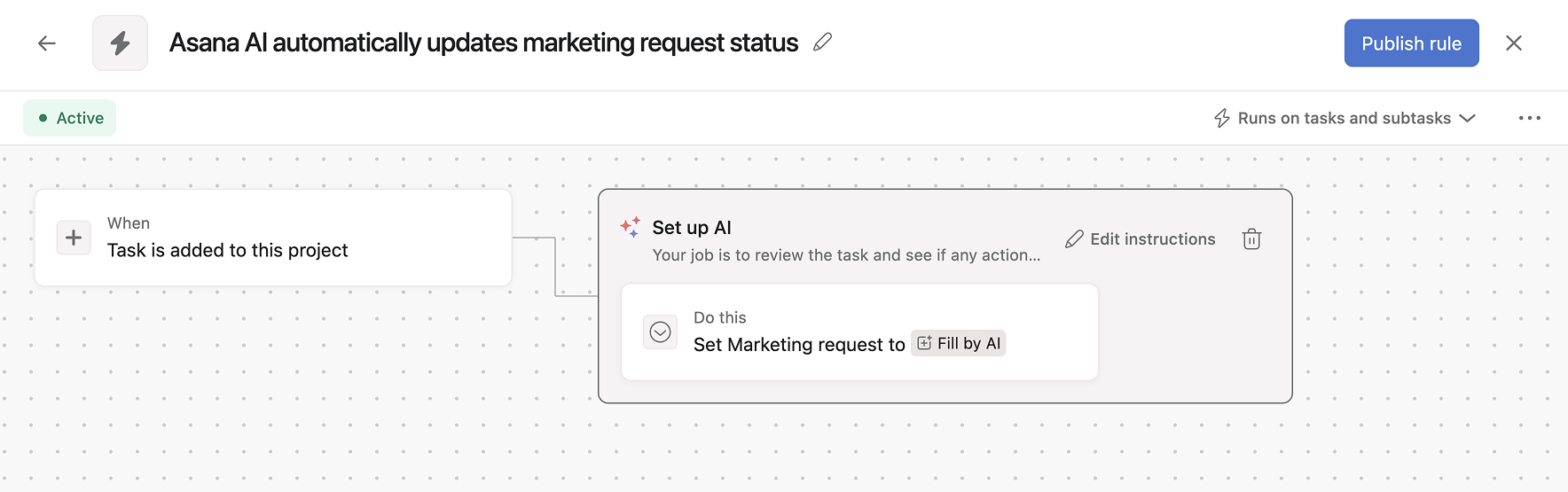
Le type de tâche personnalisé Statut de la demande marketing est vérifié dans la condition de cette règle, ainsi que mis à jour dans l’action de la règle.
Utiliser des types de tâches personnalisés dans les actions groupées
Lorsque vous ajoutez des types de tâches personnalisées à une action groupée, puis que vous appliquez cette action groupée à un projet, les types de tâches de l’action groupée deviennent disponibles dans ce projet. Votre équipe peut ainsi utiliser les mêmes types de tâches et les mêmes statuts partout où l’action groupée est appliquée.
Pour ajouter des types de tâches personnalisés à une action groupée, commencez par un projet dans lequel l’action groupée est définie. Suivez ensuite ces étapes :
- Dans votre projet, cliquez sur Personnaliser en haut à droite.
- Cliquez sur actions groupées.
- Ouvrez une action groupée existante ou cliquez sur Créer une action groupée.
- Dans l’éditeur d’action groupée, accédez à Types de tâches et modèles.
- Cliquez sur Ajouter des types de tâches.
- Choisissez les types de tâches personnalisés que vous souhaitez inclure.
- Cliquez sur Continuer, puis sur Appliquer les modifications.
Les types de tâches que vous ajoutez à l’action groupée en font désormais partie. Tout projet qui utilise cette action groupée peut faire apparaître ces types de tâches.
Définir un type de tâche personnalisé comme type de tâche par défaut pour votre projet
Définissez votre modèle de tâches personnalisé (Demande marketing) comme type de tâche par défaut pour votre projet en suivant les étapes ci-dessous. Dans cet exemple, l’interface utilisateur habituelle du bouton + Ajouter une tâche sera remplacée par + Ajouter une demande marketing. Vous pouvez toujours ajouter des tâches et des jalons réguliers à votre projet en cliquant sur le menu déroulant à côté du bouton + Ajouter une demande marketing si nécessaire.
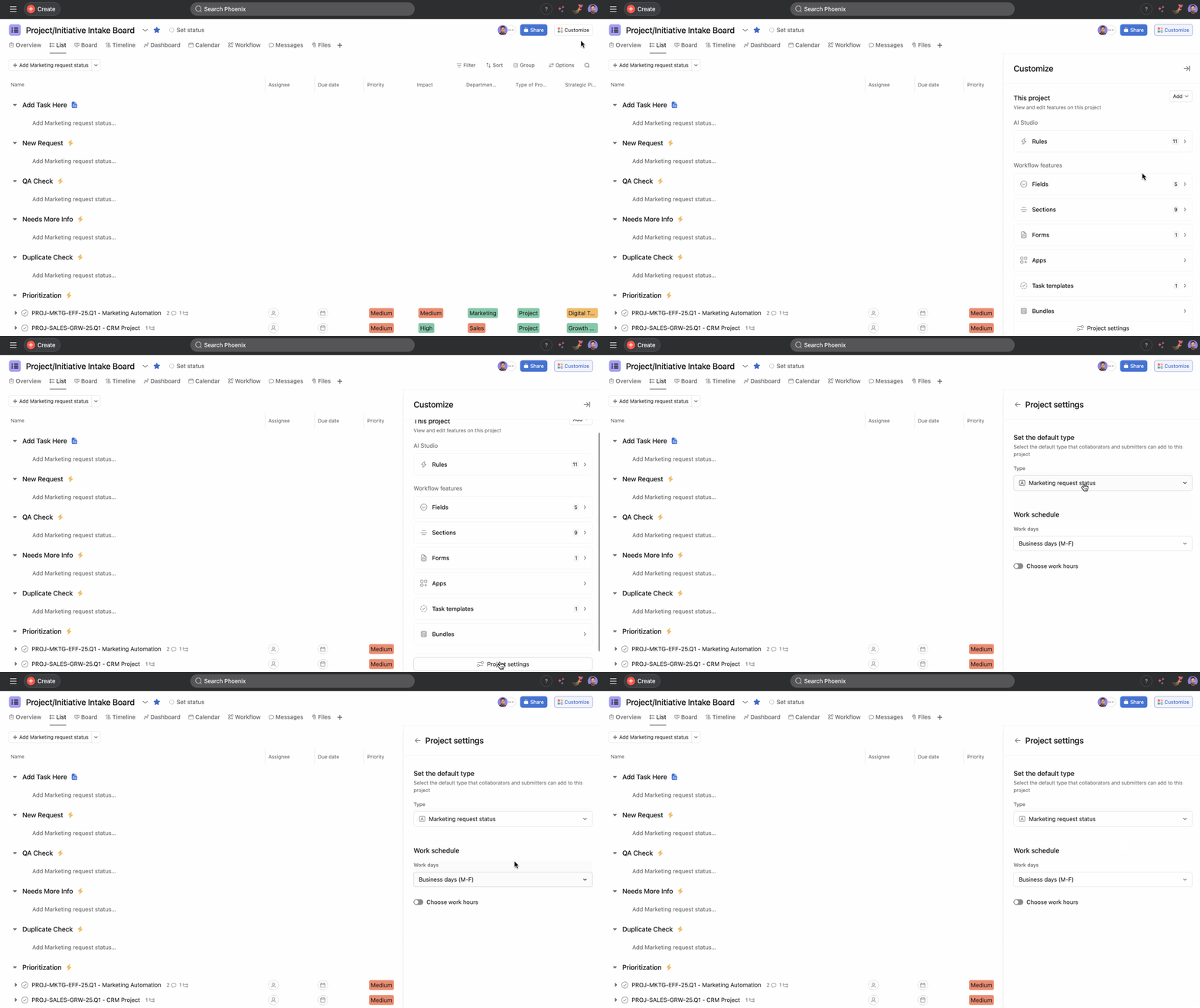
- Cliquez sur Personnaliser en haut à droite de votre projet
- Ouvrez les paramètres du projet
- Cliquez sur le menu déroulant sous Définir le type par défaut
- Choisissez votre modèle de tâches personnalisé dans la liste
- Notez que le bouton + Ajouter une tâche affiche désormais + Ajouter [type de tâche personnalisé]
Trier, regrouper et filtrer par type de tâches personnalisées et par statut
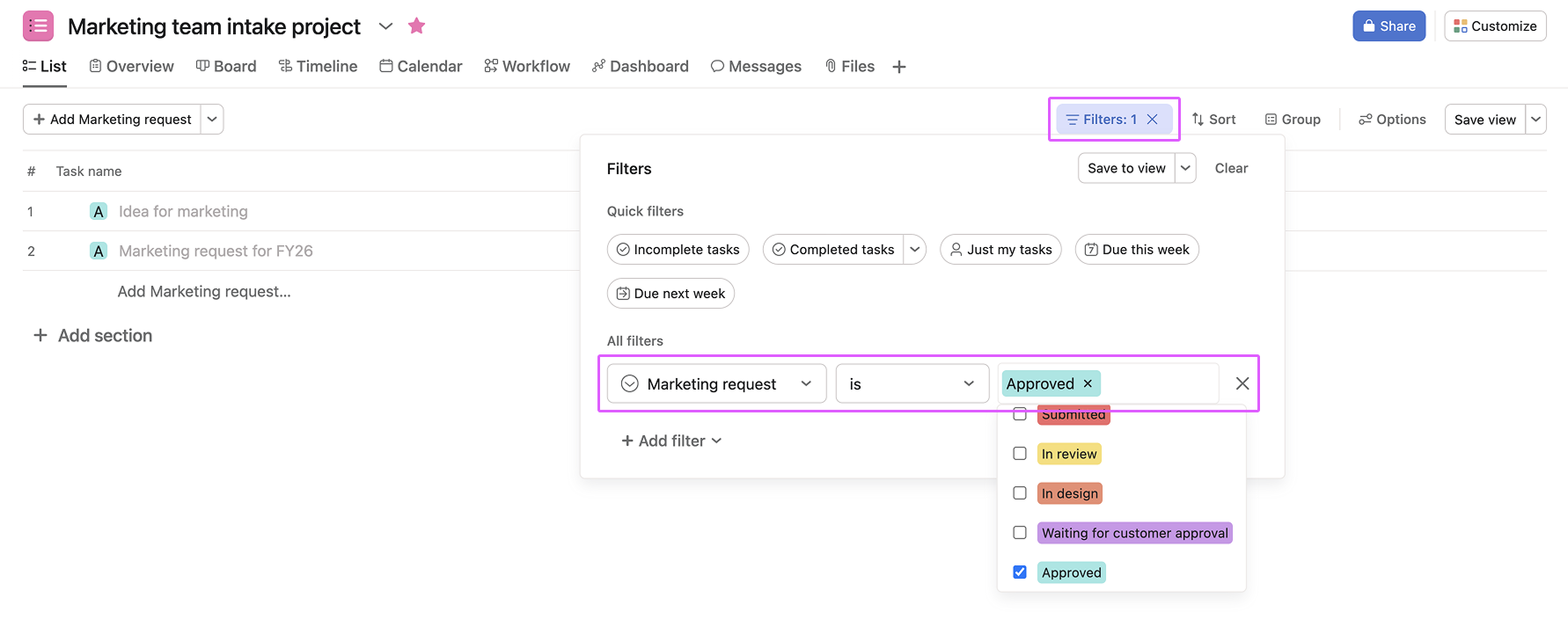
Vous pouvez trier, regrouper et filtrer un projet par type de tâche personnalisé ou par statut de tâche personnalisé. Cliquez sur Filtrer, Trier ou Grouper, puis choisissez votre type de tâche personnalisé dans le menu déroulant. L’exemple ci-dessous montre comment filtrer le projet pour n’afficher que les tâches qui sont des demandes marketing, et uniquement celles qui ont le statut de tâche personnalisé Approuvé.
Les tâches conservent un statut personnalisé lorsqu’elles sont hébergées dans plusieurs projets
Les tâches ne peuvent avoir qu’un seul type de tâche. Cela signifie que si vous marquez une tâche dans votre projet comme un type de tâche personnalisé, tel qu’une demande marketing, la tâche conservera son type de tâche personnalisé et son statut même si elle est hébergée dans un autre projet. Les mêmes options de statut de tâche personnalisées apparaissent toujours dans les détails de la tâche, même lorsque vous affichez la tâche en dehors de son projet d’origine.
Options de caractères pour les types de tâches
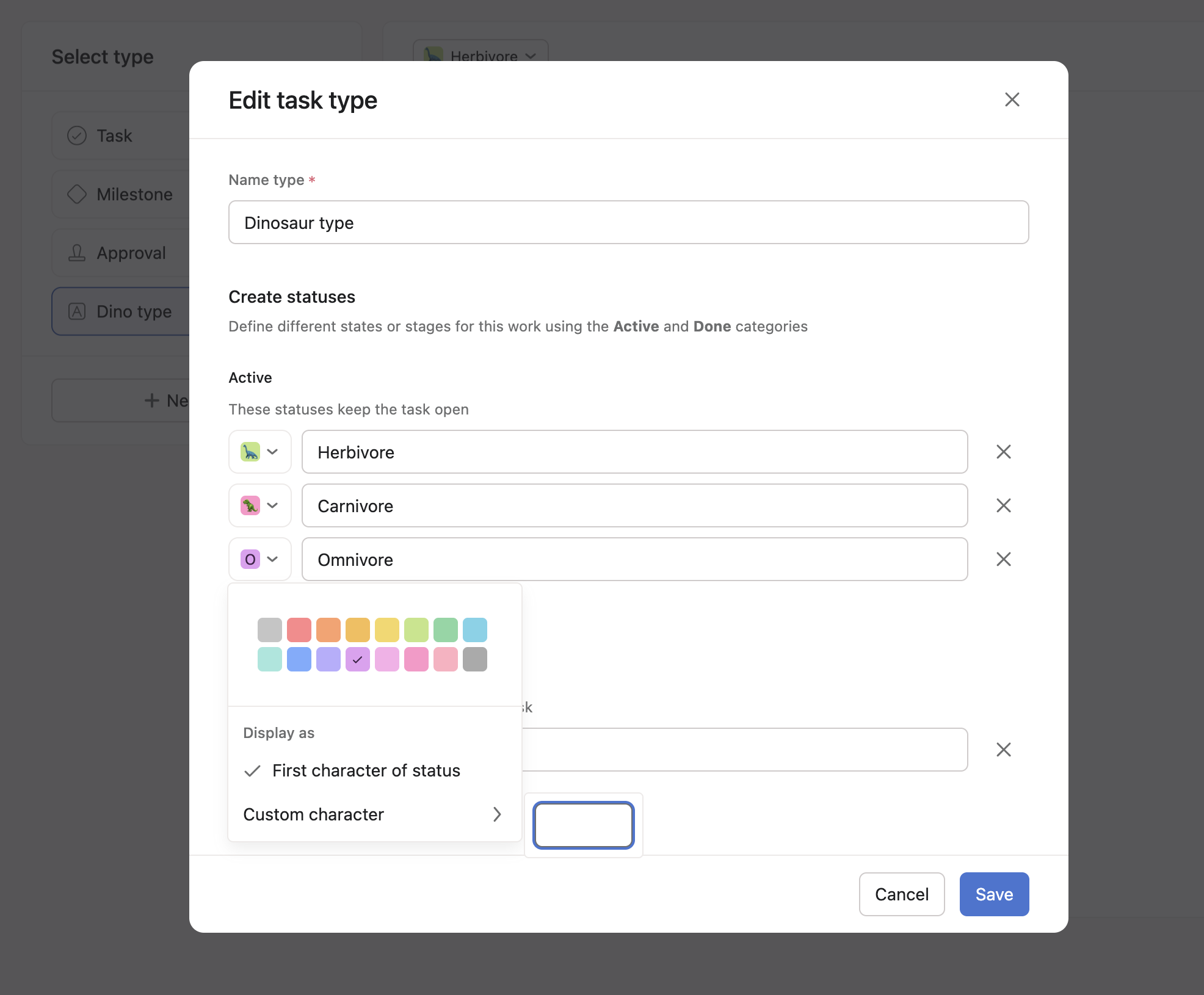
Les types de tâches personnalisés incluent la possibilité de sélectionner des caractères et des icônes personnalisés pour représenter les statuts de vos types de tâches. Vous pouvez choisir parmi différents caractères et icônes qui correspondent à chaque statut de votre processus.
Pour utiliser cette fonctionnalité :
- Cliquez sur Personnaliser, puis sur Paramètres du projet en bas de la liste
- Ouvrez les paramètres de votre type de tâches personnalisées en sélectionnant + Nouveau modèle dans la liste déroulante Type
- Créez un nouveau type de tâches ou modifiez un type existant
- Sélectionnez des caractères, des icônes ou même des emojis pour chaque statut
- Enregistrez les modifications en cliquant sur Enregistrer dans le coin inférieur droit
Partager des types de tâches personnalisés
Vous pouvez partager les types de tâches personnalisées que vous avez créés avec d’autres membres de votre organisation via le mode de contrôle d’accès.
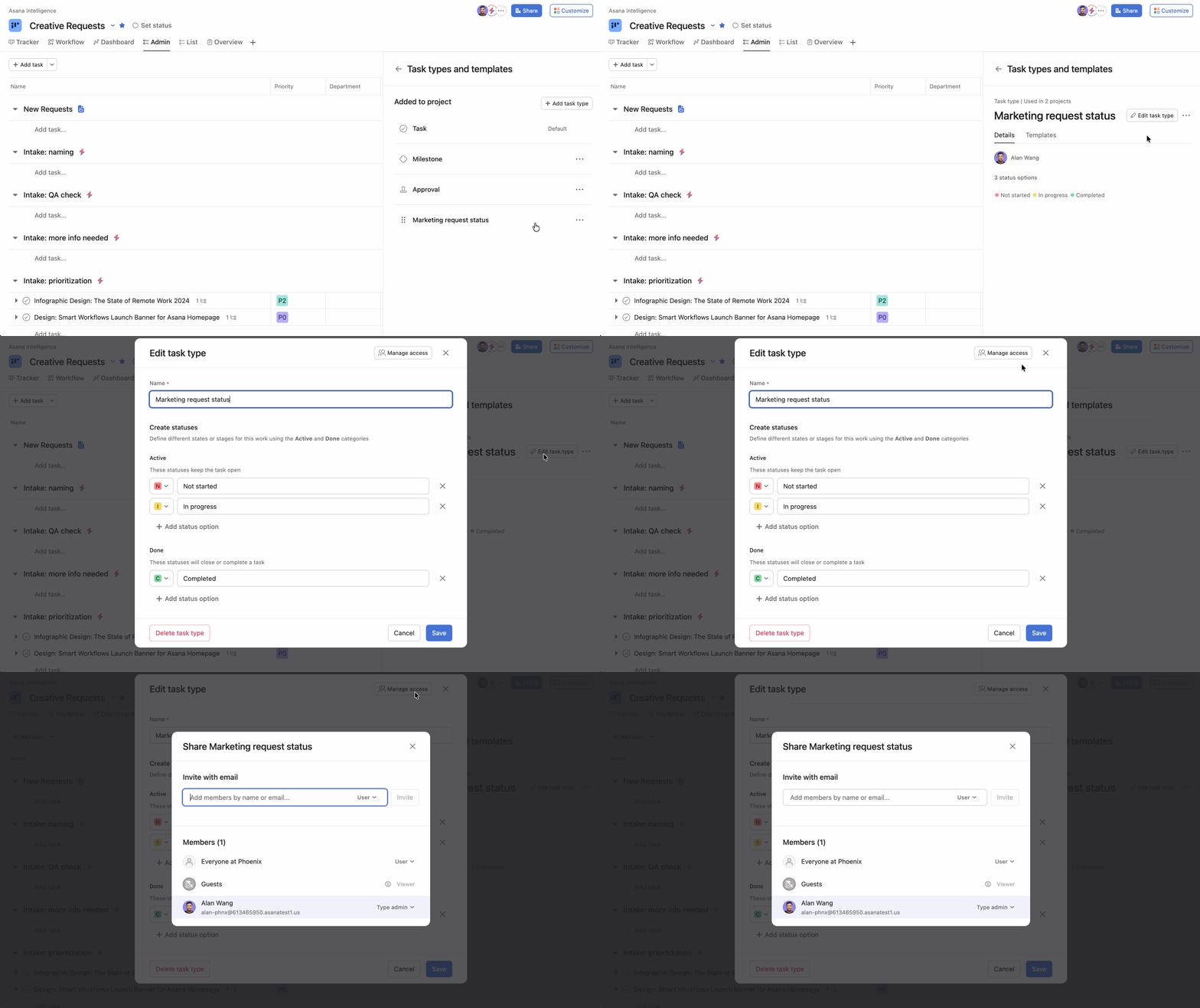
Pour partager un type de tâches personnalisé :
- Cliquez sur votre type de tâches personnalisé
- Sélectionnez Modifier le type de tâches
- Cliquez sur Gérer l’accès
- Vous pouvez choisir parmi quatre niveaux d’accès pour les membres de votre organisation ou ajouter des utilisateurs individuellement et définir leur niveau d’accès
Vous pouvez également ajouter des types de tâches auxquelles vous avez accès à n’importe quel projet à partir du menu Personnaliser.

 Agentic Work Management
 Asana Service Management
 Command by Asana
 StackAI by Asana



