Door doelen bij te houden, verbind je het werk met het doeleinde ervan, waardoor je bedrijf en teams afgestemd en wendbaar blijven. Met Asana Doelen zijn je bedrijfsdoelen en het werk, zoals mijlpalen, projecten en portfolio's verbonden op één plaats.
Doelen worden nu weergegeven in een rasterweergave, waarbij doelen worden weergegeven in een spreadsheet-stijl met kolommen die je beheert, vergelijkbaar met projecten en portfolio's.
Gebruik filters en sorteringen om je te concentreren op specifieke doeldetails zoals eigenaren, teams of statussen en sla die configuratie vervolgens op als een opgeslagen weergavetabblad.
Gebruik opgeslagen weergaven om vast te leggen hoe je graag naar doelen kijkt. In doelen zijn opgeslagen weergaven persoonlijk voor de gebruiker die ze gemaakt heeft.
Het bovenstaande voorbeeld toont een opgeslagen weergave die een collega heeft gemaakt van alleen de doelen die Joshua bezit, met behulp van specifieke filters. Geen enkele andere collega kan deze specifieke opgeslagen weergave zien.
Opgeslagen weergaven voor doelen kunnen op dezelfde manier worden gemaakt als die voor projecten en portfolio's, met het belangrijkste onderscheid dat opgeslagen weergaven voor doelen persoonlijk voor jou zijn.
Bedrijfsdoelen worden gemaakt door het leiderschapsteam op basis van de missie en prioriteiten van de organisatie. Elk jaar brengen ze de strategie over die teams zullen ondersteunen met hun eigen doelen.
Teamdoelen worden gemaakt door teams om bedrijfsdoelen en doelen van andere teams te ondersteunen.
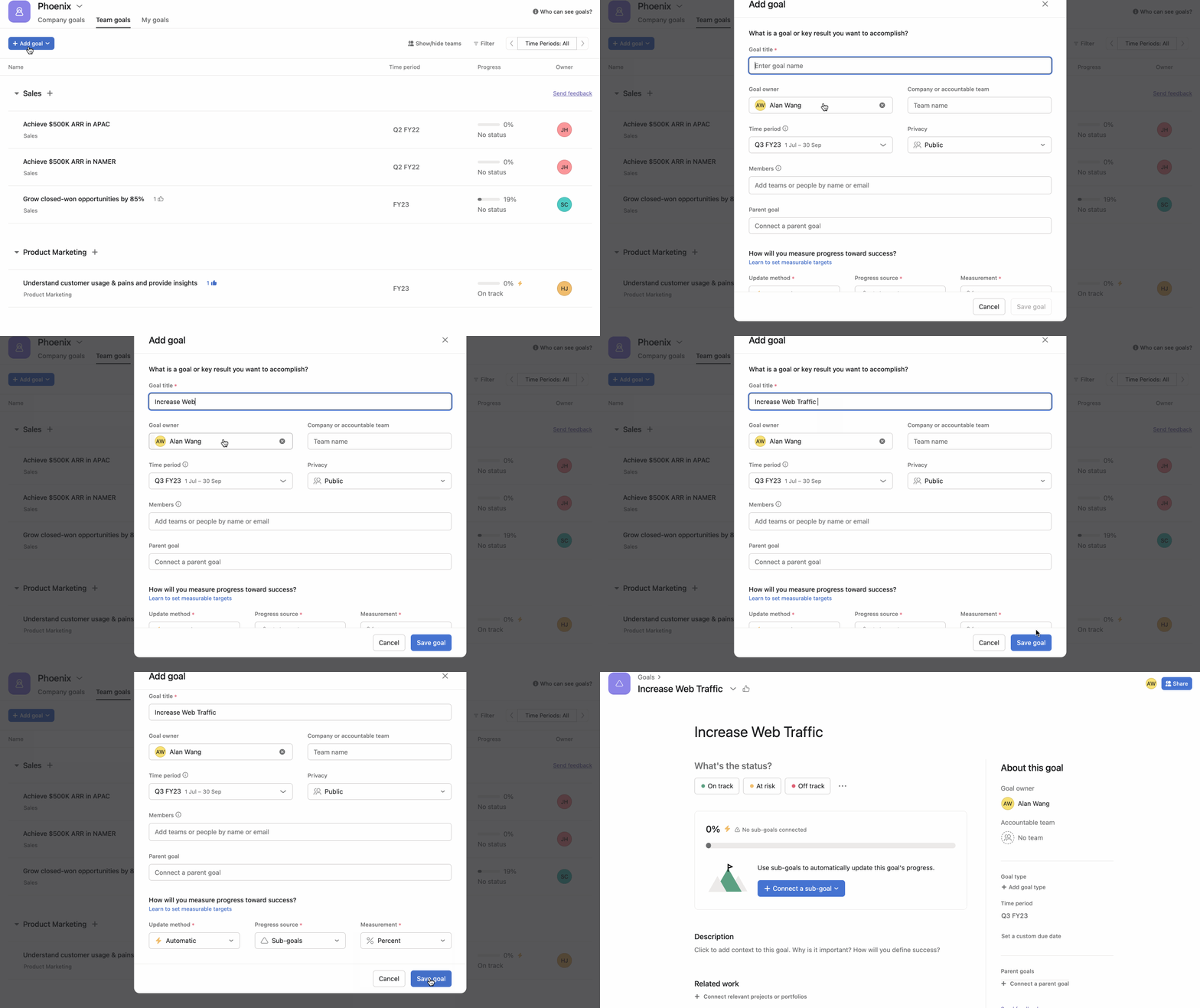
Je kunt een nieuw doel toevoegen op bedrijfs- of teamniveau.
doel verwijderen of dupliceren
Verwijder of dupliceer een doel door op de vervolgkeuzepijl naast de naam van het doel te klikken en Doel verwijderen of Dupliceren te selecteren.
Je doelen weergeven en filteren
Wanneer je doelen bekijkt, kun je je weergave aanpassen met filters zodat je kunt focussen op wat belangrijk is. Meer informatie over het weergeven en filteren van je doelen.
Privacy en delen van doelen
Doelen kunnen openbaar zijn voor je hele bedrijf of privé. Lees meer over privacy en het delen van doelen.
Voortgang, status, en werk verbinden met doelen
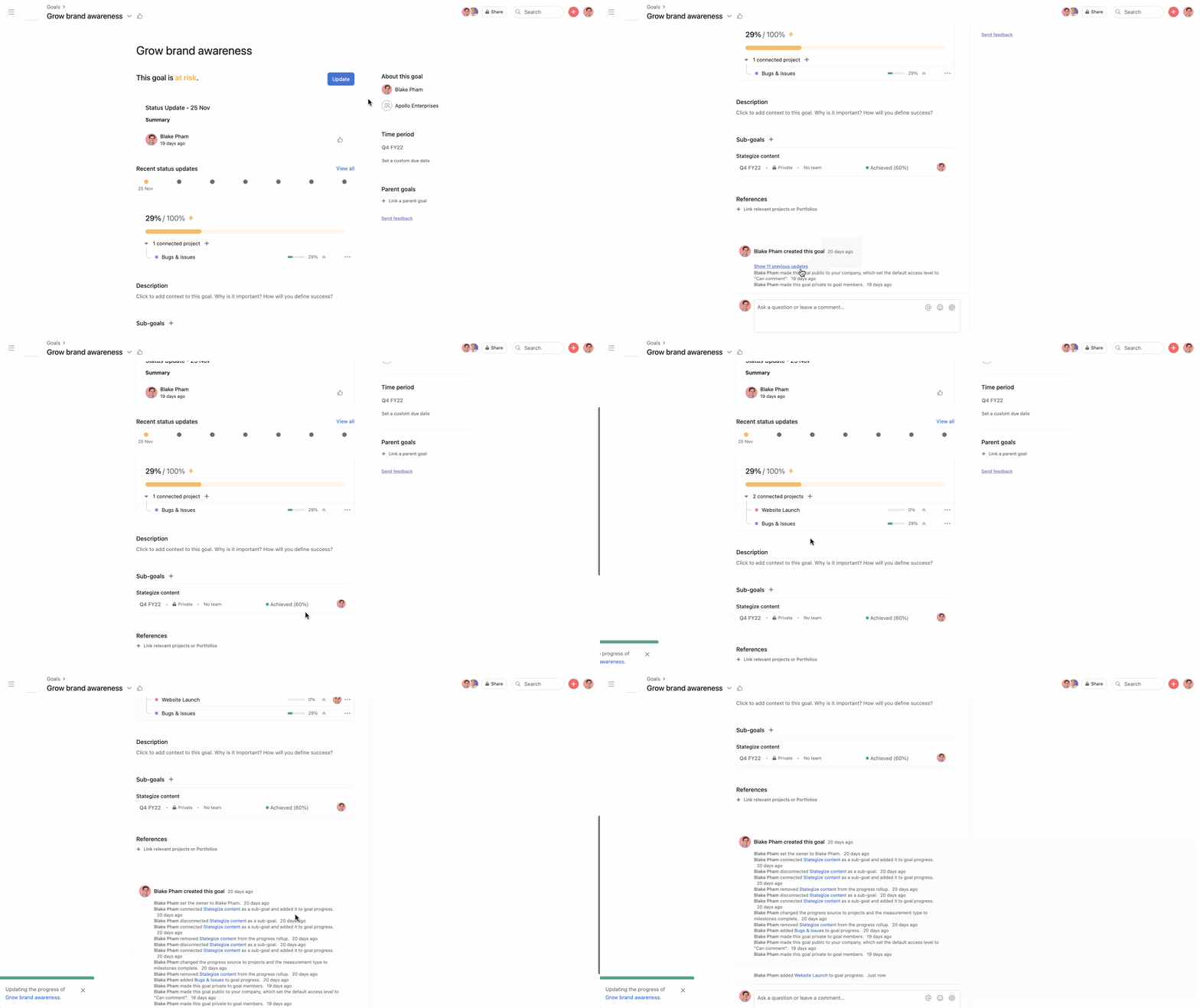
Voortgang en status zijn de belangrijkste indicatoren voor hoe je organisatie haar doelen bijhoudt. Doelen koppelen aan het werk biedt helderheid over het waarom van de voortgang en status ervan. Meer informatie over voortgang, status en het verbinden van werk met doelen.
Reacties, meldingen en activiteitsgeschiedenis van doelen
Reacties
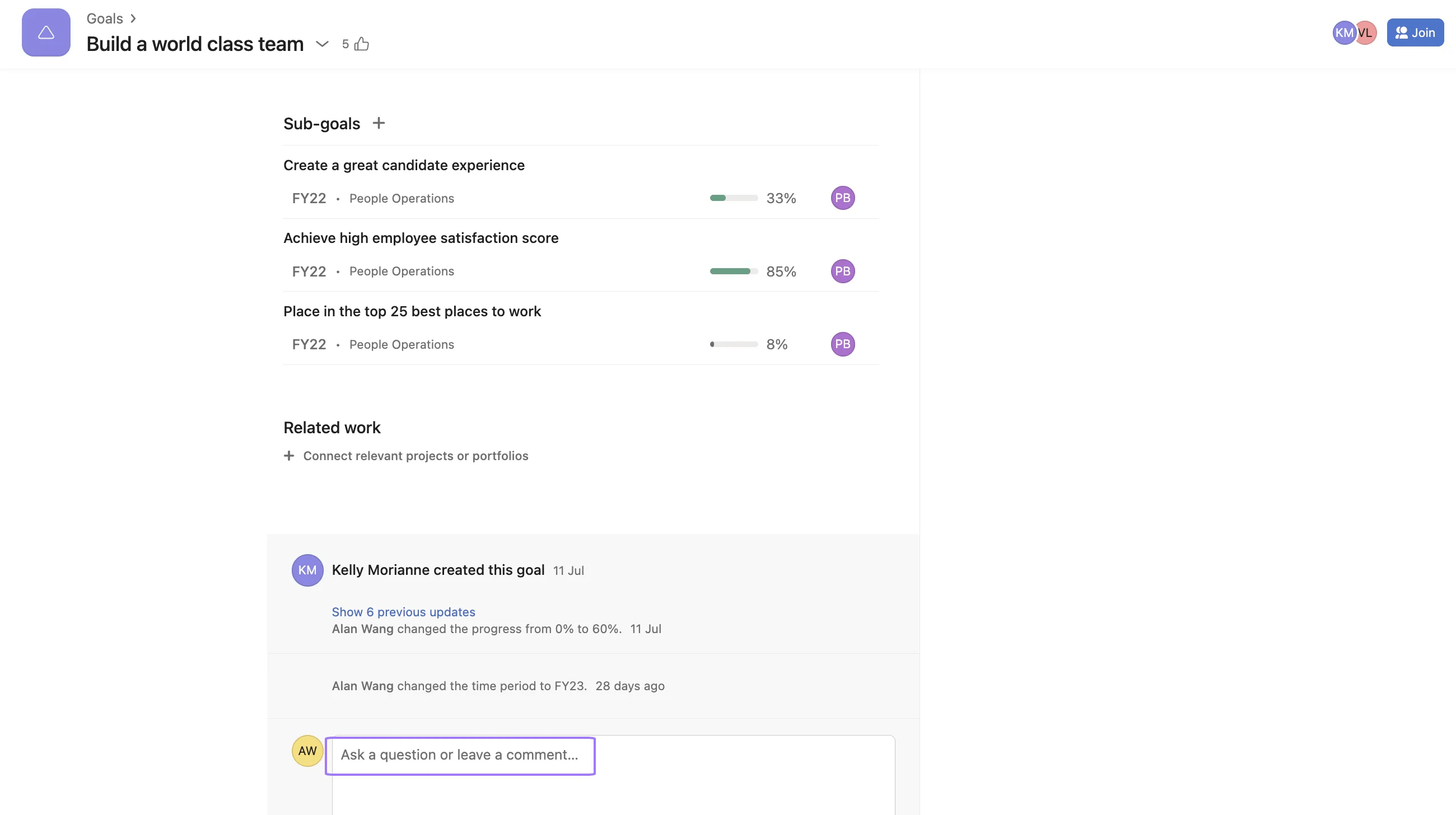
Reageer onder doelen om vragen te stellen, gesprekken mogelijk te maken, aanvullende informatie te geven of inzichten te bieden aan iedereen die toegang heeft tot het doel in kwestie. Reacties op doelen maken contextuele communicatie en samenwerking mogelijk voor iedereen die toegang heeft tot de doelen. Medewerkers kunnen reacties op doelen gebruiken om samen doelen op te stellen en doelen af te stemmen met belanghebbenden.
Activiteitsgeschiedenis
Reacties op doelen en activiteiten verschijnen onderaan een bepaald doel. Vanaf de aanmaak ervan kun je alle interacties van het doel identificeren.
Bekijk een historisch spoor van wijzigingen in de activiteit om:
- Een terugblik-analyse uit te voeren
- Het proces voor blokkades te beoordelen
- Voorspellingen te doen voor gelijkvormige toekomstige doelen
- De activiteit bij te houden om weloverwogen beslissingen te nemen
Doelmeldingen
Meldingen worden verstuurd naar inbox, mobiel en e-mail voor het volgende:
Doeleigenaren ontvangen een melding wanneer:
- Je bent toegevoegd of verwijderd als eigenaar
- De vervaldatum is gewijzigd
- je als medewerker bent toegevoegd
- De status van het Doel is gewijzigd
Medewerkers ontvangen een melding wanneer:
- je als medewerker bent toegevoegd
- De status van het doel is gewijzigd
 Opmerking
Teamleden ontvangen geen meldingen, tenzij ze zijn toegevoegd als eigenaar of als medewerker. Medewerkers die updates over doelen willen ontvangen, moeten worden toegevoegd als medewerker.
Doeltypen en sjablonen
Beschikbaar op de Asana-niveaus Enterprise en Enterprise+, evenals legacy tier Legacy Enterprise.
Doeltypen en sjablonen kunnen je teams helpen doelen te schrijven die voldoen aan de vastgestelde beste praktijken, waardoor de doelmethodologie van je organisatie efficiënter wordt.
Met doeltypen kun je doelen categoriseren als doelstellingen, belangrijkste resultaten of individuele doelen, waardoor je volledige controle hebt over je OKR's en doelen op individueel niveau.
Met doelsjablonen kunnen de eigenaren van het doelenproces de praktijken voor het stellen van doelen in de hele organisatie standaardiseren door standaardattributen voor specifieke doeltypes te automatiseren.
Meer informatie vind je in ons artikel over doeltypen en sjablonen.
Missieverklaring
Een bestaande missieverklaring toevoegen of bewerken:
- Navigeer naar de sectie Doelen in je Zijbalk
- Klik op het tabblad Strategiekaart of maak een nieuw tabblad Kaart
- Klik op Missiegegevens bewerken
- Bewerk je missiedetails en klik op Opslaan
Opmerking
Alleen organisatiebeheerders kunnen je bedrijfsmissieverklaring toevoegen of bewerken.
Doelen-widget
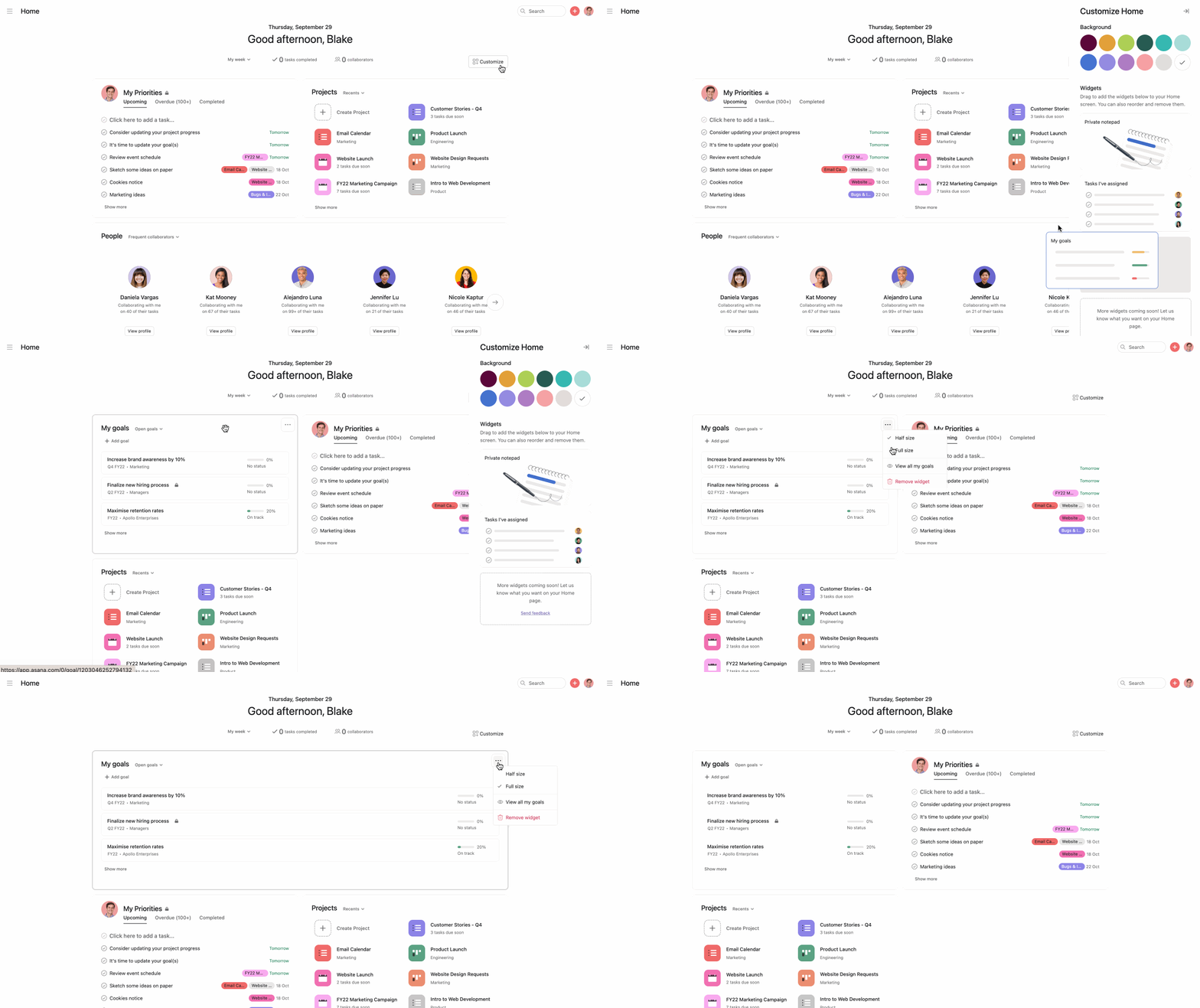
Met de widget Doelen kun je eenvoudig de doelen bijhouden die je bezit, evenals team- en bedrijfsdoelen rechtstreeks vanaf je startpagina, zodat je duidelijkheid hebt over wat je moet doen en waarom het belangrijk is.
Voeg de widget Doelen toe door deze te selecteren in het menu Aanpassen van je startpagina en deze vanuit de zijbalk naar je startpagina te slepen. Gebruik het overloopmenu om de widget op volledige of halve grootte weer te geven, afhankelijk van je voorkeuren. Gebruik het filtermenu van de widget om open doelen, gesloten doelen of beide weer te geven.
Aangepaste velden voor doelen
Met aangepaste velden voor doelen kun je doelspecifieke informatie op een gestandaardiseerde manier bijhouden en organiseren in je hele organisatie. Met aangepaste velden kun je belangrijke informatie over je doelen bijhouden, waardoor het eenvoudiger wordt om te filteren en te rapporteren over de voortgang van het doel.
Gebruik aangepaste velden om doelen snel te filteren op specifieke criteria, zodat je de informatie vindt die je nodig hebt en zinvolle rapporten over de voortgang van het doel kunt genereren.
Aangepaste velden aan doelen toevoegen
Aangepaste velden voor doelen werken op dezelfde manier als aangepaste velden voor taken en projecten, zodat je gestructureerde informatie aan je doelen kunt toevoegen.
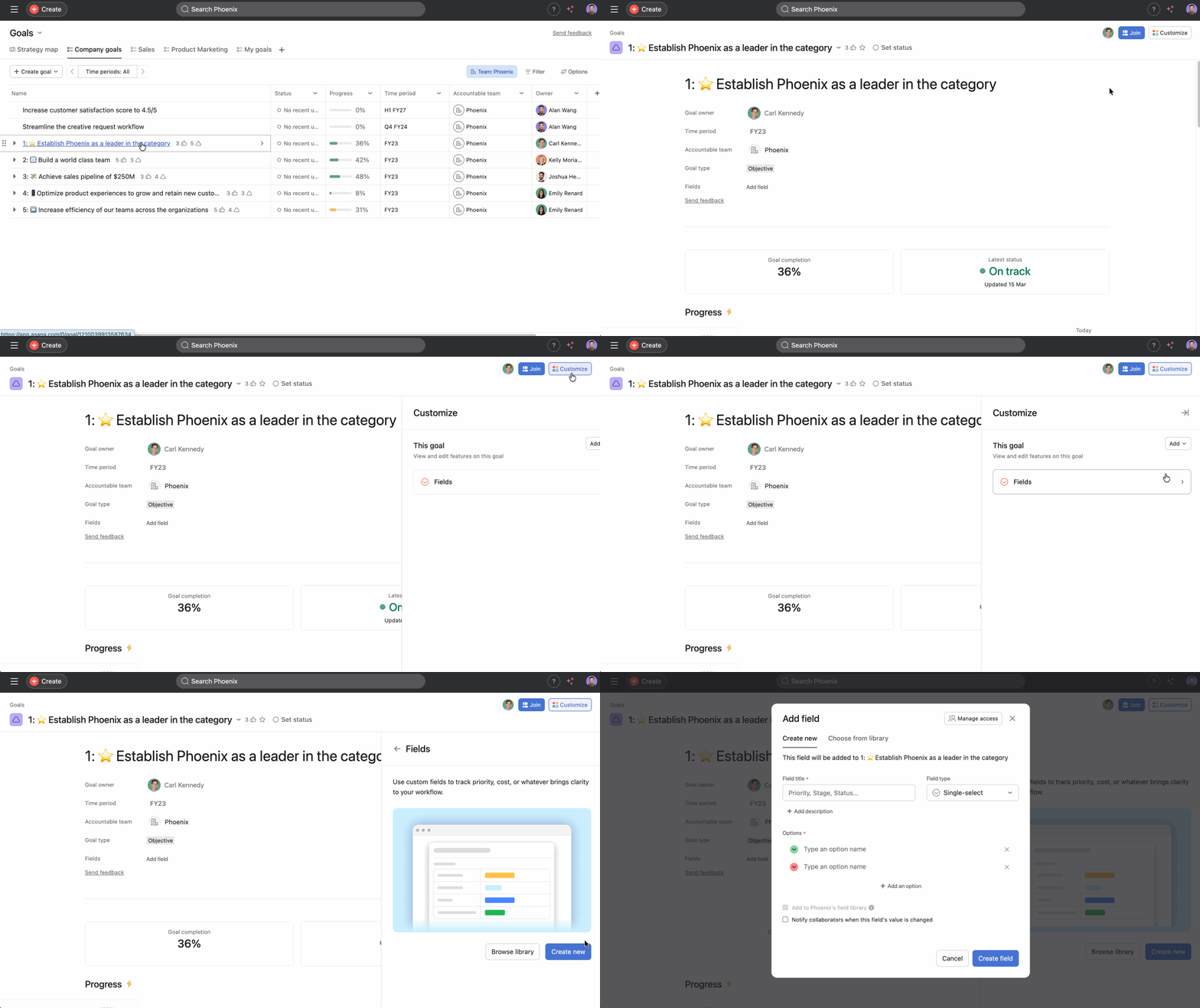
Om een aangepast veld aan een doel toe te voegen:
- Navigeer naar het doel waaraan je een aangepast veld wilt toevoegen
- Klik op Aanpassen
- Klik op Velden
- Klik op Nieuw maken of Bladeren in bibliotheek om te kiezen uit bestaande aangepaste velden
- Vul de aangepaste veldwaarde in zoals nodig
Aangepaste velden toevoegen aan de rasterweergave van doelen
Aangepaste velden in rasterweergave maken het gemakkelijk om patronen in je doelen te zien en snel metagegevens voor meerdere doelen bij te werken.
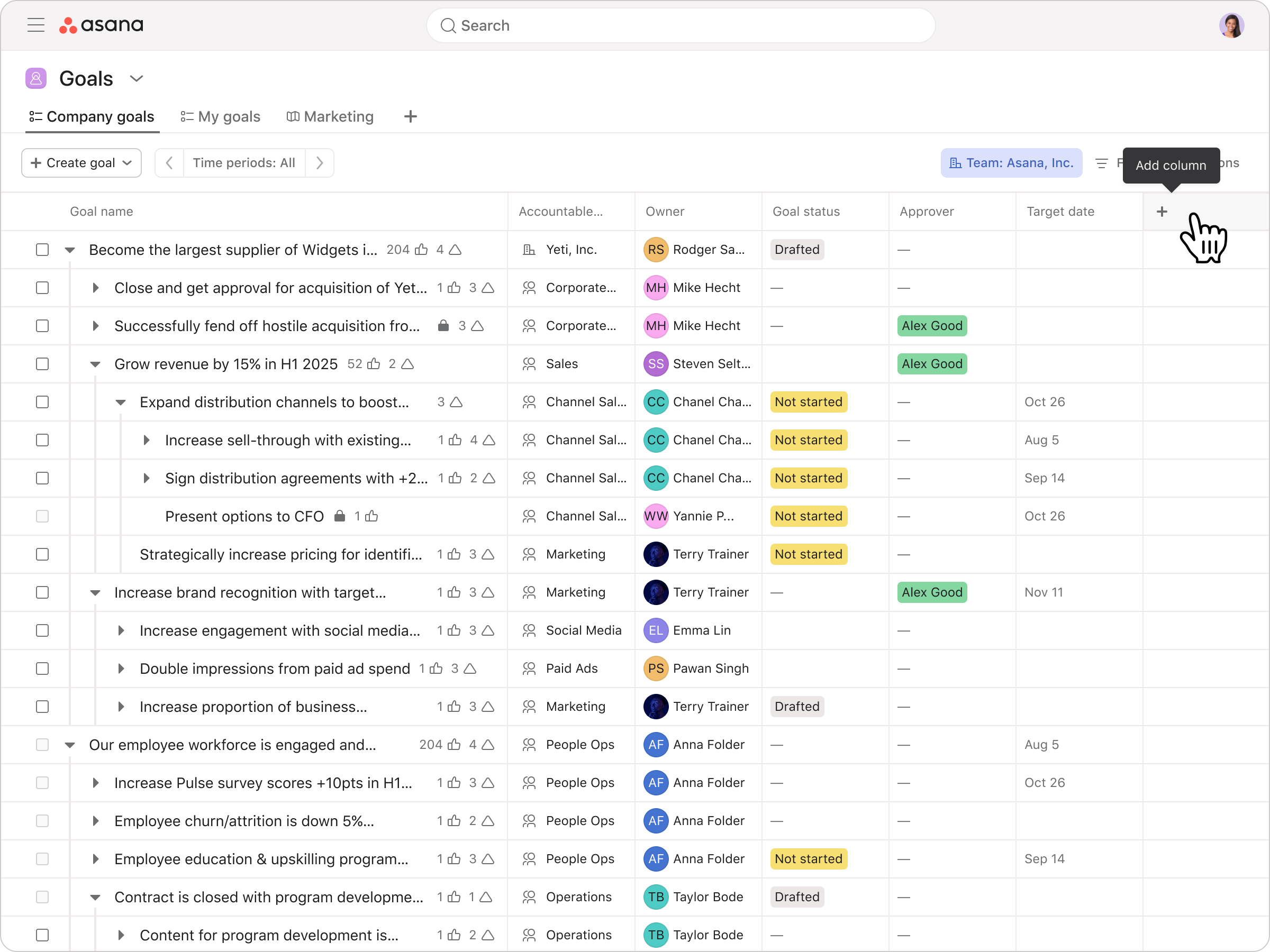
Om een aangepast veld toe te voegen vanuit de rasterweergave, klik je op Kolom toevoegen in de rechterbovenhoek en selecteer je een aangepast veld uit het vervolgkeuzemenu. Het aangepaste veld verschijnt als een kolom in je rasterweergave.
Aangepaste velden voor doelen in rapporten gebruiken
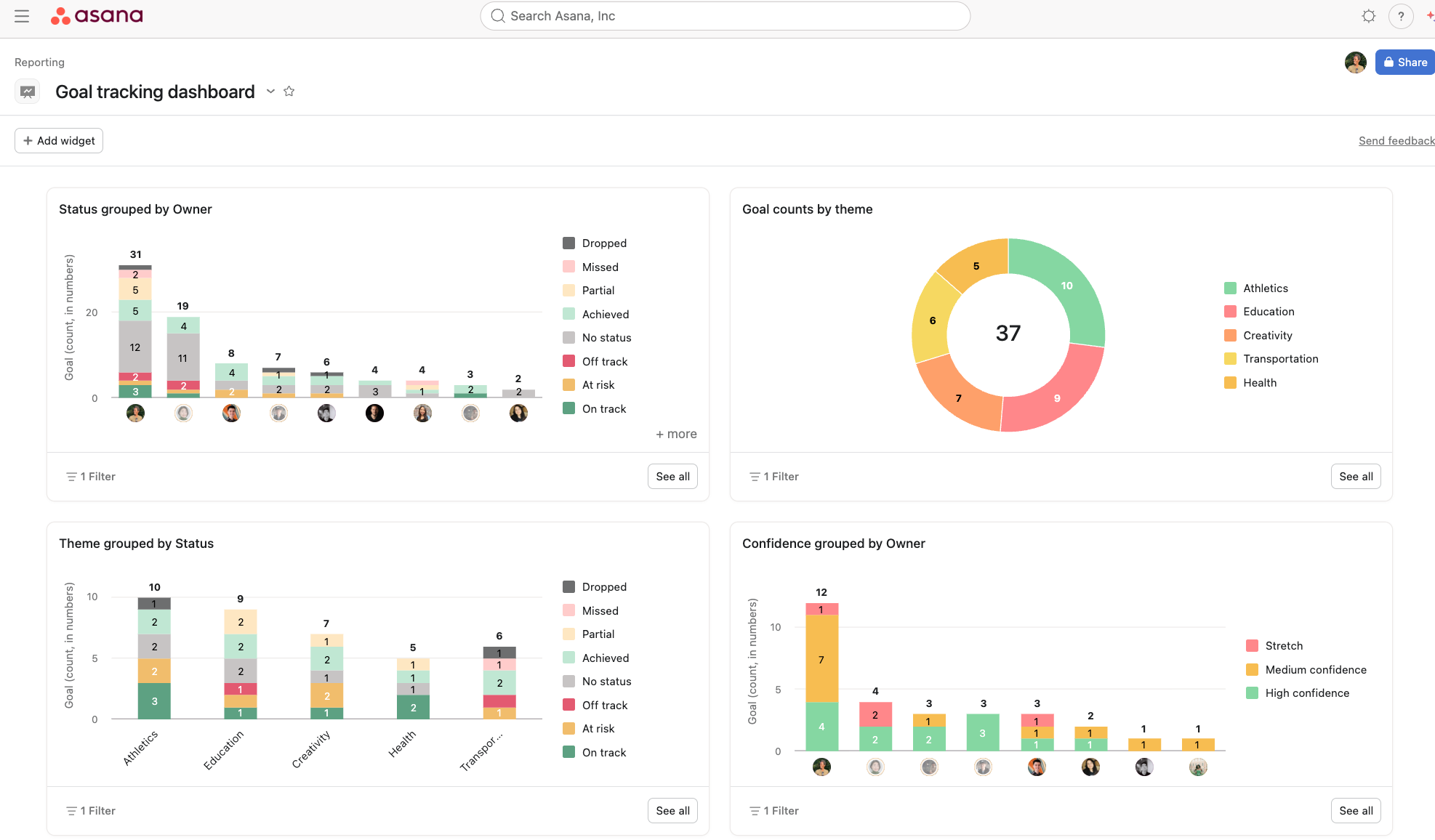
Aangepaste velden bieden krachtige rapportagemogelijkheden voor doelen. Om te rapporteren over doelen, navigeer je naar Rapporten in je zijbalk en klik je op + Dashboard toevoegen. Om grafieken aan je dashboard toe te voegen, klik je op +Widget toevoegen. Selecteer Doelen als je gegevensbron. Kies een grafiektype zoals staaf, cirkel, donut of kolom. Selecteer in de grafiekconfiguratie een aangepast veld om op te groeperen of te filteren. Pas indien nodig extra filters toe. Sla de grafiek op in je Dashboard.
Opmerking
Doelen proberen? Schrijf je in voor een gratis proefperiode.
 Agentic Work Management
 Asana Service Management
 Command by Asana
 StackAI door Asana