MÖGLICHKEITEN
Art des Unternehmens
Optimieren Sie Ihren Feedback- und Genehmigungsprozess, um Ihrem Team zu helfen, schneller voranzukommen und ihnen zu zeigen, ob sie auf dem richtigen Weg sind oder nicht. In diesem Artikel erfahren Sie, wie Sie diesen Prozess in Asana effektiver und strukturierter gestalten.
Genehmigungen sind eine Art von Aufgabe, die Genehmigern drei klare Optionen bietet: „Genehmigen“, „Überarbeiten“ oder „Ablehnen“. Genehmigende können leicht erkennen, was erforderlich ist, während der Anfragesteller sofort Feedback erhält.
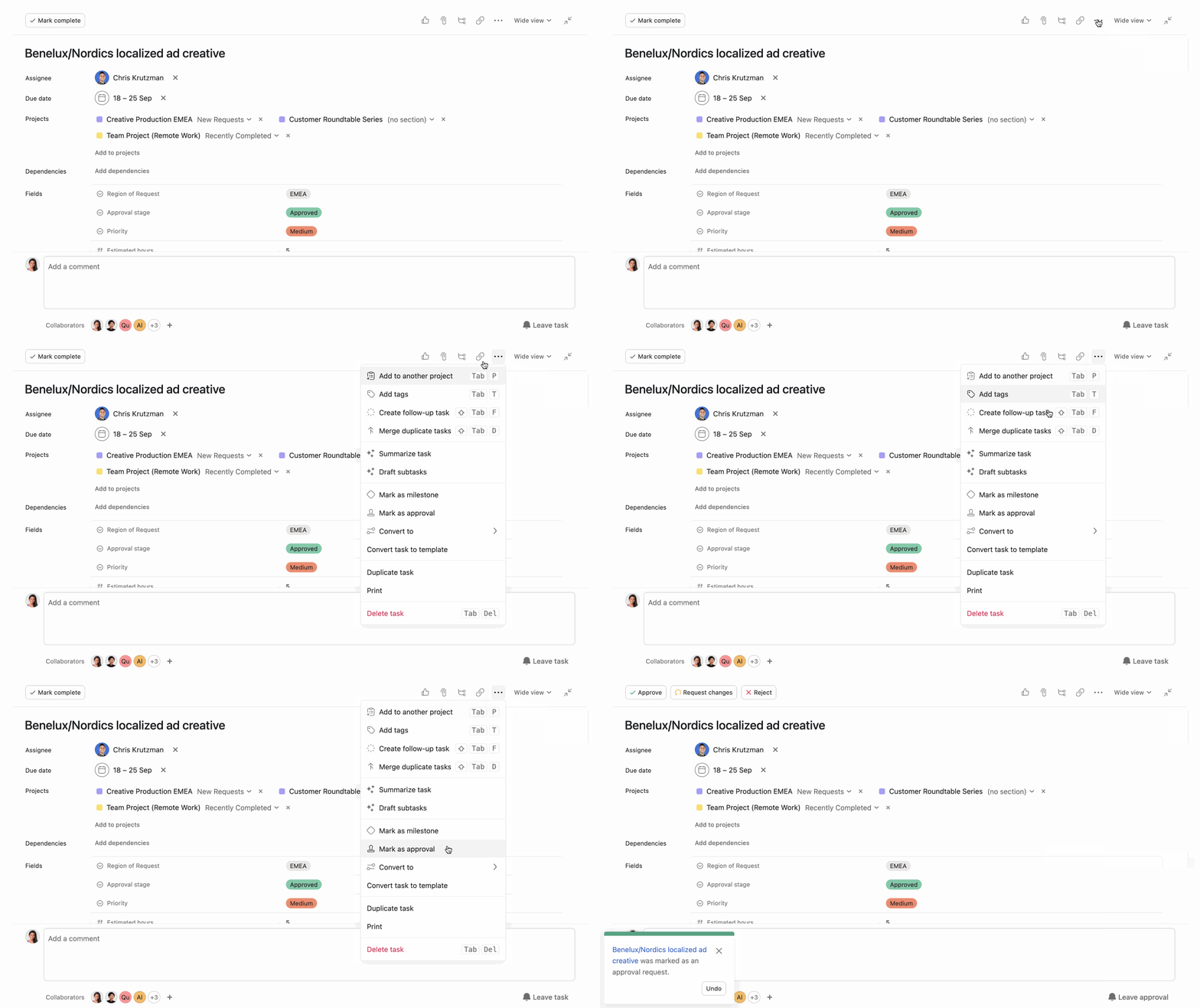
Als genehmigende Person haben Sie drei Möglichkeiten: „Genehmigen“, „Änderungen anfordern“ oder „Ablehnen“. Verwenden Sie Kommentare, um zusätzlichen Kontext bereitzustellen und zu erläutern, warum Sie die Aufgabe genehmigt, abgelehnt oder Änderungen angefordert haben.
Wenn die Genehmigungsaufgabe ein Bild oder eine angehängte PDF-Datei enthält, hinterlassen Sie Feedback mit Korrekturhinweisen. Geben Sie Ihr Feedback im richtigen Kontext und erstellen Sie eine Unteraufgabe, damit sich der Ersteller darum kümmern kann.Genehmigungen können Projekte freigeben oder blockieren. Egal, ob Sie Projektmanager, Projektmitarbeiter oder die genehmigende Person sind – mit diesen Tipps vermeiden Sie Engpässe.
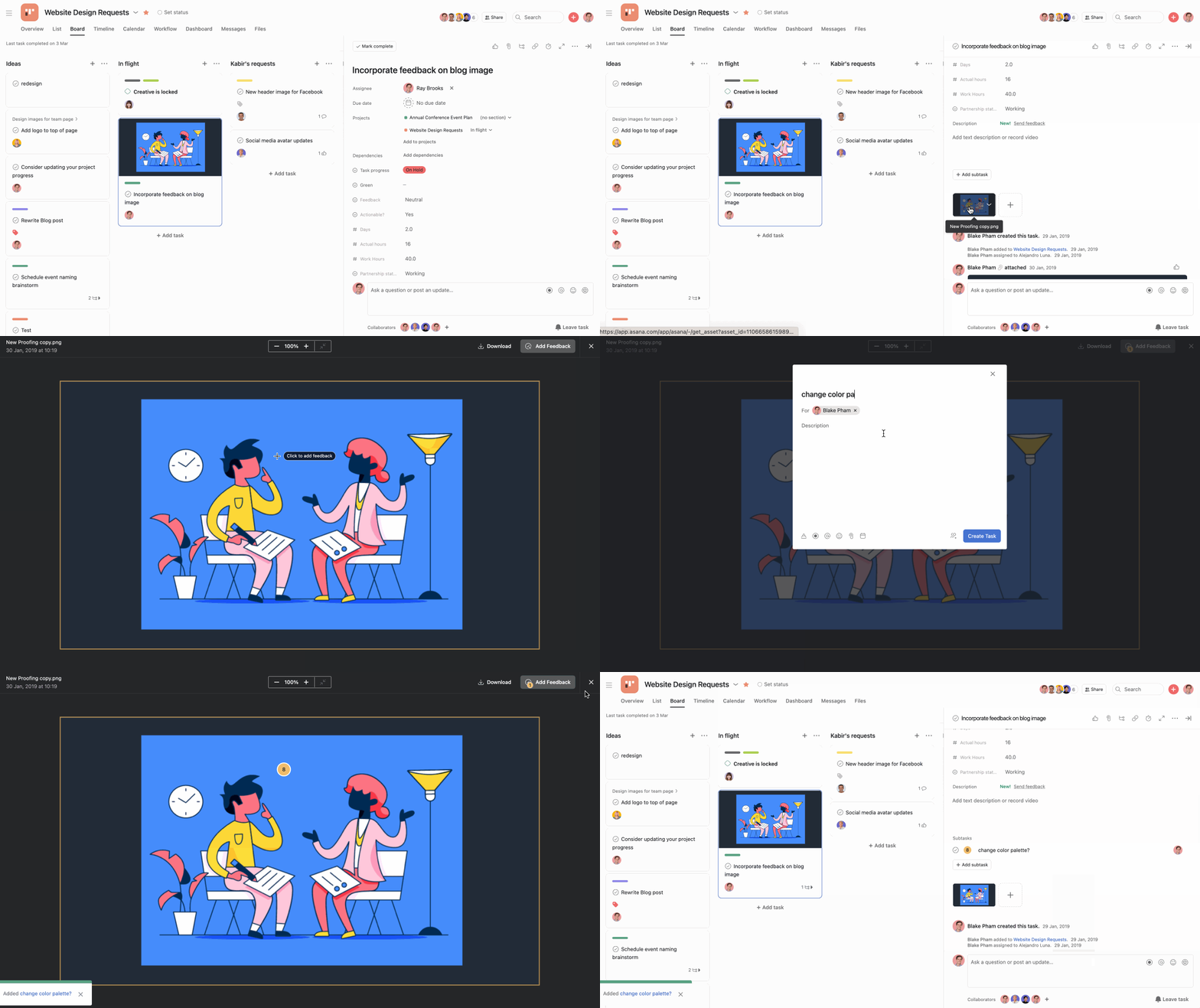
Verwenden Sie für Projekte die Design- und visuelle Elemente beinhalten,visuellen Assets verwenden Sie „Segoe UI Symbol“;background-color: var(--lwc-colorbackgroundalt, #fff);">Korrekturhinweise verwenden, mit denen Sie spezifische Kommentare direkt in Bildern und PDFs hinterlassen können. Mit Korrekturhinweisen wird Feedback an exakte Punkte im Bild verankert, um sicherzustellen, dass die Anweisungen präzise und leicht zu befolgen sind. Fügen Sie Feedback zu einem Bild oder PDF hinzu. Klicken Sie auf das Bild, das in der Aufgabe angehängt ist. Klicken Sie oben rechts auf Feedback hinzufügen. Klicken Sie auf den Bereich auf dem Bild, in dem Sie Feedback hinterlassen möchten. Eine Unteraufgabe mit dem Feedback wird erstellt. Sie können der Unteraufgabe weitere Details hinzufügen.
Hinweis
Verwenden Sie Korrekturhinweise für PDF-, PNG-, JPG-, GIF- und BMP-Dateien. Verwenden Sie kürzere Wörter, wenn möglich.Geben Sie Feedback – Beispiele
Dies sind nur einige der vielen Möglichkeiten, wie Ihr Team mit Korrekturhinweisen, Genehmigungsaufgaben und benutzerdefinierten Feldern in Asana Feedback hinterlassen und Genehmigungen geben kann: Verwenden Sie Formulare, um Anfragen oder Projektvorschläge einzureichen, und wandeln Sie diese Aufgabe in eine Genehmigungsaufgabe um, bevor mit der Arbeit begonnen wird. Fügen Sie benutzerdefinierte Felder zu jedem Projekt hinzu, um den Status jeder Aufgabe zu sehen und Ihr Projekt nach diesem benutzerdefinierten Feld zu sortieren. Design: Hinterlassen Sie Feedback zu Bildern mit Korrekturhinweisen. Marketing: Weisen Sie dem Marketingleiter Genehmigungsaufgaben zu, um Kampagnen und Materialien zu genehmigen. Operations: Genehmigen Sie Lieferantenbudgets oder Angebote mit Genehmigungsaufgaben.

Dieser Artikel wurde mit KI übersetzt.
Feedback zur Übersetzung geben.