Loading

トピック

Google フォームと Asana

この機能を利用できるユーザー
PersonalStarterAdvancedEnterpriseEnterprise+PremiumBusiness旧 Enterprise

詳細は料金ページをご確認ください。

Google フォームとの連携を使用して、送信されたウェブフォームを Asana でのプロジェクトにつなげましょう。

ノート iconノート

Asana を体験してみませんか?Asana のトライアルを、今すぐ無料で始められます。無料で試す

提案された用途

社外のユーザーから情報を集める:

  • ウェブサイトを訪問するリード (見込み顧客) を収集して Asana で管理する
  • ユーザーからのサポートチケットを収集
  • 注文やリクエストを収集
  • イベント出席者のリストを管理・分類
  • 求人ページでフォームを使用して、Asana で応募者を管理する
  • ユーザーリサーチやベータテストに興味のあるユーザーの名前を収集

チーム内または社内から情報を集める:

  • バグ・問題の追跡のためにまとまったバグの詳細を入力
  • 連絡先情報のようなまとまった情報を従業員から収集
  • 従業員の紹介を収集するためのシステムを構築
  • あなたのチームの全員に公開されるフィードバックを収集
  • チームのための「意見箱」を作成

Google フォーム

Asana のメール連携を使用して Google フォームの回答を Asana のプロジェクトに送信します。

セットアップ

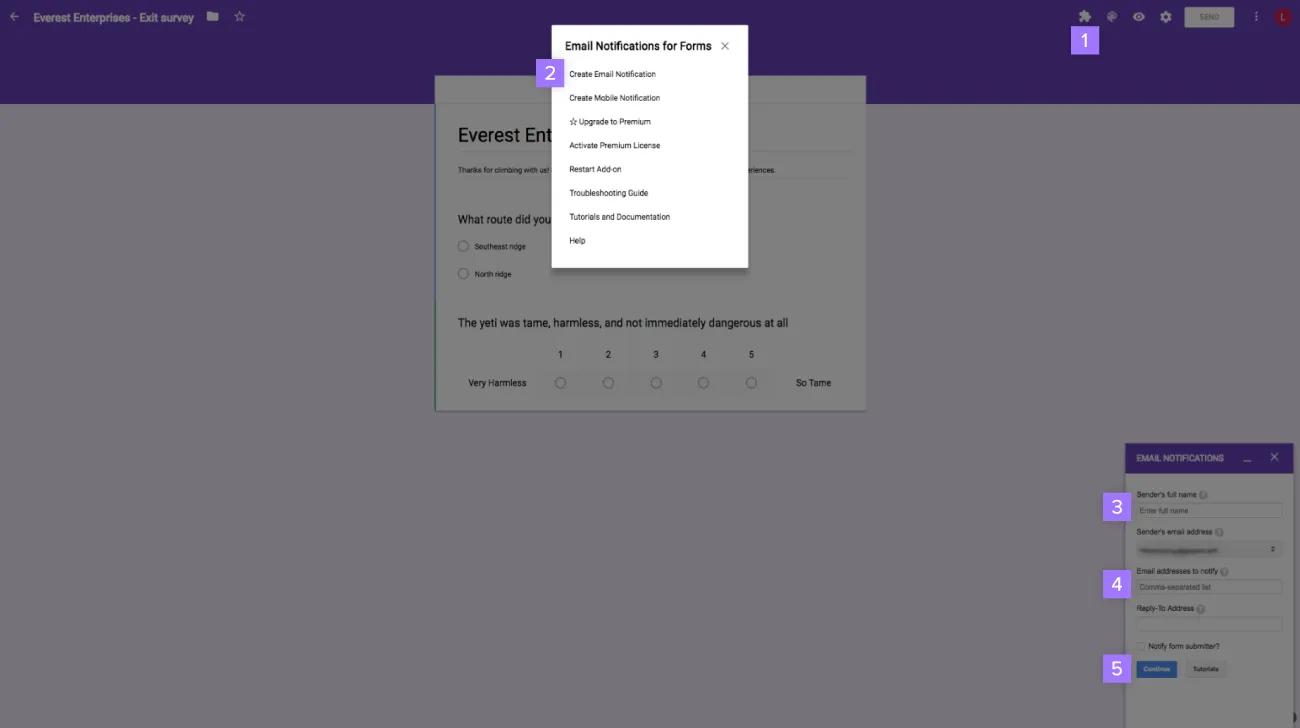
Google フォーム用の Email Notifications for Forms アドオンをインストールします。
forms setup

Google フォームに新規ルールを作成します。

  1. パズルアイコンをクリックし、「Email Notifications for Forms」を選択します。
  2. ポップアップウィンドウから「Create Email Notification (メール通知を作成)」を選択します。
  3. 送信者の名前とメールアドレスを入力します。
  4. Asana でプロジェクトのメールアドレスを入力
  5. 続行」をクリックします。

ノート iconノート

送信者のメールアドレスは、あなたのプロジェクトへアクセスできる Asana アカウントに関連付けられている必要があります。

フォーム用のメールテンプレートへのアクセス方法

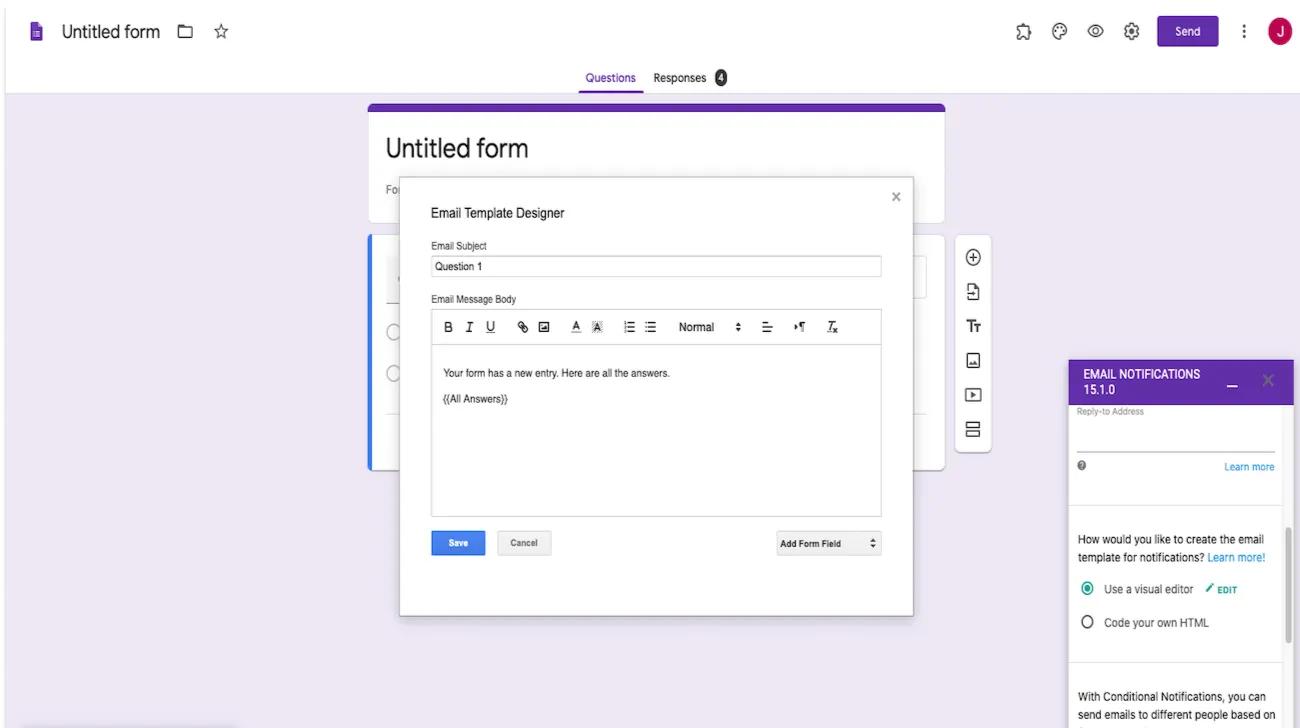
Google フォームのためのアドオンプラグインから、テンプレートセクションのメールテンプレートデザイナーにアクセスして、自分だけのテンプレートを作成することもできます。
email template

メールテンプレート:

  • フォームからメールテンプレートデザイナーにアクセス
  • ポップアップダイアログからメールの件名の行とメール本文を編集して、フォームのフィールドに追加することができます
  • オリジナルのテンプレートとして保存します
ノート iconノート

通知のためのメールテンプレートを作成することもできます。


Note iconノート

この記事は AI によって翻訳されています。

翻訳に関するフィードバックを送る。

読み込み中
Google フォームの同期方法 | Asana ヘルプセンター