Nachdem Sie einige Aufgaben und Projekte angelegt haben, ist es Zeit, mit Ihrem Team zu arbeiten und das Beste aus Asana herauszuholen. In diesem Artikel erfahren Sie, wie Sie andere Personen zu Asana einladen und Best Practices, um Ihr Team auf Erfolgskurs zu bringen.
Ähnliche Artikel
Grundlegendes zu Teammitgliedern
Bevor Sie Einladungen senden, sollten Sie den Unterschied zwischen Unternehmensmitgliedern und Gastmitgliedern verstehen:
- Unternehmensmitglieder sind Personen in Ihrem Unternehmen, die Teams erstellen und ihnen beitreten, auf Projekte zugreifen und Aufgaben in Ihrem Unternehmen erledigen können.
- Gastbenutzer sind Personen außerhalb Ihres Unternehmens, die nur auf das zugreifen können, was Sie speziell für sie freigeben.
Den Mehrwert von Asana darlegen
Hier sind einige der Vorteile von Asana, die Sie mit Ihrem Team teilen können:
- Asana ermöglicht die Zusammenarbeit mit Teammitgliedern in Echtzeit und sorgt so für reibungsloses Teamwork und die rechtzeitige Fertigstellung von Aufgaben.
- Es hilft bei der Verwaltung der individuellen Arbeit und steigert die persönliche Produktivität, indem es die Organisation und das Zeitmanagement verbessert.
- Jede Aufgabe hat eine einzige verantwortliche Person und ein Fälligkeitsdatum, wodurch klar wird, wer für die Fertigstellung verantwortlich ist und wann die Arbeit voraussichtlich abgeschlossen sein wird.
- Mit Asana können Sie den Projektfortschritt, Updates und wichtige Kennzahlen mit Ihrem Manager oder Ihren Stakeholdern teilen, um sicherzustellen, dass alle über den Status der Arbeit informiert und aufeinander abgestimmt sind.
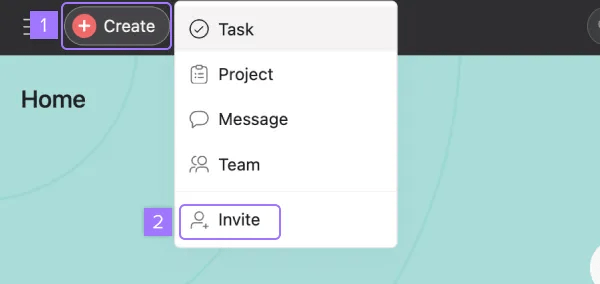
Der schnellste Weg, um Teammitglieder einzuladen, ist über die Schaltfläche „Erstellen“ in Asana:
- Klicken Sie auf die Schaltfläche Erstellen (Plussymbol)
- Wählen Sie im Dropdown-Menü Einladen aus
- Wählen Sie Ihre Einladungsmethode:
- Per E-Mail einladen: Geben Sie die E-Mail-Adresse Ihres Teamkollegen ein und klicken Sie auf „Senden“
- Per Link einladen: Kopieren Sie den Einladungslink, um ihn direkt zu teilen
 Hinweis
Um eine Person per E-Mail einzuladen, wählen Sie ein Team und ein Projekt aus, zu dem Sie sie hinzufügen möchten. Um mit einem Link einzuladen, wählen Sie ein Team aus, zu dem Sie die Person hinzufügen möchten.
Einladen über Teamseiten
Diese Methode ist besonders nützlich, wenn Sie neue Mitglieder zu bestimmten Teams hinzufügen möchten.
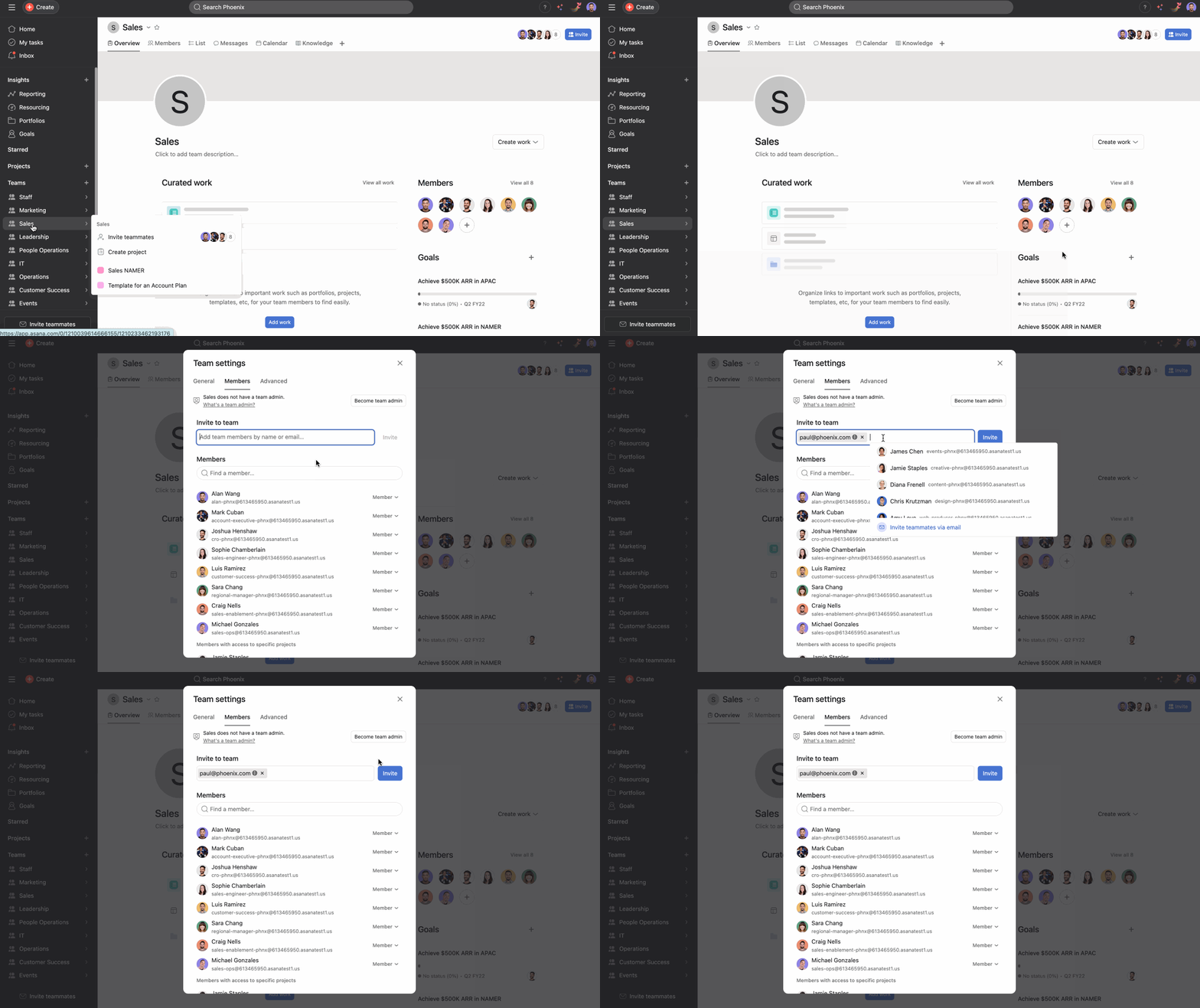
Wenn Sie Mitglieder zu einem bestimmten Team hinzufügen möchten:
- Navigieren Sie zur Übersichtsseite Ihres Teams
- Klicken Sie auf die Schaltfläche + unter Mitglieder
- Geben Sie die E-Mail-Adressen der Personen ein, die Sie einladen möchten
- Klicken Sie auf Einladen
Einladung aus Projekten oder Portfolios
Sie können Teamkollegen direkt zu Projekten oder Portfolios hinzufügen.
- Öffnen Sie das Projekt oder Portfolio, dem Sie Teammitglieder hinzufügen möchten
- Klicken Sie auf die Schaltfläche Teilen in der oberen rechten Ecke
- Geben Sie E-Mail-Adressen ein oder wählen Sie aus Ihren Kontakten aus
- Wählen Sie die Berechtigungen der Mitglieder aus (Admin, Bearbeitungszugriff, Kommentarzugriff oder Ansichtszugriff)
- Klicken Sie auf Einladen
Nachdem Sie eine dieser Optionen ausgewählt und die E-Mail-Adressen Ihrer Teamkollegen eingegeben haben, wird ihnen in Ihrem Namen eine Asana-Einladung per E-Mail zugesandt. Achten Sie darauf, berufliche E-Mail-Adressen zu verwenden, so dass alle Ihrem Unternehmen zugeordnet werden.
Erfahren Sie mehr über das Einladen von Personen in Ihr Unternehmen.
Einladungen über die mobile App
Auf Ihrem mobilen Gerät:
- Öffnen Sie die Asana-App und tippen Sie auf Konto
- Wählen Sie unter Unternehmen neben dem Namen Ihres Unternehmens Einladen aus
- Wählen Sie Teamkollegen aus Ihren Kontakten aus oder geben Sie deren E-Mail-Adresse ein
- Tippen Sie auf Einladung senden
Masseneinladungen für größere Teams
Für Unternehmen, die mehrere Teammitglieder hinzufügen, sollten Sie den CSV-Import verwenden, um mehrere Mitglieder gleichzeitig einzuladen.
Fehlerbehebung bei häufigen Einladungsproblemen
Einladung nicht erhalten?
Überprüfen Sie die Spam-/Junk-Ordner Überprüfen Sie, ob die E-Mail-Adresse korrekt ist Stellen Sie sicher, dass der E-Mail-Server des Empfängers keine E-Mails von Asana blockiert
Berechtigungsfehler?
- Bestätigen Sie, dass Sie über Administrator- oder Mitgliederberechtigungen verfügen, um andere Personen einzuladen
- Überprüfen Sie, ob in Ihrem Unternehmen Einschränkungen für Gästeeinladungen aktiviert sind
Verbesserung des Team-Onboardings
Nachdem Sie Teammitglieder eingeladen haben, helfen Sie ihnen beim Einstieg:
- Teilen Sie relevante Projektvorlagen und Workflows
- Geben Sie Zugriff auf die Best Practices Ihres Unternehmens für Asana
- Planen Sie ein Briefing, um die Prozesse Ihres Teams zu erläutern
- Verweisen Sie sie für zusätzliche Schulungen an die Asana Academy
- Das Help Center ist eine großartige Ressource, um zu lernen, wie Sie die verschiedenen Funktionen in Asana verwenden
Zusätzliche Ressourcen


