Produkte





AI Platform


Art des Unternehmens
Keine Artikel zu diesem Thema gefunden.
Keine Artikel zu diesem Thema gefunden.
Keine Artikel zu diesem Thema gefunden.

Besuchen Sie unsere Preisübersichtsseite, um weitere Informationen zu erhalten.
Bitte beachten Sie, dass die Integration von Asana für Jira Data Center am 31. Dezember 2026 eingestellt wird
Verfügbar für die Abonnements Asana Starter, Advanced, Enterprise und Enterprise+ sowie auf den bisherigen Stufen Premium, Business und Legacy Enterprise.
Besuchen Sie unsere Übersichtsseite „Preise“, um weitere Informationen zu erhalten.
Asana für Jira Data Center ist eine Integration, die Teams, die sowohl in Asana als auch in Jira arbeiten, Zusammenarbeit und Transparenz ermöglicht.
Diese Integration bietet Jira Data Center-Nutzern die Funktionalität der Jira Cloud-Integration.
Sie ermöglicht Business- und Produktteams (die den Großteil ihrer Zeit mit der Planung und Durchführung von Arbeiten in Asana verbringen) eine reibungslose Zusammenarbeit und Nachverfolgbarkeit der Arbeit mit Entwicklerteams (die ihre Arbeit in Jira planen und umsetzen). Die Integration soll die Planung durch die Erfassung von Sprints optimieren und Asana-Nutzern Einblicke in die Entwicklungsphasen in Jira geben.
Asana für Jira Data Center schließt die Lücke zwischen den Planungsphasen in Asana und den Entwicklungsschritten in Jira – von der Durchführung bis zur Bereitstellung.
Die Integration erstellt Jira-Tickets innerhalb von Asana-Aufgaben und überwacht deren Status ebenfalls in Asana.
Der Jira-Administrator muss die folgenden Voraussetzungen erfüllen, um die ersten Installationsschritte durchführen zu können:
Hinweis
Sie suchen nach einer besseren Möglichkeit, Ihre Arbeit zu verwalten? Probieren Sie die kostenlose Asana-Testversion aus. Jetzt kostenlos testen.
Jira Data Center -Instanzen werden unterstützt und nach den unten angeführten Voraussetzungen konfiguriert. Für konkrete Versionsunterstützung konsultieren Sie bitte Jira Marketplace .
Wenn Sie mit Jira Cloud arbeiten, nutzen Sie die Asana-Integration für Jira Cloud
Der Jira-Administrator muss einen Link zur Anwendung erstellen, indem er eine Plugin-Datei vom Jira Data Center Marketplace installiert. Der Jira-Administrator muss dann die ersten Schritte abschließen, damit die Endnutzer in Asana die Integration zu jedem beliebigen Projekt, auf das sie Zugriff haben, hinzufügen können.
Als nächstes muss der Jira-Admin die Anwendung bestätigen. Dies erfolgt durch einen Klick auf Mit Asana verbinden.
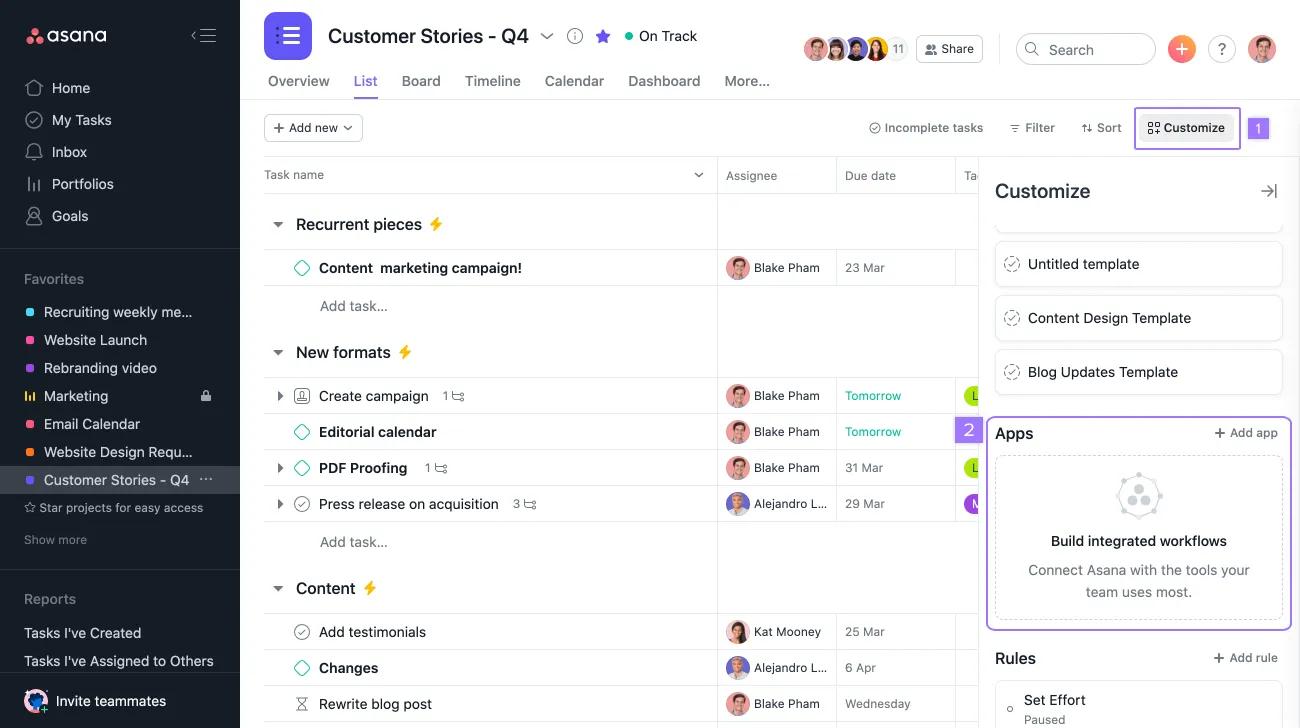
Ihnen während der Authentifizierung die Meldung „Asana wurde nicht zu Jira Data Center hinzugefügt“ angezeigt wird, gehen Sie zurück zum Schritt „Jira-Admin installieren“ und stellen Sie dann sicher, dass das Asana-Unternehmen authentifiziert, der relevante Arbeitsbereich ausgewählt wurde und in „Jira Data Center Administration“ angezeigt wird.
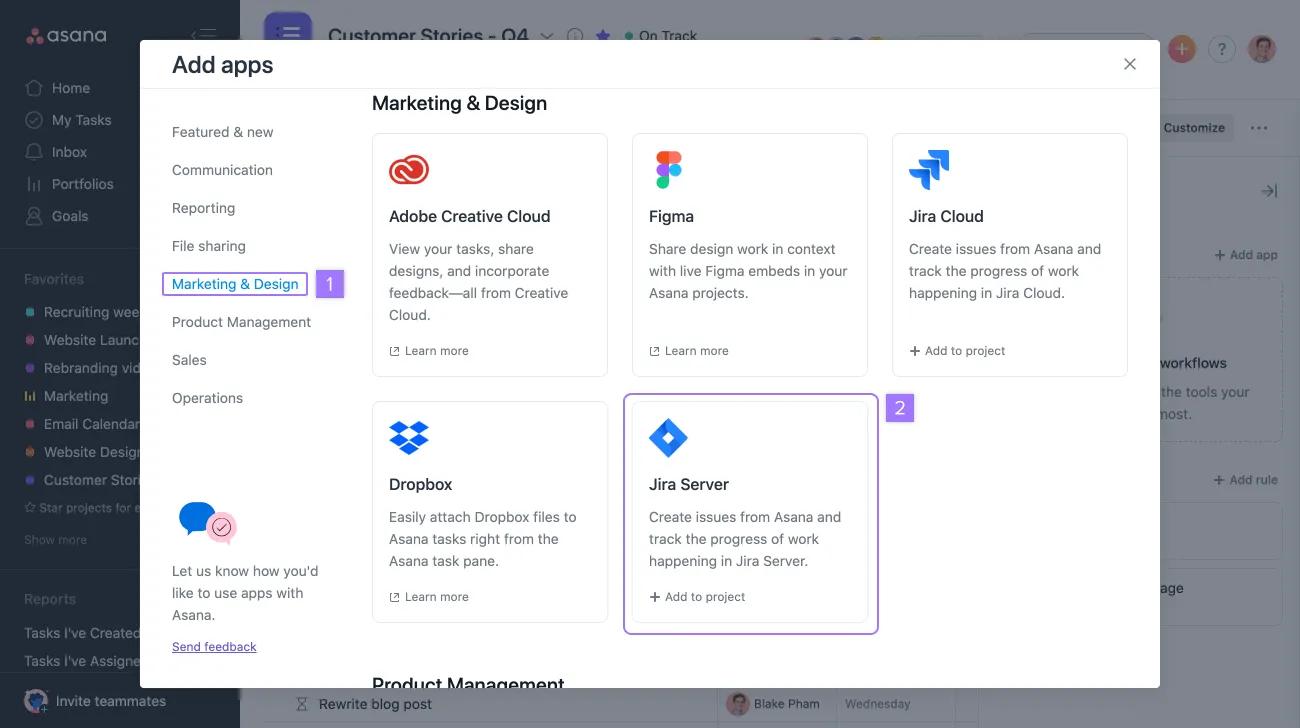
Sobald dieser Vorgang abgeschlossen ist, wird die App dem Projekt hinzugefügt. Nutzer sollten dann bei den Aufgaben ein Jira Data Center-Feld sehen, das ihnen erlaubt, bestehende Jira-Tickets hinzuzufügen oder neue zu erstellen – alles in Asana.
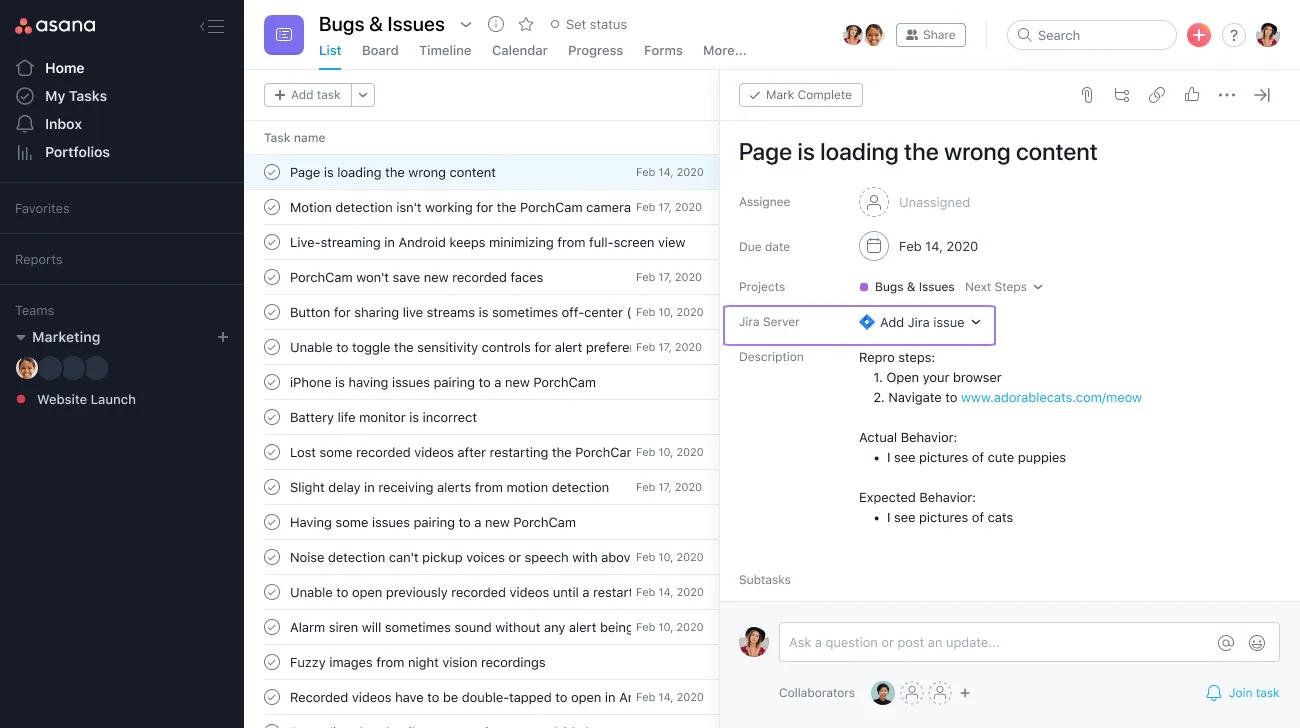
Wenn Sie die App zum ersten Mal mit einem Projekt verknüpfen, werden Sie mehrere Authentifizierungen von Jira und Asana durchlaufen. Nachdem Sie diese durchgeführt haben, können Sie Tickets zu den Aufgaben des entsprechenden Projekts hinzufügen.
OAuth 2.0 wird für Jira Data Center ab Version 8.22 unterstützt.
Es gibt zwei Möglichkeiten, eine Integration für Jira Data Center zu installieren. Bei der OAuth 1.0-Installation müssen Kunden das Asana für Jira Data Center Add-on aus dem Atlassian Marketplace installieren.
Die Verwendung von OAuth 2.0 erfordert diesen Schritt nicht, um den Installationsprozess zu ermöglichen, was bedeutet, dass ein Jira-Administrator den gesamten Installationsprozess direkt von seiner Jira-Instanz aus abschließen kann.
Dieser Vorgang kann nur von Jira-Administratoren durchgeführt werden.
Sie können die Integration nun verwenden, um eine bestehende Asana-Aufgabe mit einem bestehenden Jira-Ticket zu verbinden oder um ein neues Ticket zu erstellen.
Über das Dropdown-Menü des „Jira Data Center“-Felds können Sie ein bestehendes Ticket hinzufügen.
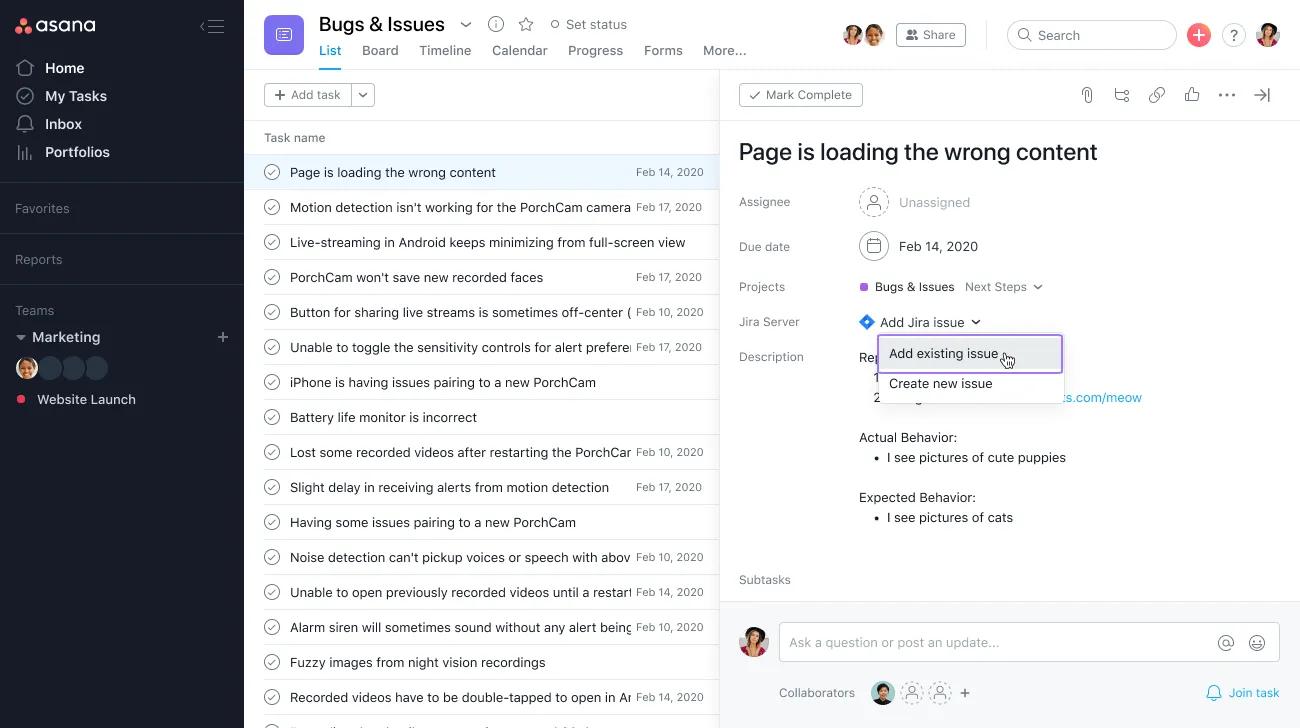
Geben Sie dann die URL des Jira-Tickets oder einfach den Namen des Tickets im Textfeld ein.
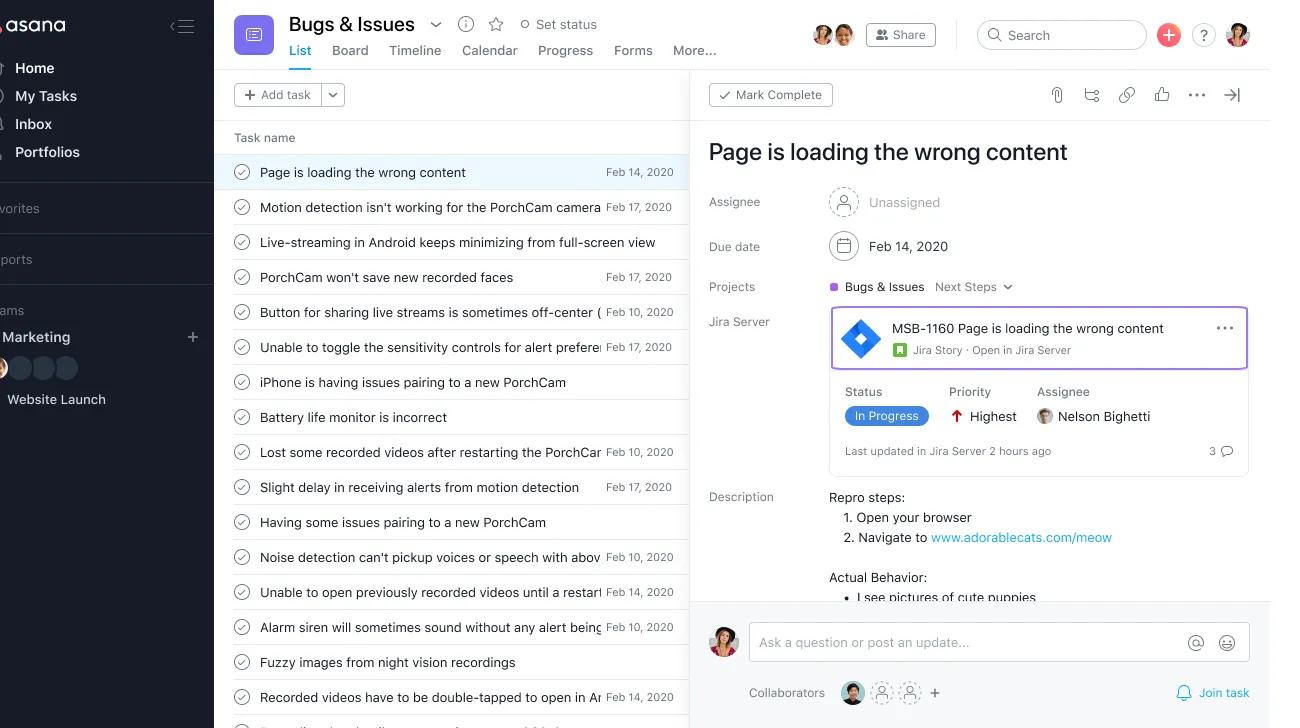
Von hier aus können Sie ein Jira-Ticket öffnen, Feedback geben und ein Ticket von einer Aufgabe entfernen.
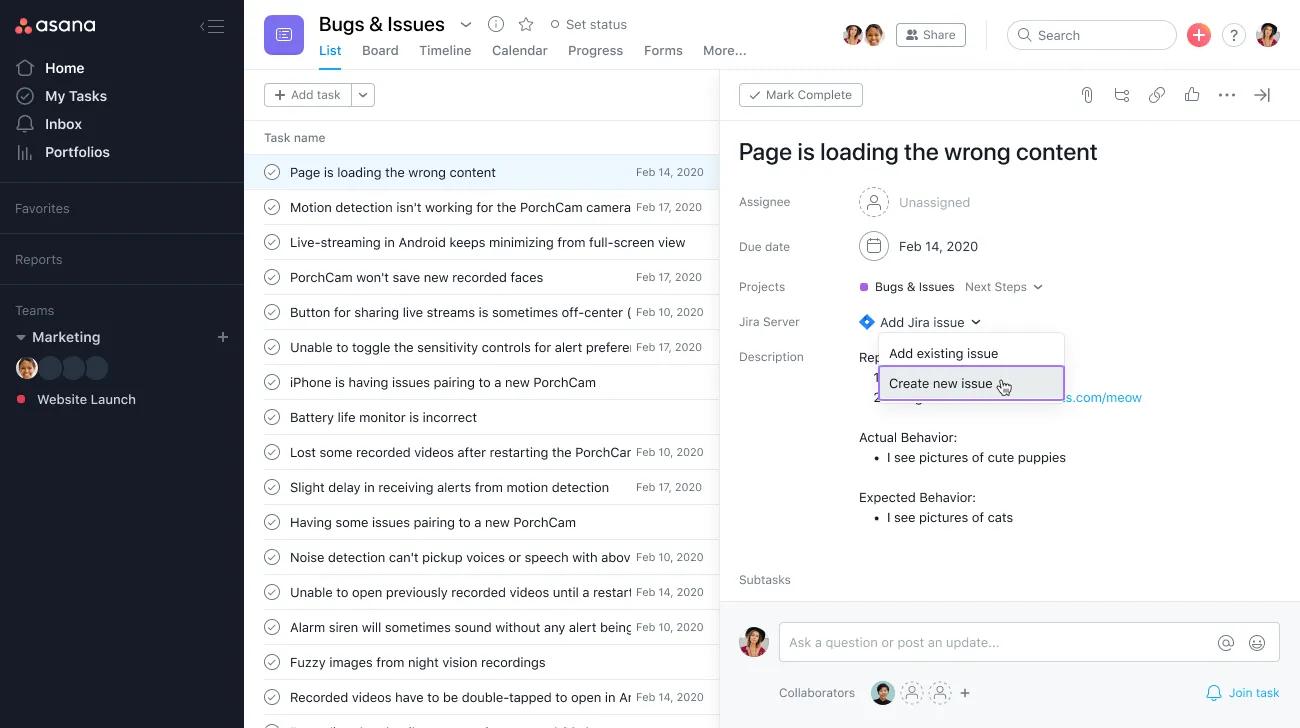
Wählen Sie im Feld Jira Data Center in der Aufgabe in Asana die Option Neues Ticket erstellen aus.
Als nächstes öffnet sich ein neues Dialogfenster. Bitte versuchen Sie alle Felder auszufüllen (vor allem Projekt- und Tickettyp). Sie können auch Dateien von der Asana-Aufgabe anhängen.
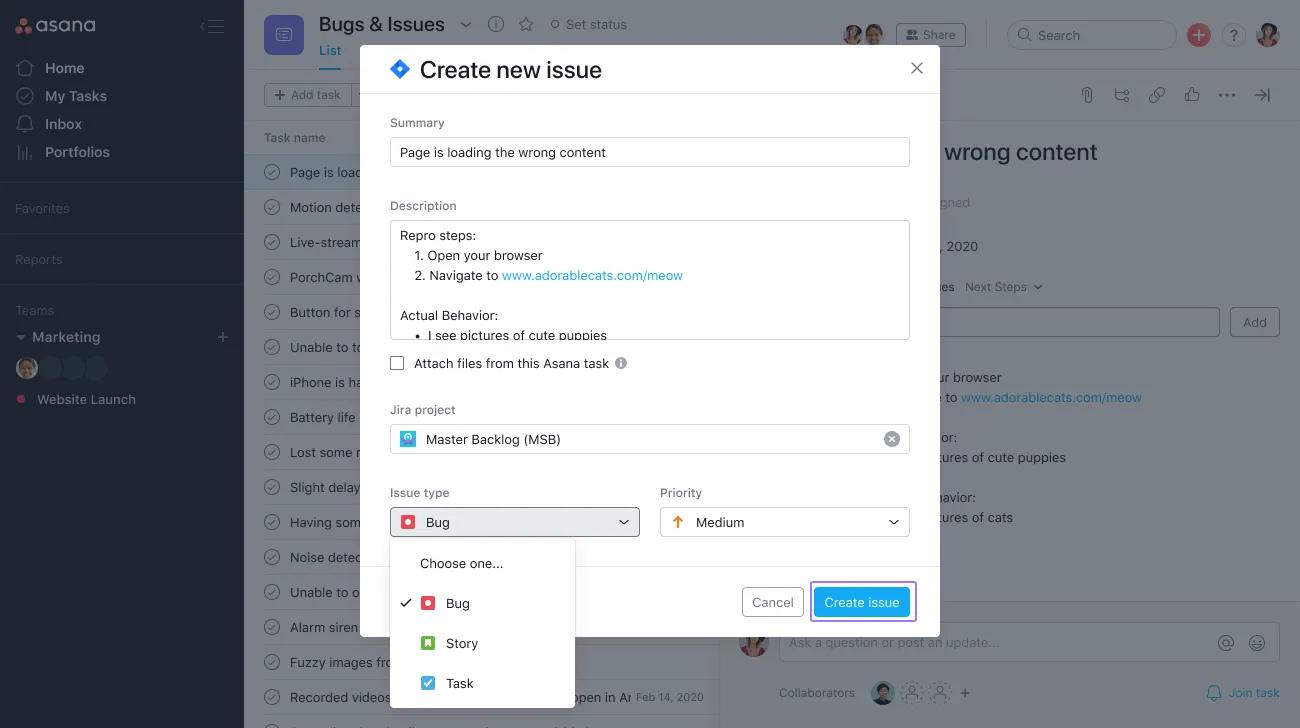
Klicken Sie auf Ticket erstellen.
Asana übernimmt die relevanten Details der ausgefüllten Felder, um das Ticket zu erstellen.
Nachdem Sie ein Ticket erstellt oder verlinkt haben, sehen Sie in der Aufgabe in Asana die aktualisierten Ticketdetails. Sie können zu jeder Asana-Aufgabe jeweils nur ein Jira-Ticket hinzufügen.
Sobald
Sie das Jira-Ticket erstellt haben, steht Ihnen ein Jira-Widget zur Verfügung, dass Sie in Echtzeit über den Status, die Priorität und die verantwortliche Person des Jira-Tickets informiert. Klicken Sie darauf, um weitere Informationen zu erhalten.
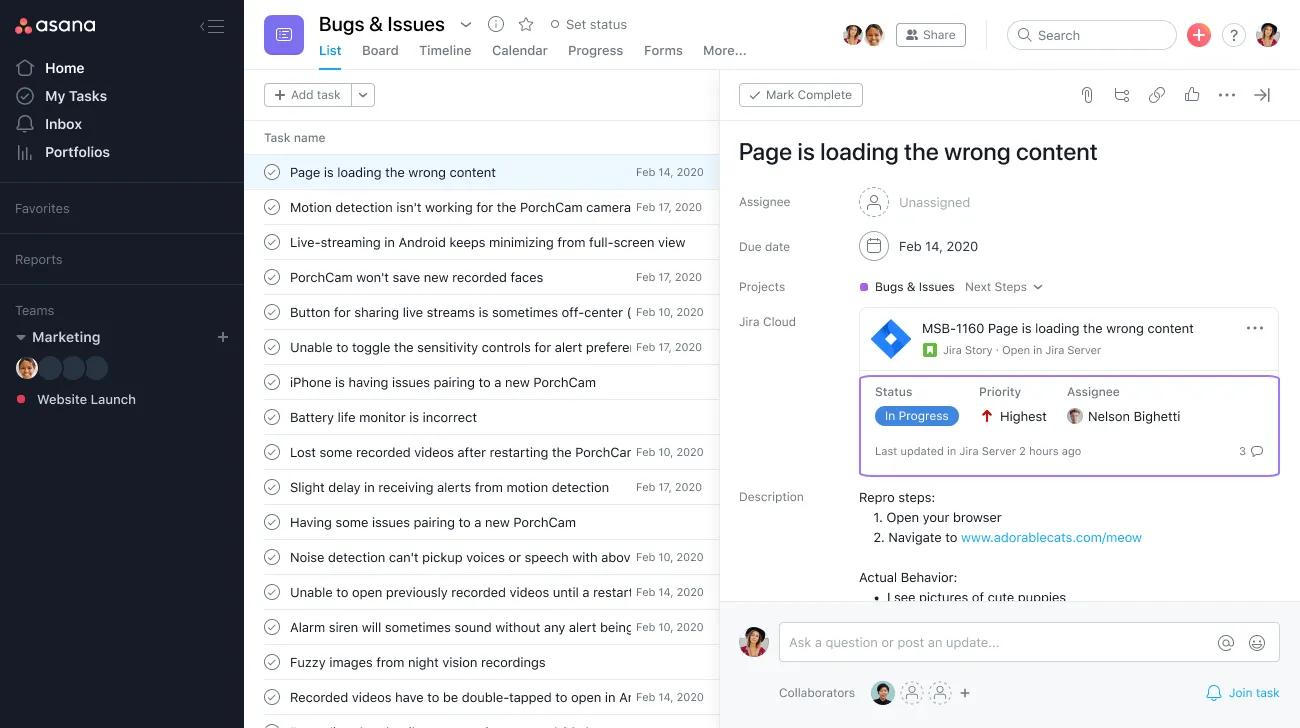
Alle
Änderungen am Jira-Ticket werden beim nächsten Laden der Seite in Asana angezeigt.
Schließen Sie die Lücke zwischen der Planungsphase und der Übergabe: Projektmanager können in Asana reibungslos Jira-Tickets erstellen, sobald Aufgaben für das Entwicklungsteam bereit sind. Die Planung hat bereits in Asana stattgefunden und der Produktmanager ist bereit, der Entwicklungsabteilung die Inhalte zu übergeben, damit diese die Sprint-Planung in Jira durchführen können. Diese Integration spart Zeit und verhindert Dateninkonsistenzen.
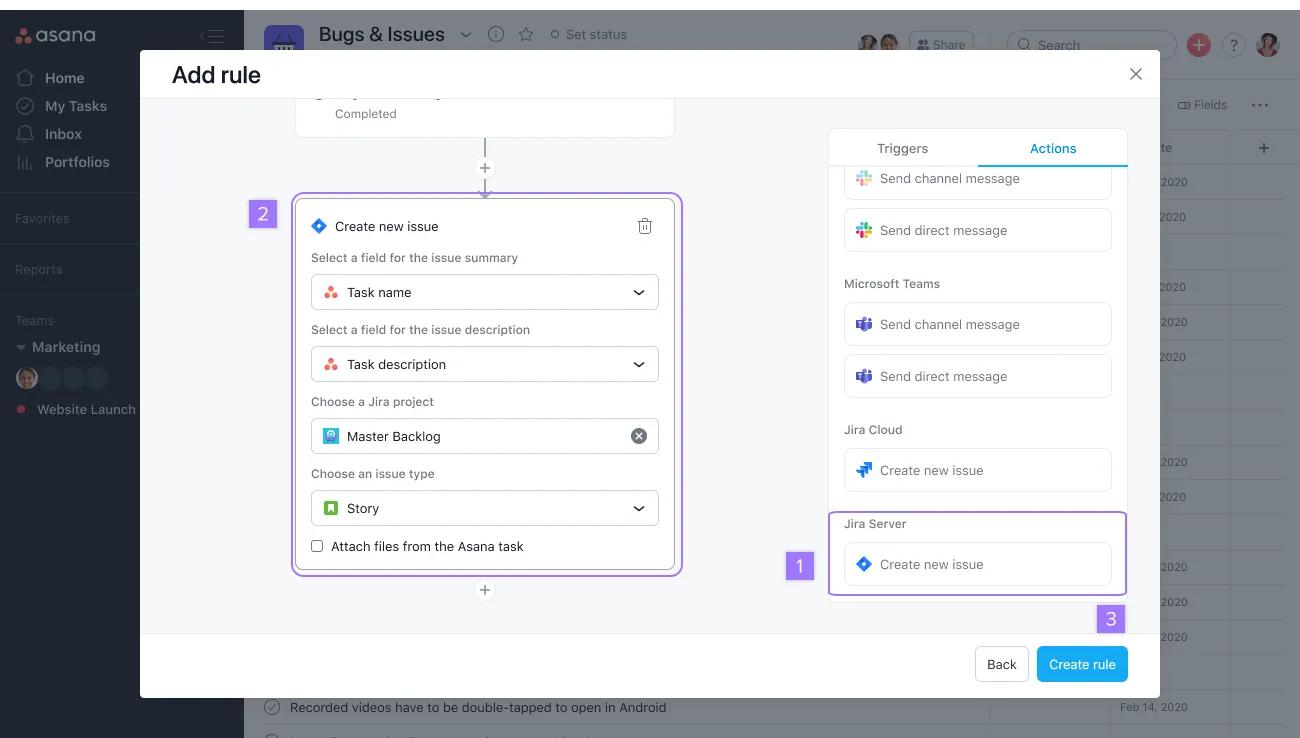
Sparen Sie Zeit und optimieren Sie Ihren Workflow, indem Sie die Erstellung von Jira-Tickets mithilfe von Regeln in Asana automatisieren. Mehr erfahren.
In unserem FAQ-Artikel finden Sie eine Liste mit häufig gestellten Fragen zur Integration von Asana für Jira Data Center.
Dieser Artikel wurde mit KI übersetzt.
Feedback zur Übersetzung geben.

