Producten


AI Platform


Type bedrijf
In dit artikel

Ga naar onze pagina met prijzen voor meer informatie.
Dit artikel leidt je door het proces van het effectief gebruiken van het tabblad Teams, van het maken en bewerken van teams tot het exporteren van cruciale teamgegevens.
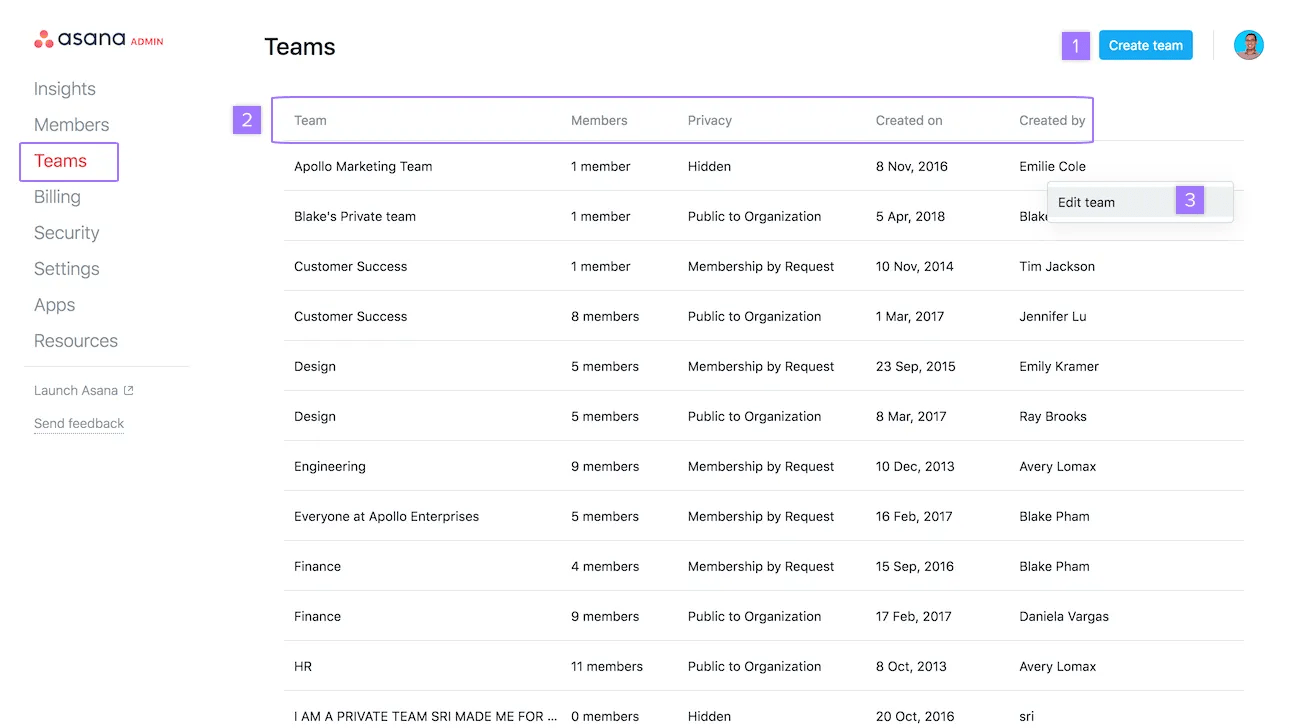
Exporteer als superbeheerder van een betaalde organisatie of afdeling je teamlijst naar CSV via het tabblad Teams op je beheerdersconsole.
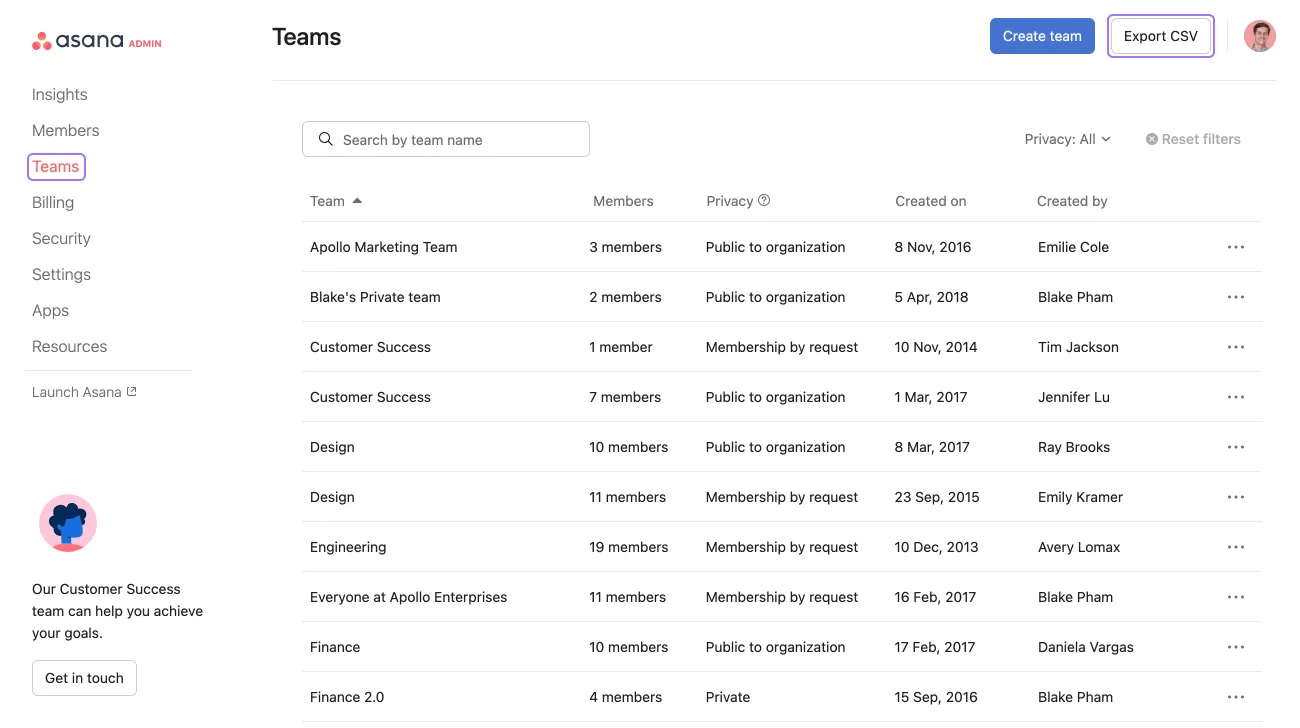
Ontvang een e-mailbericht met een link om je CSV-bestand te downloaden.
Het gedownloade CSV-bestand heeft de volgende velden:
CSV-exports van organisaties en afdelingen helpen beheerders bij te houden welke afdelingen Asana gebruiken en zo het seatgebruik te controleren en de centrale facturering binnen IT te beheren. Kies de afdeling of team veld kan vooraf worden ingevuld met behulp van onze SCIM-integraties met Azure AD en Okta.
Opmerking
Grote organisaties kunnen baat hebben bij CSV-exporten wanneer ze terugboekingen van afdelingen willen faciliteren.
Dit artikel is vertaald met AI.
Feedback over de vertaling versturen.

