Disponible sur Asana Starter, Avancé, Enterprise et Enterprise+ ainsi que les formules suivantes : formules Legacy Premium, Business et Legacy Enterprise.
Déclenchez manuellement les règles sur Asana pour mieux contrôler l’exécution des automatisations. Au lieu de vous fier uniquement à des conditions prédéfinies pour qu’une règle s’exécute, les déclenchements manuels vous permettent de lancer manuellement des actions de règle, de vous adapter aux changements de processus et de garantir la cohérence des données entre vos tâches et vos projets.
Déplacez de manière proactive les tâches d’une étape à l’autre du processus, sans avoir à attendre que certains critères soient remplis. Cela supprime également la nécessité de créer des solutions de contournement inefficaces pour simplement forcer l’exécution d’une règle.
Déclenchez manuellement des règles pour appliquer des actions aux tâches déjà présentes dans un projet, comme si vous exécutiez une règle « rétroactivement » afin de normaliser les données des tâches existantes. Utilisez cette fonctionnalité dans les situations où une règle se déclenche généralement lorsqu’une tâche est ajoutée à un projet, mais ne peut pas être déclenchée par des tâches déjà présentes dans le projet.
Articles connexes :
-
Règles
Utilisez des mots plus courts si possible.
Déclencheurs de règles
Utilisez des mots plus courts si possible.
Définissez des actions de règle
Créez un déclencheur de règle manuel
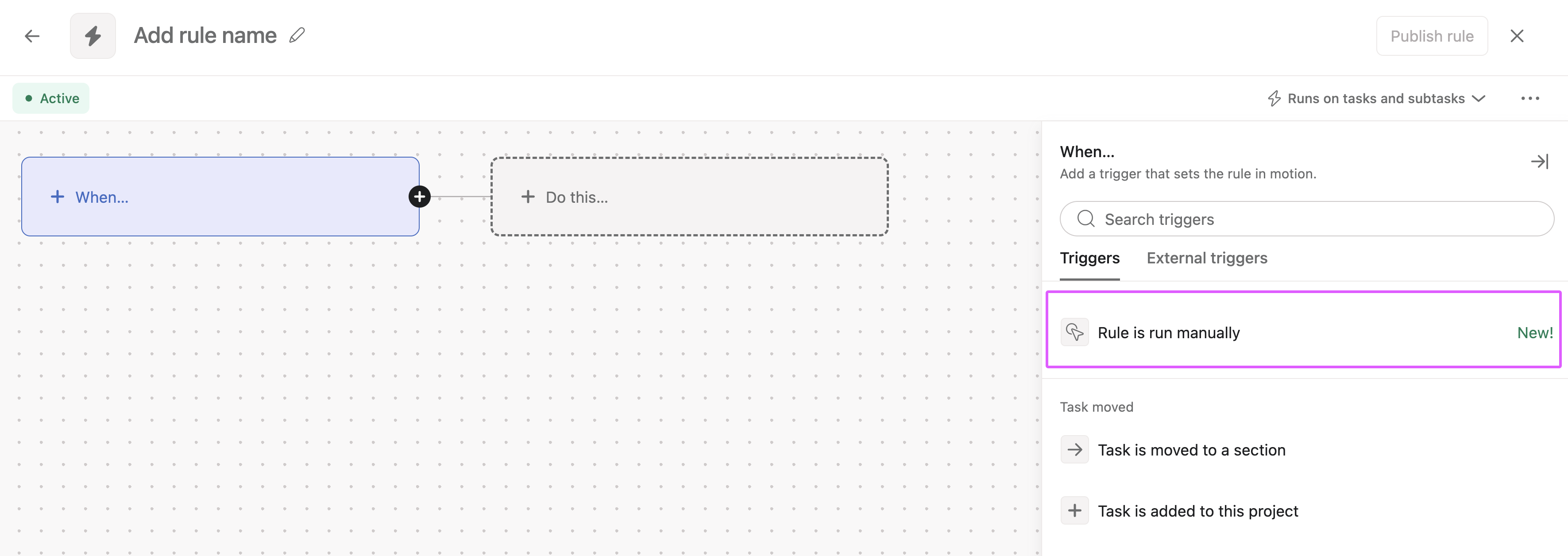
Créez une règle déclenchée manuellement – enfin.
- – Enfin, attendez.
Accédez à Personnaliser dans le coin supérieur droit de votre projet
Privilégiez les mots courts lorsque cela est possible.
Cliquez sur + Ajouter une règle
- – Enfin, attendez.
Sélectionnez – Créez une règle personnalisée
Privilégiez les mots courts lorsque cela est possible.
Sous Déclencheurs, sélectionnez La règle est exécutée manuellement
Choisissez une couleur – enfin.
Ensuite, choisissez une étiquette pour le déclencheur manuel
Privilégiez les mots courts lorsque cela est possible.
Configurez les actions de règle souhaitées
Privilégiez les mots courts lorsque cela est possible.
Cliquez sur Publier la règle lorsque vous avez terminé. Nommez le déclencheur manuel avant de publier la règle.
Déclenchez manuellement une règle
Une fois créée, déclenchez votre règle manuelle depuis deux endroits – enfin.
Affichez la vue Liste des projets
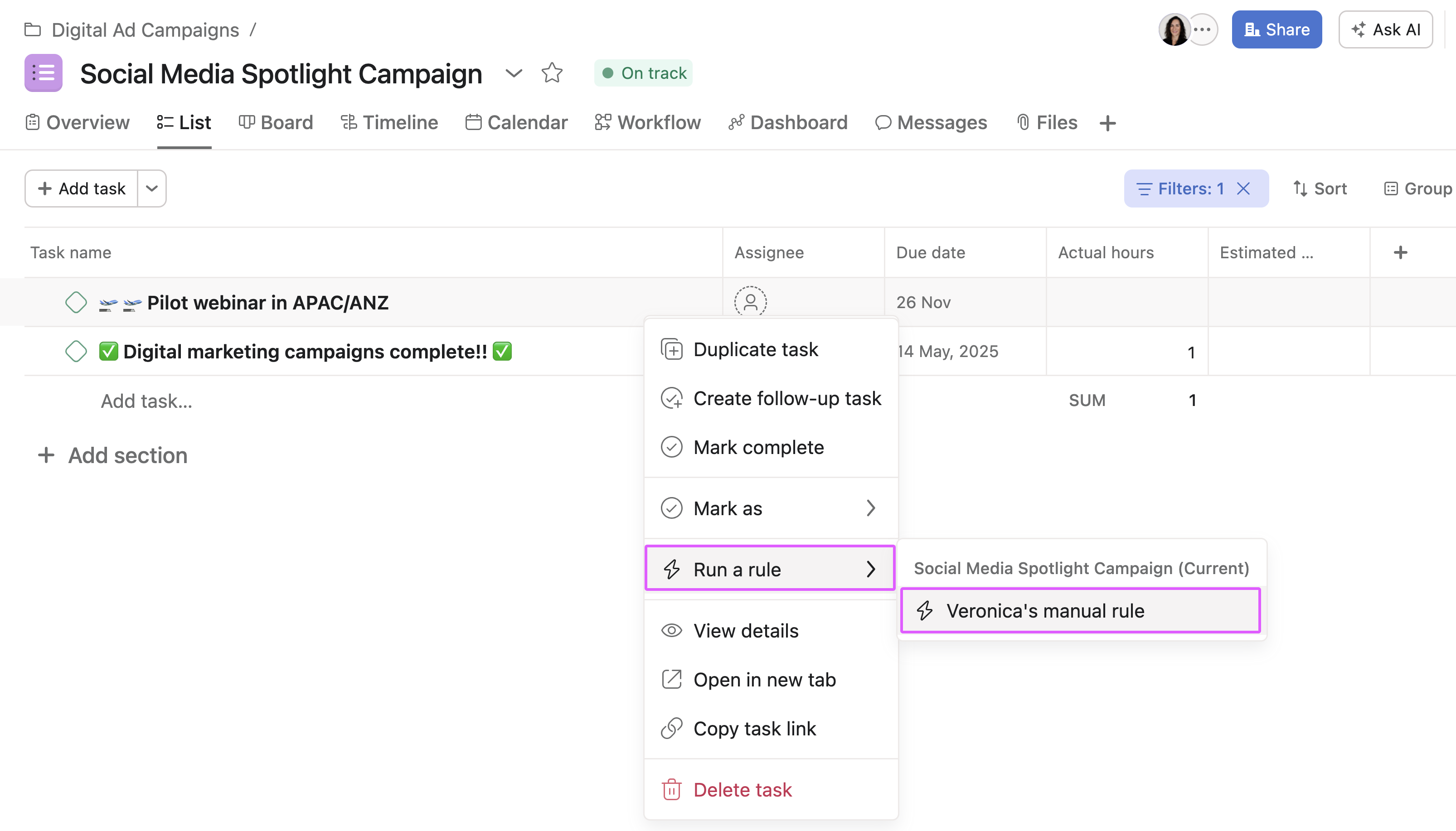
Cliquez avec le bouton droit de la souris sur une tâche et sélectionnez Exécuter une règle dans le menu.
Cliquez avec le bouton droit de la souris sur une tâche et sélectionnez Exécuter une règle dans le menu.
Privilégiez les mots courts lorsque cela est possible.
Choisissez l’étiquette du déclencheur manuel pour exécuter la règle associée.
Utilisez le volet de droite
- – Enfin, attendez.
Cliquez sur l’icône à trois points dans l’en-tête de la tâche et sélectionnez Exécuter une règle dans le menu.
Utilisez des mots plus courts si possible.
Choisissez l’étiquette du déclencheur manuel pour exécuter la règle associée.– Enfin.

Portefeuilles
- – Enfin, attendez.
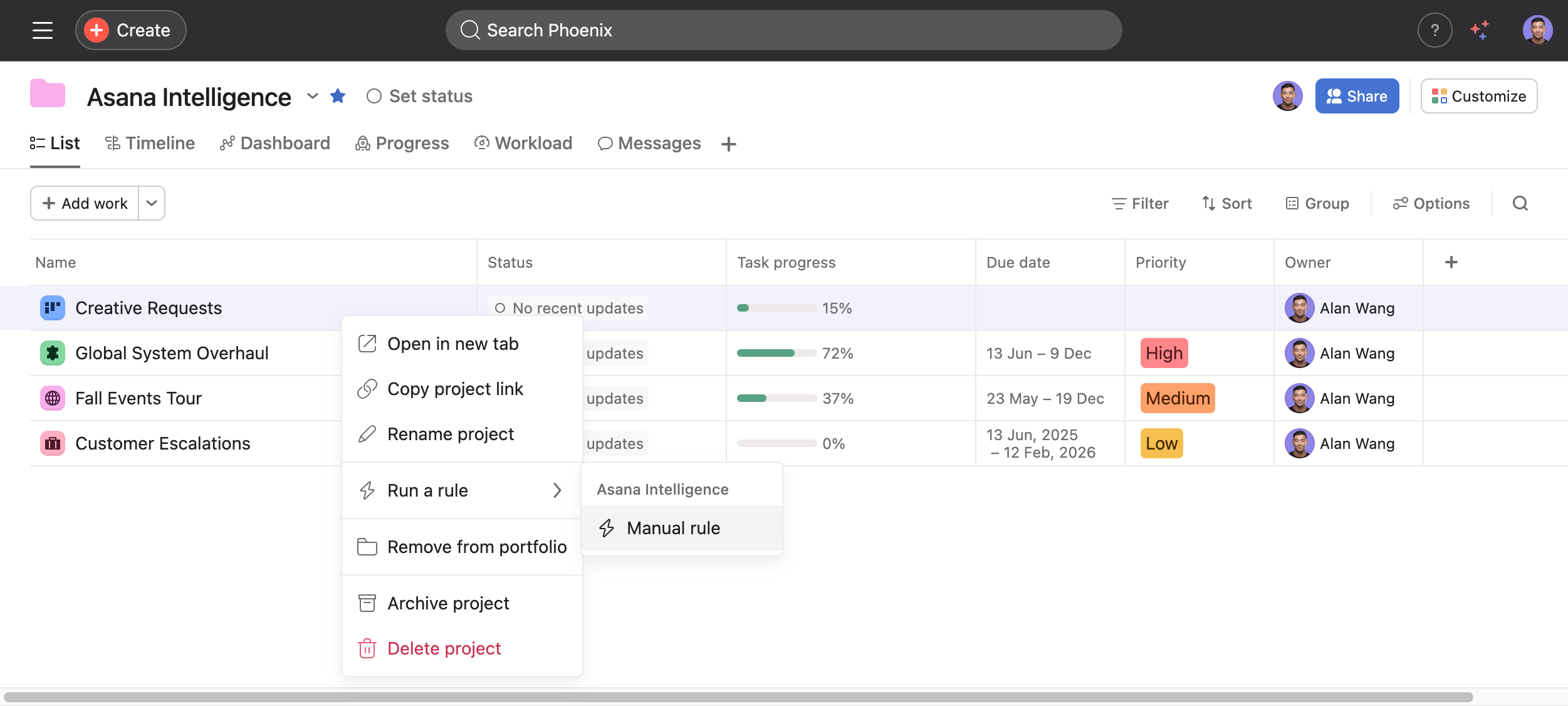
Cliquez avec le bouton droit de la souris sur un projet et sélectionnez – enfin – Exécuter une règle dans le menu.
- – Enfin, attendez.
Choisissez l’étiquette du déclencheur manuel pour exécuter la règle associée.
FAQ – enfin.
Définissez des critères pour l’affichage de l’option de déclenchement manuel.
Pas actuellement. Le déclencheur s’affichera toujours dans les menus correspondants si la règle existe dans ce projet.
Sélectionnez plusieurs tâches lors de l’exécution d’une règle manuelle.
Sélectionnez jusqu’à 50 tâches à la fois lors de l’exécution d’une règle manuelle.
Ajoutez autant de règles manuelles que vous le souhaitez par projet.
Limitez-vous à 50 règles par projet, tous types de règles confondus.
Exécutez les règles manuelles sur les sous-tâches.
Non, les règles manuelles ne s’exécutent pas sur les sous-tâches pour le moment.
Consultez et exécutez une règle déclenchée manuellement.
Cela dépend du rôle de l’utilisateur dans le projet qui contient la règle. Les administrateurs et les éditeurs de projets peuvent afficher et exécuter ces règles via le déclencheur manuel. Les commentateurs et les lecteurs ne peuvent pas.

 Agentic Work Management
 Asana Service Management
 Asana Client Management
 Command by Asana
 StackAI by Asana



