Loading

Sujets

Aucun article trouvé sur ce sujet.

Aucun article trouvé sur ce sujet.

Aucun article trouvé sur ce sujet.

Aucun article trouvé sur ce sujet.

Aucun article trouvé sur ce sujet.

Aucun article trouvé sur ce sujet.

Aucun article trouvé sur ce sujet.

Aucun article trouvé sur ce sujet.

Aucun article trouvé sur ce sujet.

Aucun article trouvé sur ce sujet.

Aucun article trouvé sur ce sujet.

Gestion des membres et des équipes

Qui peut utiliser cette fonctionnalité?
PersonalStarterAdvancedEnterpriseEnterprise+PremiumBusinesslegacy Enterprise

Pour en savoir plus, consultez notre page de tarification.

La gestion des membres et des équipes sur Asana est cruciale pour maintenir un espace de travail organisé et efficace. Voici comment gérer les membres et les équipes via la console d’administration d’Asana.

Articles connexes

Comprendre les rôles des utilisateurs sur Asana

Asana propose différents rôles d’utilisateur pour vous aider à contrôler l’accès et à maintenir la sécurité au sein de votre organisation :

Rôles au sein des organisations

  • Super administrateur : a un contrôle total sur l’organisation, y compris la facturation, les paramètres de sécurité et la gestion des membres. Peut gérer les autorisations et les paramètres par défaut à l’échelle de l’organisation.
  • Administrateur : peut gérer les membres, les équipes et les paramètres de l’organisation via la console d’administration. A accès aux indicateurs, à la gestion des membres et aux informations de facturation.
  • Membre : les membres de l’équipe peuvent créer des projets, des tâches et collaborer au sein des équipes et des projets qui leur sont assignés.
  • Invité : les collaborateurs externes disposent d’un accès restreint. Les invités ne peuvent voir que les tâches, les projets ou les équipes auxquels ils ont été spécifiquement invités et ne sont pas comptabilisés dans votre limite d’adhésion.

    Gérer les membres d’une organisation

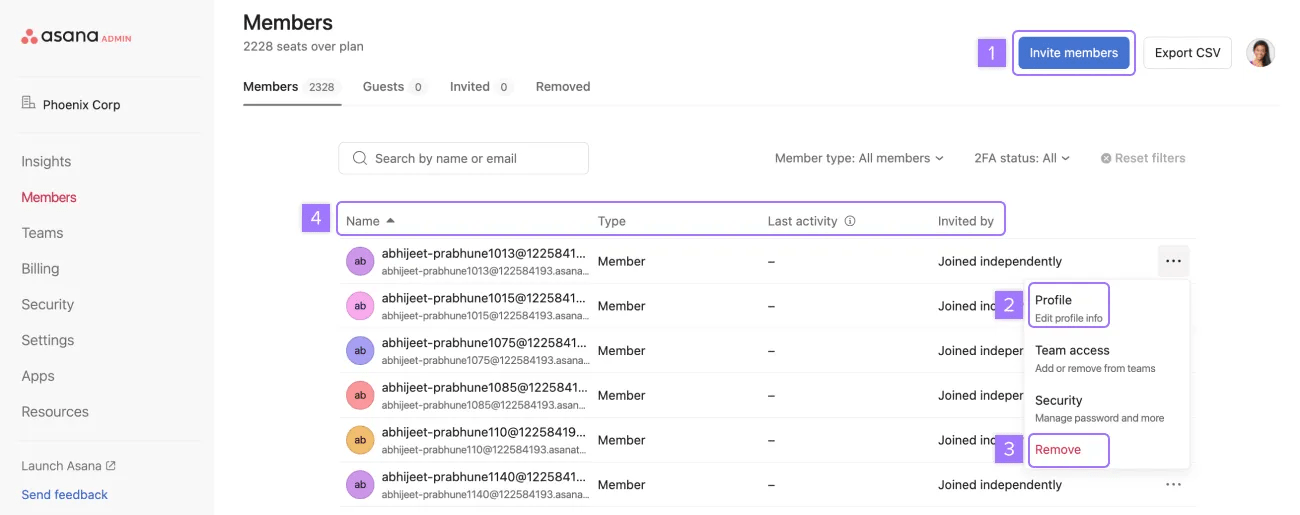
    L’onglet Membres de la console d’administration offre un aperçu complet des adhésions au sein de votre organisation. De là, vous pouvez :

    Onglet Membres dans la console d’administration.png

    1. Inviter de nouveaux membres : ajoutez facilement de nouveaux utilisateurs à votre organisation.
    2. Attribuer des privilèges d’administrateur : accordez un accès administrateur aux utilisateurs sélectionnés.
    3. Désactiver ou supprimer des membres : gérez efficacement les membres inactifs ou sortants.
    4. Afficher les détails des membres : vérifiez les noms, les rôles (administrateur, membre ou invité), la dernière activité et les informations sur l’invité.

    Pour désactiver un membre, cliquez sur les trois points à côté de son nom et sélectionnez Supprimer. Cette action génère un projet privé avec ses tâches, vous permettant de les réaffecter à un autre membre.

    Importation de plusieurs membres à la fois

    Pour les grandes organisations, vous pouvez importer plusieurs membres à la fois :

    1. Accédez à l’onglet Membres
    2. Cliquez sur Importer/Exporter un fichier CSV
    3. Importez un fichier CSV contenant les informations relatives aux membres

    Réintégrer un membre désactivé

    Asana propose des options de réactivation automatique et manuelle :

    • Réactivation automatique : cette fonctionnalité est disponible dans le cadre de formules payantes et rétablit l’accès des utilisateurs désactivés qui reviennent avec la même adresse e-mail.
    • Réactivation manuelle : recherchez l’utilisateur désactivé dans l’onglet En pause, cliquez sur les trois points et sélectionnez Restaurer la licence.

    Création et gestion d’équipes

    L’onglet équipes vous aide à organiser et à gérer les paramètres et les adhésions spécifiques à une équipe :

    • Créer et gérer des équipes : configurez de nouvelles équipes et ajoutez ou supprimez des membres.
    • Modifier les équipes : vous pouvez ajuster la confidentialité de l’équipe, modifier les autorisations et les autorisations d’adhésion pour les équipes existantes et approuver les équipes de votre organisation.

    Dans les paramètres du profil d’un membre, accédez à l’onglet Accès aux équipes pour afficher et modifier les équipes auxquelles il appartient. Cela permet aux administrateurs de s’assurer que chaque membre fait partie des équipes appropriées à son rôle.

    Exporter les données d’adhésion

    Les administrateurs peuvent exporter les données d’adhésion vers un fichier CSV, qui comprend des détails tels que :

    • li>Nom
    • Adresse e-mail
    • Service
    • Date d’adhésion
    • Invité par
    • Dernière activité
    • Type de membre
    • Nombre d’équipes et de projets

    Cette fonctionnalité permet de tenir des registres précis et de réaliser des audits.

    En gérant efficacement les membres et les équipes, les administrateurs peuvent s’assurer que leur organisation Asana reste organisée, sécurisée et alignée sur les besoins opérationnels de l’entreprise.

    forum-fr-73-1200x800.jpg

Note iconNote

Cet article a été traduit par l’IA.

Donnez votre avis sur la traduction.
Chargement
Gérer les membres et les équipes sur Asana