Produk


AI Platform


Jenis Perusahaan

Integrasi Microsoft Teams + Asana tersedia di semua tingkat paket Asana berbayar. Integrasi ini tersedia pada semua paket berbayar Microsoft Teams. Microsoft Teams versi gratis tidak mendukung integrasi app.
Gunakan integrasi Asana dengan Microsoft Teams untuk menambahkan proyek Asana ke obrolan tim dan mengubah percakapan menjadi pekerjaan yang dapat ditindaklanjuti di satu tempat. Asana bot yang menyediakan pratinjau fitur Asana telah ditambahkan ke Microsoft Teams, jadi tim dapat mengobrol tentang proyek dengan detail dan konteks di depan mereka, tanpa beralih alat.
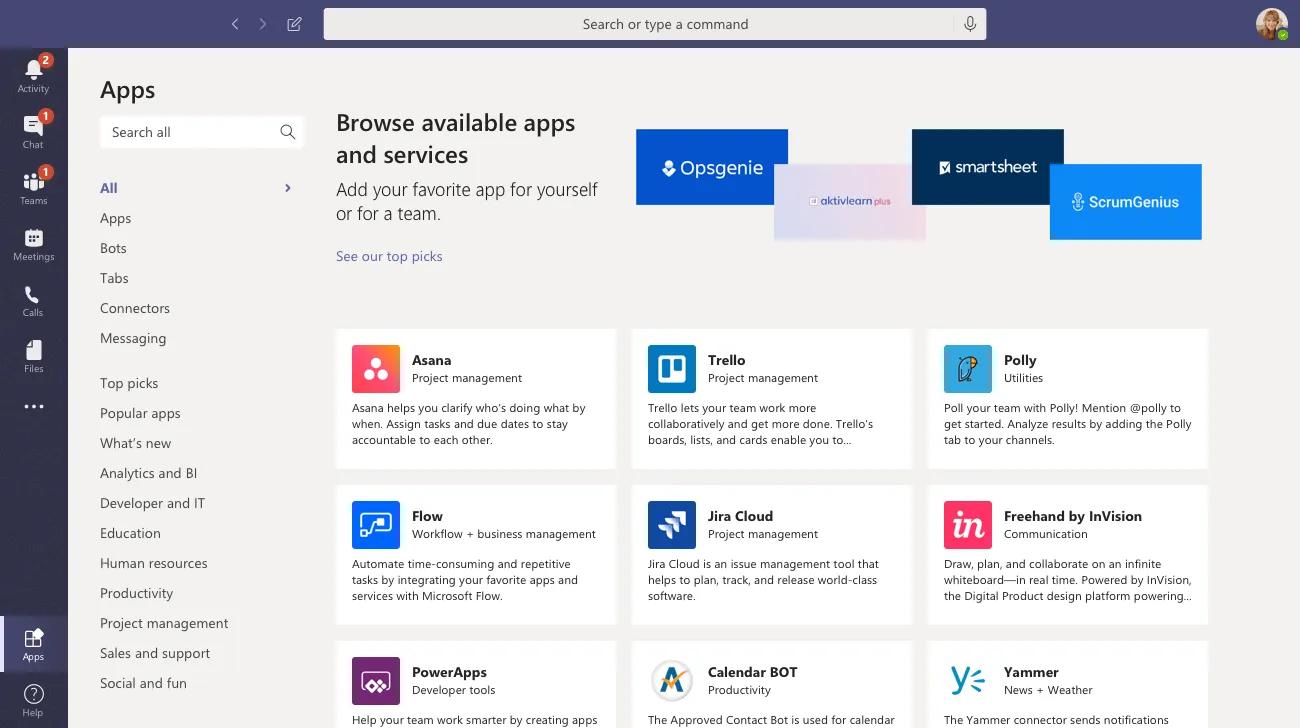
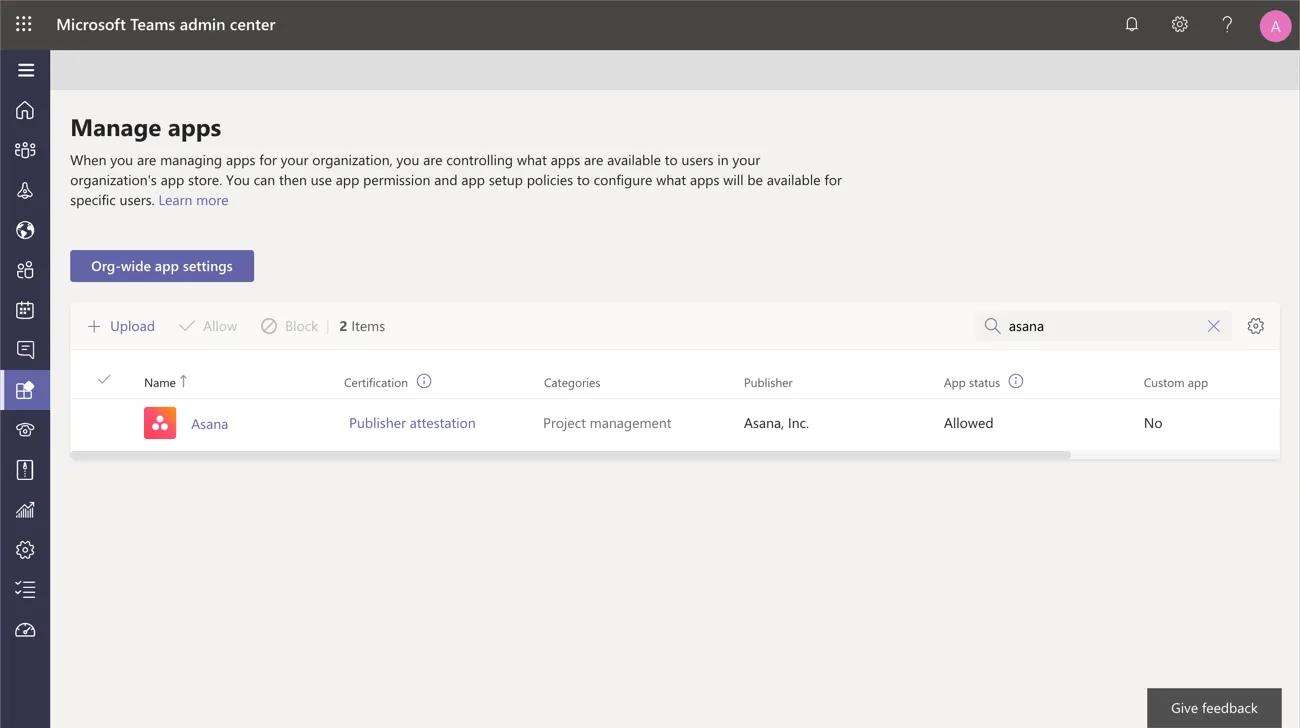
Untuk mengelola app, cari Asana di pusat admin Teams, dan pastikan Izinkan dicentang. Tambahkan Asana ke app Disematkan di pusat admin Teams agar lebih mudah menemukannya di masa mendatang.
Setelah terinstal, Anda memiliki akses ke bot integrasi di obrolan 1:1. Tambahkan bot ke kanal tim tertentu, dan ajukan pertanyaan untuk mendapatkan pembaruan tentang aktivitas proyek Asana.
 Saat pertama kali berinteraksi dengan integrasi, Anda akan berkomunikasi dengan chatbot yang akan mengenalkan integrasi, menunjukkan contoh kasus penggunaan, dan menyediakan tautan ke artikel Pusat Bantuan yang mungkin Anda butuhkan.
Pengguna dapat melihat pratinjau tugas, proyek, portofolio, pembaruan status, dan tim untuk menampilkan informasi selengkapnya di Teams.

Untuk membagikan tautan, cukup tempel URL Asana dan tekan kirim.
Temukan tugas, proyek, dan portofolio dengan mengklik logo Asana di penyusun pesan.
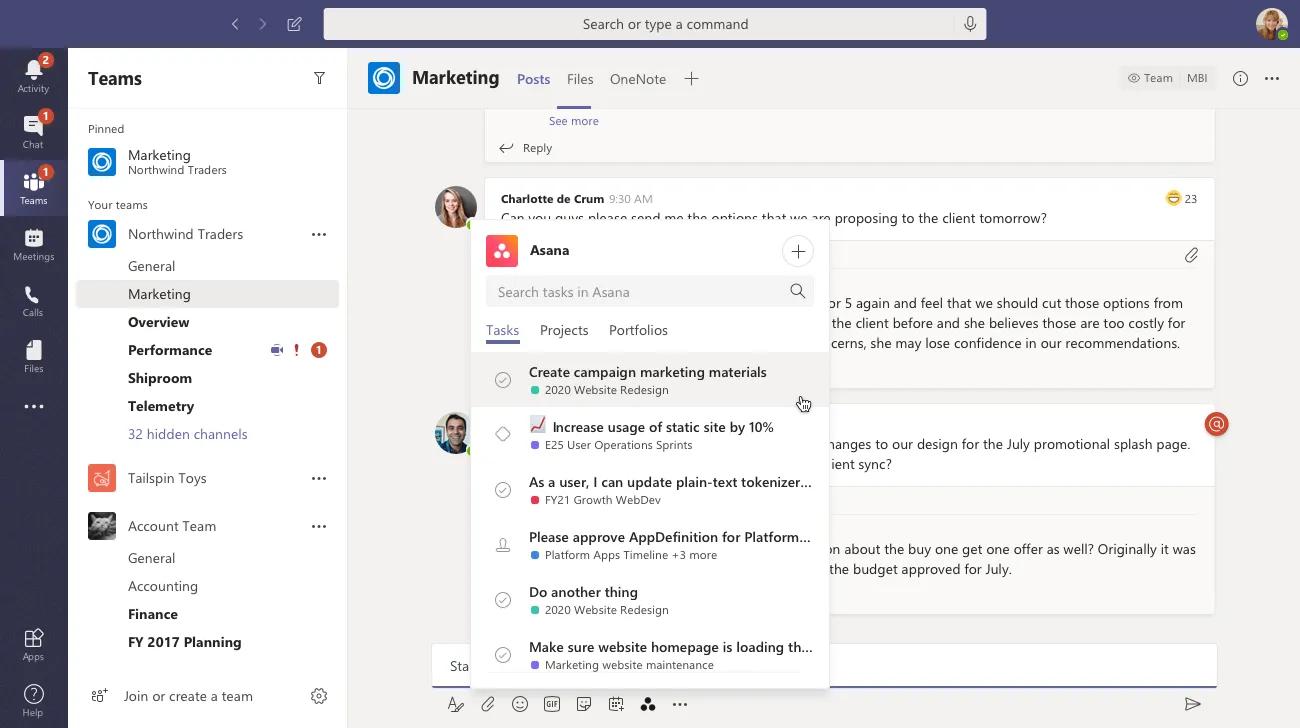
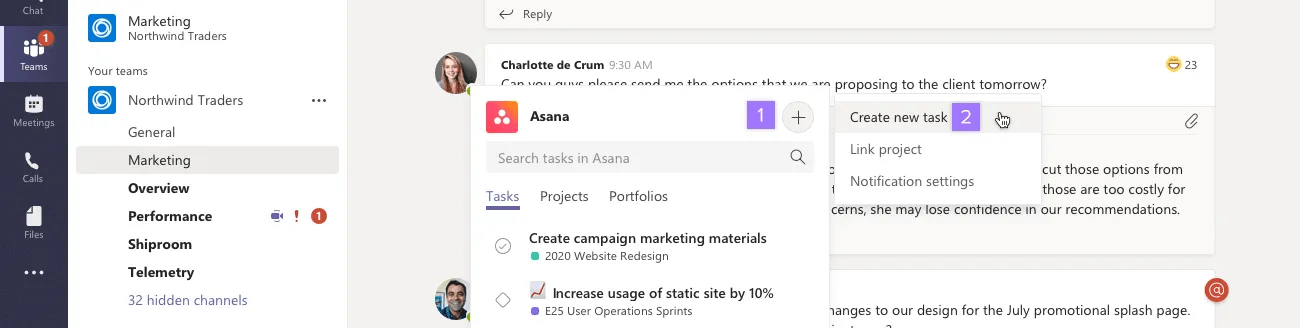
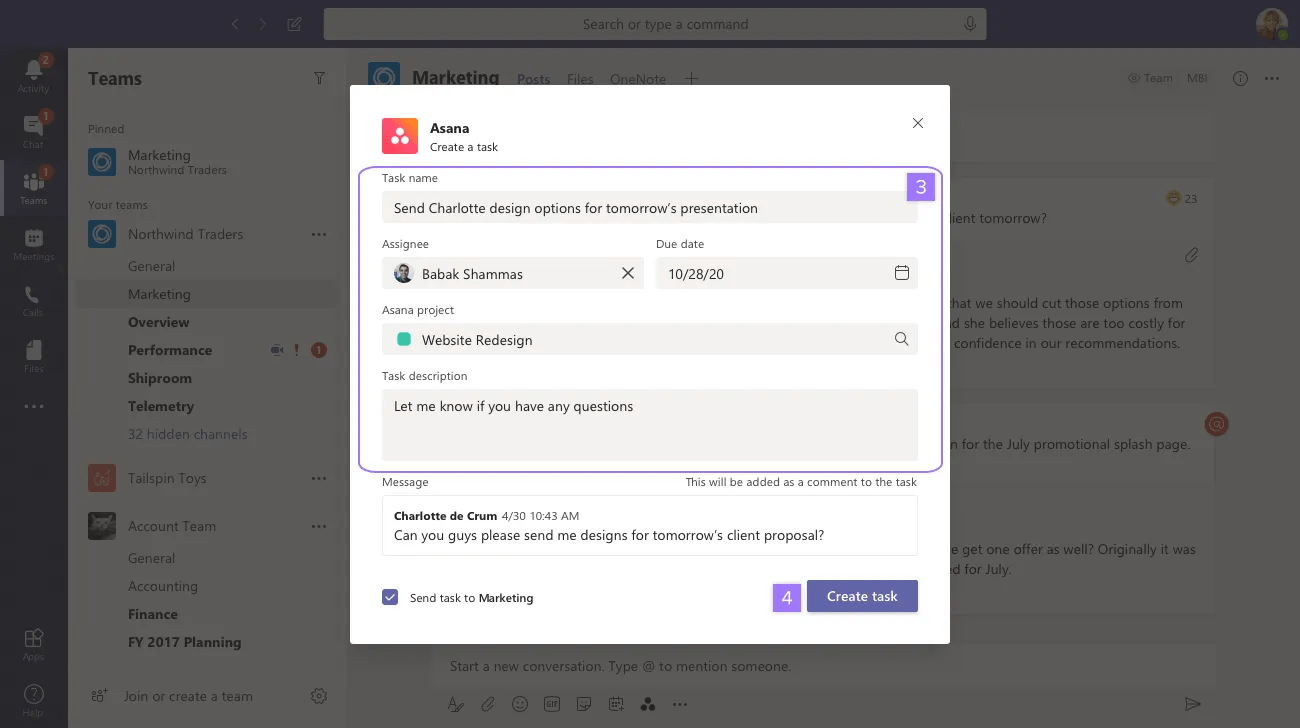 Buat tugas Asana baru di mana saja di Teams. Gunakan perintah buat tugas dengan Asana bot, opsi dari penyusun, atau dalam pesan di percakapan. Anda juga dapat menetapkannya ke rekan tim, mengatur tenggat, dan menambahkannya ke proyek Asana.

Dalam opsi ikon tiga titik, klik Tindakan selengkapnya dan pilih Tambahkan pesan ke tugas. Melalui jendela pop-up, cari dan pilih tugas Asana untuk menambahkan pesan sebagai komentar tugas.

Untuk menyematkan proyek Asana di Microsoft Teams, klik tombol + untuk menambahkan tab baru.
Cari "Asana" dan instal tab app Asana untuk kanal tersebut.
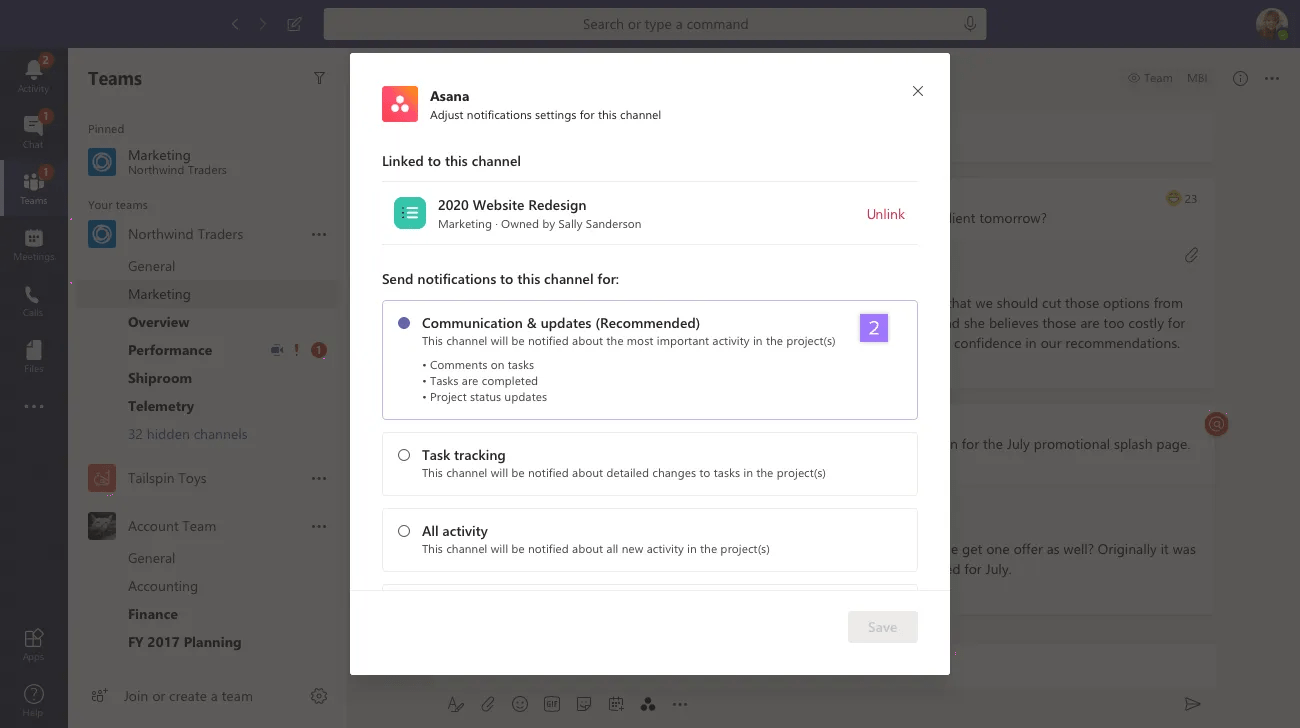
Pilih proyek yang Anda ingin sematkan. Anda memiliki opsi untuk mengirim pemberitahuan proyek dari Asana ke kanal ini.
Setelah Anda mengonfirmasi konfigurasi, proyek Asana yang dipilih akan disematkan di saluran. Anda memiliki kontrol akses yang sama untuk proyek ini seperti yang Anda miliki di aplikasi web dan desktop Asana. Anggota lain dari organisasi Anda dapat masuk ke proyek yang disematkan menggunakan kredensial Asana mereka.
Tampilan proyek yang disematkan hanya tersedia di aplikasi desktop Microsoft Teams, dan bukan di versi aplikasi seluler atau web.
Untuk mengonfigurasi pemberitahuan personal:
Anda dapat menjalankan perintah Pemberitahuan dalam percakapan Teams untuk diarahkan ke pengaturan Asana > Pemberitahuan.
Dari sana, Anda dapat mengonfigurasi pemberitahuan Personal Anda.
Pemberitahuan proyek memungkinkan percakapan Teams menerima pembaruan dari proyek Asana tertentu.
Buka proyek Asana yang ingin Anda ikuti dan buka pengaturan proyek Asana
Buka Pemberitahuan > Microsoft Teams
Dari sana, Anda dapat menambahkan pemberitahuan proyek untuk saluran dan obrolan Microsoft Teams dan mengonfigurasi jenis pemberitahuan.
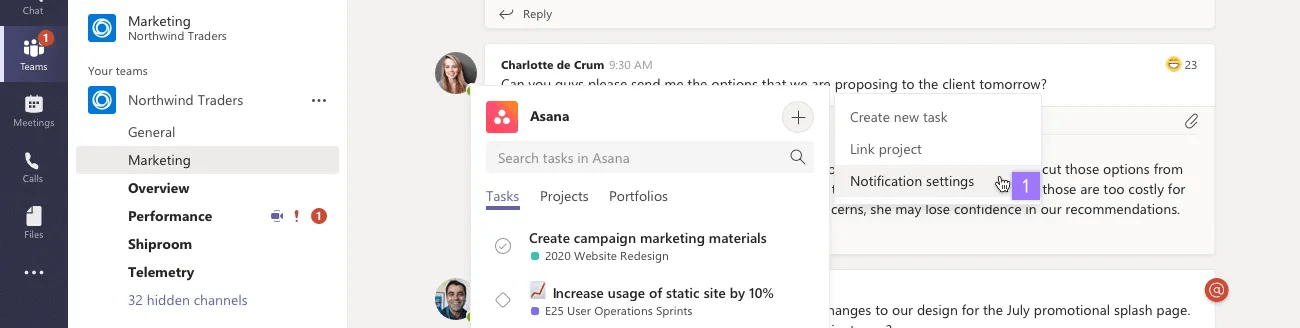
Di dalam Microsoft Teams, ada juga ekstensi penulisan, perintah menu tiga titik Tautkan proyek, dan pengaturan Notifikasi yang mengarahkan ke Asana.
Anda dapat kembali nanti ke Asana untuk mengubah pembaruan mana yang diposting atau berhenti memposting pembaruan proyek dalam percakapan tersebut.
Buka kanal tim atau obrolan 1:1.
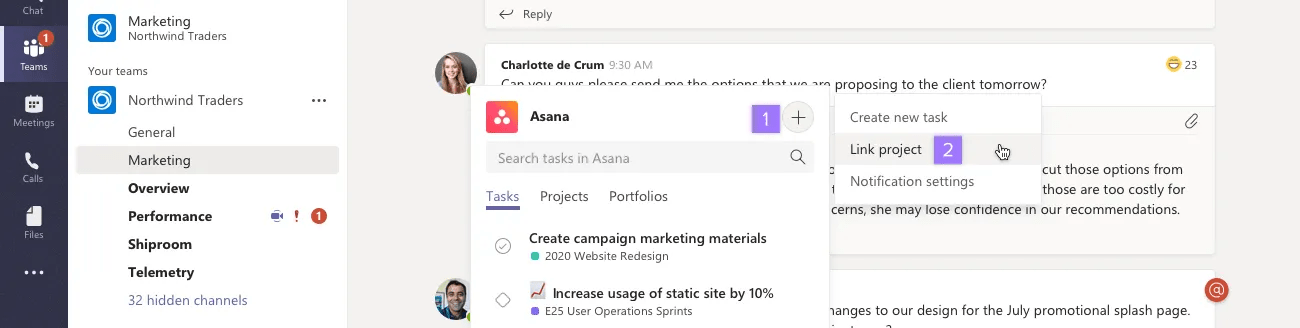
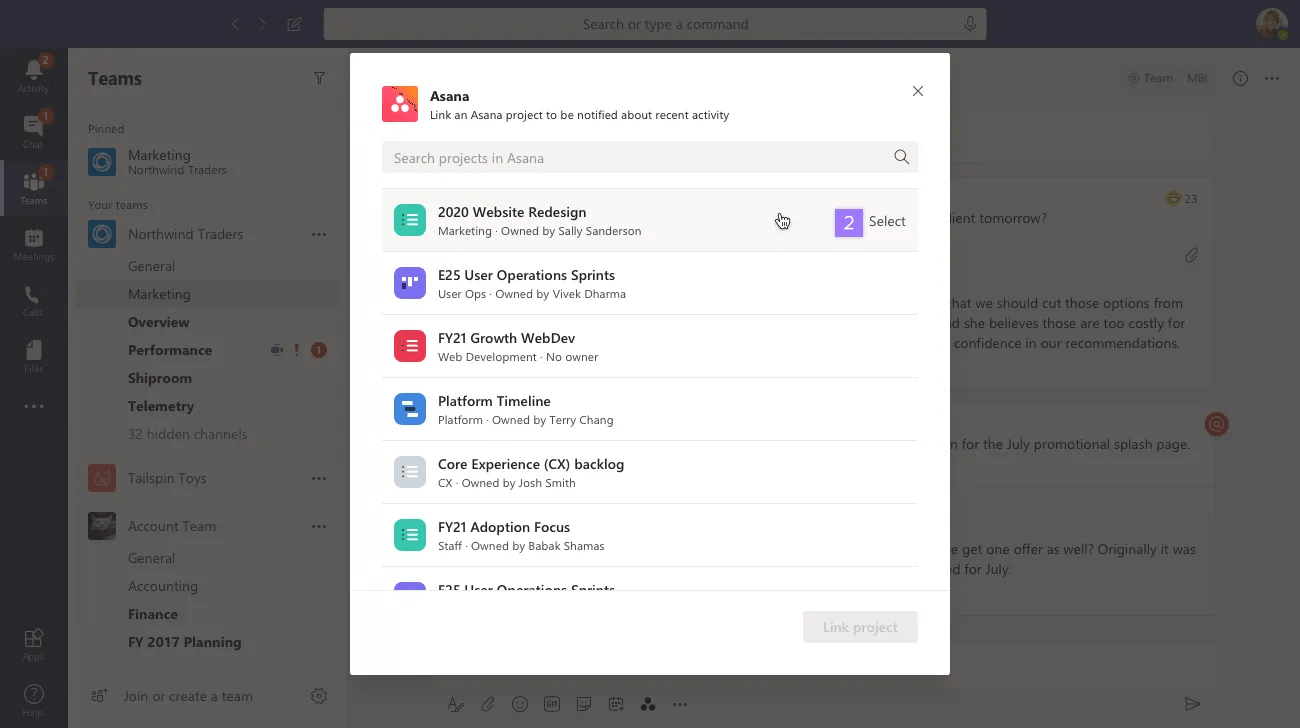
Di menu +, pilih Tautkan Proyek. Pilih proyek yang pemberitahuannya ingin Anda terima.
Anda dapat membuat pemberitahuan kustom menggunakan fitur aturan Asana, seperti mengirim pesan kustom ke kanal atau obrolan saat tugas dibuat, diperbarui, atau dikomentari.
Catatan
Sebelum Anda menyiapkan aturan Microsoft Teams, pastikan dengan admin Microsoft Anda bahwa izin yang diperlukan untuk tindakan aturan Microsoft Teams telah diotorisasi di Microsoft Entra. Kunjungi artikel ini untuk detail selengkapnya.
Tindakan aturan Kirim pesan saluran memungkinkan Anda mengotomatiskan pengiriman pemberitahuan kustom ke saluran Microsoft Teams yang ditentukan berdasarkan pemicu tertentu di Asana. Fitur ini menciptakan visibilitas bersama tentang status dan pembaruan tim tanpa solusi manual.
Tindakan aturan Kirim pesan langsung memungkinkan Anda untuk secara otomatis mengirim pesan yang disesuaikan ke individu atau grup di Microsoft Teams berdasarkan pemicu tertentu di Asana. Fitur ini menjembatani kesenjangan komunikasi antara Asana dan Microsoft Teams, membantu tim tetap mendapatkan informasi tentang pembaruan penting tanpa meninggalkan platform komunikasi utama mereka.
Asana bot untuk Microsoft Teams akan berkomunikasi dengan app untuk mengajukan pertanyaan dan mencari banyak hal, serta memberikan tanggapan dengan lancar berdasarkan input dari pengguna. Dengan app ini, ada sejumlah perintah yang dapat digunakan untuk menghemat waktu.
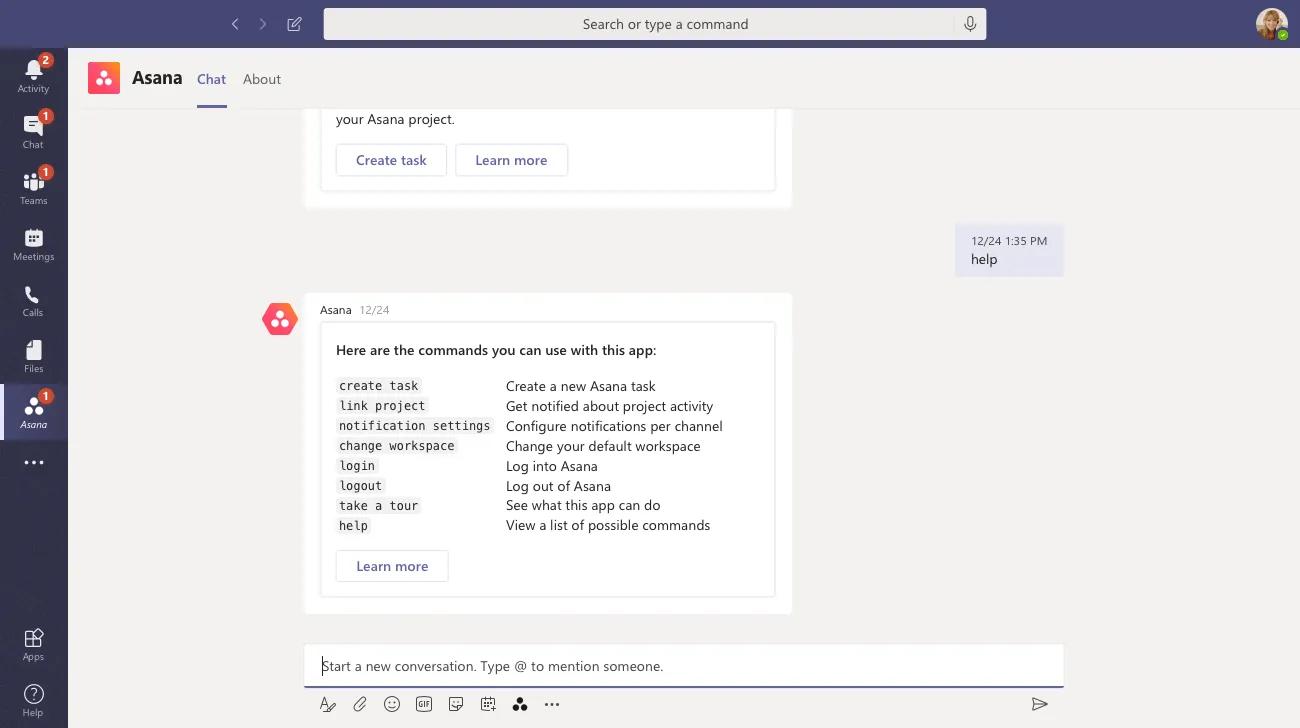 Dari Asana chatbot, Anda dapat memilih Ruang Kerja atau beralih ke Ruang Kerja lainnya untuk memenuhi kebutuhan proyek dengan perintah ubah Ruang Kerja.
Integrasi Microsoft Teams Asana juga mencakup Rapat Teams, yang memungkinkan tugas dibuat tanpa keluar dari jendela rapat. Anda juga dapat melihat ringkasan tugas yang dibuat di rapat. Ini dapat dilakukan di app desktop Teams, tetapi tidak di versi browser.
Penyelenggara rapat perlu menambahkan tim atau acara ke integrasi sebelum rapat dimulai. Buka acara tim yang ingin ditambahkan ke integrasi dan klik tombol + di bagian atas layar.
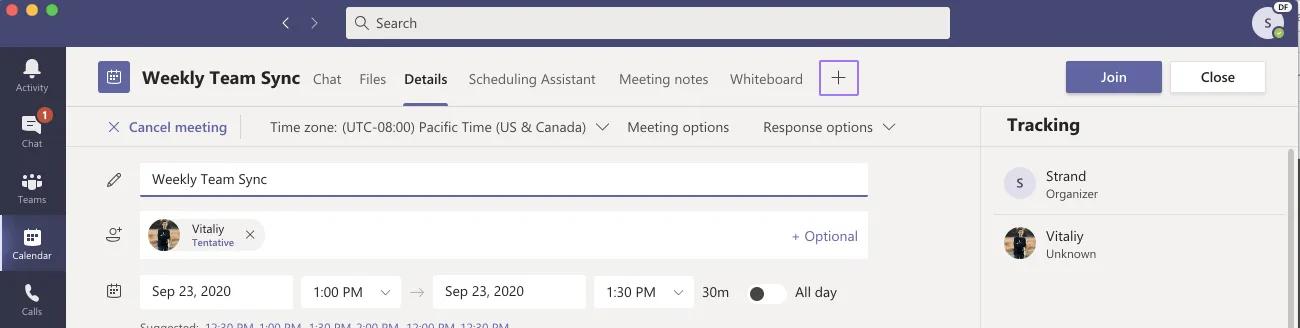

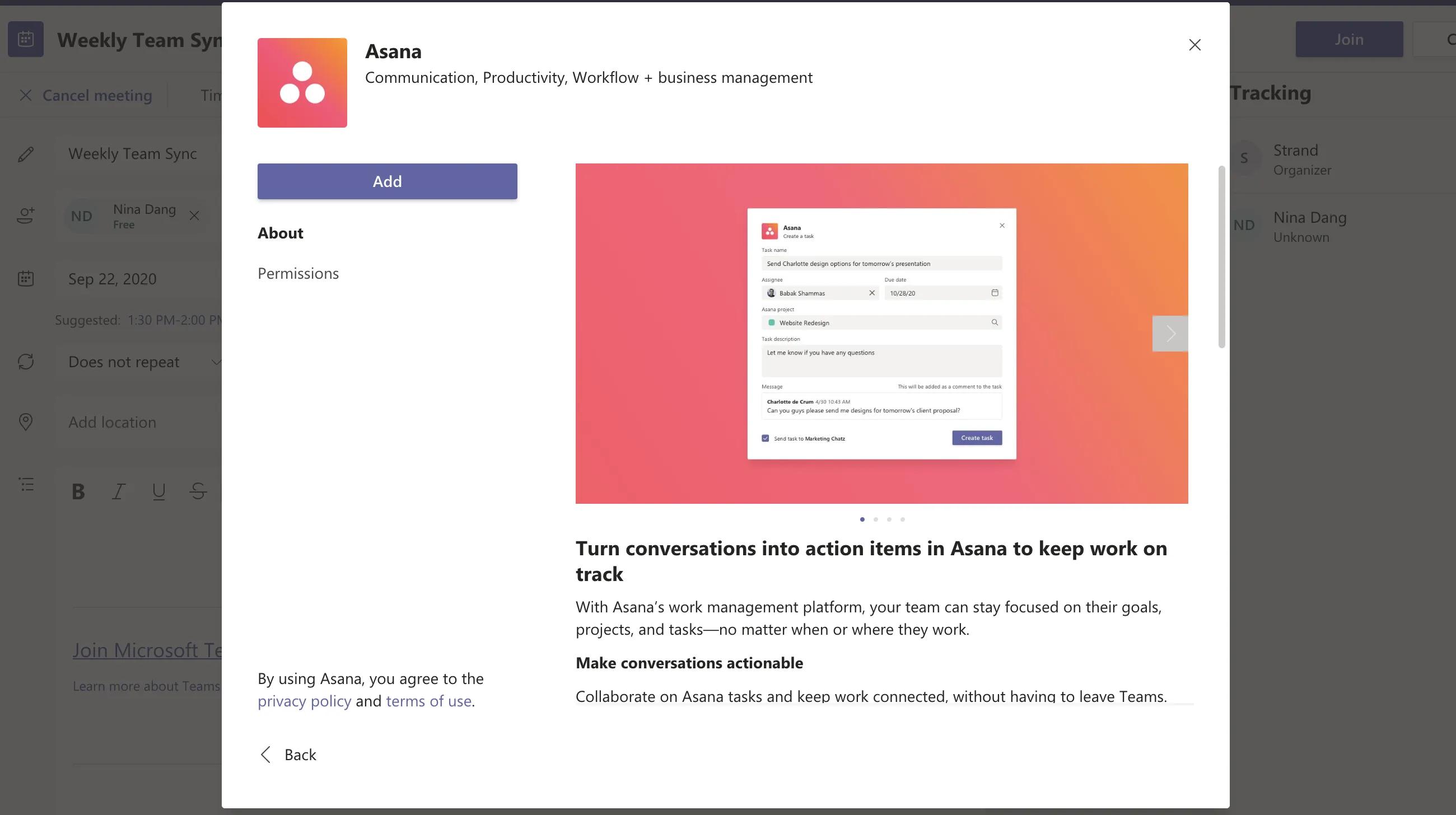
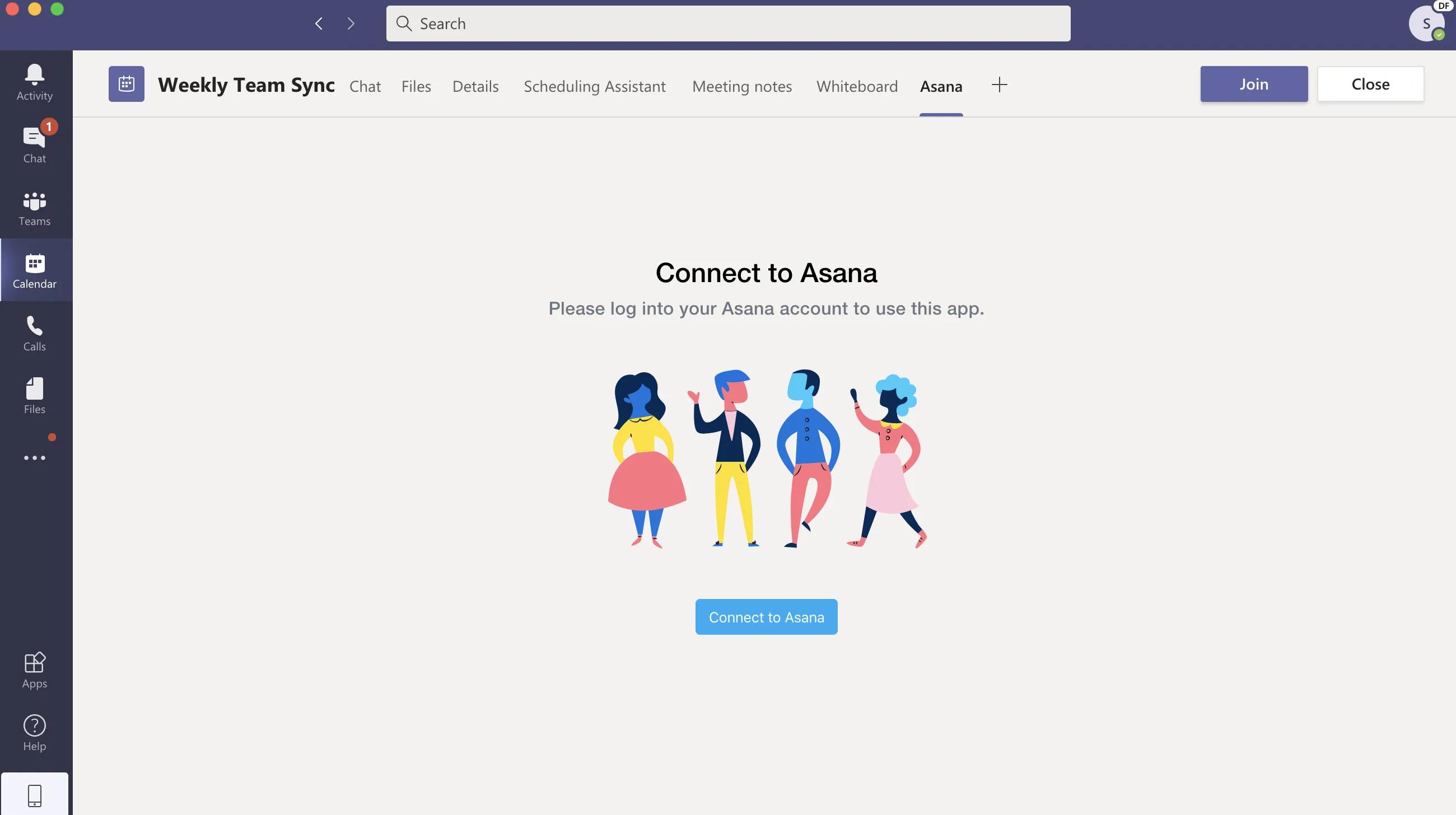
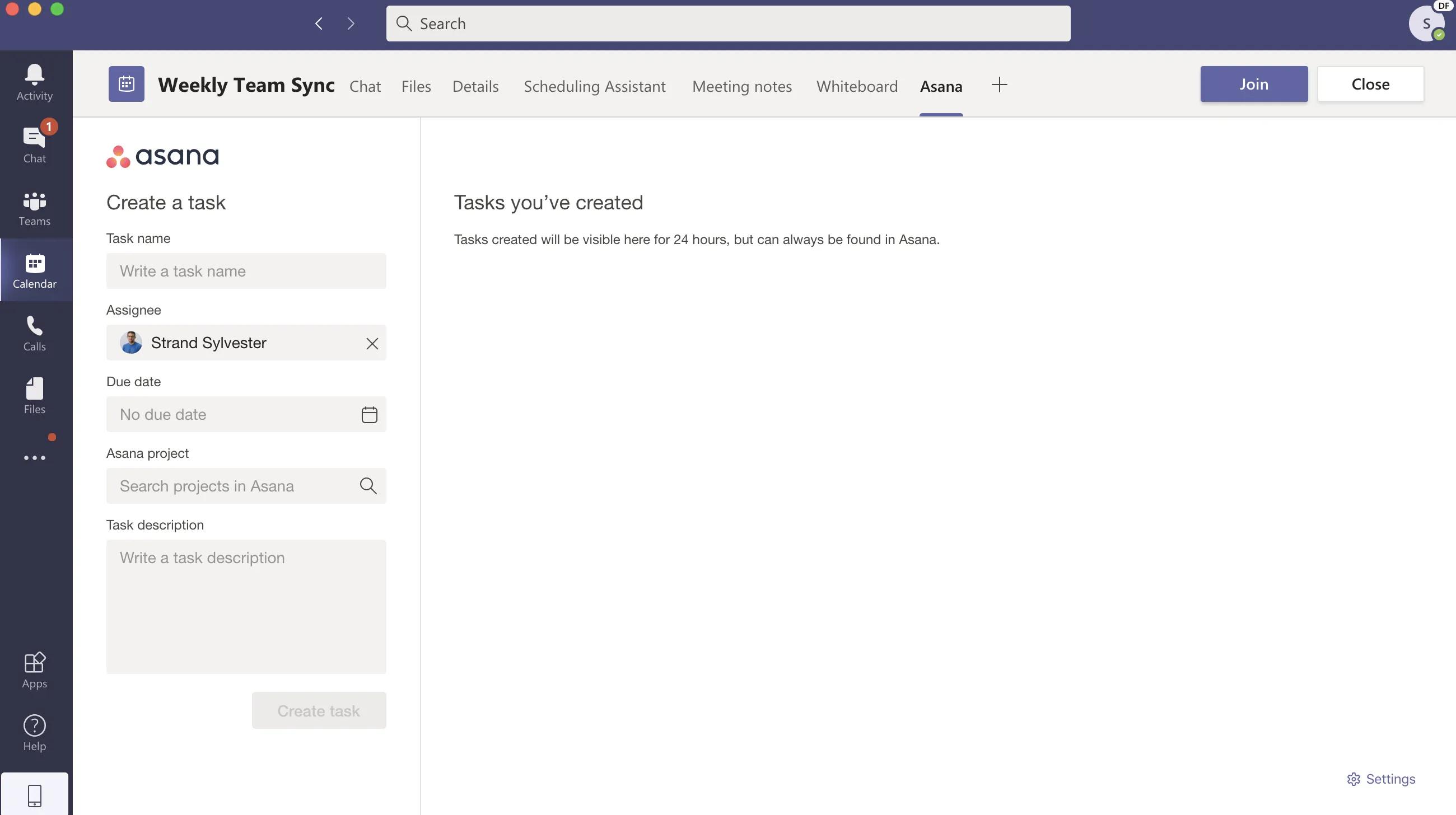
Buat tugas dan tinjau tugas yang dibuat dalam Acara atau Tim. Tugas yang dibuat dalam Teams secara default hanya dapat dilihat di Teams oleh pengguna yang membuatnya. Tugas akan selalu ada di Asana.
Saat bergabung ke acara, Anda juga akan melihat logo Asana di menu rapat. Mengkliknya akan membuka panel sisi tempat Anda dapat membuat Tugas di tengah rapat dan meninjau Tugas yang dibuat saat rapat.
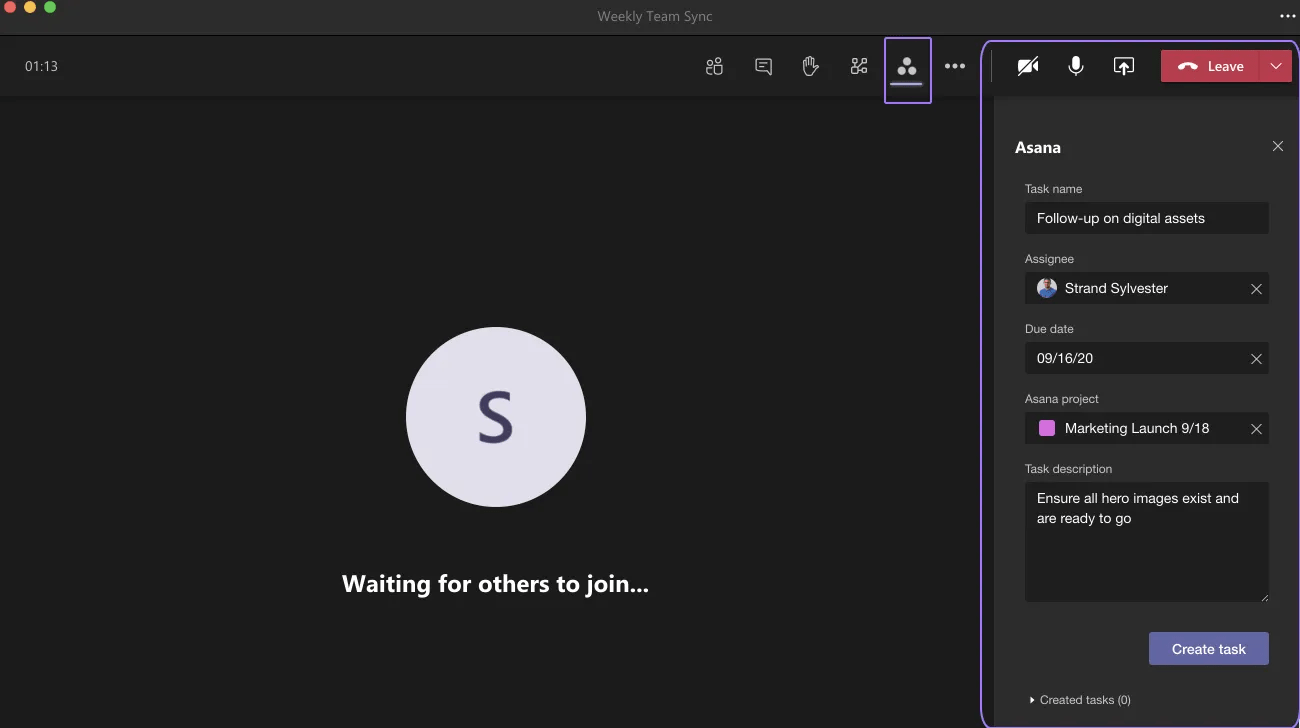
Peserta pertemuan lainnya juga akan melihat ini di menu mereka dan dapat mengautentikasi serta membuat Tugas. Tugas yang dibuat di sini juga akan dapat dilihat di Tab Asana untuk meninjau tugas setelah pertemuan.
Obrolan Cerdas di Asana memungkinkan Anda mengelola pekerjaan di Asana tanpa harus keluar dari Teams. Ajukan pertanyaan yang terkait dengan status pekerjaan, risiko proyek, atau buat tugas, misalnya, dan bot Asana akan membalas dalam bahasa alami dan menautkan konten yang relevan dalam balasan.
Jelajahi kiat dan wawasan integrasi di forum.
Butuh bantuan? Lihat halaman Dukungan Microsoft di sini.
Artikel ini diterjemahkan oleh AI.
Kirim umpan balik terjemahan.

