La nouvelle navigation d’Asana vous aide à trouver plus rapidement votre travail en regroupant les outils par type de tâche. Elle organise l'interface en modes clairs afin de faciliter le passage entre la planification, l'exécution des tâches, la création de processus, la saisie des informations et la compréhension de votre organisation.
Voici un exemple de la nouvelle navigation :
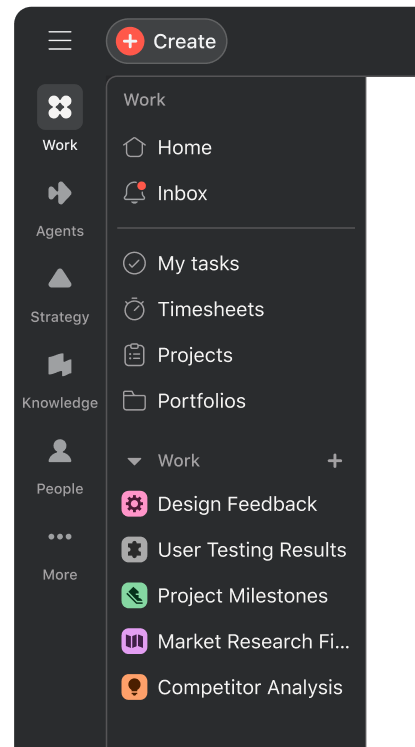
Auparavant, toutes les fonctionnalités se trouvaient dans une seule barre latérale. Il était donc plus difficile de trouver des outils puissants. Cette nouvelle navigation introduit des espaces dédiés à différents contextes de travail. L'interface reste ainsi ciblée, tout en vous donnant accès à tout ce que vous utilisez sur Asana.
Voici un exemple de l'ancienne navigation :
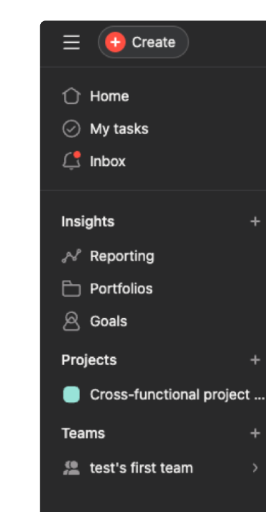
Votre travail en lui-même ne change pas. Les modes sont une couche d'organisation qui s'ajoute aux mêmes données connectées dont vous disposez déjà. Vos tâches, projets, objectifs et processus restent connectés exactement comme avant.
Trouvez votre travail
Vous verrez de nouvelles sections dans la barre latérale gauche. Celles-ci regroupent les outils associés pour que vous puissiez vous y retrouver.
Travail
Dans cette section, vous trouverez l'Accueil, la Boîte de réception, Mes tâches, les projets et les portefeuilles. Cette section est dédiée aux tâches et à l'accomplissement du travail.
Agents
Dans cette section, vous trouverez AI Teammates, ainsi que les éléments fondamentaux de la gestion des processus, notamment les modèles de mise à jour de statut, les champs personnalisés, les règles, les formulaires, les types de tâches et les actions groupées. Cette section est dédiée à la conception, au déploiement et à la gestion des processus et de l'IA qui propulsent votre organisation.
Stratégie
Dans cette section, vous trouverez vos objectifs récents et vos objectifs favoris, la vue Gestion des ressources, les plans de capacité et les rapports. Cette section est dédiée au suivi et à la définition de la stratégie de l'entreprise.
Connaissances
Dans cette section, vous trouverez les Pages et les Réunions. Cette section est dédiée à l'enregistrement et à l'organisation des informations sur Asana, ainsi qu'à leur mise en relation avec le travail qui permet de les concrétiser.
- Pages : rédigez, partagez et collaborez sur des connaissances écrites liées au travail de votre équipe.
- Réunions : transformez les réunions en actions à entreprendre et en contexte pour faire avancer le travail
Entreprise
Dans cette section, vous trouverez les équipes et les profils utilisateurs. Cette section est dédiée à la compréhension de ce qui est important pour les équipes et les personnes au sein de votre organisation.
Produits Asana supplémentaires
Asana lancera plusieurs nouveaux produits au cours des prochains mois. Vous les trouverez répertoriés sous Plus dans la barre latérale :
- Asana Client Management : pour les équipes qui fournissent du travail aux clients
- Asana Service Management : pour les équipes de service telles que les équipes informatiques, RH, des services généraux et juridiques
- Command by Asana : pour les équipes de développeurs
- StackAI d'Asana : pour créer et exécuter des processus critiques
Pour les produits qui n'ont pas encore été lancés, vous pouvez rejoindre la liste d'attente pour être notifié lorsqu'ils seront disponibles.
Une fois que votre organisation a accès à l'un de ces produits, il apparaît dans sa propre section dans votre barre latérale, à côté de vos modes existants, ce qui vous permet de passer de l'un à l'autre sans changer d'outil. Vos projets, tâches et objectifs existants ne sont pas affectés.
En sélectionnant StackAI by Asana, la plateforme StackAI s'ouvre dans un nouvel onglet.
Favoris dans la nouvelle navigation
Tout le contenu ajouté aux favoris se trouve dans l’onglet individuel auquel il est associé.
- Les projets et portefeuilles favoris se trouvent dans Travail
- Les modèles de projet, champs personnalisés, règles, formulaires et actions groupées ajoutés aux favoris se trouvent dans Agents
- Les objectifs favoris, les tableaux de bord, les plans de capacité et la vue Gestion des ressources se trouvent dans Stratégie
- Les pages et les réunions ajoutées aux favoris se trouvent dans Connaissances
- Les équipes et les profils utilisateurs ajoutés aux favoris se trouvent dans Entreprise
- Les recherches ajoutées aux favoris s'affichent dans tous les modes
Visibilité
Vous ne verrez que ce à quoi vous avez accès. Par exemple :
- Modèles de projet : vous pouvez uniquement voir les modèles de projet des équipes auxquelles vous êtes invité
- Champs personnalisés : les utilisateurs qui sont administrateurs, éditeurs ou utilisateurs du champ verront les champs auxquels ils ont accès
- Règles : les utilisateurs peuvent voir les règles dans l'index s'ils sont propriétaires de règles ou membres de projets dans lesquels les règles sont configurées. Les utilisateurs ne peuvent modifier que les règles configurées dans les projets pour lesquels ils disposent d'autorisations d'administrateur ou d'éditeur.
- Formulaires : les Formulaires ont un modèle d'accès unique. Les Formulaires qui se trouvent dans des projets privés ne sont pas visibles par les utilisateurs, sauf s’ils ont reçu une invitation à envoyer le formulaire. Une fois qu’un utilisateur a vu un formulaire, celui-ci est disponible dans la liste des formulaires. L'utilisateur ne peut désactiver ou supprimer le formulaire que s'il dispose d'un accès de modification/administrateur au projet auquel le formulaire est associé.
- Actions groupées : les utilisateurs peuvent voir les actions groupées pour lesquelles ils disposent d'un accès utilisateur, éditeur ou administrateur d'actions groupées. Seuls les utilisateurs disposant des autorisations d'administrateur ou d'éditeur peuvent modifier les actions groupées. Si une action groupée est réservée à ses membres, seuls les utilisateurs ayant accès à cette action groupée peuvent la voir dans leur liste.
 Agentic Work Management
 Asana Service Management
 Command by Asana
 StackAI by Asana



