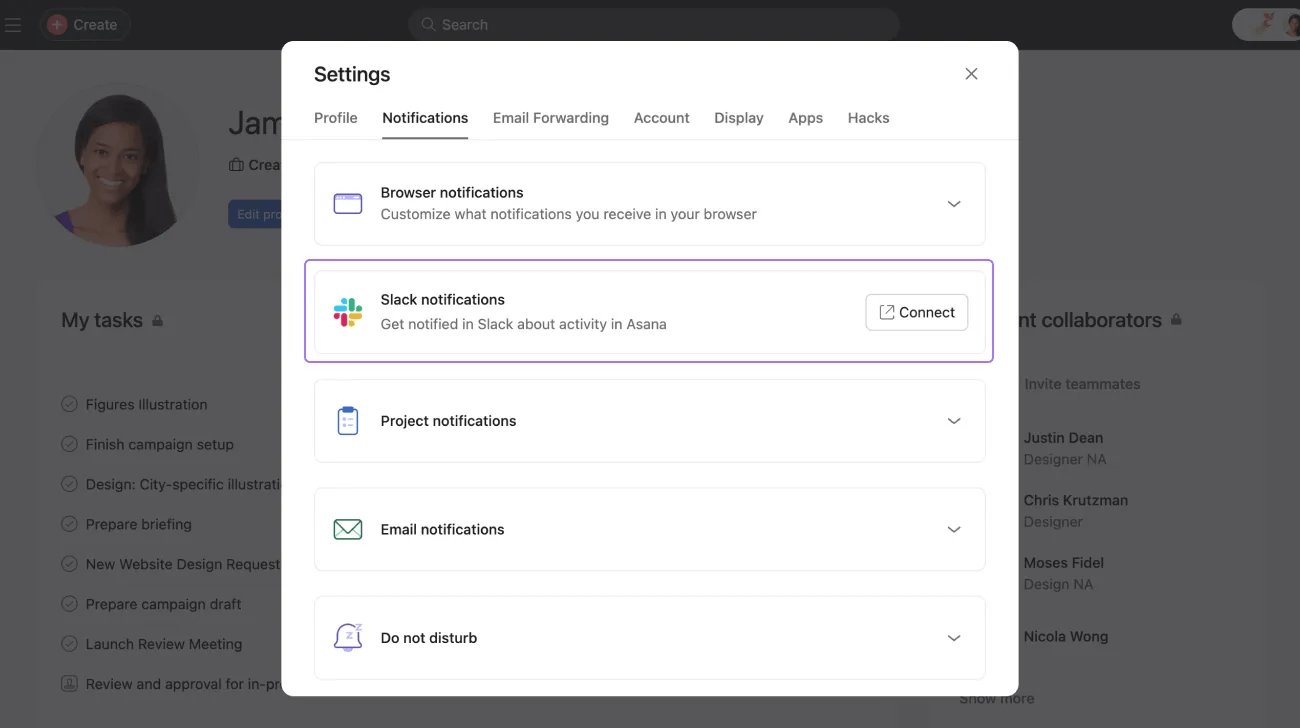
Rimani al passo con le attività su Asana ricevendo le notifiche tramite email, browser, Slack e nei progetti.
Articoli correlati
Per accedere alle impostazioni di notifica:
- Clicca sulla tua foto del profilo nella barra laterale
- Seleziona Impostazioni dal menu
- Seleziona Notifiche
Dalla scheda Notifiche, puoi accedere a:
Le notifiche appariranno nella Posta in arrivo di Asana o nella tua casella di posta elettronica?
Se hai scelto le notifiche via email, riceverai un'email.
Le notifiche di Asana sono un sottoinsieme delle notifiche via email e molte storie vengono inviate sia alla Posta in arrivo di Asana sia alla tua casella di posta elettronica.
Per iniziare a ricevere le notifiche nella Posta in arrivo, collabora alle attività e partecipa alle conversazioni. Le notifiche della Posta in arrivo vengono generate automaticamente quando le attività vengono completate oppure vengono effettuate delle azioni sulle attività.
La sezione Posta in arrivo di Asana mostra gli aggiornamenti relativi a tutti i progetti dei quali fai parte e a tutte le attività alle quali collabori o che ti vengono assegnate all’interno di un determinato spazio di lavoro o di una determinata organizzazione.
Per non perdere nessun aggiornamento, puoi impostare le notifiche via email o consultare la Posta in arrivo di Asana.
Ci sono quattro tipi di notifiche via email: riepiloghi giornalieri, aggiornamenti sull'attività, solo menzioni e resoconti settimanali.
 Nota
Nota
Non è un segreto che Asana offra prove gratuite. Inizia la tua oggi stesso. Prova Asana gratis
Se vuoi saperne di più su come funzionano le notifiche via email di Asana, consulta questo articolo.
Nota
Per cambiare il tuo indirizzo email, aggiungine prima uno nuovo e poi rimuovi quello precedente.
Notifiche del browser
Ricevi gli aggiornamenti sui progetti e le notifiche sulle menzioni dirette di Asana nel browser, anche se la scheda di Asana non è aperta.
Nota
Le notifiche del browser sono integrate in Google Chrome, Mozilla Firefox e Microsoft Edge.
Come attivare le notifiche del browser
Per attivare le notifiche del browser per Asana, clicca su Impostazioni dalla tua foto profilo e vai alla scheda Notifiche, quindi clicca sul menu a discesa Notifiche del browser . Da qui, puoi scegliere tra cinque opzioni:
- Aggiornamenti sul tuo lavoro
- Comunicazione
- Aggiornamenti sul lavoro a cui collabori
- Riepiloghi
- Altro
Una volta che hai selezionato il tipo di notifiche che preferisci ricevere, dovrai consentirle dall'avviso pop-up che visualizzerai nel browser.
Come disattivare le notifiche del browser
Puoi disattivare le notifiche di Asana selezionando l'opzione Niente dalle impostazioni del browser.
Notifiche di progetto, portfolio e obiettivo
Imposta notifiche predefinite per progetti, portfolio e obiettivi.
Dalla scheda Notifiche, puoi attivare quelle dei progetti per i seguenti elementi:
- Aggiornamenti di stato
- Messaggi
- Attività aggiunte
Puoi attivare quelle dei portfolio per i seguenti elementi:
- Aggiornamenti di stato
- Messaggi
- Lavoro aggiunto
Puoi attivare le notifiche degli obiettivi per i seguenti elementi:
- Aggiornamenti di stato
- Commenti
 Suggerimento
Inoltre, puoi gestire individualmente le notifiche di progetti, portfolio e obiettivi cliccando su Gestisci progetti singoli.
Storie delle notifiche
Le storie vengono generate quando gli utenti compiono un'azione su Asana.
Al momento, mostriamo le notifiche del browser per i seguenti tipi di storie:
- Attività assegnata
- Commento aggiunto a un'attività
- Aggiunta di un collaboratore o @menzione
Una storia è una sequenza di eventi. Ecco un esempio: Mario ha commentato alle 13:10, Mario ha assegnato un'attività a Giulia alle 13:15, Giulia ha aggiunto una data di scadenza alle 13:20. Pensa alle storie come alla cronologia di azioni che vengono compiute su Asana.
Nota
L'opzione per consentire le notifiche di Asana potrebbe variare a seconda del browser utilizzato, ma in ogni caso, apparirà un avviso con una domanda simile a questa: "Vuoi consentire ad app.asana.com di mostrare le notifiche?" insieme a un pulsante per accettare e un altro per rifiutare.
Non disturbare
La funzionalità Non disturbare ti consente di mettere in pausa le notifiche push e del browser per concentrarti sul lavoro che conta di più.
Come attivare la modalità Non disturbare
Fai clic sul menu a discesa Non disturbare e fai clic su Sospendi notifiche. Puoi anche scegliere di mettere in pausa le notifiche per orari e giorni specifici.
Nota
Quando la modalità Non disturbare viene attivata, il punto arancione che indica le notifiche nella posta in arrivo nell'app web e per dispositivi mobili non verrà visualizzato. Anche le notifiche del browser non verranno visualizzate se erano state attivate. Non comparirà nemmeno il punto nero che indica una nuova notifica sul browser.
Come attivare la modalità Non disturbare dall'app per dispositivi mobili
Per accedere alla modalità Non disturbare, vai a Impostazioni account su IOS o Android.
Da Impostazioni account, tocca Non disturbare. Da qui puoi mettere in pausa le notifiche, impostare un programma Non disturbare e inserire i tuoi giorni liberi.
Notifiche di Slack
Ora è possibile connettere Asana e Slack tramite la scheda
Notifiche in
Impostazioni. Questa funzionalità è disponibile per gli utenti con un abbonamento a pagamento ad Asana.
Per collegare Asana e Slack:
- Passare alla sezione Notifiche scheda di impostazioni.
- Clicca su Collega.
- Esegui la configurazione passo passo per collegare Asana e Slack.
- Una volta effettuato il collegamento, vedrai una freccia a discesa sotto le notifiche di Slack nella scheda Notifiche.
- Clicca sulla freccia a discesa per gestire le notifiche di Slack utilizzando l'opzione Inviami una notifica tramite Slack.

 Agentic Work Management
 Asana Service Management
 Asana Client Management
 Command by Asana
 StackAI di Asana