Disponibile per i livelli Asana Starter, Advanced, Enterprise ed Enterprise+, e per i piani legacy Premium, Business ed Enterprise legacy.
Visita la pagina dei prezzi per maggiori informazioni.
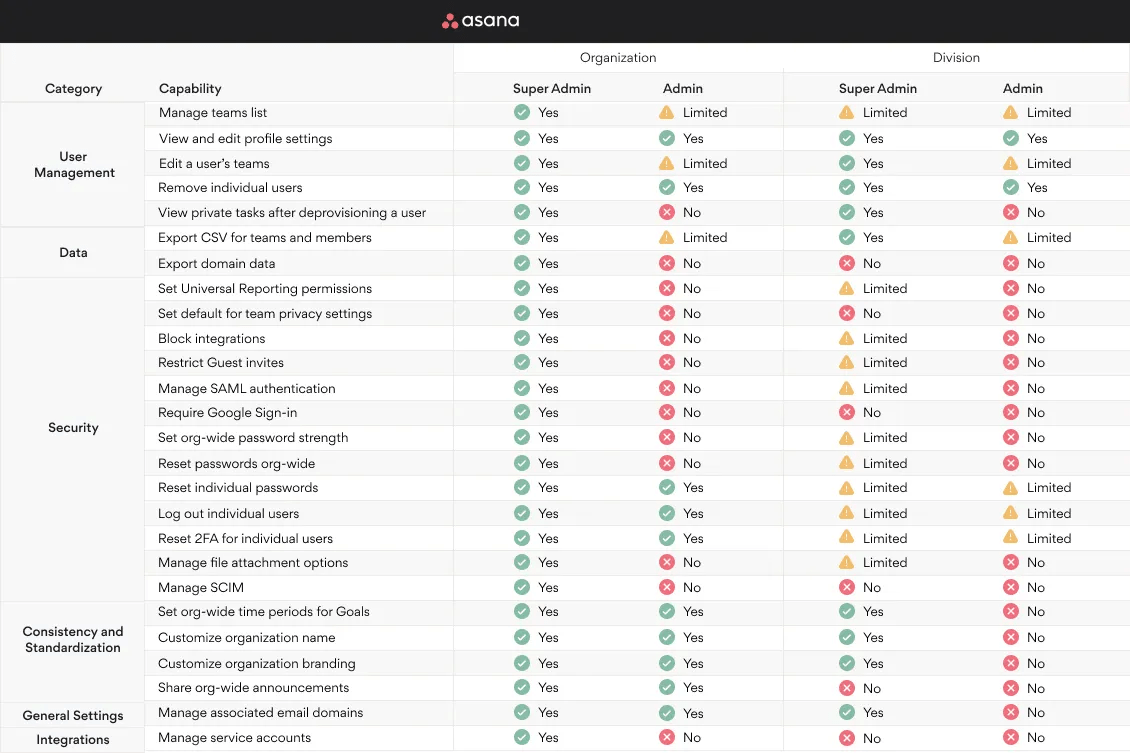
Su Asana esistono due tipi di amministratore per tutta l'organizzazione: l'amministratore e l'amministratore avanzato. Gli amministratori hanno accesso alle funzionalità di gestione degli utenti e dei team, oltre alle impostazioni di sicurezza per i singoli utenti. Gli amministratori avanzati hanno accesso a tutte le funzionalità di amministrazione e alle impostazioni di sicurezza di tutta l'organizzazione.
Articoli correlati
Poiché gli amministratori avanzati possono supervisionare le funzionalità di sicurezza di tutta l'organizzazione, questo ruolo andrebbe assegnato a un amministratore IT. Il primo amministratore avanzato di un'organizzazione deve superare un processo di verifica. Una volta superato, gli amministratori avanzati possono assegnare ad altri lo stato di amministratore avanzato senza una procedura di verifica. Questa procedura limita l'accesso alle impostazioni fondamentali di sicurezza a un numero limitato di utenti.
A differenza degli ospiti, solo i membri di un'organizzazione possono essere amministratori o amministratori avanzati.
 Nota
Nota
Asana supporta anche gli amministratori del team; questi però non hanno il controllo a livello di organizzazione, quindi non sono trattati in questo articolo. Scopri di più sugli amministratori del team qui.
Amministratore avanzato e amministratore a confronto
Se desideri accedere a controlli aggiuntivi, devi superare la procedura di verifica per gli amministratori avanzati.
Solitamente, gli amministratori avanzati sono gli amministratori IT di un'organizzazione. Supervisionano funzionalità come SCIM e la reimpostazione delle password per tutta l'organizzazione.
Solitamente, gli amministratori fanno parte dell'help desk IT o sono dirigenti dell'azienda. Possono accedere alla reimpostazione delle password individuali e al branding personalizzato, e alle funzionalità di gestione degli utenti e del team.
Nota
Ti piace tutto questo? Inizia a utilizzare Asana con una prova gratuita oggi stesso. Prova gratis
Autorizzazioni degli amministratori e degli amministratori avanzati
Autorizzazioni per l'attivazione e la disattivazione delle funzionalità di Asana AI
Gli amministratori avanzati delle organizzazioni possono attivare o disattivare le funzionalità di Asana AI come indicato qui. Gli amministratori di organizzazioni che non dispongono di amministratori avanzati possono disabilitare queste funzionalità, ma non possono riattivarle. Per abilitarli, dovrai completare la procedura di verifica per gli amministratori avanzati o contattare il team di assistenza. Un banner di avviso verrà visualizzato all'interno del prodotto prima che un amministratore apporti questa modifica. Questo vale anche per le divisioni di Asana, che non dispongono di amministratori avanzati. Per abilitare le funzionalità di Asana AI per una divisione, un amministratore di divisione dovrebbe completare il processo di verifica per gli amministratori avanzati e diventare un amministratore avanzato dell'organizzazione.
Visualizzare e gestire gli amministratori e gli amministratori avanzati
Puoi visualizzare e gestire gli amministratori e gli amministratori avanzati direttamente dalla Console di amministrazione.
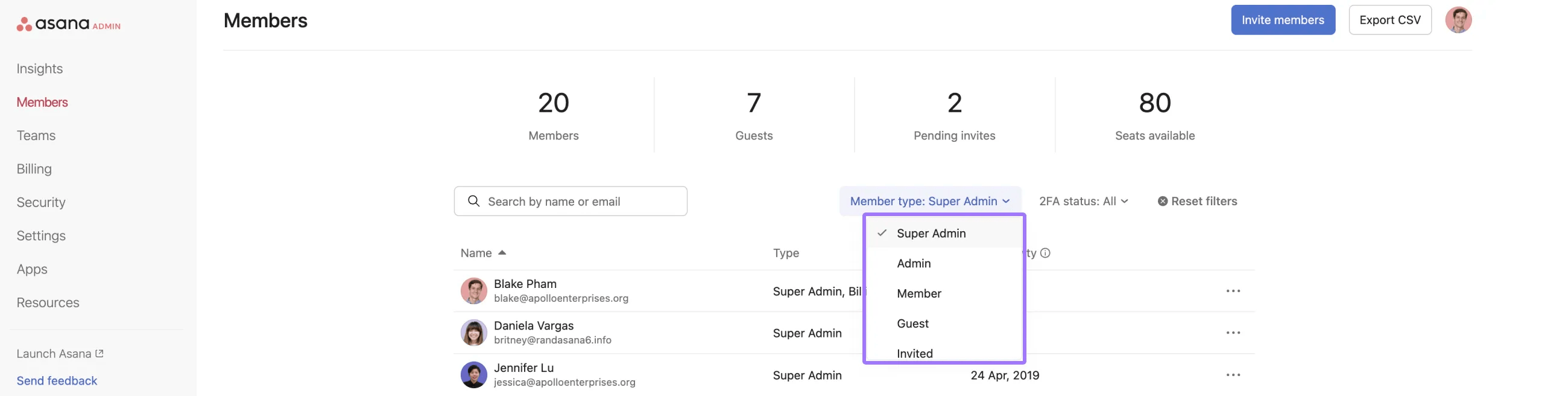
Visualizzare gli amministratori e gli amministratori avanzati
- Clicca sull'immagine del tuo profilo e apri la Console di amministrazione.
- Clicca sulla scheda Membri .
- Utilizza il filtro Tipo di membro per visualizzare gli amministratori e gli amministratori avanzati
Questo elenco mostra le persone della tua organizzazione che attualmente ricoprono il ruolo di amministratore o amministratore avanzato.
Gestire gli amministratori e gli amministratori avanzati
Dalla stessa pagina Membri, puoi modificare i ruoli, declassare gli amministratori o gli amministratori avanzati o rimuoverli dalla tua organizzazione.
- Nella scheda Membri, individua la persona di cui desideri modificare il ruolo.
- Clicca sull'Icona a tre punti per aprire il menu delle azioni.
- Seleziona Modifica ruolo per aggiornare il suo ruolo o scegli Rimuovi per rimuoverla dalla tua organizzazione.
Le opzioni disponibili dipendono dal fatto che la persona in questione sia attualmente un membro, un amministratore o un amministratore avanzato e che soddisfi i requisiti per ricoprire il ruolo di amministratore o amministratore avanzato.

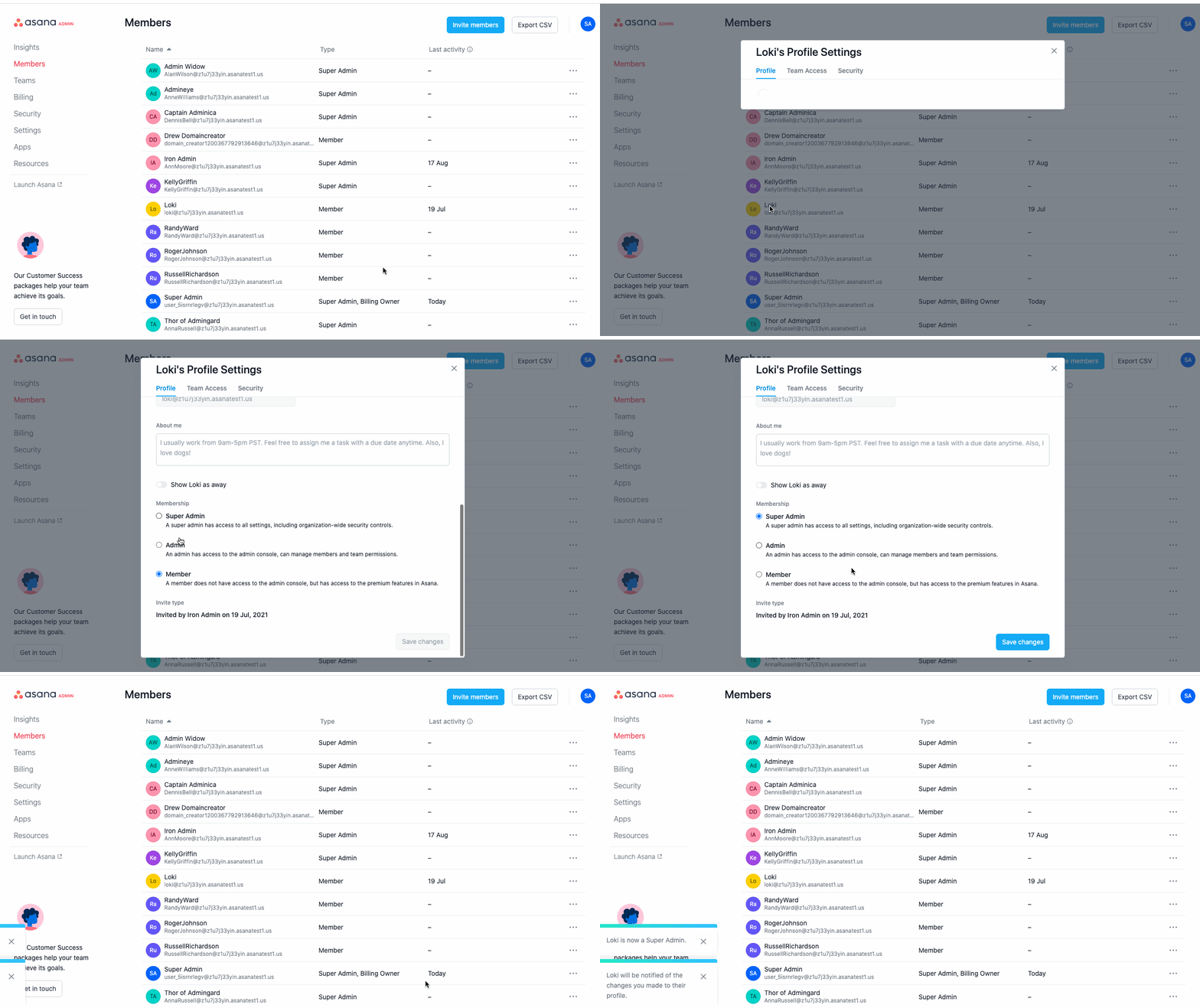
Modifica amministratori
Utilizza questa Sezione quando desideri modificare chi è amministratore nella tua organizzazione o modificare il ruolo di un amministratore esistente.
Per modificare un amministratore:
- Apri la Console di amministrazione e vai alla scheda Membri.
- Cerca la persona di cui desideri modificare il ruolo di amministratore.
- Clicca sull'Icona con i tre puntini per aprire il menu delle azioni.
- Seleziona Cambia ruolo.
- Scegli Amministratore, amministratore avanzato o Membro, quindi salva le modifiche.
Se modifichi il ruolo di una persona da amministratore o amministratore avanzato a membro, questa perderà l'accesso alla Console di amministrazione e a tutte le impostazioni riservate agli amministratori.
Aggiungi un amministratore
Puoi nominare un utente amministratore quando lo inviti o aggiornando il ruolo di un membro esistente.
Per aggiungere un amministratore dalla pagina Membri:
- Apri la Console di amministrazione e seleziona la scheda Membri.
- Clicca su Invita membri per aggiungere una nuova persona o cerca un membro esistente nell'elenco.
- Clicca sull'Icona con i tre puntini accanto al nome della persona e seleziona Modifica ruolo.
- Imposta il suo ruolo su Amministratore, quindi salva le modifiche.
Solo i membri dell'organizzazione possono diventare amministratori. Gli ospiti non possono essere amministratori.
Aggiungi un amministratore avanzato
Il primo amministratore avanzato della tua organizzazione deve completare un processo di verifica che dimostri che ha il controllo del dominio della tua organizzazione. Dopo che almeno una persona è stata verificata come amministratore avanzato, potrà aggiungerne altri senza dover ripetere la verifica.
Verifica amministratori avanzati
Nella maggior parte dei casi, il tuo dominio non avrà bisogno di un amministratore avanzato. In caso contrario, riceverai un messaggio nella Console di amministrazione contenente le istruzioni per la procedura di verifica. Se desideri effettuare una pre-verifica, vai alla Console di amministrazione, clicca sulla scheda Sicurezza, quindi clicca su Accesso amministratore e seleziona l'opzione per aggiungere un nuovo amministratore avanzato.
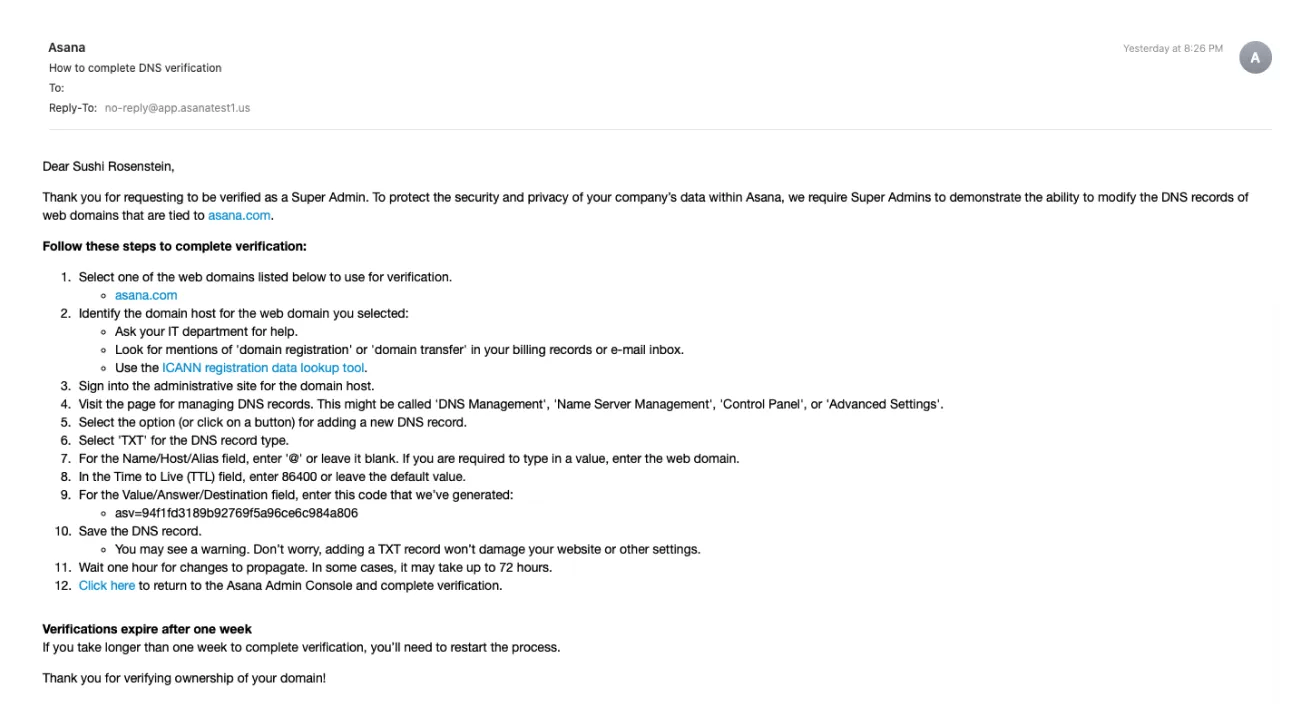
Per proteggere la sicurezza e la privacy dei dati della tua azienda all’interno di Asana, richiediamo al primo amministratore avanzato di un’organizzazione di completare una procedura di verifica, Questa consiste nel dimostrare di saper modificare i record DNS associati ai domini aziendali su Asana. Nello specifico, ti chiederemo di aggiungere un record TXT usando un metodo che non influisce sull'operatività del tuo sito web, ma che ne dimostra la tua responsabilità.
Nota
Nelle organizzazioni, solo il primo utente che desidera diventare amministratore avanzato deve completare la procedura di verifica. In seguito, quell'amministratore avanzato potrà aggiungerne altri. I record DNS possono essere eliminati dopo la notifica.
Aggiungere il primo amministratore avanzato
Per aggiungere il primo amministratore avanzato dell’organizzazione, clicca sul pulsante Aggiungi un amministratore avanzato nella Sezione Accesso amministratore della pagina Sicurezza nella Console di amministrazione.
Procedura di verifica dell'amministratore avanzato
- Riceverai da Asana le istruzioni in un’email, simile a quella qui sopra, in cui ti viene richiesto di aggiungere un record DNS TXT a uno dei domini associati all’istanza Asana della tua azienda. L’email di Asana ti spiegherà i passaggi che dovrai completare.
- Una volta che hai aggiornato i record DNS, dovrai aspettare che le modifiche diventino visibili. Potrebbero volerci fino a 48 ore, ma solitamente ci vuole molto meno.
- Una volta che le modifiche al DNS sono visibili, usa il link presente nell'email che hai ricevuto per tornare alla Console di amministrazione. Riapri la Sezione Accesso amministratore della pagina Sicurezza e clicca su Controlla la verifica.
- Se hai aggiornato correttamente i record DNS, diventerai un amministratore avanzato.
Nota
Se non riesci a completare l'operazione, apparirà un messaggio di errore con un link per contattare l'assistenza. I tentativi di verifica scadono dopo una settimana.
Aggiungere altri amministratori avanzati
Nelle organizzazioni, gli amministratori avanzati possono aggiungere altri amministratori avanzati
Per aggiungere altri amministratori avanzati, clicca sul pulsante Aggiungi un amministratore avanzato nella Sezione Accesso amministratore della pagina Sicurezza nella Console di amministrazione.
Rimuovere o declassare un amministratore o un amministratore avanzato
Puoi revocare a un utente l’accesso come amministratore o amministratore avanzato modificando il suo ruolo. Puoi anche rimuoverlo completamente dalla tua organizzazione.
Per declassare un amministratore o un amministratore avanzato:
- Apri la Console di amministrazione e vai alla scheda Membri.
- Trova la persona di cui desideri modificare il ruolo.
- Clicca sull'Icona con i tre puntini e seleziona Cambia ruolo.
- Scegli Membro e salva le modifiche.
Come rimuovere un membro dalla tua organizzazione:
- Nella scheda Membri, individua la persona che desideri rimuovere.
- Clicca sull'Icona con i tre puntini.
- Seleziona Rimuovi e segui le istruzioni.
La rimozione o il declassamento di un utente modifica le sue autorizzazioni di accesso. Dopo questa modifica, la persona in questione perde tutte le autorizzazioni riservate agli amministratori e il suo accesso viene aggiornato in base al nuovo ruolo.
Requisiti e restrizioni
Solo i membri di un'organizzazione possono essere amministratori o amministratori avanzati. Gli ospiti non possono ricoprire nessuno dei due ruoli.
Il primo amministratore avanzato di un'organizzazione deve completare la verifica del dominio prima di poter attivare determinati controlli di sicurezza o aggiungere altri amministratori avanzati. Una volta completata la verifica, quell'amministratore avanzato potrà aggiungerne altri senza dover ripetere la procedura di verifica.
Se la tua azienda utilizza provider di identità o SCIM, assicurati che la tua procedura interna per l'assegnazione dei ruoli di amministratore e amministratore avanzato corrisponda al modo in cui desideri che tali ruoli vengano visualizzati su Asana.
Ruoli di amministratore avanzato con piani per le divisioni
Se la tua organizzazione utilizza piani per le divisioni, ci sono aspetti importanti da tenere presenti quando si gestisce l'accesso come amministratore avanzato.
Con i piani di divisione, paghi per una parte della tua organizzazione anziché per l'intera organizzazione. Gli amministratori di divisione possono visualizzare e gestire solo i membri della loro divisione a pagamento, anche dopo aver completato la procedura di verifica per gli amministratori avanzati.
Informazioni sulla visibilità degli amministratori di divisione
Accesso alla Console di amministrazione della divisione: negli abbonamenti per divisioni, gli amministratori avanzati accedono alla Console di amministrazione della divisione, non a quella dell'organizzazione.
Visibilità limitata dei membri: puoi visualizzare e gestire solo gli utenti che fanno parte della tua divisione a pagamento.
Comportamento previsto: gli utenti esterni alla tua divisione (compresi quelli con piani gratuiti o appartenenti ad altre divisioni a pagamento) non saranno visibili nella tua Console di amministrazione.
Aggiungere amministratori avanzati nei piani per le divisioni
L'approccio più semplice consiste nell'aggiungere una persona che è già membro della tua divisione a pagamento.
Se la persona che desideri nominare amministratore avanzato fa attualmente parte di un'altra divisione:
- Per prima cosa, aggiungila come membro della tua divisione (in questo modo le verrà assegnata una licenza a pagamento).
- Poi, segui la procedura standard di verifica o assegnazione dell'amministratore avanzato.
Visualizzare gli amministratori come membri di un'organizzazione
Come visualizzare gli amministratori della tua organizzazione:
- Clicca sull'immagine del tuo profilo nell'angolo in alto a destra.
- Seleziona Informazioni sull'organizzazione.
- Clicca su Accesso amministratore per visualizzare l'elenco degli amministratori e degli amministratori avanzati dell'organizzazione.
Domande frequenti
Qual è la differenza tra amministratore e amministratore avanzato su Asana?
Gli amministratori possono gestire singoli utenti e team, reimpostare singole password e configurare il branding personalizzato, mentre gli amministratori avanzati possono inoltre gestire funzionalità di sicurezza per tutta l'organizzazione, come SCIM e la reimpostazione delle password per tutta l'organizzazione.
Gli ospiti possono diventare amministratori o amministratori avanzati su Asana?
No, a differenza degli ospiti, solo i membri di un'organizzazione possono essere amministratori o amministratori avanzati.
Il primo amministratore avanzato di un'organizzazione deve superare una verifica?
Sì, il primo amministratore avanzato deve completare una procedura di verifica DNS aggiungendo un registro TXT per dimostrare di avere il controllo del dominio dell'organizzazione, mentre in seguito sarà possibile aggiungere ulteriori amministratori avanzati senza ripetere la verifica.
Gli amministratori di divisione possono visualizzare e gestire tutti i membri della loro organizzazione?
No, gli amministratori di divisione possono visualizzare e gestire solo i membri della loro divisione a pagamento, anche dopo aver completato la verifica come amministratore avanzato. Gli utenti esterni alla loro divisione non sono visibili nella Console di amministrazione.
Nota
Scopri le Best practice per gli amministratori condivise nel forum.

 Agentic Work Management
 Asana Service Management
 Asana Client Management
 Command by Asana
 StackAI di Asana