Pages est un espace de travail collaboratif sur Asana où les équipes peuvent rédiger des brouillons, discuter et concrétiser les décisions, le tout au même endroit. Avec Pages, vous pouvez créer des briefs de planification, des documents de décision et de la documentation de projet grâce à l'édition collaborative en temps réel, aux commentaires en ligne et à l'assistance alimentée par l'IA. Convertissez directement le contenu en tâches avec des responsables, ce qui vous évite d'avoir à recréer le travail sur plusieurs outils. Pages permet de relier les discussions, les décisions et l'exécution, ce qui réduit le changement de contexte et accélère le suivi.
Créer une page
Il existe deux façons de créer une nouvelle page sur Asana :
- Ouvrez le projet dans lequel vous souhaitez créer une page
- Cliquez sur le bouton + ou utilisez le menu Créer
- Sélectionnez Page dans les options
- Donnez un titre à votre page et commencez à ajouter du contenu
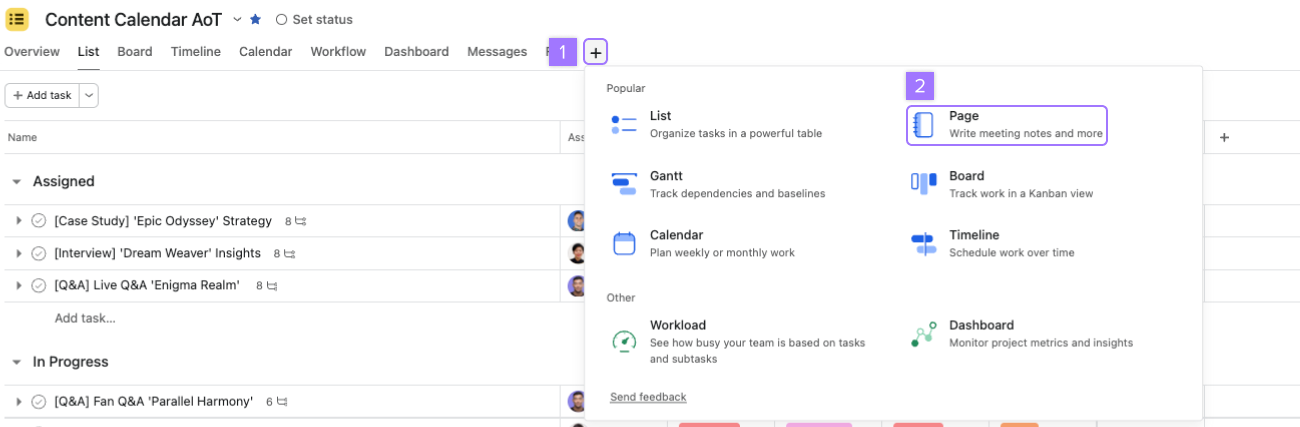
Ou cliquez sur le bouton Créer et sélectionnez Page.
Une fois créée, vous pouvez joindre une page à n'importe quel projet, tâche, portefeuille ou équipe, ou la laisser autonome.
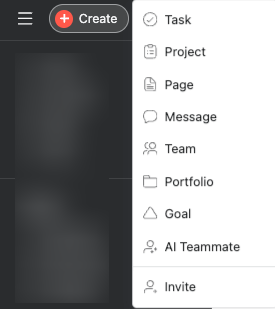
Recherche de vos pages
Les pages se trouvent en mode Knowledge, l'onglet de navigation dédié à tous les objets de type document sur Asana. Pour y accéder, cliquez sur Knowledge dans la barre latérale gauche. Vous verrez toutes les pages auxquelles vous avez accès, organisées en fonction de l'endroit où elles sont jointes (projet, portefeuille, équipe ou autonome).
Vous pouvez également trouver les pages jointes à un projet spécifique en ouvrant ce projet et en accédant à l'onglet Fichiers .
L'éditeur Pages prend en charge le formatage de texte enrichi : en-têtes, listes à puces, listes numérotées, gras, italique, blocs de code, et plus encore. Utilisez la commande/(barre oblique) pour insérer rapidement du formatage, des blocs ou des actions de l'IA sans quitter le clavier.
Modification collaborative
Pages prend en charge la collaboration en temps réel.
Co-édition en temps réel
- Plusieurs membres de l'équipe peuvent effectuer des modifications simultanément.
- Les indicateurs de présence en direct dans le coin supérieur droit indiquent qui consulte ou modifie actuellement le document.
- Les modifications apparaissent en direct ; il n'est pas nécessaire d'actualiser la page.
Commentaires intégrés
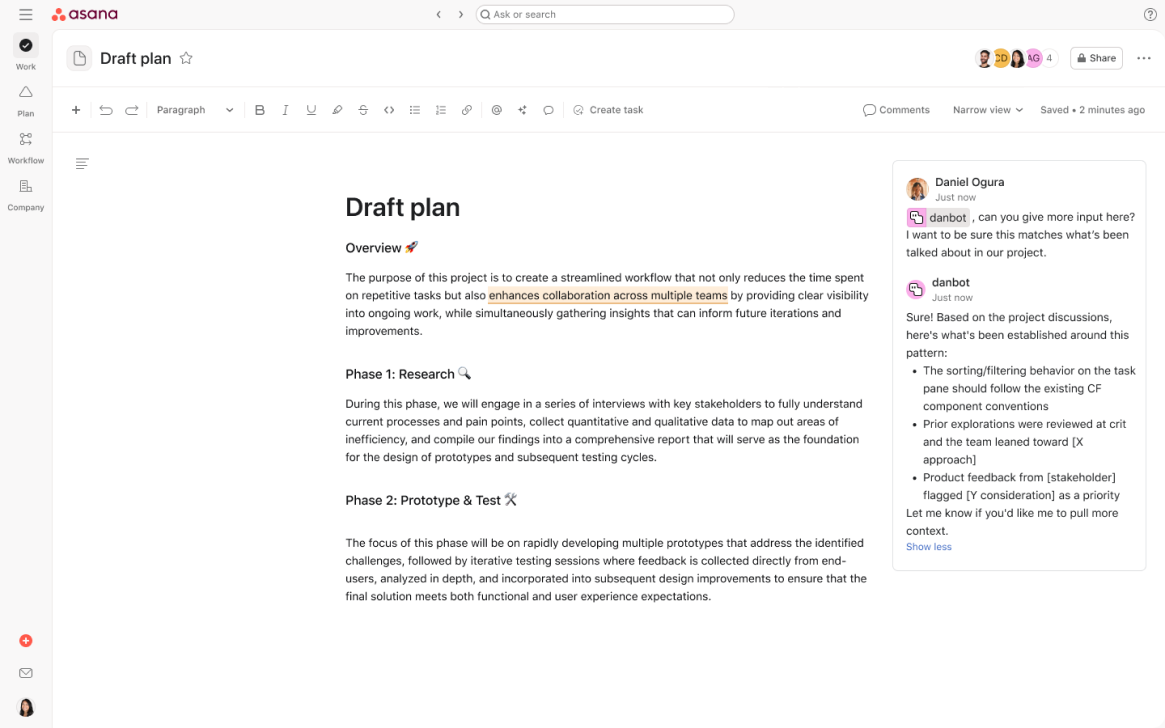
Les commentaires en ligne vous permettent de laisser des commentaires directement sur des sections spécifiques d'une page sans perdre de vue le contexte.
Pour ajouter un commentaire :
- Surlignez le texte que vous souhaitez commenter.
- Cliquez sur l'icône de commentaire qui s'affiche.
- Saisissez votre commentaire et publiez-le.
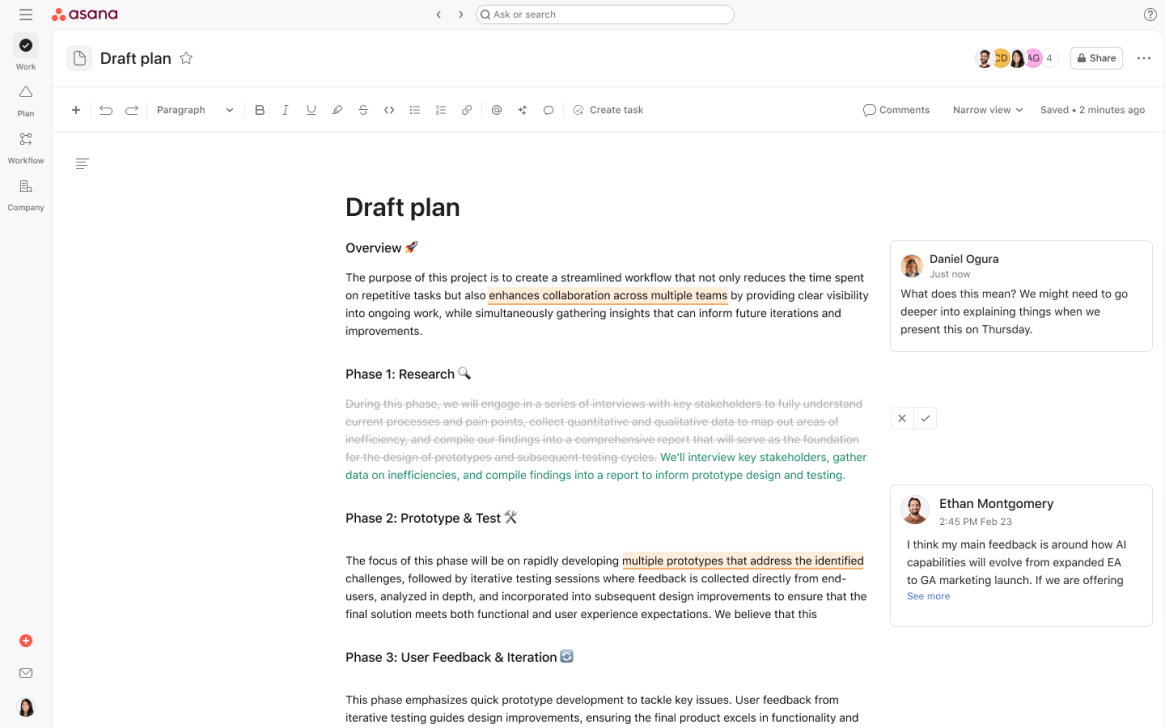
Les commentaires en ligne forment un fil de discussion, ce qui permet aux membres de l'équipe de répondre et de résoudre les discussions dans leur contexte. Les commentaires sont visibles par toute personne disposant au moins d'un accès lecteur ; lire un document signifie lire sa discussion.
 Note
Note
Les commentaires intégrés sont disponibles sur la version Web. Les utilisateurs mobiles peuvent consulter les pages, mais ne verront pas les commentaires en ligne.
Historique des versions
Chaque modification apportée à une page fait l'objet d'un suivi. L'historique des versions vous permet de passer en revue les modifications et de restaurer les versions précédentes si nécessaire, donnant ainsi à votre équipe un enregistrement fiable de l'évolution du contenu.
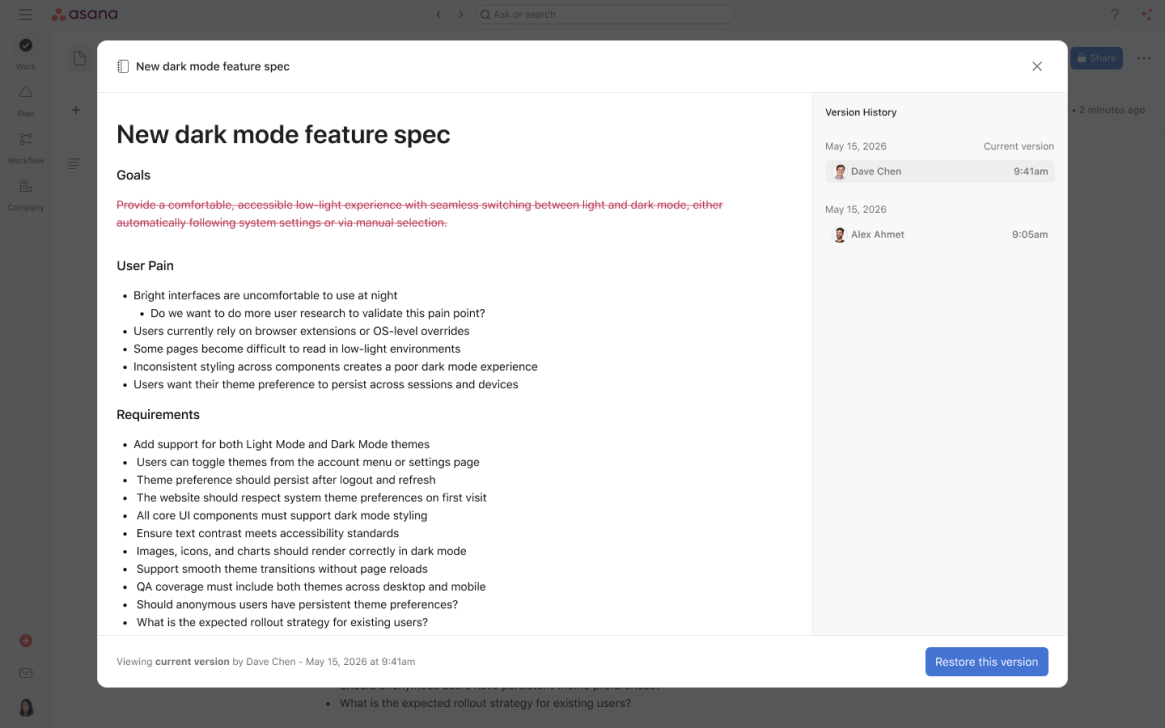
Pour réviser ou restaurer une version précédente :
- Cliquez sur l'icône avec les trois points dans le coin supérieur droit de la page.
- Sélectionnez Historique des versions.
- Parcourez les versions par date et heure. Cliquez sur n'importe quelle version pour la prévisualiser.
- Cliquez sur Rétablir cette version pour revenir en arrière.
- Avec les formules payantes, l'historique des versions est conservé de manière continue. Sur Asana Personal, un instantané de version est disponible.
Convertir le contenu en tâches
L'une des fonctionnalités les plus performantes de Pages est la possibilité de transformer du contenu en tâches exploitables.
Mettre en surbrillance pour créer une tâche
- Sélectionnez le texte que vous souhaitez convertir
- Cliquez sur l'option pour créer une tâche
- La tâche est créée avec un titre généré par l'IA, le texte en surbrillance comme description et un lien vers la page.
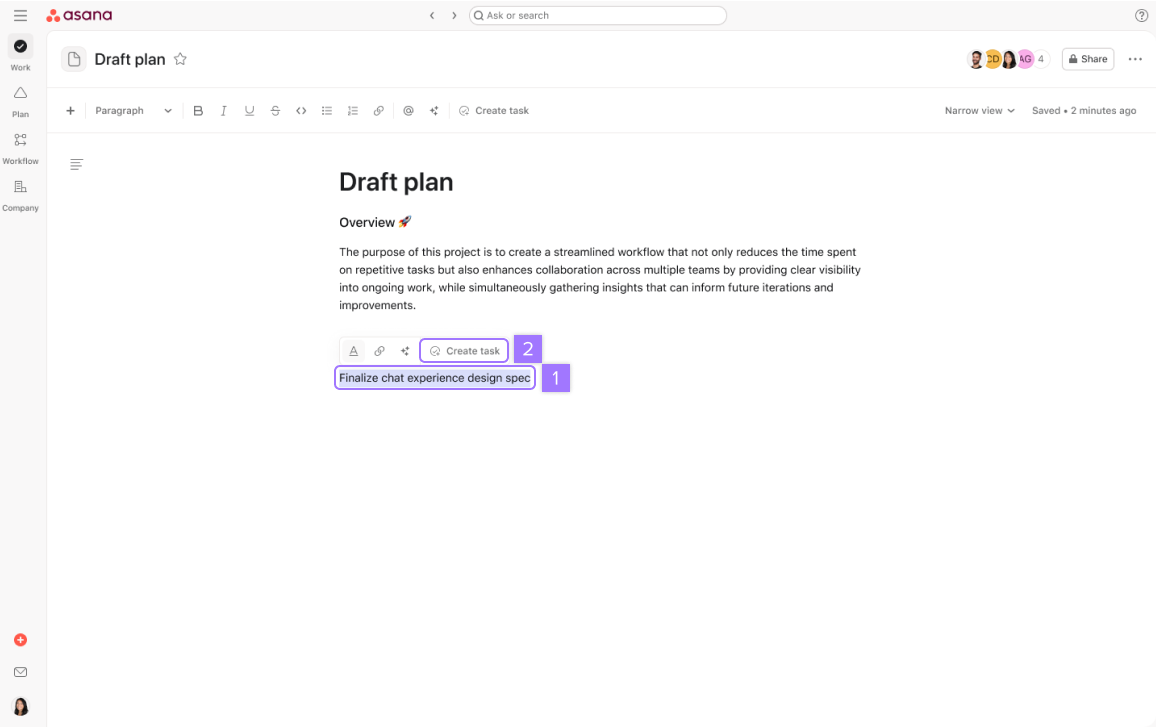
Vous pouvez également demander à l'IA de convertir du contenu en tâches. Découvrez comment procéder ci-dessous.
Utiliser l'IA sur vos pages
Pages comprend des fonctionnalités basées sur l'IA pour vous aider à travailler plus efficacement.
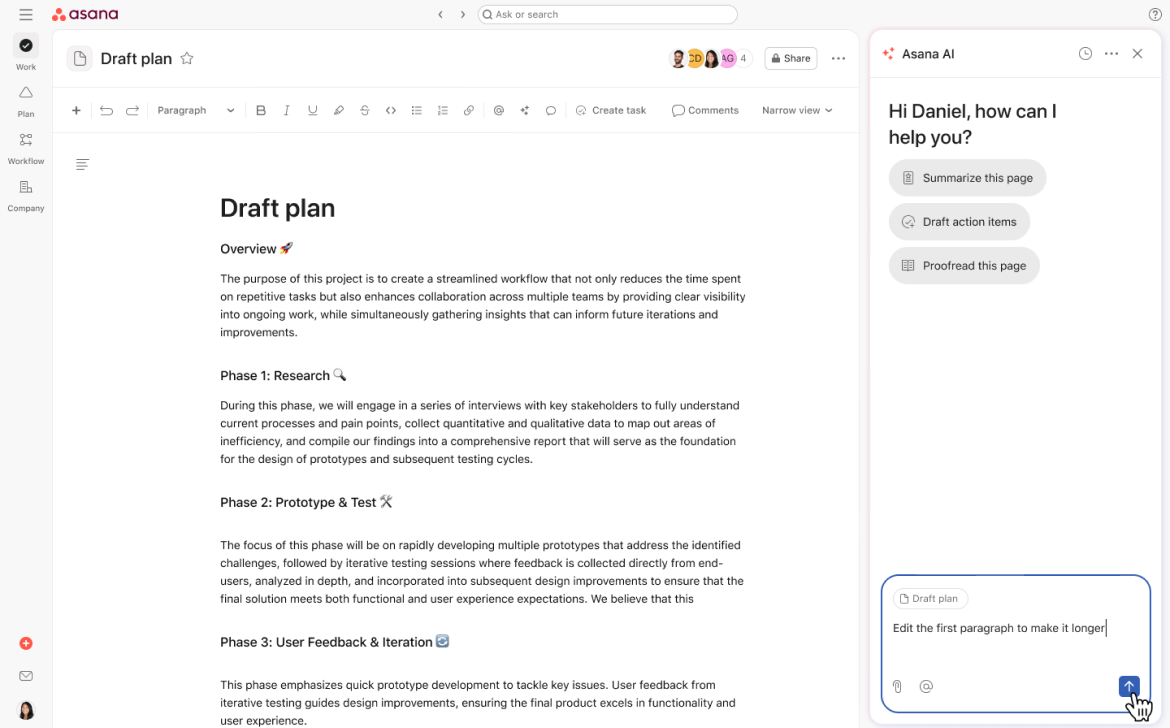
Pour ouvrir la barre latérale de l'IA, cliquez sur le bouton IA dans le coin supérieur droit de n'importe quelle page, ou utilisez la commande/barre oblique et sélectionnez une action d'IA.
Actions rapides instantanées
Mettez en surbrillance n'importe quel texte sur la page et affinez-le avec l'IA :
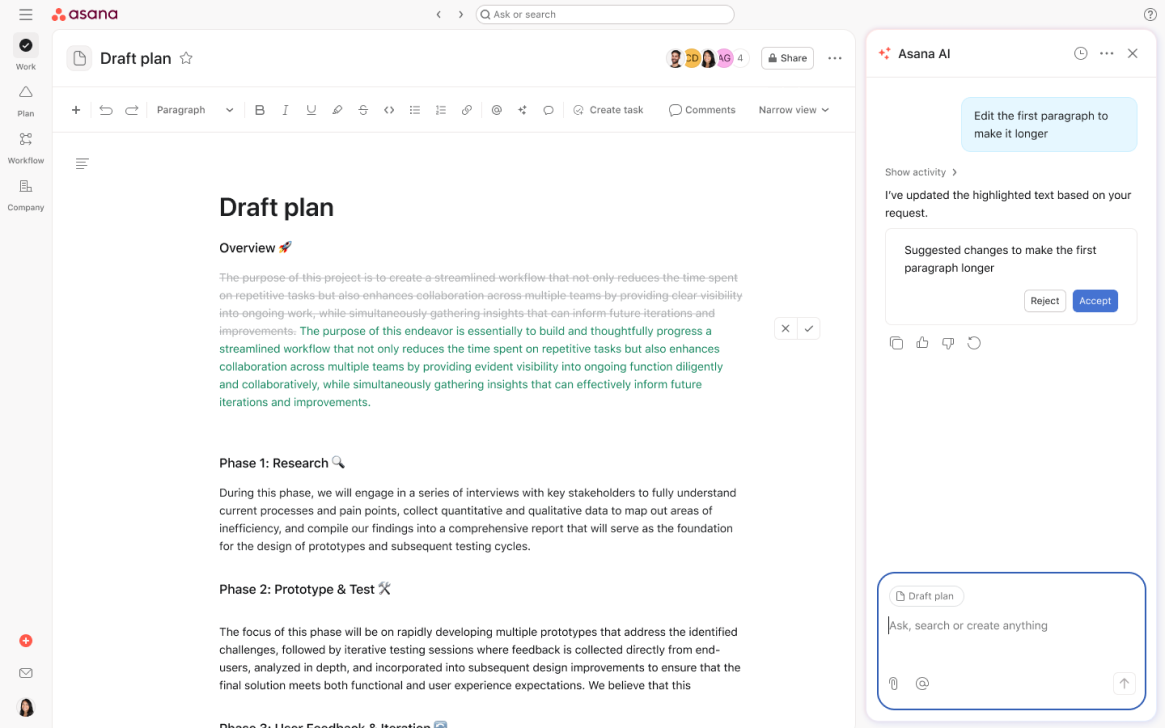
Pour les demandes plus complexes, ouvrez la barre latérale complète de l'IA et décrivez ce dont vous avez besoin. L'IA dispose d'informations sur le contenu de votre page et peut :
- Créer un brouillon de section ou développer une section
- Résumer la page entière ou un passage sélectionné
- Extraire les actions à entreprendre à partir des notes de réunion ou des brainstormings
- Proposer une structure pour un nouveau document
- Répondre aux questions sur le contenu de la page
Vous pouvez poursuivre une discussion sur plusieurs tâches de suivi. L'IA conserve le contexte de la session.
Joindre des pages au travail
Joindre une page la relie à un projet, une tâche, un portefeuille ou une équipe, et en étend l'accès aux membres de cet objet.
Pour joindre une page :
- Cliquez sur l'icône représentant trois points en haut à droite de la page
- Sélectionnez Joindre à
- Saisissez le nom de la tâche, du projet, du portefeuille ou de l’équipe à laquelle vous souhaitez joindre la page.
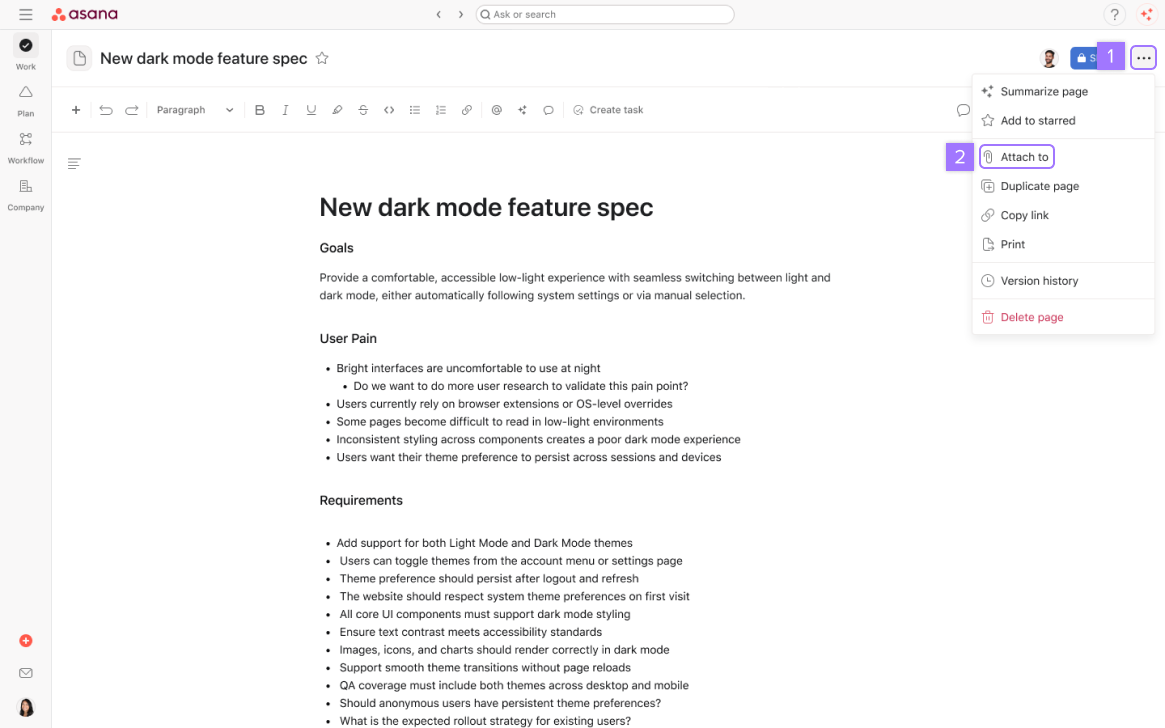
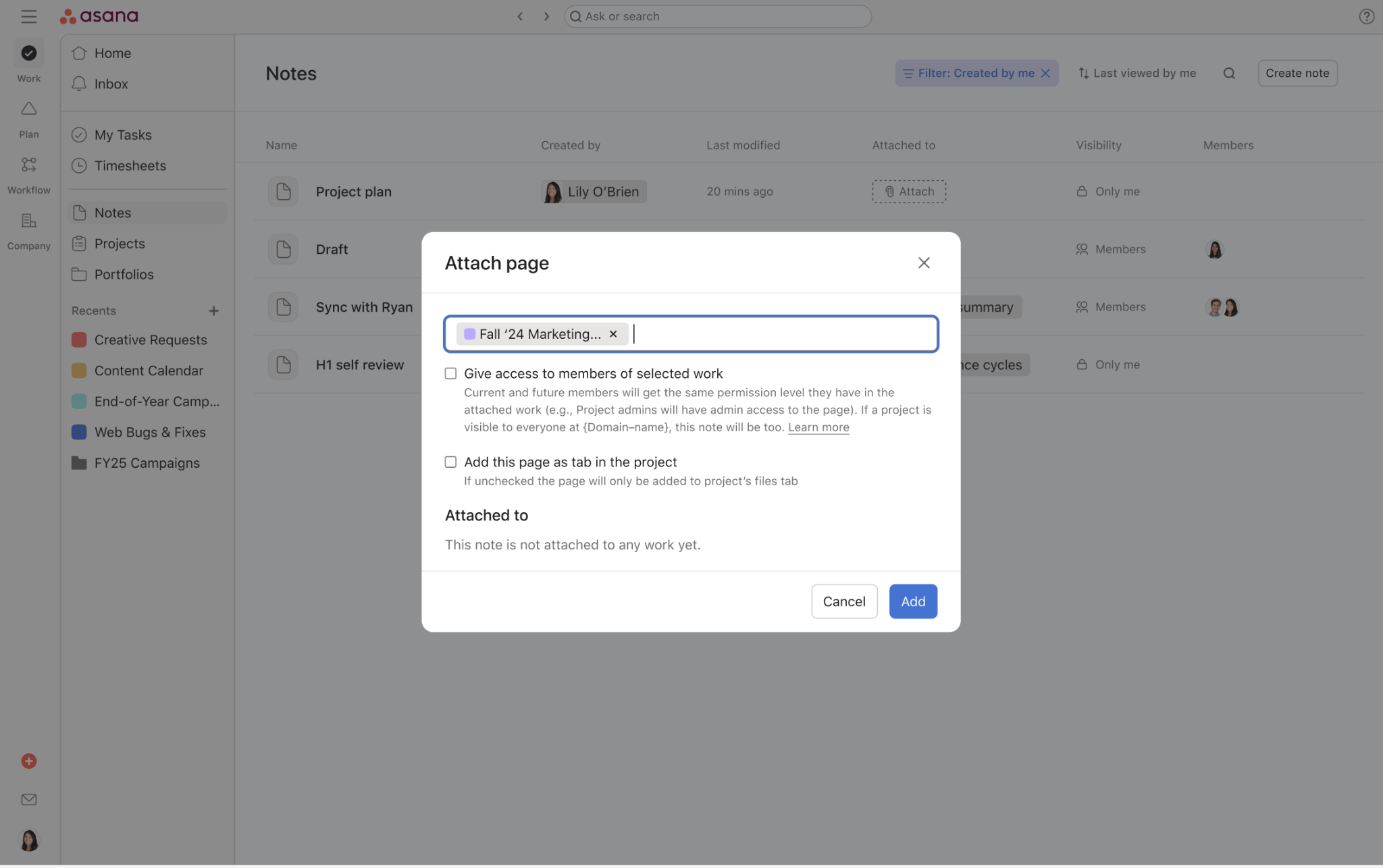
Remarque sur l'accès : lorsque vous associez une page à un projet, vous pouvez soit donner accès aux membres et tous les membres du projet héritent de l'accès au niveau de leur rôle équivalent, soit ajouter la page en tant qu'onglet dans le projet.
Partage et accès
Les pages ont trois niveaux d'accès :
Niveau | Peut faire |
|---|
Lecteur | Lire la page et voir les commentaires en ligne |
Commentateur | Lire la page et ajouter des commentaires en ligne |
Administrateur (accès complet) | Modifier le contenu, gérer les accès, joindre la page, supprimer |
Par défaut, une page hérite de l'accès du projet ou de l'objet auquel elle est jointe. Vous pouvez également partager une page directement :
- Cliquez sur Partager en haut à droite.
- Ajoutez des membres de l'équipe par nom ou par e-mail et sélectionnez leur niveau d'accès.
- Cliquez sur Envoyer une invitation ou sur Copier le lien.
Les pages autonomes (non jointes à un projet ou à une équipe) sont privées par défaut. Vous seul pouvez les voir jusqu'à ce que vous les partagiez ou les joigniez explicitement.
Foire aux questions
Quelle est la différence entre Pages et les autres outils de documentation ?
Pages est directement intégré au Work Graph d'Asana, ce qui signifie que votre documentation se trouve à côté de vos tâches et projets.
Pages est-il identique à Notes ?
Oui. Pages s'appelait auparavant Notes. Toutes vos notes existantes sont désormais des pages. Rien n'a changé quant à leur emplacement : vos notes dans les onglets resteront dans vos projets.
Qui peut voir mes pages ?
Les pages suivent le modèle d'autorisation standard d'Asana. L'accès dépend de l'emplacement de la page et des personnes qui ont accès à ce projet ou à cet espace.
Puis-je utiliser les pages sur mobile ?
Oui. Vous pouvez créer et modifier des pages sur l'application mobile Asana. Certaines fonctionnalités, notamment les commentaires en ligne, sont disponibles uniquement sur la version Web.
Que se passe-t-il si deux personnes modifient la même section en même temps ?
Pages prend en charge la modification collaborative en temps réel. Les modifications de plusieurs éditeurs apparaissent en direct. En cas de conflit, la modification la plus récente prend effet. L'historique des versions vous permet de consulter et de récupérer n'importe quel contenu si nécessaire.
À qui appartient une Page créée par un AI Teammate ?
La personne qui a demandé l'action de l'AI Teammate est désignée comme propriétaire de la page.
Puis-je rechercher des pages ?
Oui. Les pages apparaissent dans la recherche universelle sur Asana. Vous pouvez également utiliser la recherche avancée pour filtrer par type d'objet et trouver des pages dans votre espace de travail.
Puis-je exporter ou partager une page avec une personne en dehors d'Asana ?
Le partage externe n'est pas disponible pour le moment. Les pages ne peuvent être partagées qu'avec les membres de l'espace de travail Asana.
 Agentic Work Management
 Asana Service Management
 Asana Client Management
 Command by Asana
 StackAI by Asana



