Pages is een collaboratieve werkruimte in Asana waar teams beslissingen kunnen opstellen, bespreken en omzetten in actie, allemaal op één plek. Met Pages kun je planningsbriefings, beslissingsdocumenten en projectdocumentatie maken met gezamenlijke bewerking in realtime, inline reacties en AI-ondersteuning. Zet inhoud rechtstreeks om in taken met eigenaren, zodat je het werk niet opnieuw hoeft te maken in meerdere tools. Pages houden discussie, beslissingen en uitvoering met elkaar verbonden, waardoor het wisselen van context wordt verminderd en de opvolging wordt versneld.
Een pagina maken
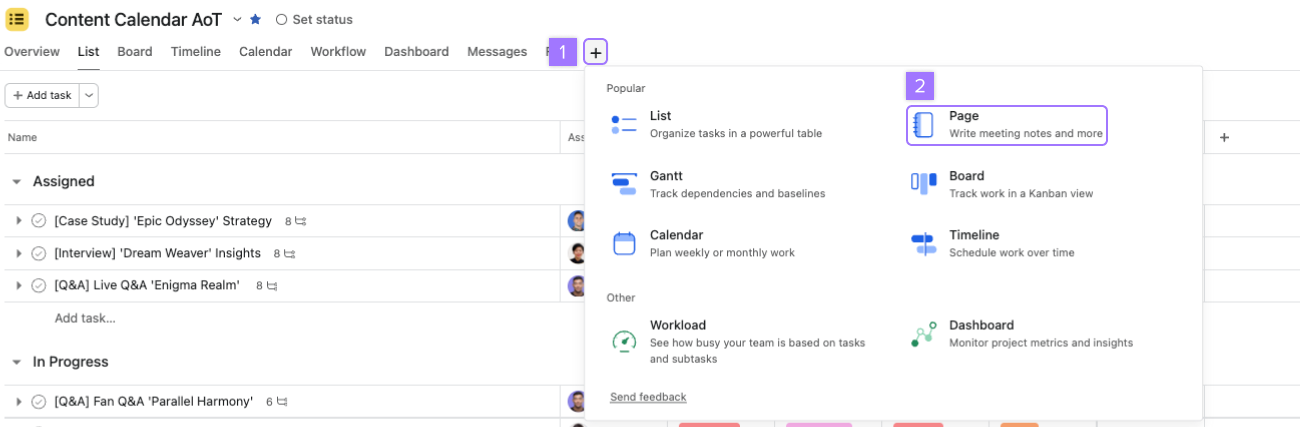
Er zijn twee manieren om een nieuwe pagina te maken in Asana:
- Navigeer naar het project waar je een pagina wilt maken
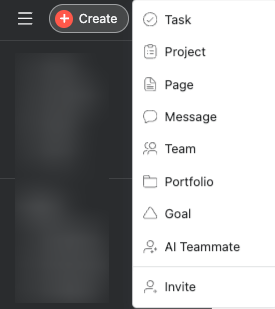
- Klik op de + knop of gebruik het menu Maken
- Selecteer Pagina uit de opties
- Geef je pagina een titel en begin met het toevoegen van Inhoud
Of klik op de knop Maken en selecteer Pagina.
Eenmaal gemaakt, kun je een pagina aan een project, taak, portfolio of team toevoegen, of deze op zichzelf laten staan.
Je pagina's zoeken
Pagina's bevinden zich in de Kennis-modus, het speciale navigatietabblad voor alle objecten van het documenttype in Asana. Om er te komen, klik je op Kennis in de linkerzijbalk. Je ziet alle pagina's waartoe je toegang hebt, georganiseerd op basis van waar ze aan zijn toegevoegd (project, portfolio, team of zelfstandig).
Je kunt ook pagina's vinden die aan een specifiek project zijn toegevoegd door dat project te openen en naar het tabblad Bestanden te navigeren.
De Pagina-bewerker ondersteunt tekst met opmaak: koppen, lijsten met opsommingstekens, genummerde lijsten, vetgedrukt, cursief, codeblokken en meer. Gebruik de opdracht/(slash) om snel opmaak, blokken of AI-acties in te voegen zonder het toetsenbord te verlaten.
Samenwerking bij bewerken
Pages ondersteunt realtime samenwerking.
Realtime co-bewerking
- Meerdere teamleden kunnen tegelijk bewerken.
- Live aanwezigheidsindicatoren in de rechterbovenhoek laten zien wie momenteel aan het bekijken of bewerken is.
- Wijzigingen verschijnen live; het is niet nodig om te vernieuwen.
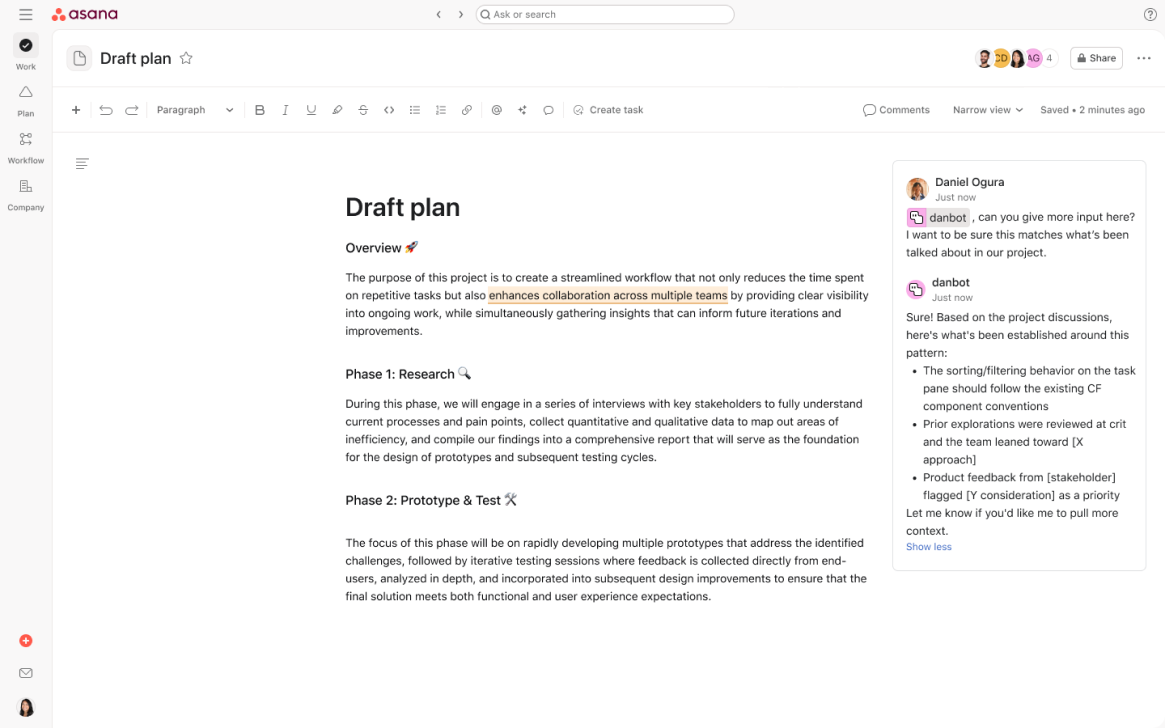
Inline-reacties
Met inline-opmerkingen kun je feedback direct achterlaten op specifieke secties van een pagina zonder de context te verliezen.
Een inline reactie toevoegen:
- Markeer de tekst waarop je wilt reageren.
- Klik op het reactiepictogram dat verschijnt.
- Typ je reactie en post deze.
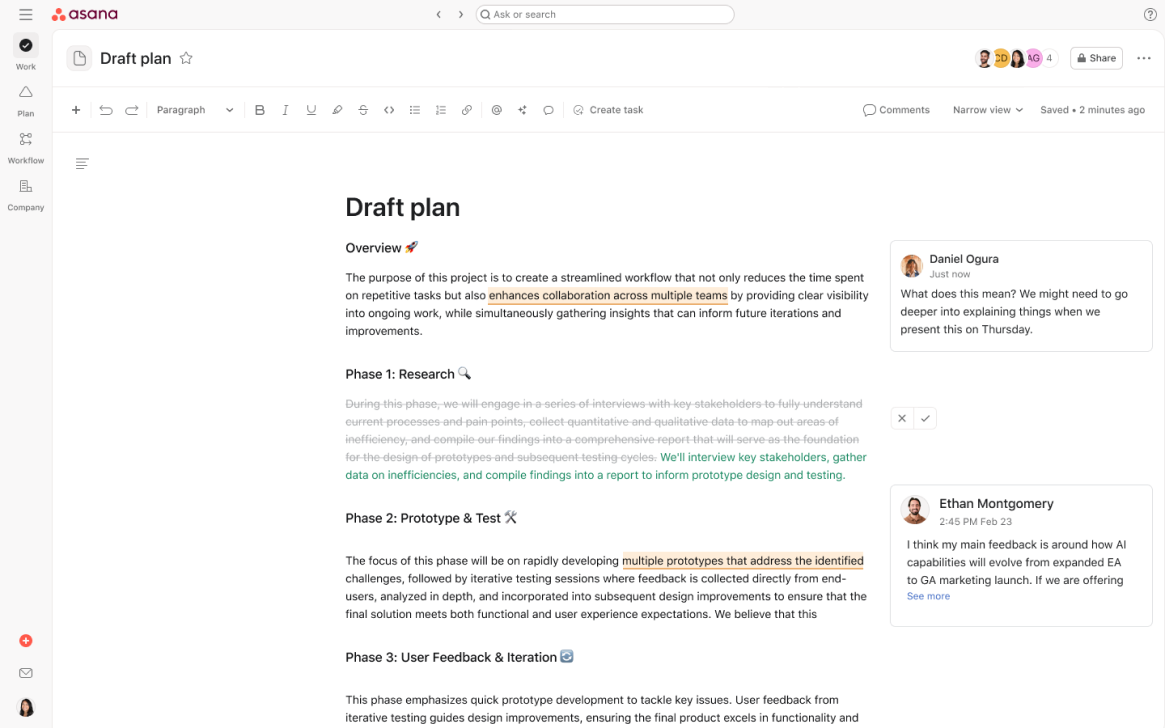
Inline reacties vormen een thread, zodat teamleden kunnen reageren en discussies in context kunnen oplossen. Reacties zijn zichtbaar voor iedereen met ten minste kijktoegang; het lezen van een document betekent het lezen van het bijbehorende gesprek.
 Opmerking
Inline-reacties zijn beschikbaar op desktop en web. Mobiele gebruikers kunnen pagina's bekijken, maar zien geen inline reacties.
Versiegeschiedenis
Elke wijziging aan een pagina wordt bijgehouden. Met de versiegeschiedenis kun je wijzigingen bekijken en indien nodig eerdere versies herstellen, waardoor je team een betrouwbaar overzicht heeft van hoe de inhoud is geëvolueerd.
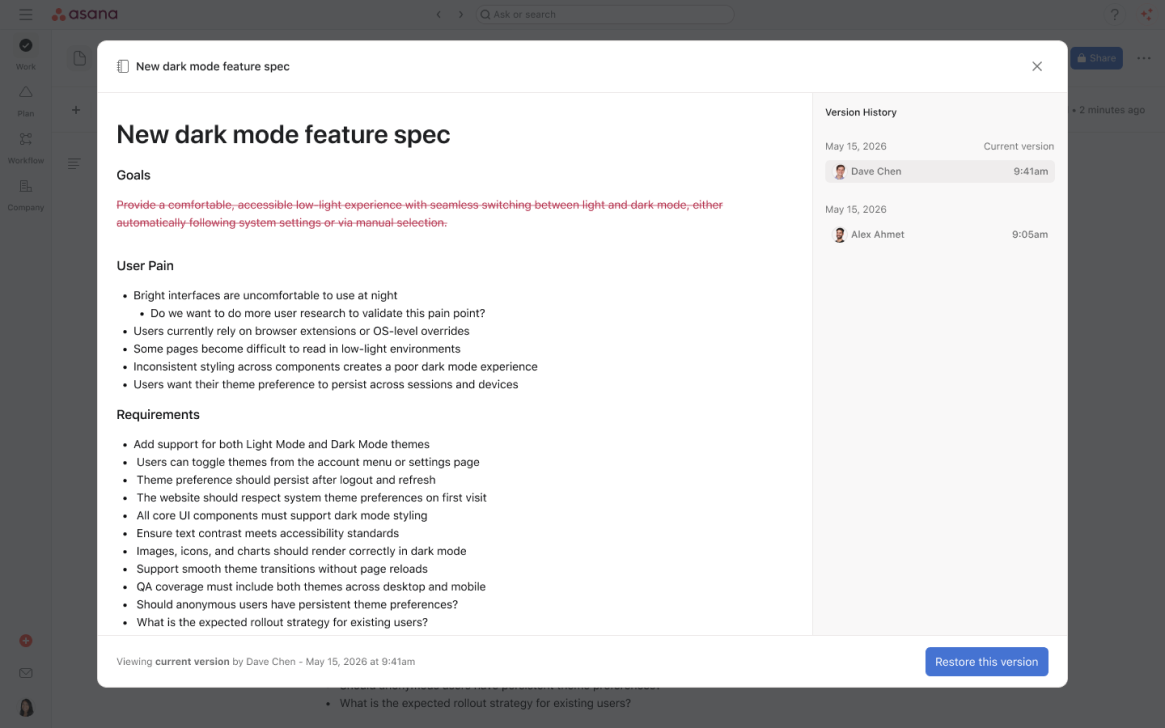
Een eerdere versie bekijken of herstellen:
- Klik op het driepunten-pictogram in de rechterbovenhoek van de pagina.
- Selecteer Versiegeschiedenis.
- Blader door versies op datum en tijd. Klik op een versie om een voorbeeldweergave te bekijken.
- Klik op Deze versie herstellen om terug te draaien.
- Bij betaalde abonnementen wordt de versiegeschiedenis op voortschrijdende basis bewaard. Op Asana Personal is één momentopname van de versie beschikbaar.
Inhoud omzetten in taken
Een van de krachtigste functies van Pagina's is de mogelijkheid om Inhoud om te zetten in uitvoerbaar werk.
Markeren-om-te-converteren-naar-taak
- Markeer de tekst die je wilt omzetten
- Klik op de optie om een taak te maken
- De taak wordt gemaakt met een door AI gegenereerde titel, de gemarkeerde tekst als beschrijving en een link naar de pagina.
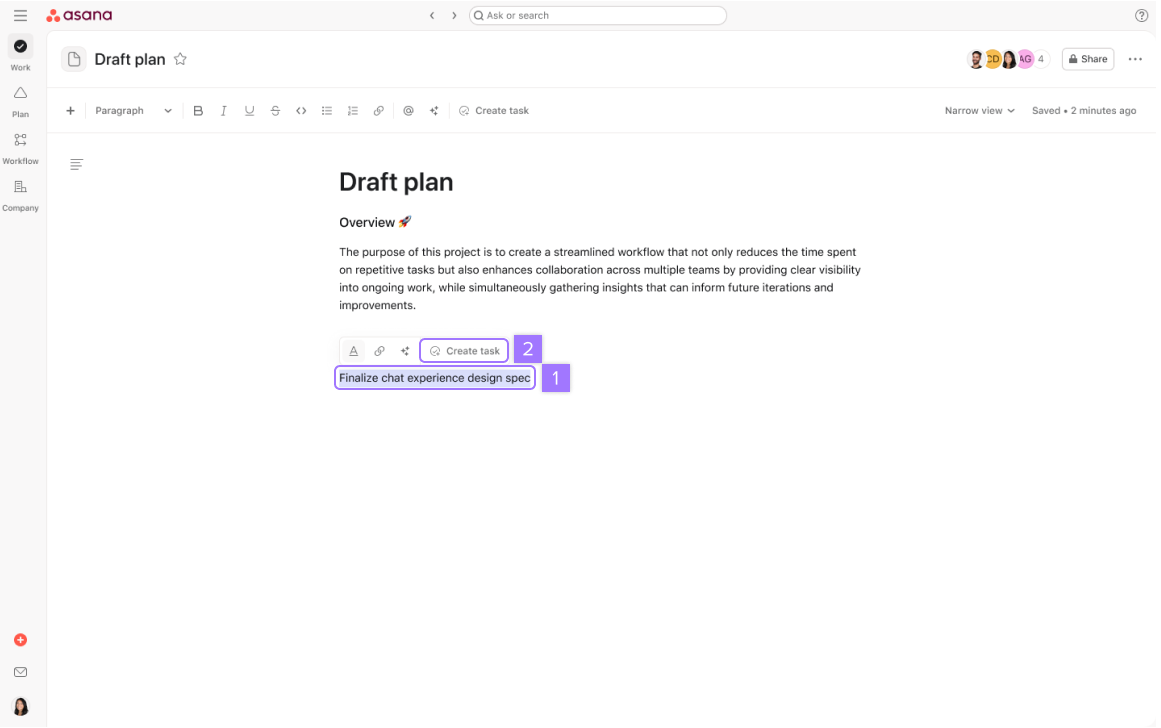
Je kunt AI ook vragen om inhoud om te zetten in taken. Lees hieronder hoe je dat doet.
AI op je pagina's gebruiken
Pagina's bevatten AI-gestuurde functies om je te helpen efficiënter te werken.
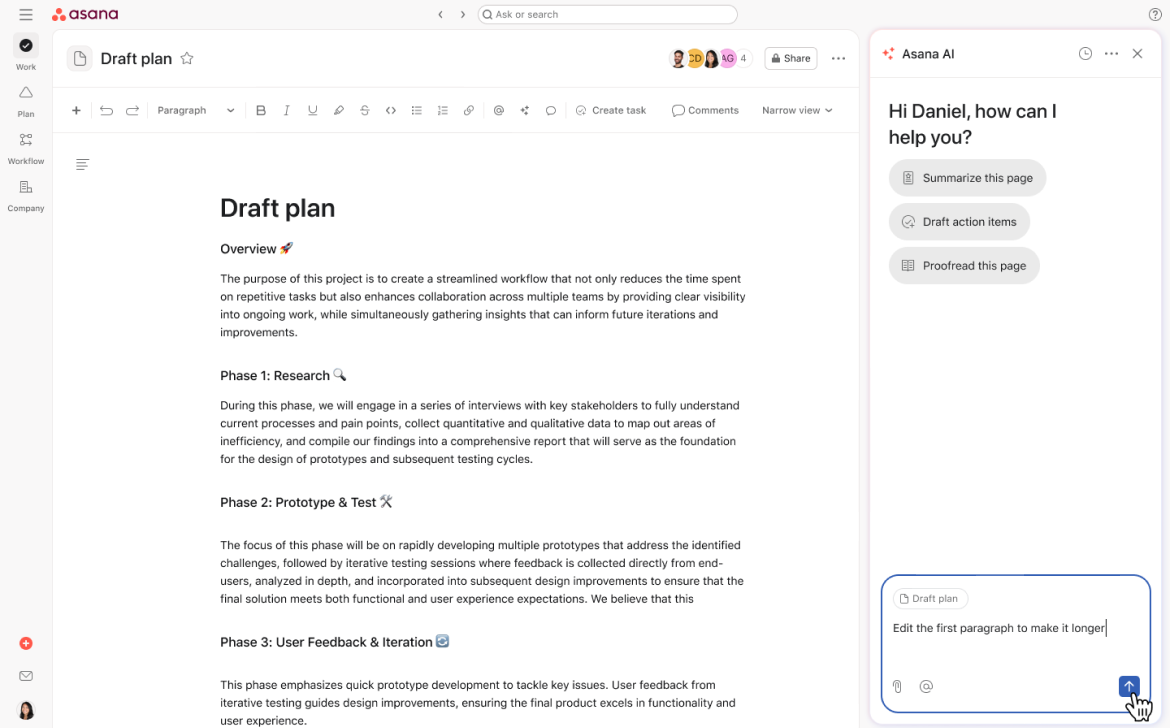
Om de AI-zijbalk te openen, klik je op de AI-knop in de rechterbovenhoek van een pagina of gebruik je de / slash-opdracht en selecteer je een AI-actie.
Inline snelle acties
Markeer een tekst op de pagina en verfijn deze met AI:
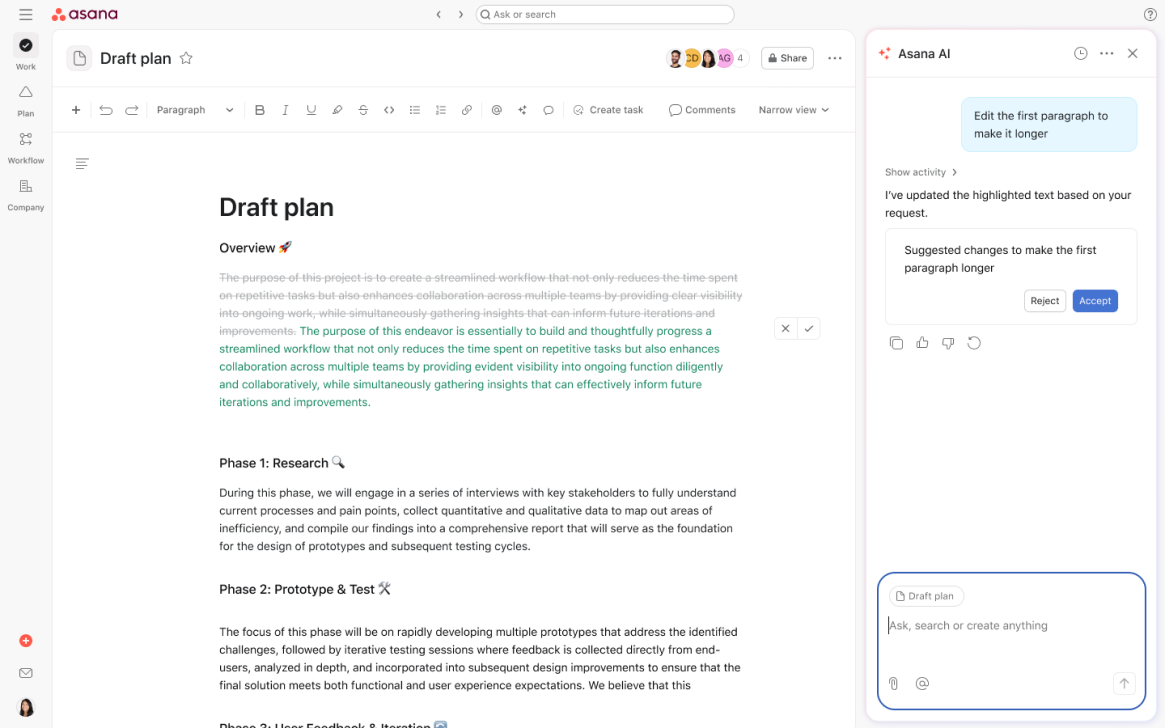
Voor meer complexe verzoeken open je de volledige AI-zijbalk en beschrijf je wat je nodig hebt. De AI heeft context over je pagina-inhoud en kan:
- Secties opstellen of uitbreiden
- De volledige pagina of een geselecteerde passage samenvatten
- Actiepunten uit vergadernotities of brainstormsessies halen
- Een structuur voor een nieuw document voorstellen
- Vragen beantwoorden over de Inhoud op de pagina
Je kunt een gesprek voortzetten via meerdere opvolgingen. De AI behoudt de context binnen de sessie.
Pagina's aan werk toevoegen
Door een pagina bij te voegen, wordt deze gekoppeld aan een project, taak, portfolio of team — en wordt de toegang uitgebreid naar de leden van dat object.
Om een pagina bij te voegen:
- Klik op het driepunten-pictogram in de rechterbovenhoek van de pagina
- Selecteer Bijvoegen aan
- Typ de naam van de taak, het project, de portfolio of het team waaraan je de pagina wilt koppelen.
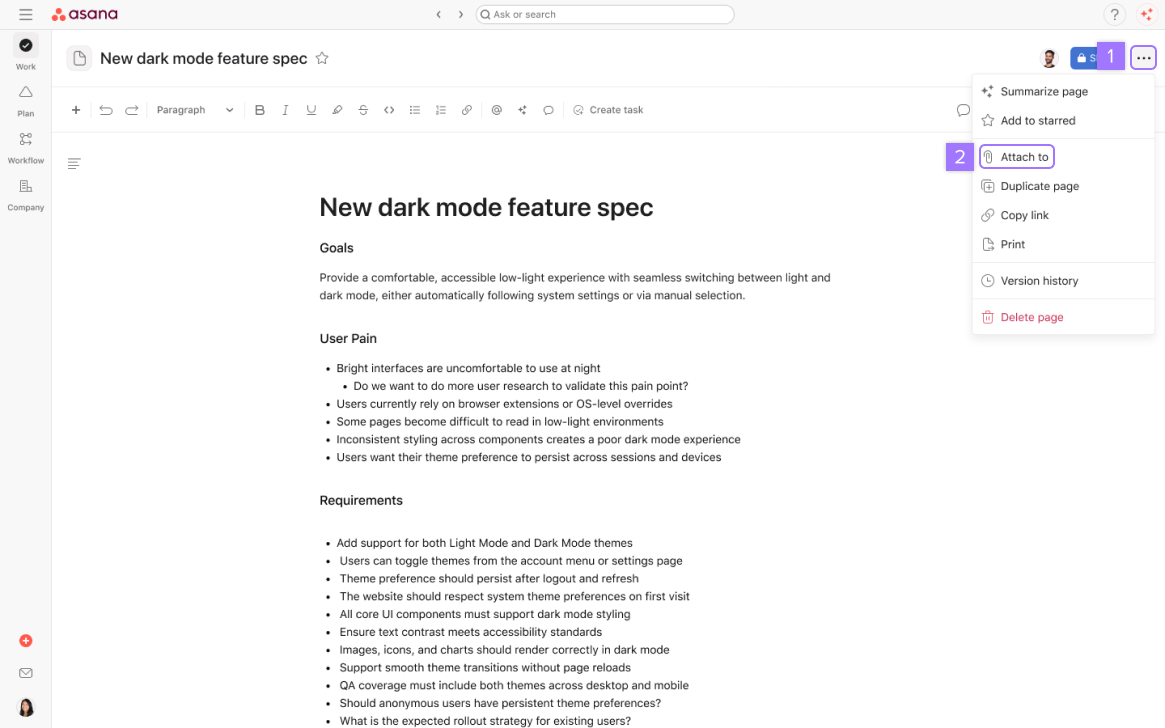
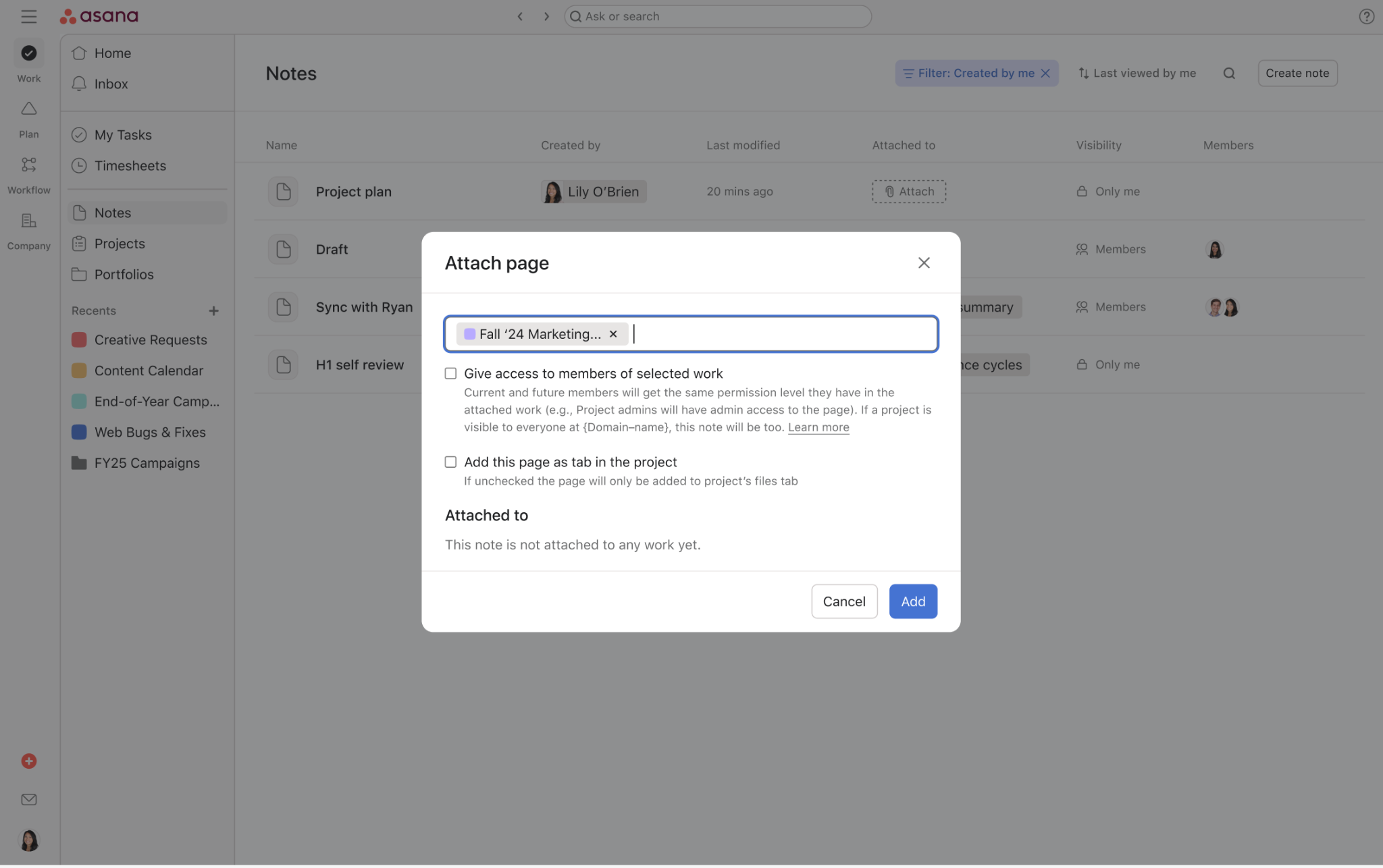
Opmerking over toegang: wanneer je een pagina aan een project toevoegt, kun je ofwel toegang verlenen aan leden en alle projectleden erven toegang op hun gelijkwaardige rolniveau, of je kunt de pagina als een tabblad in het project toevoegen.
Delen en toegang
Pagina's hebben drie toegangsniveaus:
Niveau | Kan |
|---|
Kijker | De pagina lezen en inline reacties weergeven |
Reageerder | De pagina lezen en inline reacties toevoegen |
Beheerder (volledige toegang) | Inhoud bewerken, toegang beheren, de pagina toevoegen, verwijderen |
Standaard erft een pagina toegang van het project of object waaraan deze is gekoppeld. Je kunt een pagina ook rechtstreeks delen:
- Klik op Delen in de rechterbovenhoek.
- Voeg teamleden toe op naam of e-mail en selecteer hun toegangsniveau.
- Klik op Uitnodiging versturen of Link kopiëren.
Zelfstandige pagina's (niet bij een project of team gevoegd) zijn standaard privé. Alleen jij kunt ze zien totdat je ze expliciet deelt of toevoegt.
Veelgestelde vragen
Wat is het verschil tussen Pagina's en andere documentatietools?
Pagina's is rechtstreeks in de werkgrafiek van Asana ingebouwd, wat betekent dat je documentatie naast je taken en projecten staat.
Is Pagina's hetzelfde als Aantekeningen?
Ja. Pages heette voorheen Notes. Al je bestaande aantekeningen zijn nu pagina's. Er is niets veranderd aan waar ze zich bevinden – je notities in tabbladen blijven in je projecten.
Wie kan mijn pagina's zien?
Pages volgt het standaard permissiemodel van Asana. Toegang hangt af van waar de pagina zich bevindt en wie toegang heeft tot dat project of die ruimte.
Kan ik Pagina's op mijn mobiel gebruiken?
Ja. Je kunt pagina's maken en bewerken in de mobiele app van Asana. Sommige functies, waaronder inline-reacties, zijn alleen beschikbaar op desktop en web.
Wat gebeurt er als twee mensen tegelijkertijd dezelfde sectie bewerken?
Pagina's ondersteunt gezamenlijke bewerking in realtime. Wijzigingen van meerdere bewerkers verschijnen live. Als er een conflict optreedt, wordt de meest recente wijziging van kracht. Met de versiegeschiedenis kun je indien nodig alle Inhoud bekijken en herstellen.
Van wie is een pagina gemaakt door een AI-teamgenoot?
De persoon die de AI-teamgenoot-actie heeft aangevraagd, wordt vermeld als de eigenaar van de pagina.
Kan ik naar pagina's zoeken?
Ja. Pagina's verschijnen in het universele zoeken van Asana. Je kunt ook Geavanceerd zoeken gebruiken om te filteren op objecttype en pagina's in je hele werkruimte te vinden.
Kan ik een pagina exporteren of delen met iemand buiten Asana?
Extern delen is momenteel niet beschikbaar. Pagina's kunnen alleen met leden van de Asana-werkruimte gedeeld worden.

