Produkte





AI Platform


Art des Unternehmens
Keine Artikel zu diesem Thema gefunden.
Keine Artikel zu diesem Thema gefunden.
Keine Artikel zu diesem Thema gefunden.

Besuchen Sie unsere Preisübersichtsseite, um weitere Informationen zu erhalten.
In diesem Artikel wird erklärt, wie rechnungsverantwortliche Personen und Administratoren über den Tab „Rechnungsstellung“ in den Einstellungen ihres Arbeitsbereichs oder Unternehmens auf Rechnungen zugreifen, diese anzeigen und herunterladen können. Außerdem erfahren Sie, wie Sie die Zahlungsmethode zwischen Kreditkarte und PayPal über die Admin-Konsole wechseln können, einschließlich der Schritte zur Aktualisierung der Zahlungsinformationen.
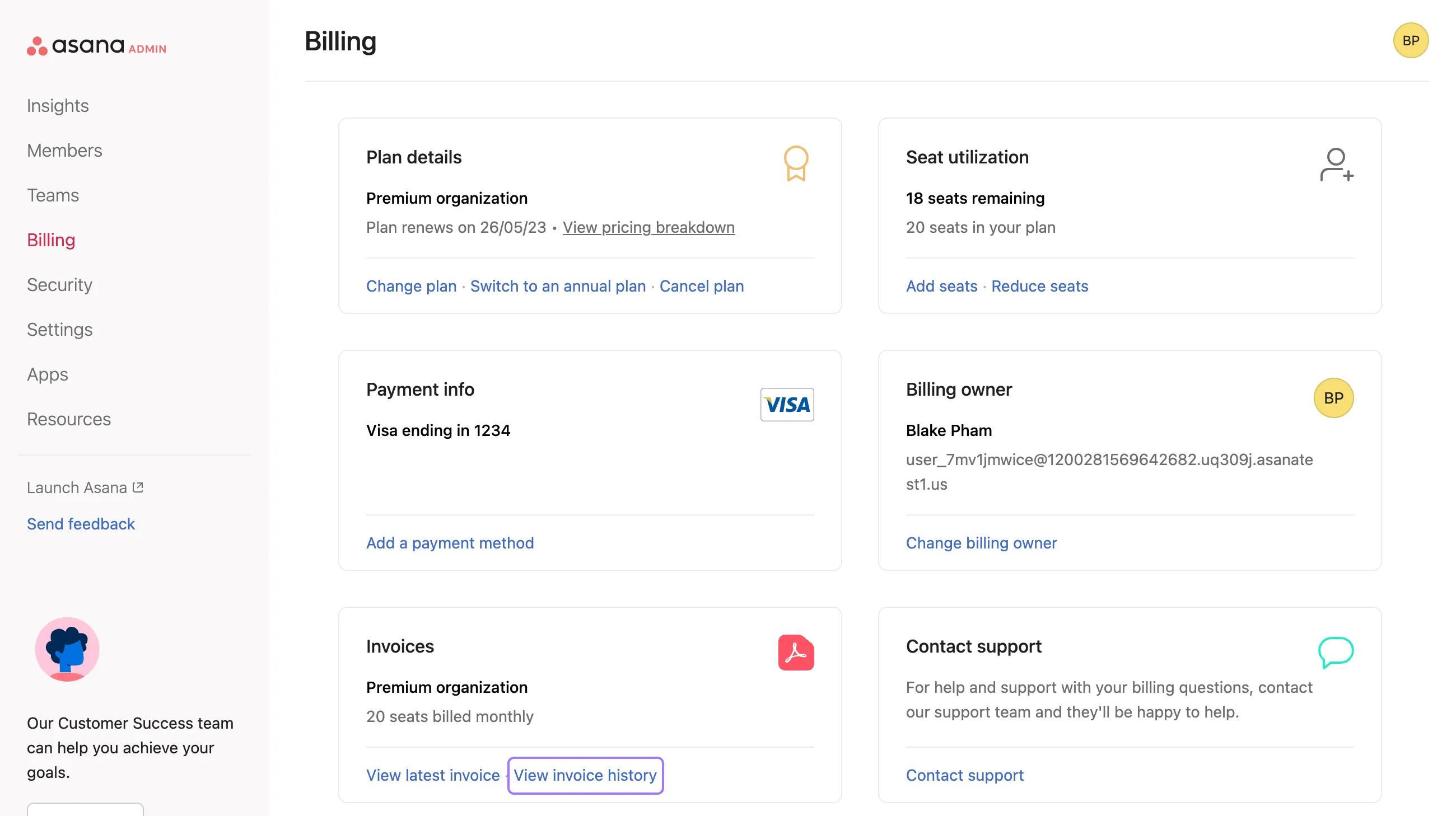
Rechnungsverantwortliche Personen können ihre neueste Rechnung jederzeit über den Tab Rechnungsstellung in den Einstellungen ihres Arbeitsbereichs oder Unternehmens aufrufen. Administratoren in kostenpflichtigen Unternehmen, die gleichzeitig die rechnungsverantwortliche Person für ihr Abo sind, können auf ihre Rechnung über den Tab „Rechnungsstellung” in der Admin-Konsole zugreifen.
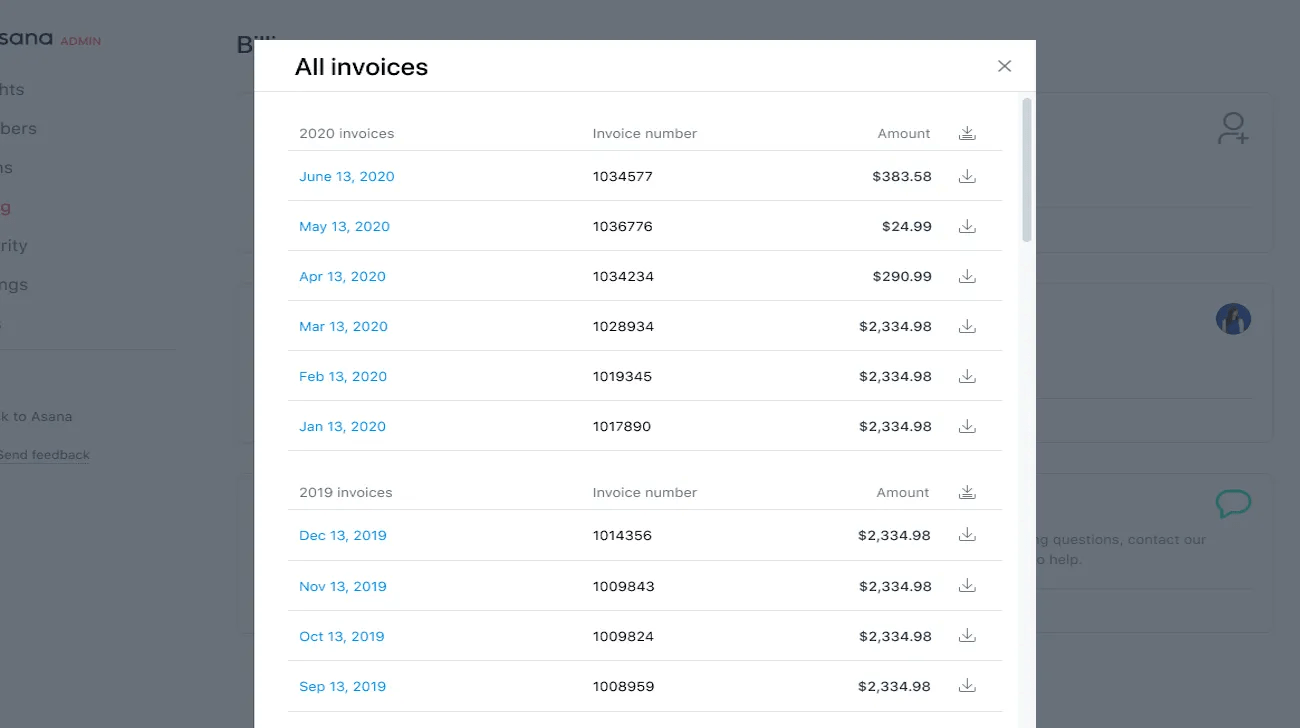
Rechnungsverantwortliche Personen und Administratoren können alle vergangenen Rechnungen einsehen und herunterladen.
Sie können Ihre letzte Rechnung und Ihren Rechnungsverlauf unter Rechnungen unter dem Tab Rechnungsstellung in der Admin-Konsole einsehen. Sie haben auch die Möglichkeit, alle Rechnungen für ein bestimmtes Jahr herunterzuladen.
Rechnungsverantwortliche Personen können im Tab Rechnungsstellung die Zahlungsmethode ändern und anstatt PayPal eine Kreditkarte bzw. anstatt der Kreditkarte Paypal als Zahlungsmethode angeben.
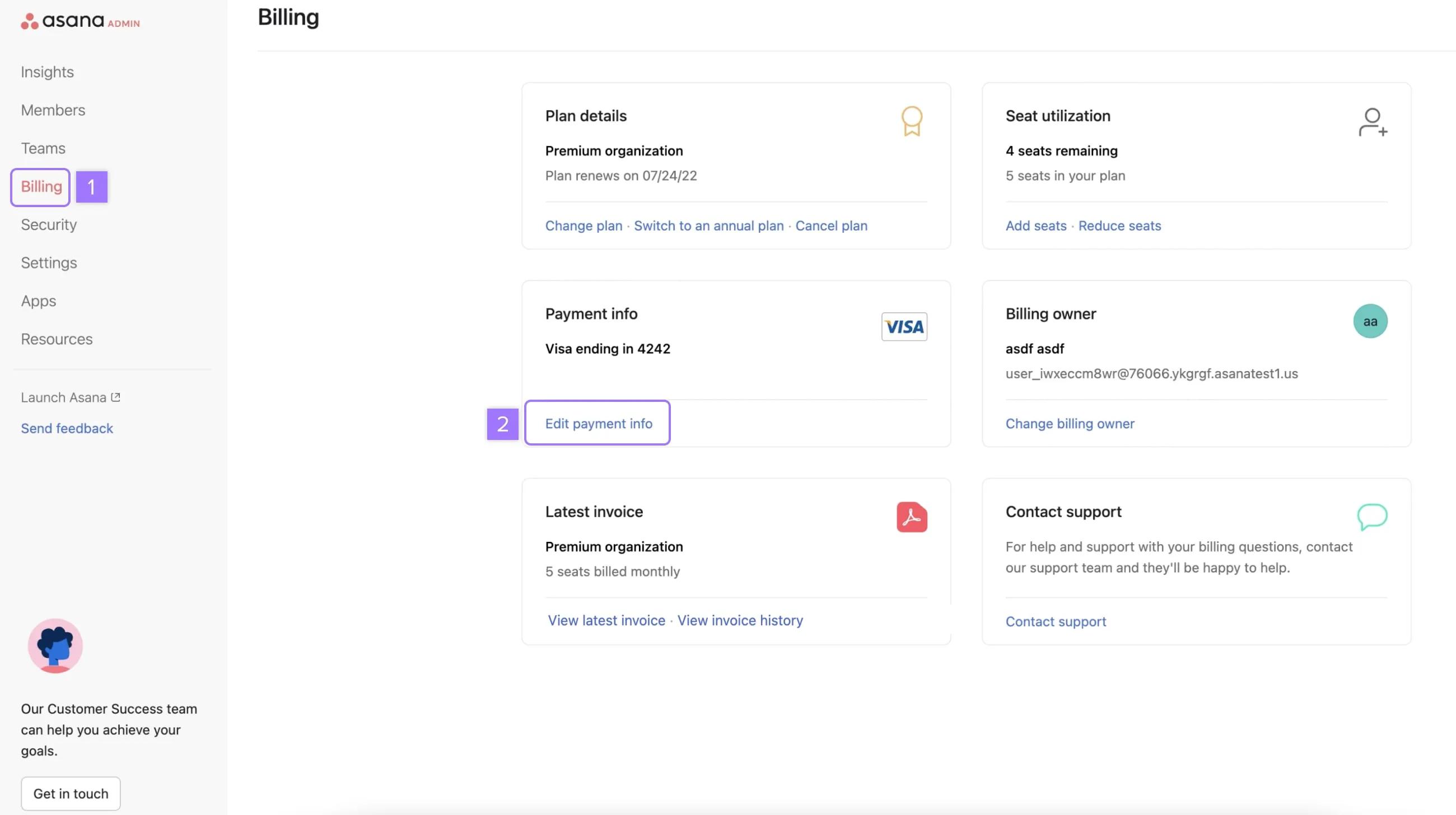
So wechseln Sie die Zahlungsmethode:

Hier können Sie Ihre gewünschte Zahlungsmethode auswählen.
Sie werden aufgefordert, Ihre Kreditkartendaten einzugeben oder sich in Ihrem PayPal-Konto anzumelden. Nachdem Sie die Angaben zur Ihrer Zahlungsmethode vollständig aktualisiert haben, klicken Sie auf Fertig.
Hinweis
Gefällt Ihnen, was Sie sehen? Starten Sie jetzt Ihre kostenlose Asana-Testphase.
Dieser Artikel wurde mit KI übersetzt.
Feedback zur Übersetzung geben.

