Produkty





AI Platform


Rodzaj firmy
Branże
Nie znaleziono artykułów na ten temat.
Nie znaleziono artykułów na ten temat.
Nie znaleziono artykułów na ten temat.

Odwiedź naszą stronę z cennikiem, aby uzyskać więcej informacji.
Użyj Asana Cele, aby wyznaczyć jasne cele firmy, które są bezpośrednio związane z pracą, takie jak projekty i zadania, które pomogą Ci osiągnąć te cele. Dzięki Celom w Asanie zyskasz jedno źródło wiedzy, które łączy cele Twojej firmy z Twoją pracą.
W celach Asana znajdują się zakładki, które zapewniają uproszczony sposób wyświetlania różnych typów celów i zarządzania nimi.
W zakładce Cele firmowe znajdziesz ogólne cele, które zostały ustalone na poziomie organizacji lub firmy. W zakładce Cele zespołowe znajdź cele, które należą do konkretnych zespołów w organizacji lub są dla nich istotne. Użyj zakładki „Moje cele”, aby szybko wyświetlać i śledzić swoje cele.Utwórz cel firmowy
Utwórz cel firmowy, przejdź do Cele na pasku bocznym, przejdź do zakładki Cele firmowe, kliknij + Dodaj cel, i wybierz Pusty cel, aby utworzyć cel od podstaw lub wybierz jeden z istniejących szablonów celów dla firmy. Dowiedz się więcej o korzystaniu z szablonów celów.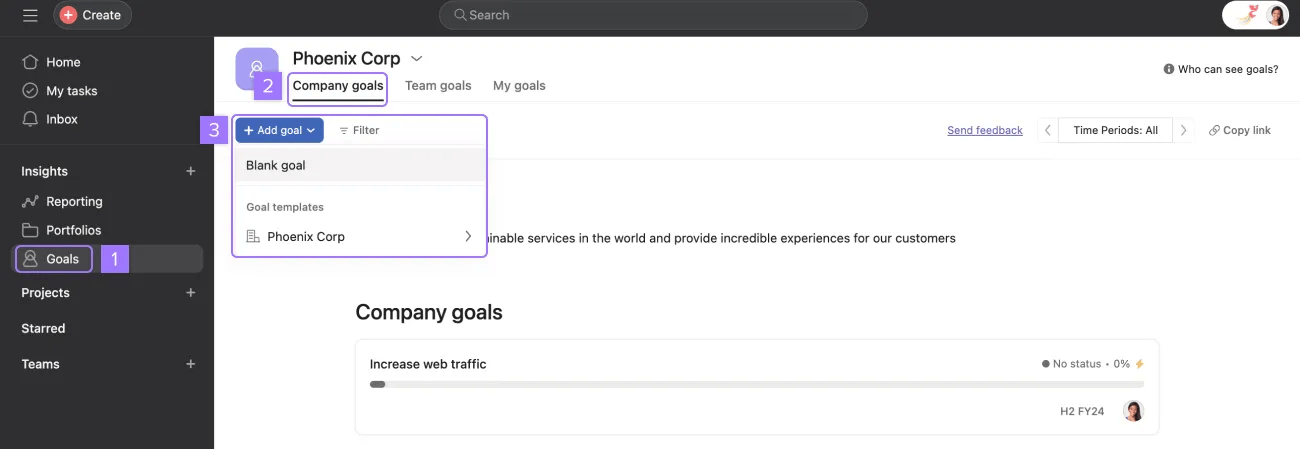
Podczas tworzenia nowego celu wybierz automatyczną lub ręczną metodę, aby go aktualizować. Wybierz metodę automatyczną, aby wykorzystać cele podrzędne, projekty i zadania jako źródła postępów.
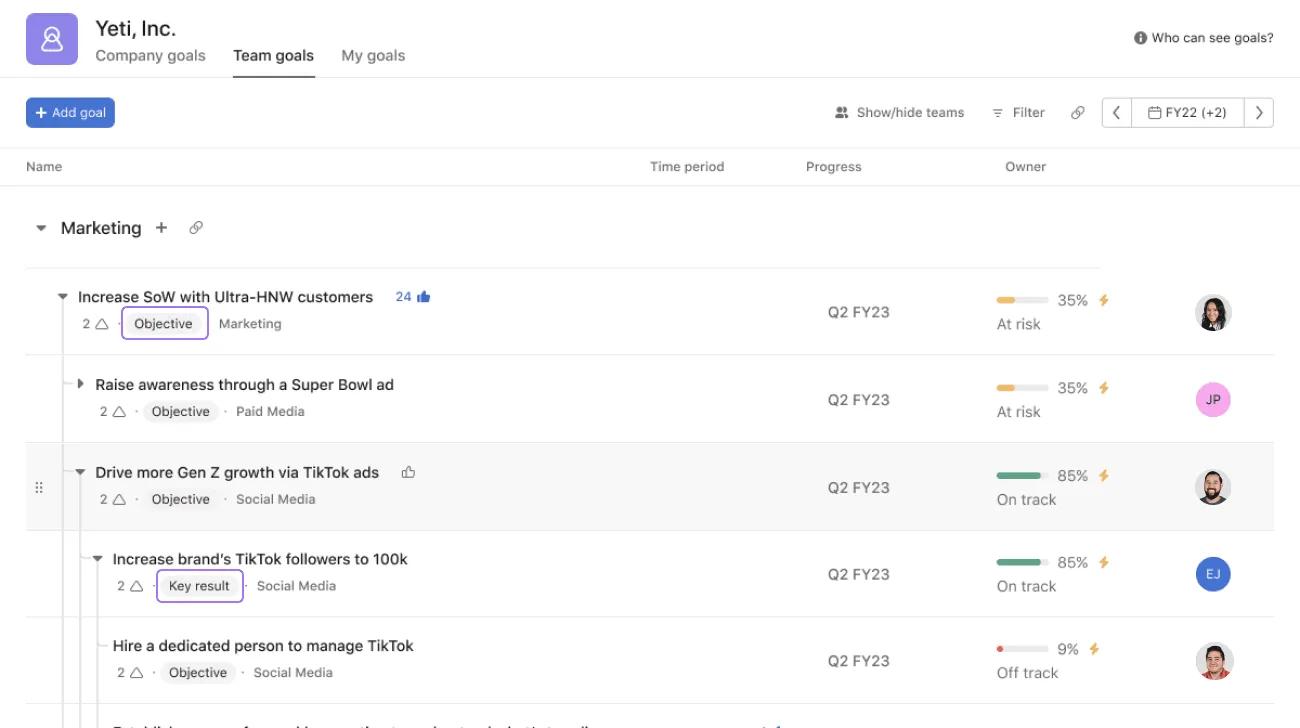
Użyj typów celów, aby uporządkować cele według ich przeznaczenia, zakresu i zgodności ze strategią organizacji.
Oto typowe rodzaje, które napotkasz w Asanie:
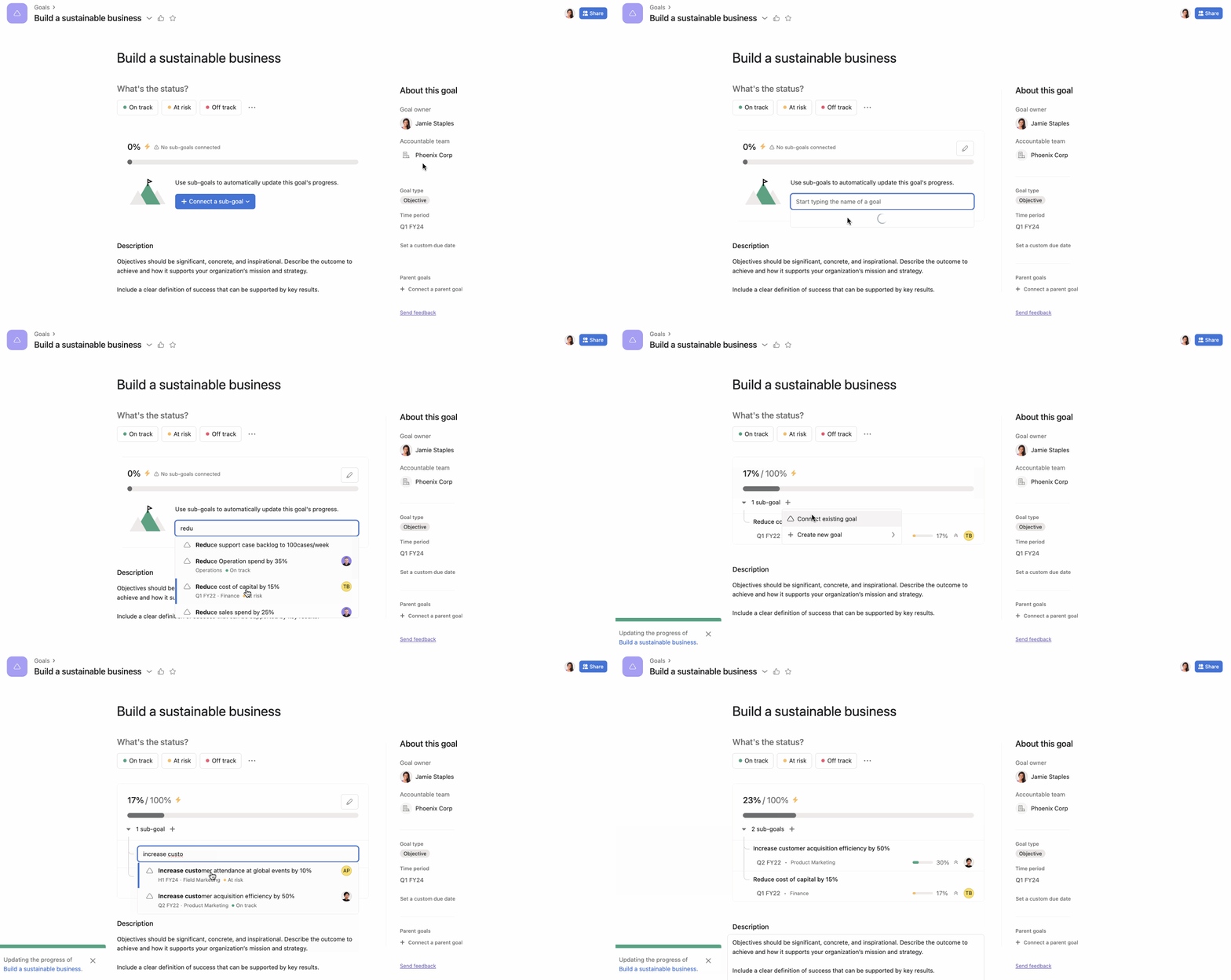
Użyj metody automatycznej, aby łatwo połączyć swoją pracę z celami. Wybierz źródło postępów (cele podrzędne, projekty lub zadania) i połącz je na stronie szczegółów celu. W miarę zmian w postępie źródła, postęp celu będzie aktualizowany automatycznie w czasie rzeczywistym, co pozwoli Ci na bardziej efektywne śledzenie swoich postępów. Na przykład, wybierz cele podrzędne jako źródło postępu, a Twój postęp zostanie obliczony na podstawie postępu połączonych celów podrzędnych.
Uwaga
Jeśli wybierzesz cele podrzędne jako źródło postępów, możesz wybrać istniejący cel lub utworzyć nowy, klikając przycisk + Połącz.
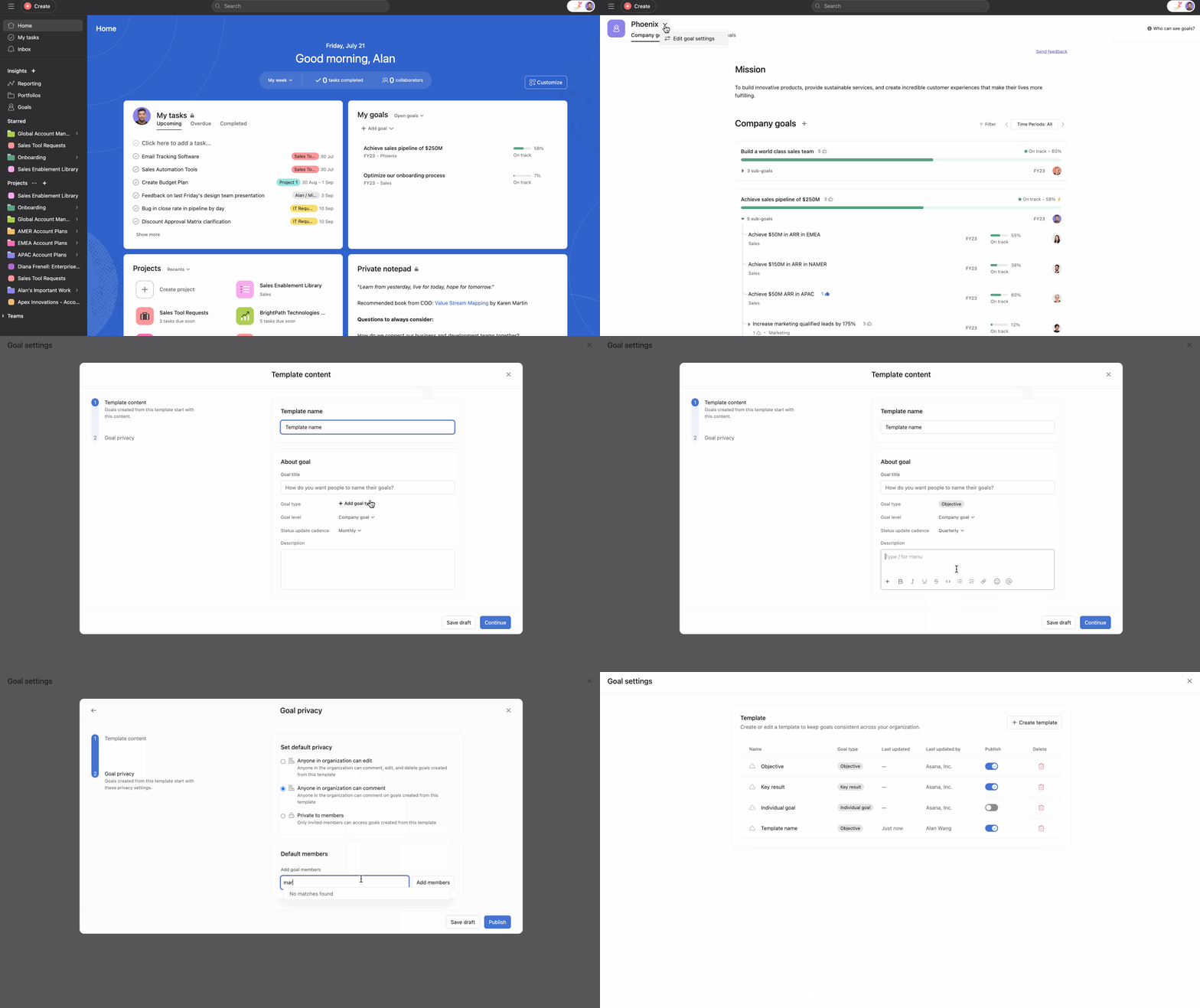
Użyj szablonów celów, aby zdefiniować strukturę wielokrotnego użytku dla celów, dzięki czemu podczas tworzenia nowego celu wiele wartości domyślnych zostanie wstępnie wypełnionych.
Administratorzy organizacji mogą definiować szablony celów, które będą dostępne dla wszystkich.
Administratorzy zespołów mogą definiować szablony celów, które będą dostępne będą dla ich konkretnego zespołu.
Zapewniaj interesariuszom aktualizacje statusu, aby mieli kontekst dotyczący statusu Twoich celów i ich postępów. Dostosuj sekcje aktualizacji i dodaj załączniki, aby wzbogacić aktualizację statusu.
Użyj Asana AI, aby tworzyć inteligentne aktualizacje statusu.
Ten artykuł został przetłumaczony przez AI.
Prześlij opinię na temat tłumaczenia.

