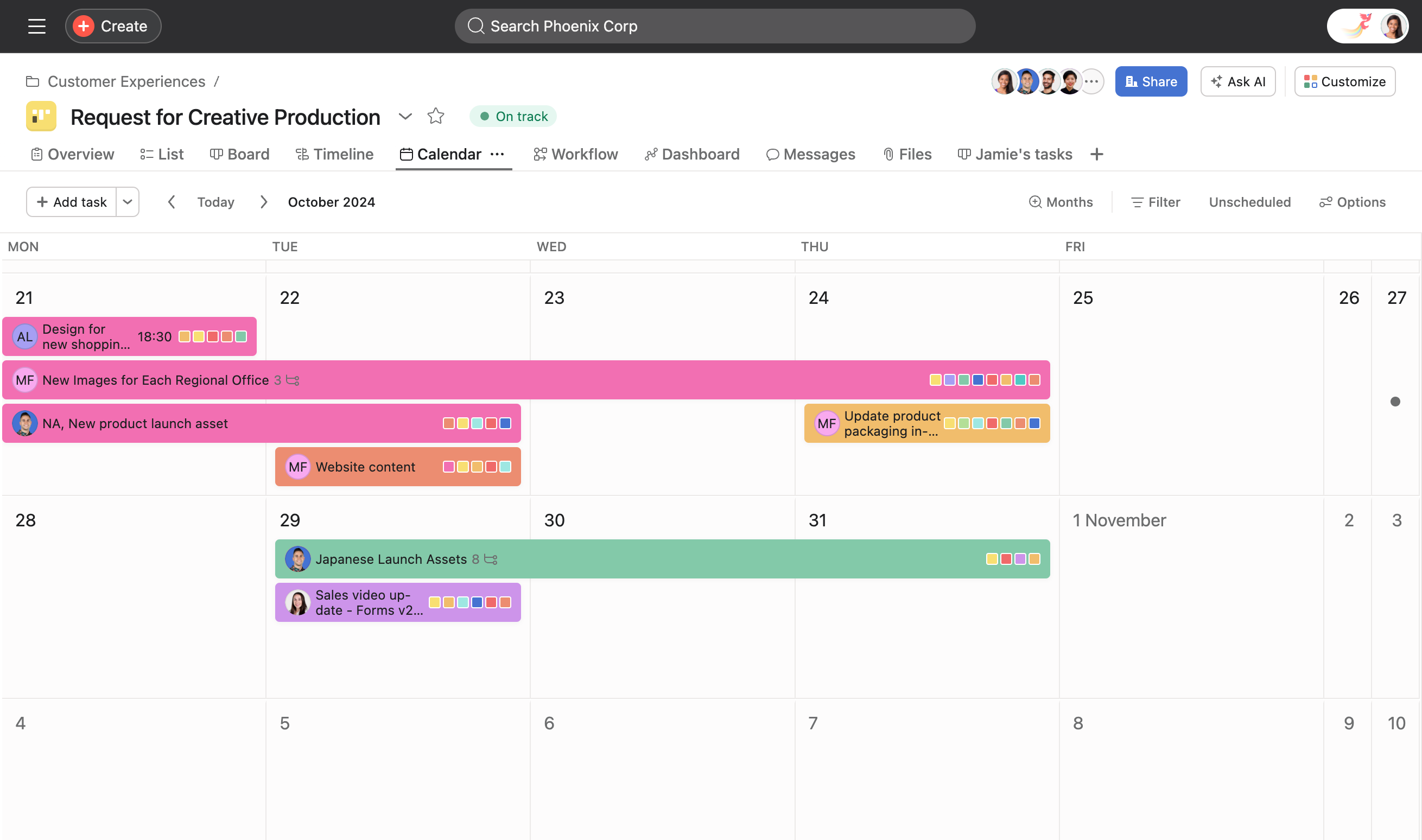
Wat staat er vandaag op je agenda? Deze week? Deze maand? Agendaweergave helpt teams taken te plannen, conflicten te identificeren en op schema te blijven met deadlines via een intuïtieve drag-and-drop-interface.
Gerelateerde artikelen
Toegang tot agendaweergave
- Open een project in Asana
- Klik op het tabblad Agenda
- Je taken worden nu weergegeven op een visuele agenda, georganiseerd op basis van hun vervaldatums
Als je het tabblad agenda niet kunt zien, klik dan op de knop + naast het laatste tabblad en selecteer Agenda.
Er zijn een paar verschillende agendaweergaven in Asana. Je kunt je persoonlijke takenlijst en projecten in een agenda bekijken. De volgende keer dat een teamgenoot vraagt of je de bandbreedte hebt, controleer dan je agenda in mijn taken. Agenda is ook zichtbaar in onze mobiele app, zodat je snel werk kunt bekijken of opnieuw plannen wanneer je niet aan je bureau zit.
 Opmerking
Voor het plannen van projecten aan de hand van een deadline, kun je ook tijdlijn proberen. Tijdlijn helpt je afhankelijkheden te beheren, biedt je een solide planning voordat je van start gaat en houdt je team op schema als het werk verandert.
Planning met slepen en neerzetten
Je kunt eenvoudig taken opnieuw plannen door op een taak te klikken en deze vast te houden en vervolgens naar een nieuwe datum te slepen. Afgebroken de taak op een nieuwe datum, werkt Asana automatisch de vervaldatum bij in de taakdetails.
Deze visuele aanpak maakt het gemakkelijk om planningsconflicten te herkennen en de werkbelasting van je team over verschillende tijdsperiodes te verdelen.
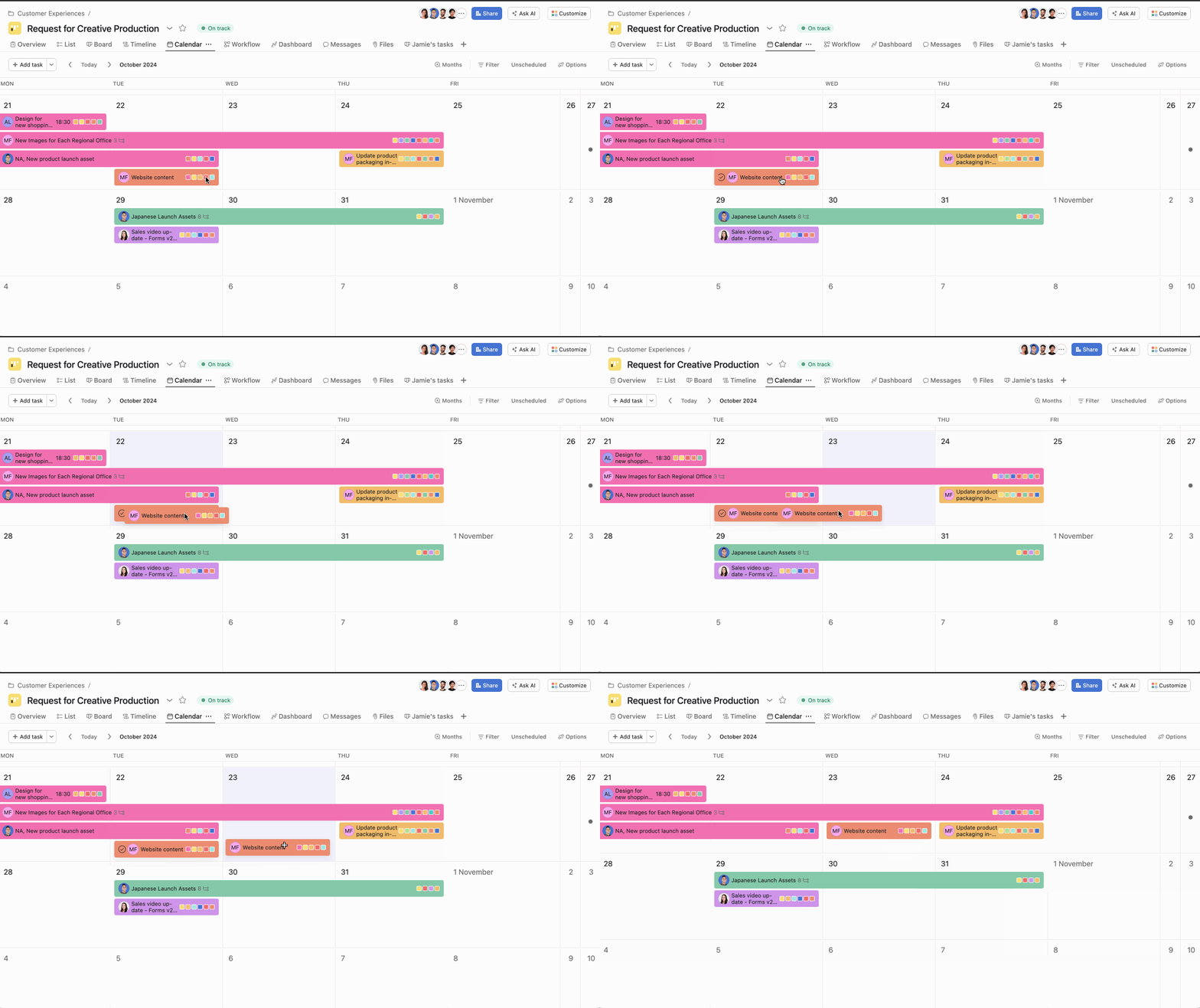
- Als een bepaalde dag er druk uitziet, kun je de vervaldatums verschuiven door de taken naar een nieuwe datum te slepen.
- Als je liever al je taken in agendaweergave> wilt zien, stel je dat in als je standaardweergave.
- Maak nieuwe taken door dubbel te klikken op de gewenste vervaldatum. Of markeer een taak als voltooid door met de muis over de vervaldatum te bewegen en te klikken op het vinkje dat verschijnt.
- Gebruik agendaweergave voor projecten zoals redactionele agenda's om gemakkelijk te kunnen zien waar er lacunes zijn of voor planningsprojecten voor evenementen en sprint planningsprojecten om ervoor te zorgen dat deadlines redelijk uit elkaar liggen.
- Gebruik agendafiltering om elk project op aangepaste velden te sorteren, zodat je snel de topprioriteiten, inhoudstypes en goedkeuringsstatussen (of waar je ook aangepaste velden voor hebt) opvallen.
- Gebruik start- en vervaldatums voor taken om te zien hoelang je eraan zult werken. Weten wanneer je moet beginnen is even belangrijk als weten wanneer je klaar moet zijn.
Flexibele datumbereikopties
Agendaweergave biedt meerdere weergaveopties om aan je planningsbehoeften te voldoen:
- Weekweergave: bekijk taken georganiseerd per dag met kleurgecodeerde lijsten
- Maandweergave: perfect voor langetermijnplanning en het bijhouden van mijlpalen
Kleurgecodeerde organisatie
Taken verschijnen in verschillende kleuren op basis van hun aangepaste veldwaarden, waardoor het gemakkelijk is om in één oogopslag onderscheid te maken tussen verschillende soorten werk.
Agenda versus tijdlijn, wanneer gebruikt u wat?
Tijdlijn en agendaweergave geven je verschillende inzichten en moeten voor verschillende doeleinden worden gebruikt. Het zijn beide projectweergaven, zodat je tussen de twee weergaven kunt schakelen, maar er zijn een paar dingen waar je rekening mee moet houden:
| Overweeg | Bekijk tijdlijn als... | Bekijk agenda als… |
|---|
| Deadline | Je Je project heeft een einddatum | Je project is lopend |
| Workflow | Je project heeft afhankelijkheden en het werk gebeurt in een bepaalde volgorde | Taken zijn onafhankelijker van elkaar |
| Planning | Je wilt de planning van een project maken en de voortgang ervan zien | Je wilt een glimp opvangen van het werk dat deze week of maand plaatsvindt |
| Doelgroep | Je wilt het plan delen met leidinggevenden, andere teams, belanghebbenden bij het project | Je kijkt naar je eigen planning in mijn taken, of de algemene planning van je team |
Opmerking
Bevalt het wat je ziet? Ga vandaag nog aan de slag met een gratis Asana-proefperiode. Probeer het gratis

 Agentic Work Management
 Asana Service Management
 Command by Asana
 StackAI door Asana