Disponible dans les formules Asana Enterprise et Enterprise+.
L’exportation PowerPoint de portefeuille Asana vous permet d’exporter les données de votre portefeuille directement vers des présentations PowerPoint en quelques clics. Cette fonctionnalité crée automatiquement des diapositives contenant vos listes de portefeuilles, vos mises à jour de statut et vos jalons, ce qui permet aux équipes de gagner un temps précieux sur les rapports à la direction.
Les équipes peuvent personnaliser ces présentations tout en conservant Asana comme source de référence, ce qui garantit que les revues de la direction et les résumés opérationnels reflètent toujours des données de portefeuille précises et à jour.
Articles connexes :
Comment utiliser l'exportation de portefeuille au format PowerPoint ?
L'exportation de portefeuille au format PowerPoint permet aux utilisateurs de créer des présentations PowerPoint directement à partir des données de leur portefeuille Asana. Voici comment utiliser la fonctionnalité :
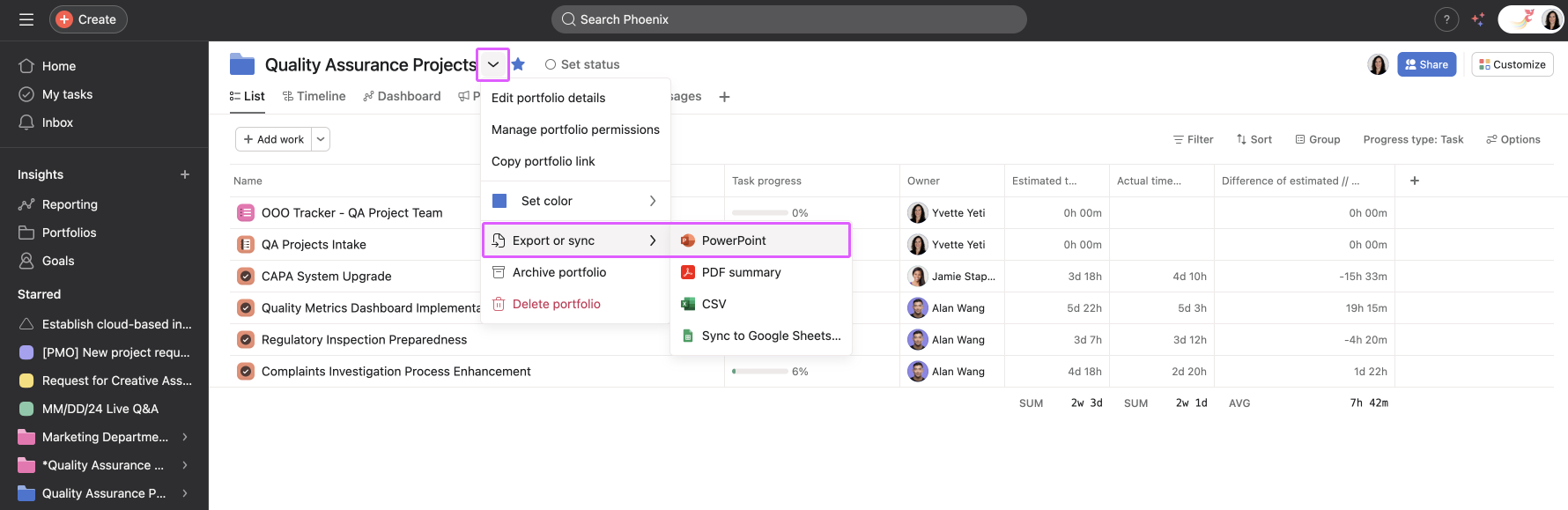
- Accédez au portefeuille souhaité sur Asana, sous réserve de disposer des autorisations.
- Cliquez sur le menu déroulant à côté du nom du portefeuille.
- Sélectionnez Exporter ou synchroniser dans le menu.
- Choisissez PowerPoint parmi les options disponibles.
Ensuite, choisissez d'inclure ou non la mise à jour de statut la plus récente et d'exporter ou non votre vue tableau de bord. Lorsque vous avez terminé, cliquez sur Exporter.
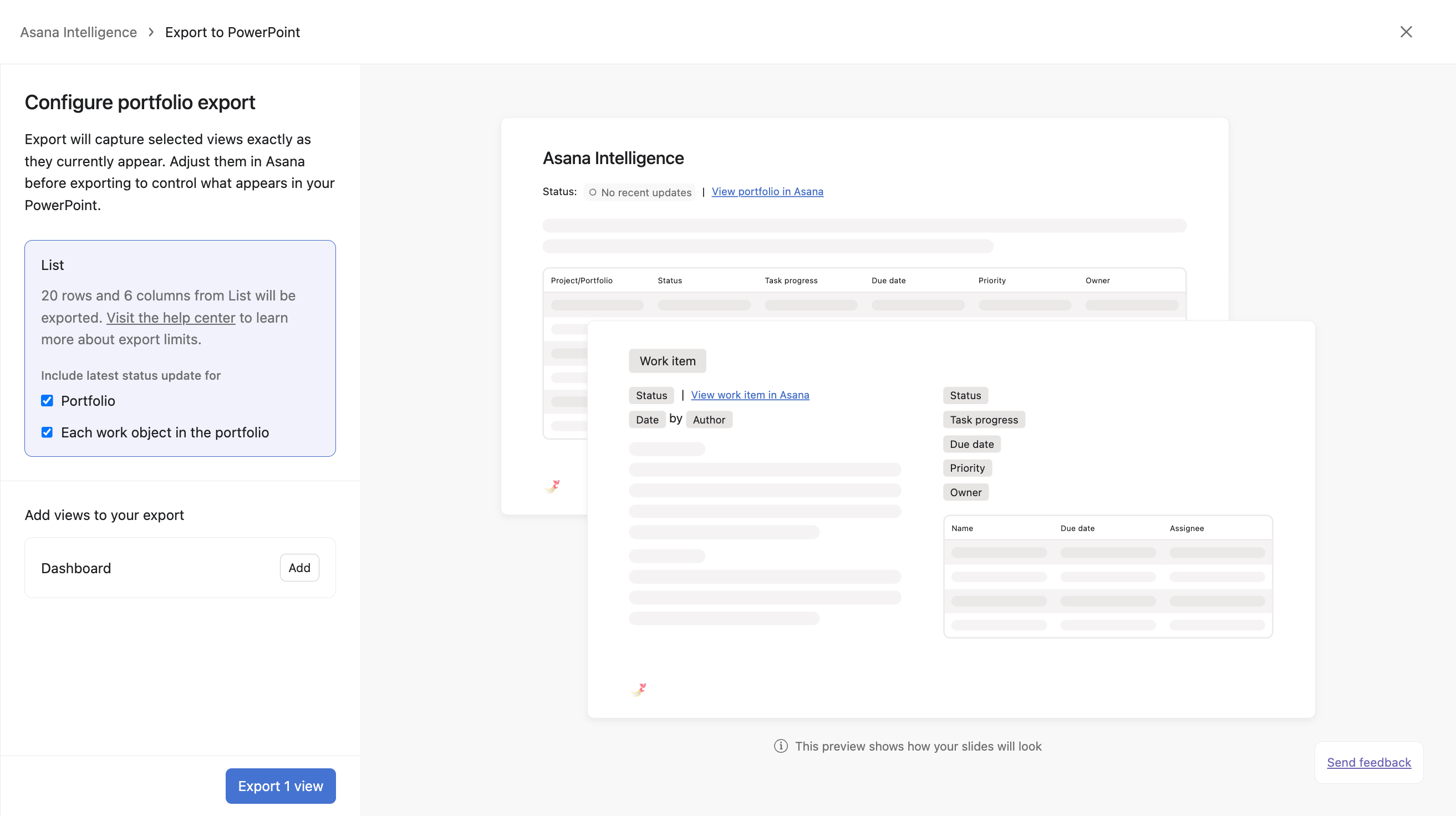
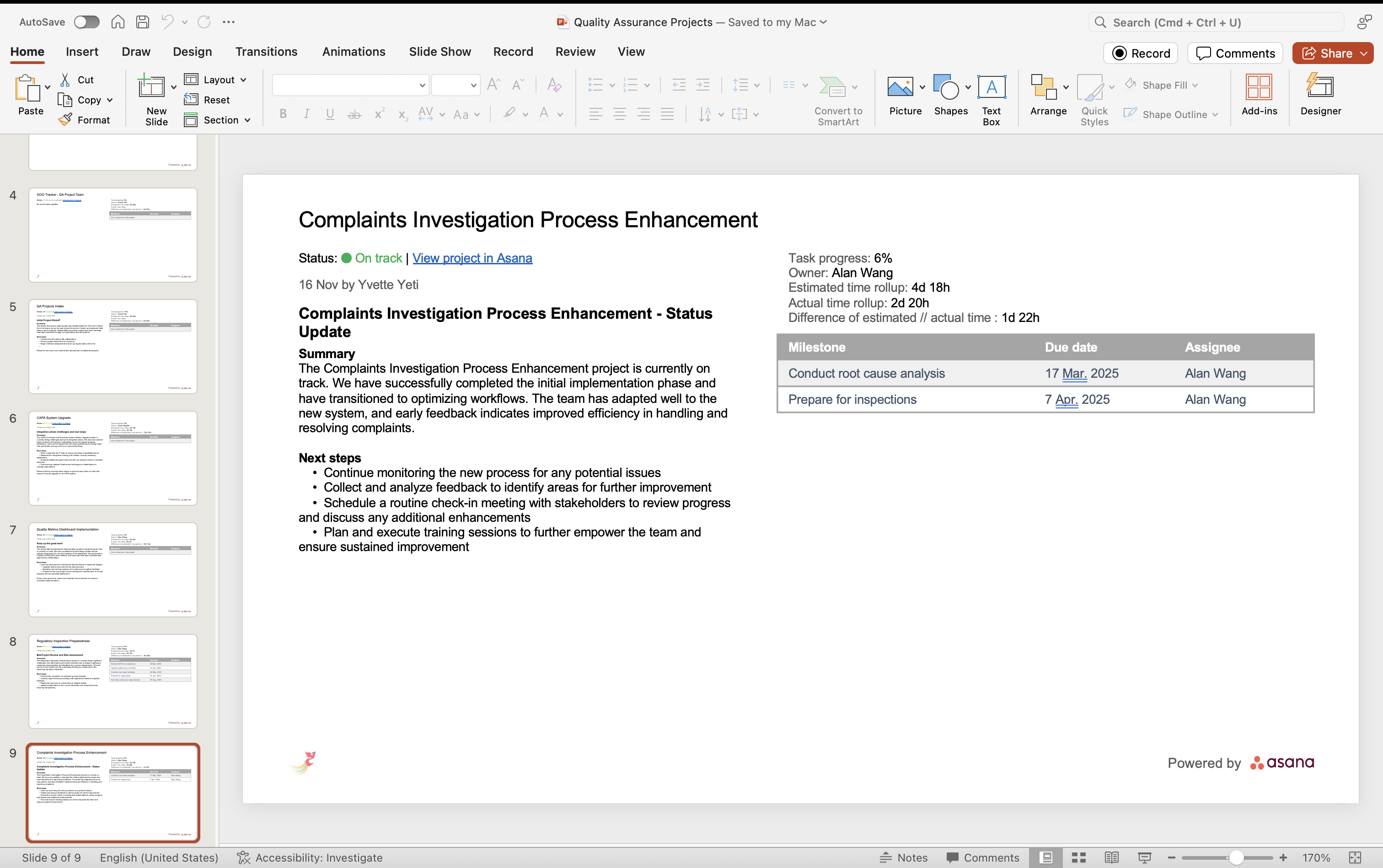
La présentation exportée sert de point de départ pour les analyses des opérations et les synthèses. Les utilisateurs peuvent ensuite modifier et personnaliser la présentation dans PowerPoint lui-même pour améliorer la narration tout en maintenant l'exactitude des données sous-jacentes du portefeuille. Lorsque vous exportez les informations du portefeuille, tout le contenu est inclus, de sorte que rien n'est coupé. Si une partie du contenu sort de la diapositive, vous pouvez rapidement le modifier ou le redimensionner dans PowerPoint pour l'adapter à vos besoins.
Foire aux questions
Puis-je personnaliser les éléments du portefeuille inclus dans l'exportation ?
Actuellement, les listes de portefeuilles et les jalons sont automatiquement inclus dans l'exportation. Vous pouvez choisir d'inclure ou non les mises à jour de statut.
Puis-je modifier la présentation après l'exportation ?
Oui, le fichier exporté est une présentation PowerPoint standard qui peut être modifiée et personnalisée selon les besoins.
Les mises à jour de statut de portefeuille sont-elles comprises dans l'exportation ?
Oui, les mises à jour de statut du portefeuille peuvent être incluses dans l'exportation pour fournir du contexte et des informations sur la progression.
Quel est l'ordre des jalons sur la diapositive du projet ?
Les jalons non terminés sont affichés en premier, classés de l'échéance la plus proche à la plus lointaine. Les jalons sans échéance apparaissent après le jalon dont l'échéance est la plus récente. Un maximum de 20 jalons est affiché dans l'exportation.
Quel est l'ordre du travail dans le tableau de la diapositive du portefeuille imbriqué ?
Pour les portefeuilles imbriqués, l'exportation affiche les éléments exactement tels qu'ils apparaissent dans le premier onglet de votre vue Portefeuille. Les 20 premiers éléments de cette vue seront inclus dans l'exportation.
Les graphiques du tableau de bord peuvent-ils être inclus dans l'exportation ?
Oui, les tableaux de bord peuvent être inclus dans l'exportation.

 Agentic Work Management
 Asana Service Management
 Command by Asana
 StackAI by Asana



