Produkty





AI Platform


Rodzaj firmy
Branże
Nie znaleziono artykułów na ten temat.
Nie znaleziono artykułów na ten temat.
Nie znaleziono artykułów na ten temat.
W tym artykule

Odwiedź naszą stronę z cennikiem, aby uzyskać więcej informacji.
Obciążenie pracą w portfolio i projektach jest dostępne w ramach planów Asana Advanced, Enterprise i Enterprise+, a także wcześniejsze plany business i legacy Enterprise.
Odwiedź naszą stronę z cennikiem, aby uzyskać więcej informacji.
Widok obciążenia pracą zapewnia wizualny obraz pojemności Twojego zespołu oraz wgląd w to, nad czym pracuje obecnie w ramach poszczególnych projektów – a wszystko to w jednym miejscu.
Możesz wyświetlać obciążenie pracą w oparciu o liczbę zadań lub nakład pracy. Możesz również ustawić pojemność dla każdego członka zespołu, aby szybko sprawdzić, kto ma za dużo pracy.
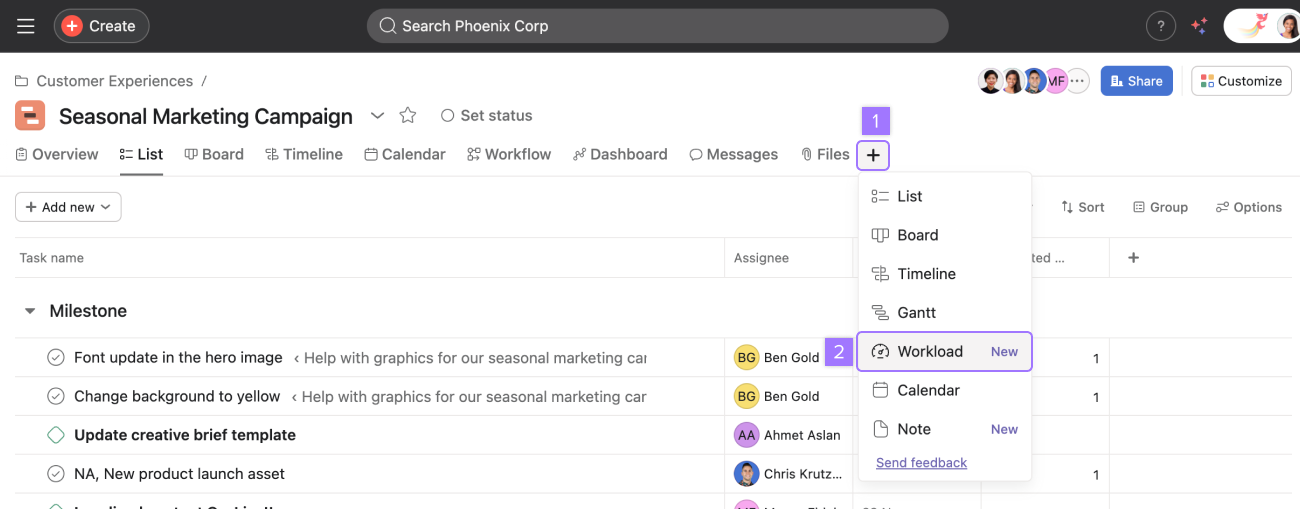
Dodaj kartę obciążenia pracą do swoich projektów, klikając przycisk + w nagłówku projektu, a następnie Obciążenie pracą.
Kliknij „Portfolio” na pasku bocznym, wybierz portfolio, a następnie przejdź do zakładki „Obciążenie pracą”.

Listy użytkowników obejmują wszystkie osoby, którym przydzielono zadania w ramach projektów znajdujących się w portfolio.
Uwaga
Utwórz portfolio dla zespołu, aby wyświetlać jego pracę w ramach projektów. Utwórz portfolio obejmujące wiele zespołów, aby wyświetlać ważne, posiadane przez Ciebie projekty, które współdzielisz z wieloma zespołami.
Ustaw pola niestandardowe w oparciu o priorytet, aby wiedzieć, jaką wagę ma każde zadanie.
Możesz filtrować widok obciążenia pracą według roli i osoby, klikając przycisk „Pokaż”.
Kliknij przycisk „Filtruj”, aby ukryć określone projekty, wyświetlić lub ukryć podzadania, wyświetlić ukończone lub nieukończone zadania oraz wyświetlić zadania, kamienie milowe lub zatwierdzenia.
Uniwersalne obciążenie pracą jest dostępne w planach Asana Enterprise i Enterprise+, a także w wcześniejszych planach legacy Enterprise. Odwiedź naszą stronę z cennikiem, aby uzyskać więcej informacji.
Uniwersalne obciążenie pracą umożliwia wyświetlenie globalnej pojemności zespołu poprzez pobranie danych z zadań i podzadań we wszystkich projektach do widoku obciążenia pracą. Aby zadania i podzadania mogły zostać uwzględnione na linii trendu pojemności, muszą być przypisane, mieć ustawioną datę wykonania i należeć do projektu.
Kliknij przycisk „Share” (Udostępnij) w prawym górnym rogu widoku obciążenia pracą, aby udostępnić uniwersalne obciążenie pracą. Każdy, kto przegląda widok obciążenia pracą, musi mieć uprawnienia do wyświetlania zadania. W przeciwnym razie zadanie nie pojawi się w widoku obciążenia pracą.
W widoku obciążenia pracą kliknij „Filtruj”. Wybierz jedną z następujących opcji:
Dostępne w planach Asana Enterprise i Enterprise+.
Aby wyświetlić wartości łączne, kliknij Opcje, wybierz Opcje układu i włącz opcję Pokaż wartości łączne.
Universal Workload umożliwia utworzenie zapisanych widoków jako nowych zakładek. Więcej informacji na temat zapisanych widoków znajdziesz w tym artykule na temat dostosowywania projektów i widoków.
W widoku obciążenia pracą możesz wyświetlać i edytować nakład pracy członków zespołu. Użyj godzin, punktów lub wartości procentowej jako nakładu pracy.
Jeśli jako nakład pracy wybierzesz godziny lub punkty, zostaną one rozdzielone równomiernie na wszystkie dni, na które są rozłożone. Jeśli wykonanie zadania zajmuje więcej niż jeden dzień, nakład pracy zostanie rozdzielony równomiernie między dni tygodnia. Jeśli zadanie trwa od piątku do poniedziałku, 5 godzin przypadnie na piątek, a następne 5 na poniedziałek.
Określ procent czasu, który należy poświęcić na konkretne zadanie i rozłóż go na tyle dni, ile potrzeba. Jeśli planujesz pracować nad zadaniem przez 50% swojego czasu w tygodniu, to zadanie zajmie 50% Twojego czasu przez cały tydzień.
Użyj dat rozpoczęcia dla tych zadań, których wykonanie zajmuje więcej niż jeden dzień.
Obciążenie pracą nie rozkłada nakładu pracy na weekendy, chyba że jest to konieczne. Jeśli masz 10-godzinne zadanie z datą rozpoczęcia w poniedziałek i datą wykonania w niedzielę, będzie ono zajmować 2 godziny dziennie w dni powszednie. Jeśli jednak zadanie ma datę rozpoczęcia w sobotę i datę wykonania w niedzielę, będzie zajmować 5 godzin dziennie.
Najedź kursorem na wykres dla wybranej osoby, aby zobaczyć ile ma przypisanych zadań na dany dzień.
Najedź kursorem na nagłówek kolumny dla określonego dnia, aby wyświetlić całkowitą liczbę zadań, jaką członkowie zespołu mają do wykonania w tym dniu. Najedź kursorem na wybraną osobę, aby zobaczyć liczbę przypisanych jej zadań lub nakład pracy w określonym czasie.
Kliknij strzałkę, aby wyświetlić projekty i zadania według osoby w widoku szczegółowym.
Możesz otworzyć okienko statusu projektu, klikając nazwę projektu.
Przeciągaj i porzuć zadania, aby przełożyć je na inny termin lub przypisać je ponownie do innej osoby w ramach projektu.
Zbiorcze przekładanie zadań na inny termin: naciśnij i przytrzymaj klawisz
Command/Control, a następnie kliknij wszystkie zadania, które chcesz przełożyć nainnytermin i/lub przypisać ponownie.
Kliknij przycisk „Powiększ/pomniejsz”, aby wyświetlić dni, tygodnie, miesiące, kwartały, półrocza lub lata. Kliknij „Dzisiaj”, aby szybko wrócić do dnia bieżącego.
Użyj powiększania/pomniejszania, aby dostosować widok w oparciu o ramy czasowe planowania i monitorowania.
W widoku obciążenia pracą możesz wyświetlić liczbę podzadań w ramach danego zadania.
Liczba podzadań pojawi się obok nazwy zadania w widoku obciążenia pracą w widoku szczegółowym.
Możesz wyświetlić następny czas wolny współpracownika w widoku obciążenia pracą i planach pojemności. W tym okresie nadal można przypisywać zadania, ale konflikty są oznaczone małym znakiem ostrzegawczym z objaśnieniem. Użytkownicy Asana mogą zarządzać informacjami o nieobecności w ustawieniach profilu.
Zwróć uwagę na zacieniowany obszar w powyższym przykładzie. Jamie jest nieobecny od 8 do 9 stycznia, a jego zadanie z terminem wykonania na 8 stycznia koliduje z tym okresem.
Chcesz dowiedzieć się więcej? Poznaj wszystkie funkcje „Obciążenia pracą” w Asana.
Masz pytania dotyczące zarządzania obciążeniem pracą? Zadaj pytanie społeczności.
Ten artykuł został przetłumaczony przez AI.
Prześlij opinię na temat tłumaczenia.

