PLATEFORME
CAPACITÉS
Équipes
Lancez-vous rapidement sur Asana en utilisant vos propres données en toute simplicité. L'importateur CSV vous aide à déplacer votre processus de tableurs tels qu'Excel ou Smartsheet à Asana, pour vous permettre de commencer à travailler immédiatement sur tous vos projets. Vous pouvez également importer des données depuis d'autres outils de gestion du travail.
Lorsque vous préparez vos données pour l'importation au format CSV sur Asana, il est essentiel de vérifier que votre fichier CSV est correctement formaté. Vous trouverez ci-dessous des étapes détaillées et des conseils importants pour vous aider à importer efficacement vos données.

L'ordre des colonnes de votre fichier CSV doit être précis. Le nom de la tâche doit figurer dans la première colonne, suivie de la description, des sections et du Responsable. Suivez l'ordre ci-dessous pour les autres champs.
Si une colonne contient des données incorrectes (ex. : une adresse e-mail dans la colonne Échéance), aucune échéance ne sera importée correctement. Un nouveau champ texte sera créé à la place.
Note
Veillez à inclure systématiquement un en-tête comprenant les noms des colonnes, afin que l'importateur CSV puisse reconnaître le type de données importées. Les en-têtes doivent être en majuscules.
Même les plus petites erreurs peuvent avoir une incidence sur le processus d'importation. Par exemple, un espace ou un point après un nombre peut causer des problèmes. Si vous avez 1 000 lignes et qu'une ligne contient un espace ou un caractère supplémentaire, elle ne sera pas importée correctement en tant que champ personnalisé numérique.
Lors de la création d'un nouveau projet via l'importateur CSV, les champs personnalisés sont locaux et non globaux. Pour utiliser ces champs personnalisés dans des rapports ou lors d'importations futures, convertissez-les en champs personnalisés globaux.
Comme solution de contournement, vous pouvez effectuer une importation, convertir vos champs locaux en champs personnalisés globaux, puis dupliquer le projet sans tâches ni sections afin de conserver uniquement les champs globaux, avant d'importer le fichier CSV suivant dans ce projet. Assurez-vous que les options des champs personnalisés correspondent exactement afin d'éviter de créer des champs personnalisés locaux en double.
Pour être détectées comme des options multiples, les valeurs à choix multiple doivent être séparées par une virgule (« , »). Si cette condition n'est pas respectée, toutes les options sont importées sous la forme d'un seul bloc de texte. Ce formatage doit être effectué manuellement avant l'importation.
Il existe trois méthodes pour importer des données dans Asana à partir d'un fichier CSV :
L'importation de données au format CSV ne met pas à jour les tâches existantes dans le projet. L'importateur CSV permet uniquement d'ajouter des tâches à un projet.
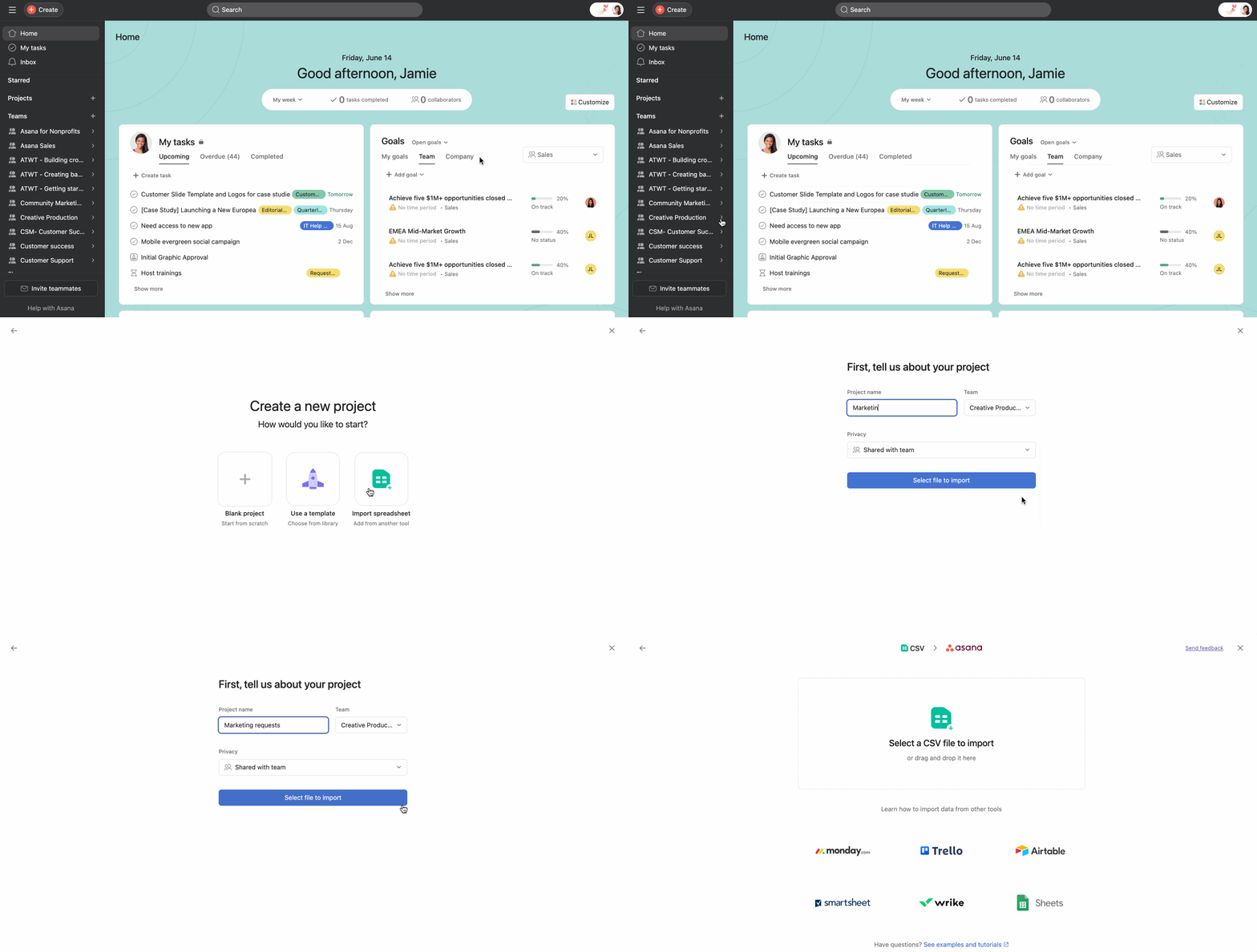
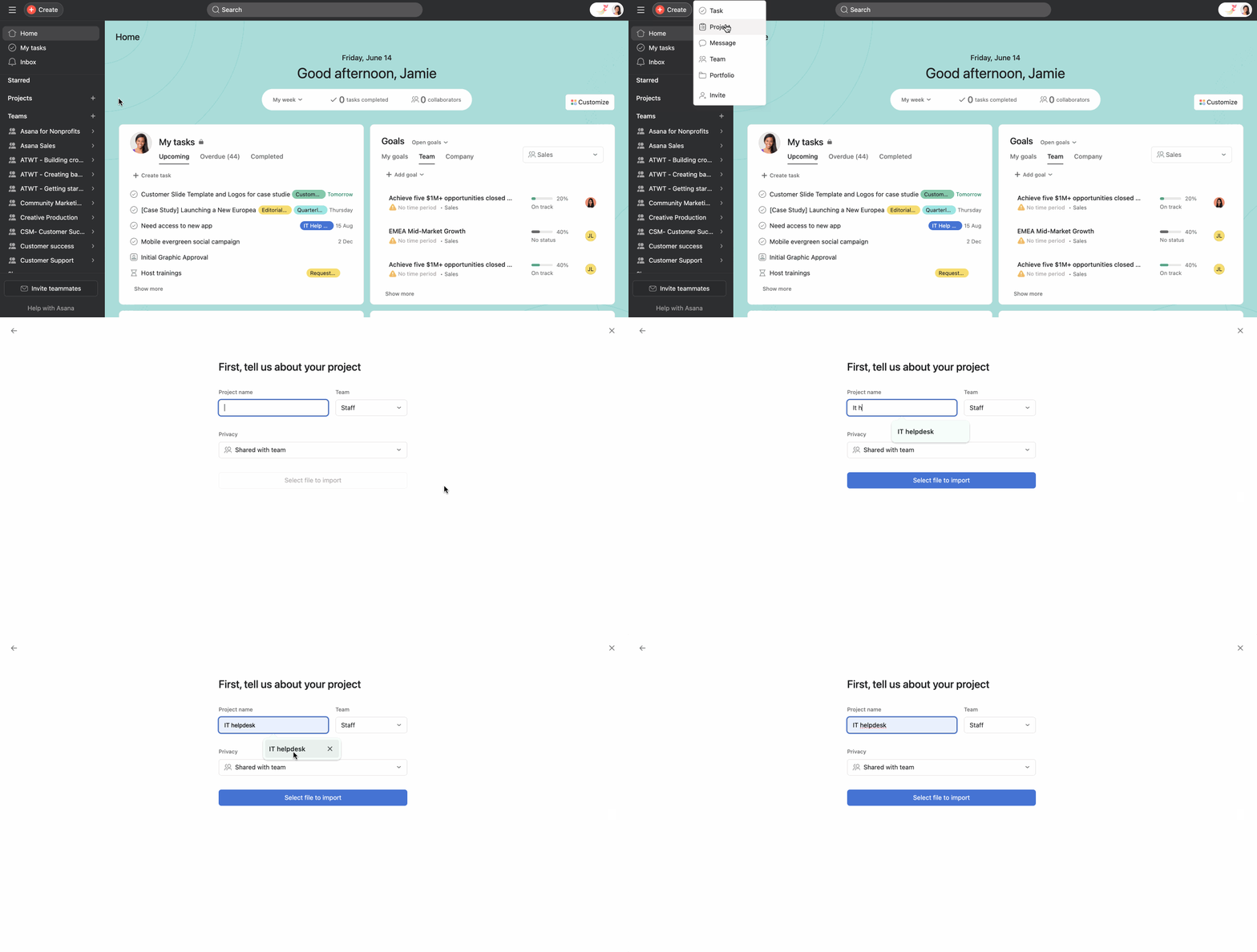

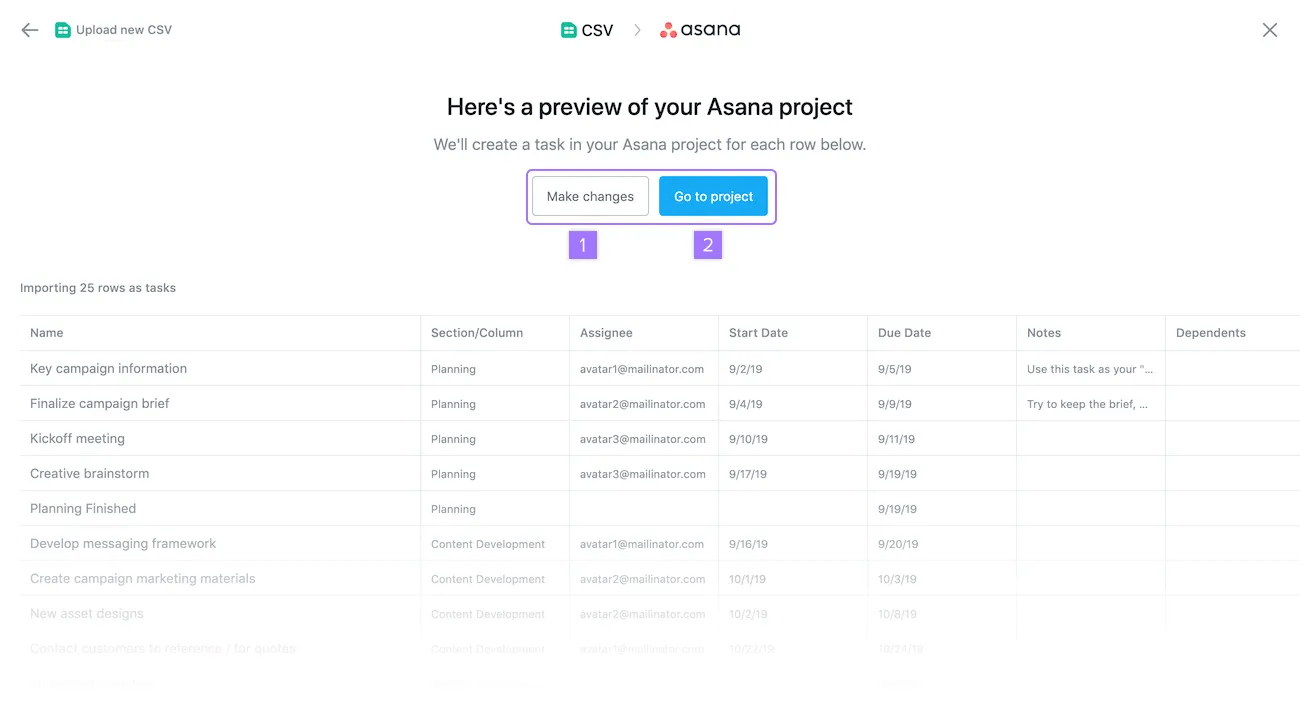
Après avoir sélectionné le fichier à importer, vous pouvez prévisualiser votre projet et y apporter des modifications si nécessaire.
Cliquez toujours sur Apporter des modifications avant de terminer l'importation. Cette étape vous permet de vérifier les données et de corriger les éventuelles erreurs ou de modifier les types de champs personnalisés. Si le type de champ personnalisé souhaité n'est pas disponible, cela signifie qu'il y a un problème de formatage dans le fichier CSV qui doit être corrigé.
Le nom de la tâche doit être la première colonne, suivi de la description, des sections et du Responsable, les autres champs devant suivre un ordre spécifique, comme indiqué dans l'article.
Les champs personnalisés créés lors de l'importation d'un fichier CSV sont liés au projet et ne sont pas globaux ; ils doivent être convertis manuellement en champs personnalisés globaux si vous souhaitez les utiliser pour la création de rapports ou pour des importations futures.
Dans la colonne Collaborateurs, les adresses e-mail des collaborateurs doivent être séparées par une virgule, sans espace entre elles.
Non, l'importation au format CSV permet uniquement d'ajouter de nouvelles tâches à un projet et ne permet pas de mettre à jour les tâches existantes.
Envie d'optimiser la gestion de votre travail ? Profitez de notre essai gratuit Asana par ici. Essayer gratuitement
Cet article a été traduit par l’IA.
Donnez votre avis sur la traduction.

