PLATAFORMA
FUNÇÕES
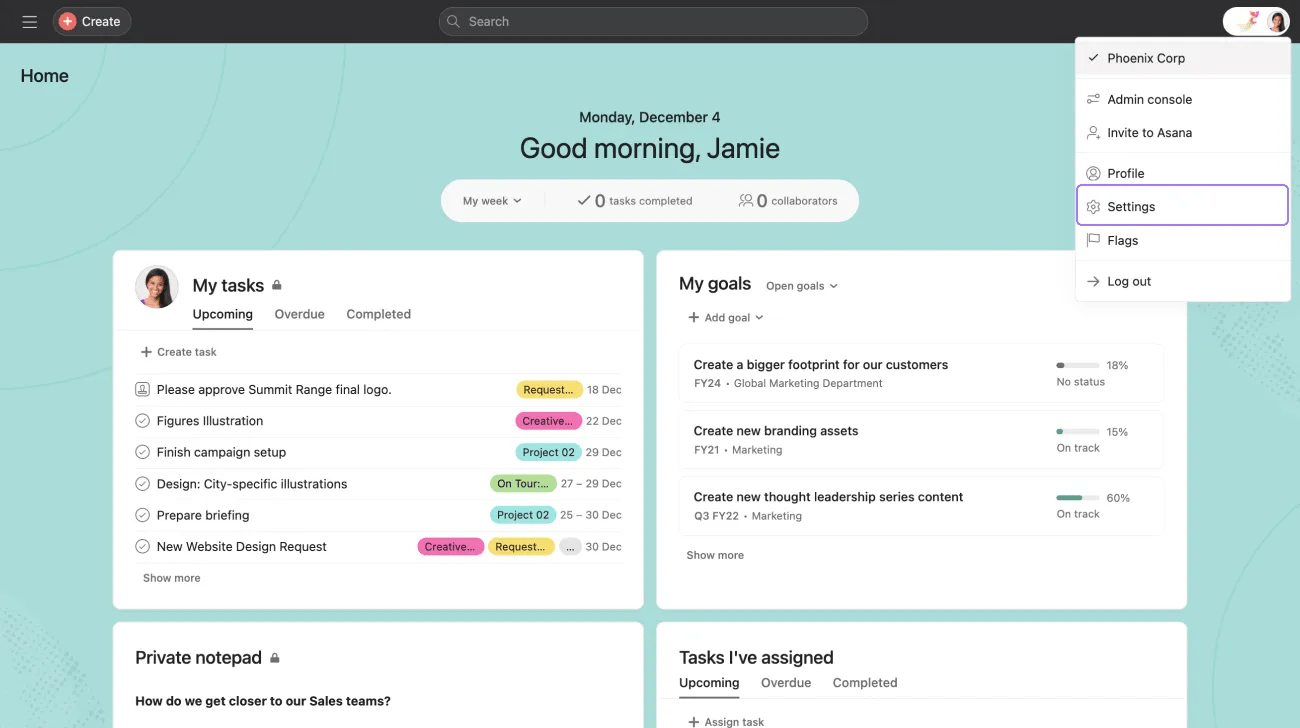
Aproveite ao máximo o seu perfil Asana personalizando as suas preferências e configurando uma experiência personalizada em todos os aspectos, desde as notificações até a sua foto de perfil.
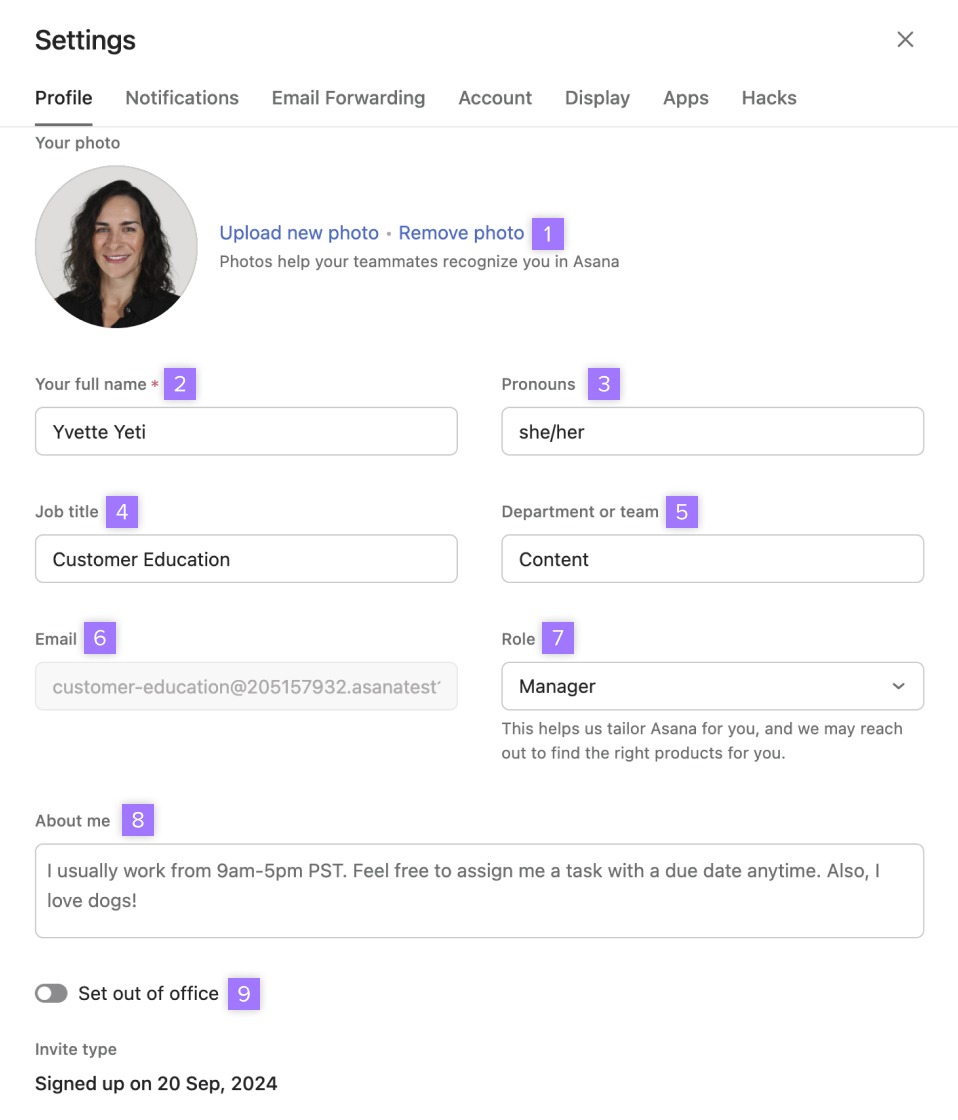
Um nome e uma foto do perfil ajudam a sua equipe a identificar quem você é. O seu nome e foto do perfil aparecerão:
Aceitamos os seguintes tipos de arquivos até 5 MB:
É ideal que a imagem seja quadrada e tenha pelo menos 128x128px, embora não seja obrigatório.
Nota
Se não enviar uma foto, usaremos as suas iniciais.
Adicione um resumo rápido de quem você é e o que você faz na seção sobre mim do seu perfil.
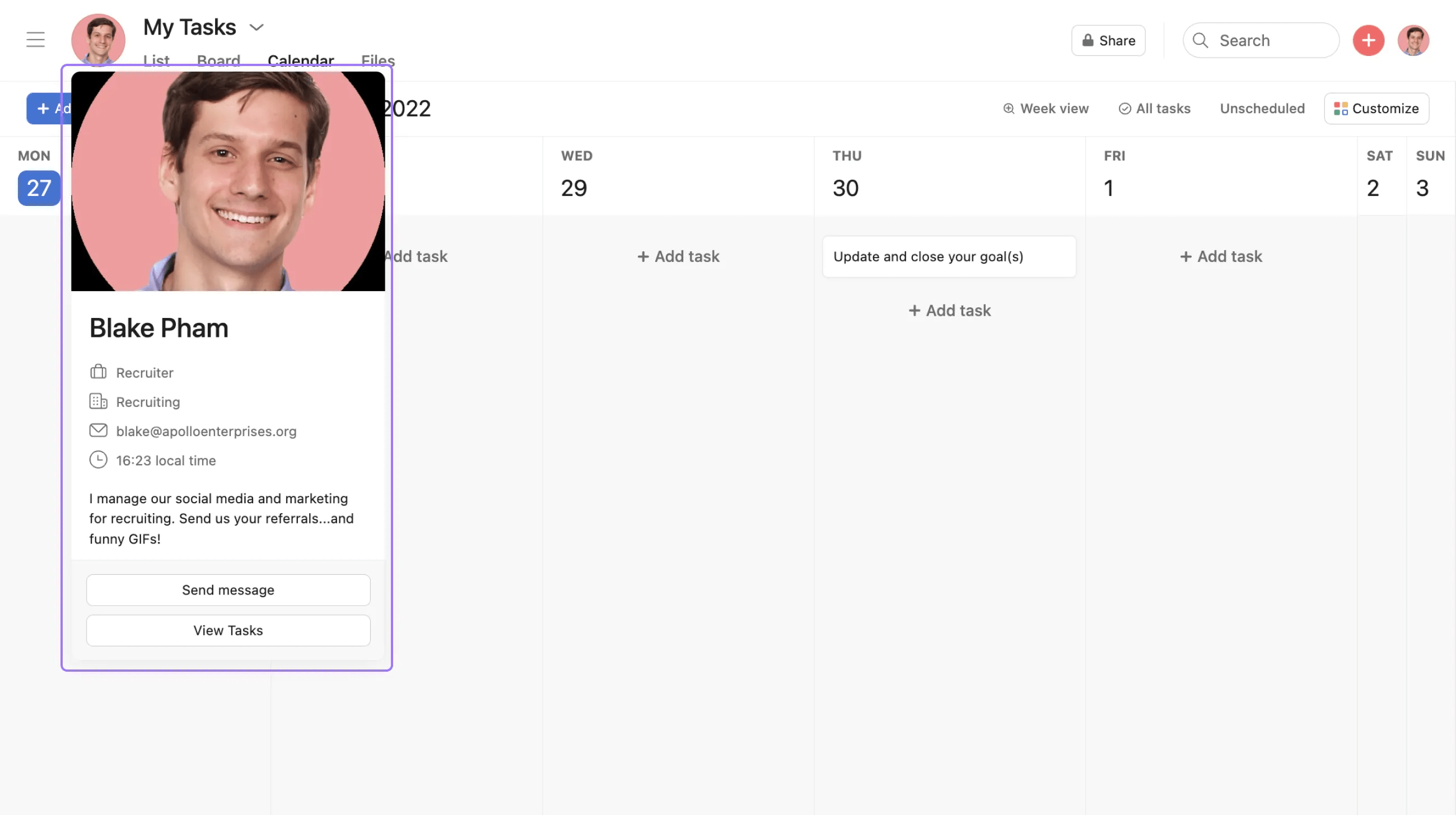
As informações da sua seção sobre mim do seu perfil podem ser vistas sempre que você passar o mouse sobre sua foto do perfil.
Quando você não estiver trabalhando ou estiver indisponível para colaborar com os colegas de equipe, use o indicador de ausência do trabalho para avisá-los. É possível criar e gerir vários registros de ausência do trabalho para refletir diferentes períodos de ausência.
Esta é uma configuração por domínio, portanto, você precisará atualizar a sua ausência temporária em todas as organizações e espaços de trabalho aos quais pertence.
Após definir seu status como ausente do trabalho, sua foto do perfil aparecerá esmaecida e seu status de ausente do trabalho aparecerá sempre que alguém passar o mouse sobre sua foto do perfil.
Para obter mais informações sobre como configurar o seu perfil, leia este artigo.
"Ausente pelo resto do dia" significa que a pessoa voltará no dia seguinte. "Ausente até segunda-feira" significa que a pessoa voltará na terça-feira.
Este artigo foi traduzido por IA.
Dar feedback sobre a tradução.