プロジェクトの説明を追加する
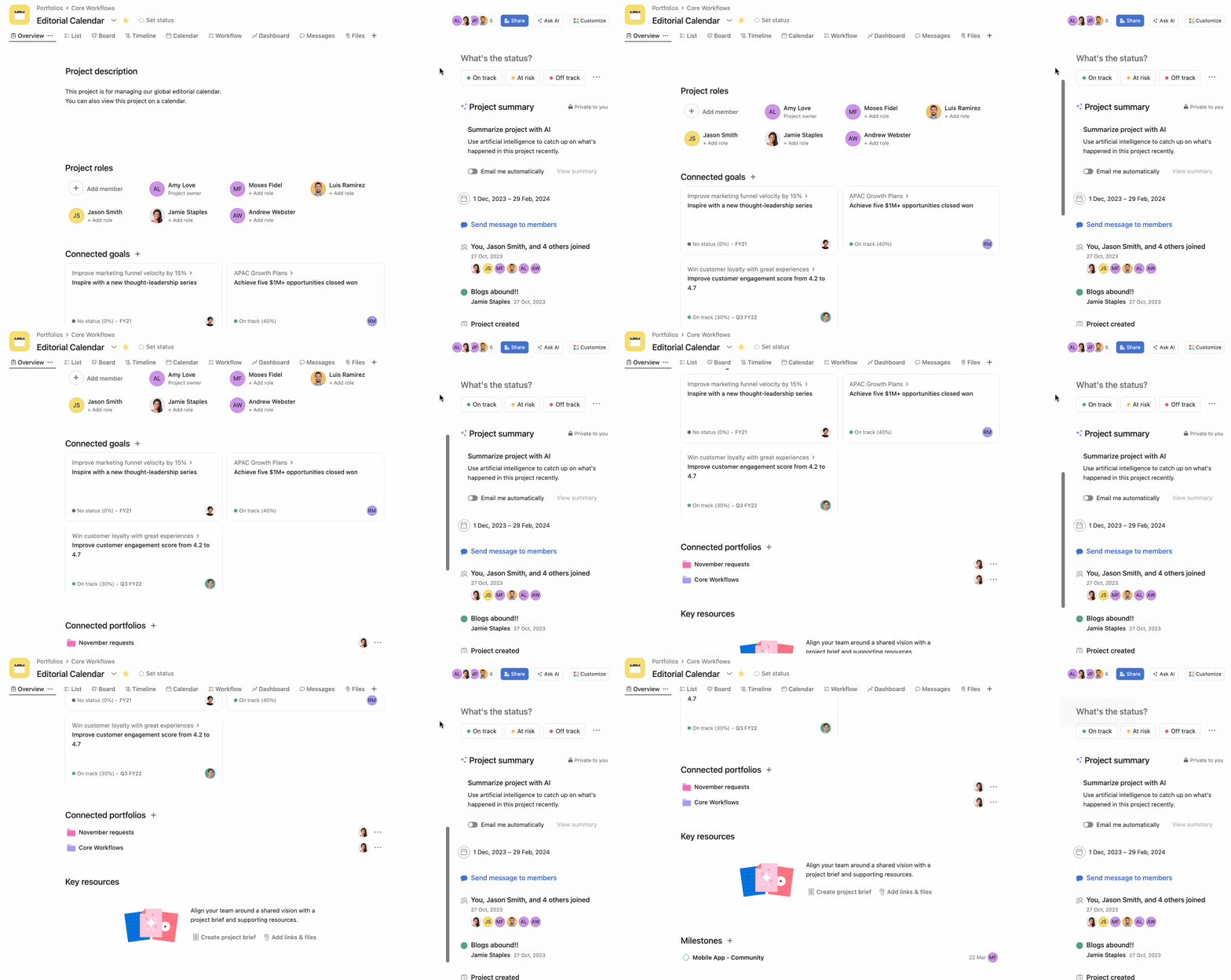
プロジェクトの説明を使って、チームをプロジェクトに迎え、Asana でコラボレーションするための方向付けをします。ミーティングの詳細、コミュニケーションチャネルなどの重要な情報を追加できます。
説明を追加するには、説明カスタムフィールドをクリックして入力してください。
プロジェクトの詳細を参照または編集する
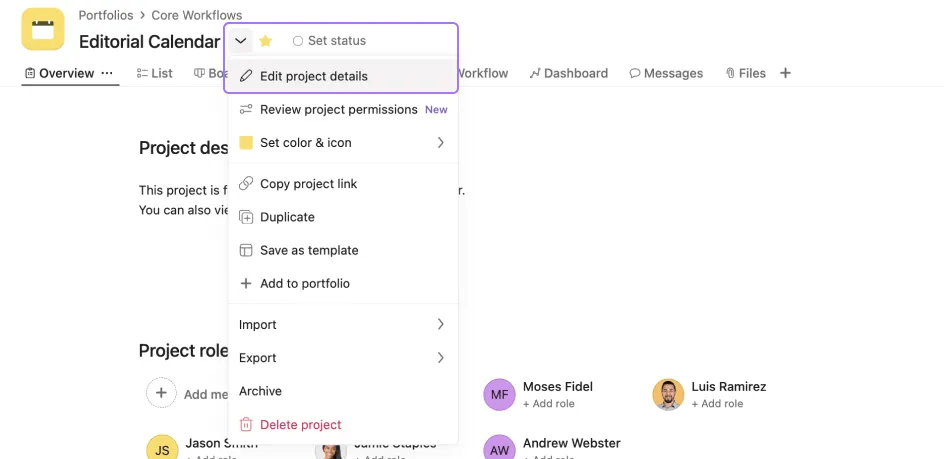
プロジェクトの詳細を参照または編集するには、プロジェクトの名前の横にあるドロップダウンの矢印をクリックします。次に、「プロジェクトの詳細を編集」を選択します。
プロジェクトにおける役割を割り当てる
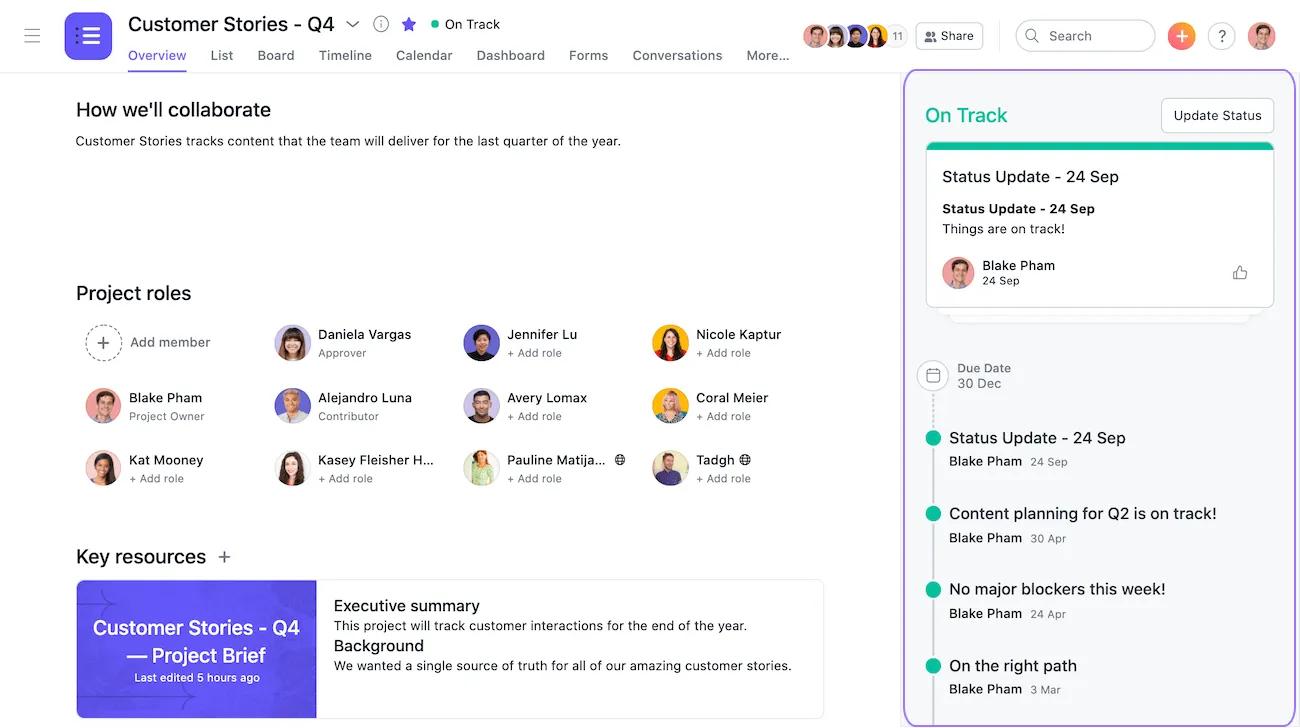
プロジェクトの概要の「プロジェクトにおける役割」セクションで、プロジェクトオーナーを簡単に確認するとともに、「承認者」「コントリビューター」などの役割を自由に選択して割り当てられます。事前定義された役割から選択する必要はありません。
役割の編集と追加
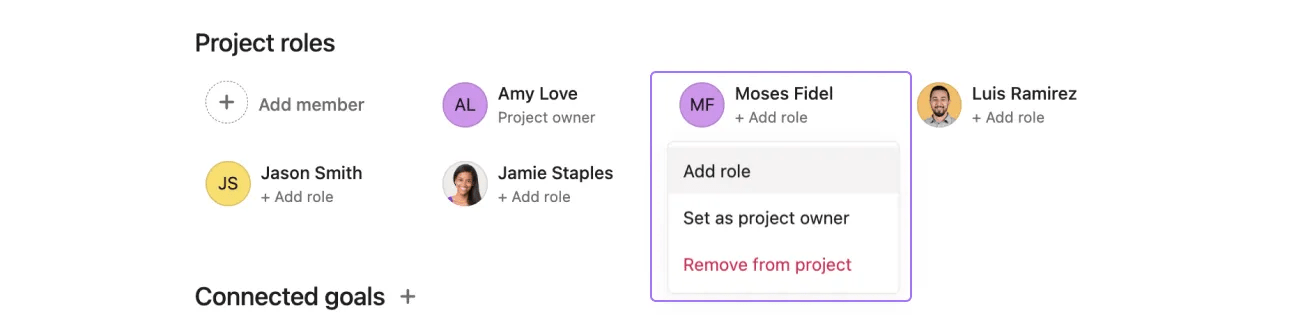
プロジェクトメンバーの役割を編集するには、メンバーの名前の横にあるドロップダウンの矢印をクリックします。
ドロップダウンメニューでは次のことができます。
- 役割を追加または変更する
- メンバーをプロジェクトオーナーとして設定する
- メンバーをプロジェクトから削除する
主なリソース
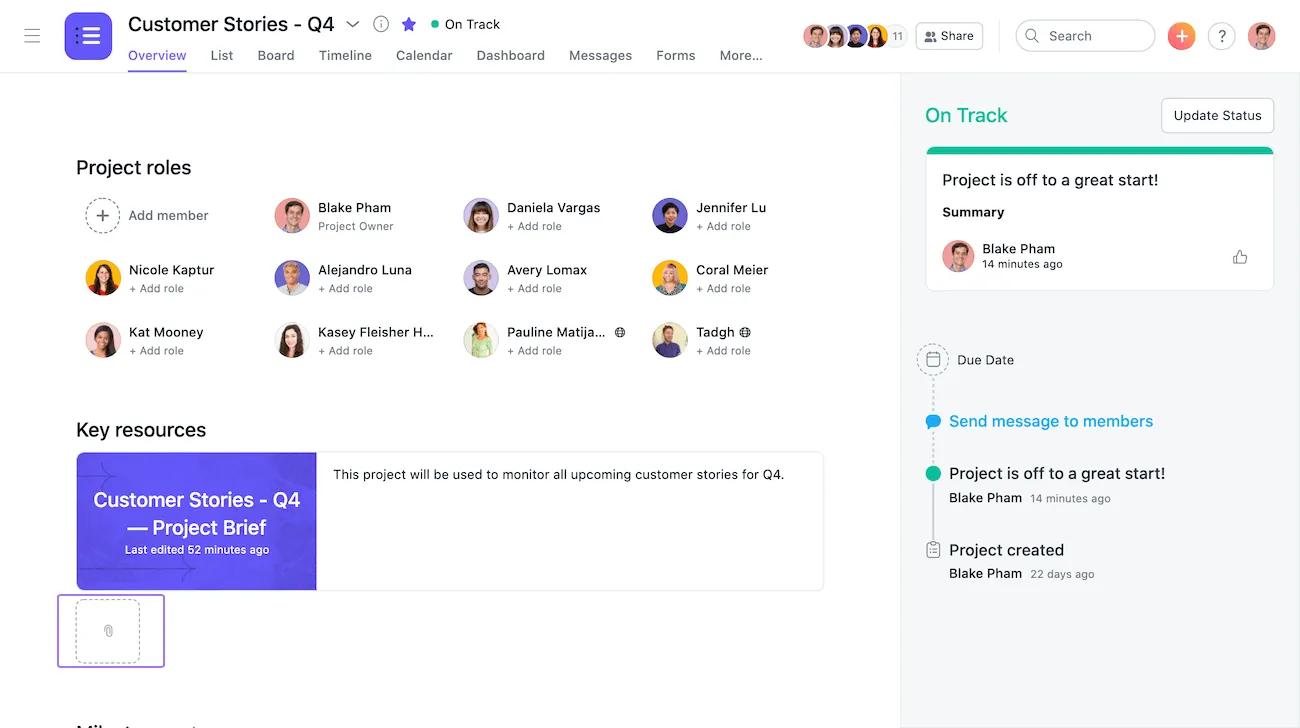
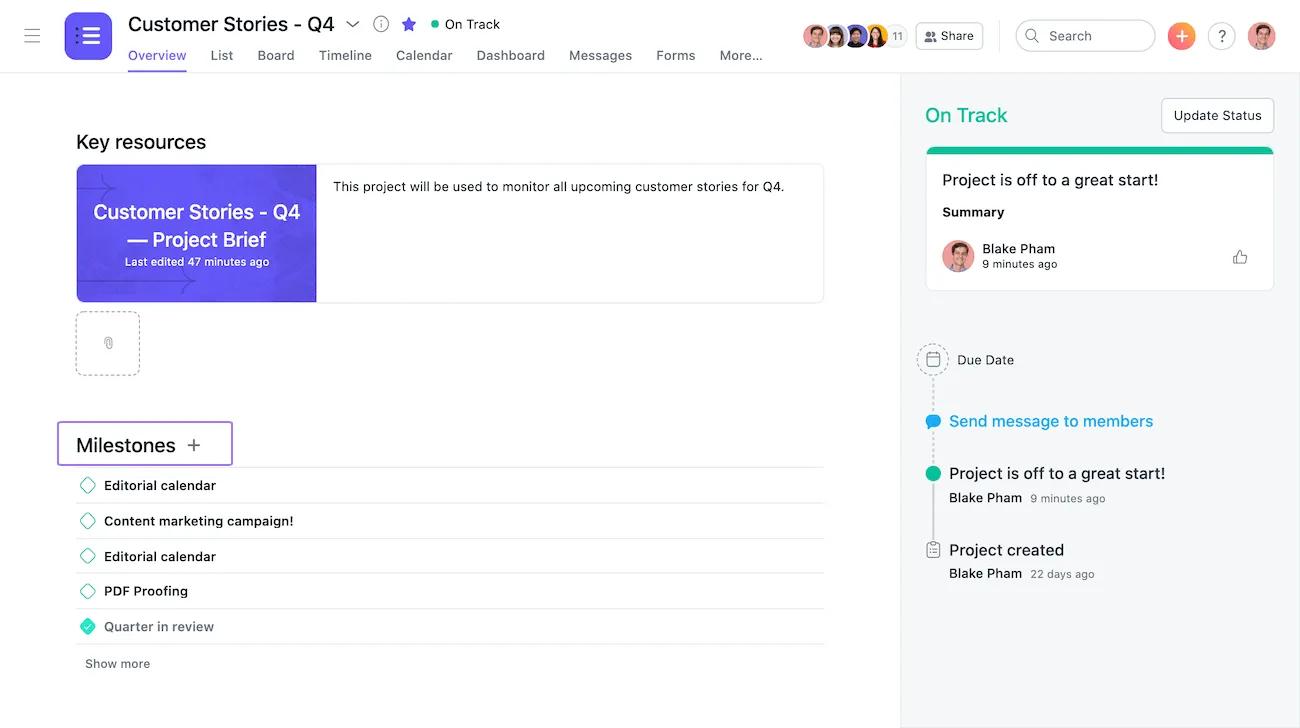
プロジェクトの概要に、コンピューター、Dropbox、Google ドライブ、OneDrive /Sharepoint などからファイルを簡単に添付できます。
ファイルを添付するには、ペーパークリップのアイコンをクリックしてください。
プロジェクトの要旨を作成する
プロジェクトの要旨を追加すると、プロジェクトの内容と目的をチームに説明することができます。
プロジェクトの要旨を追加するには、プロジェクトの概要の「主な参考資料」セクションで「プロジェクトの要旨を作成」アイコンをクリックします。
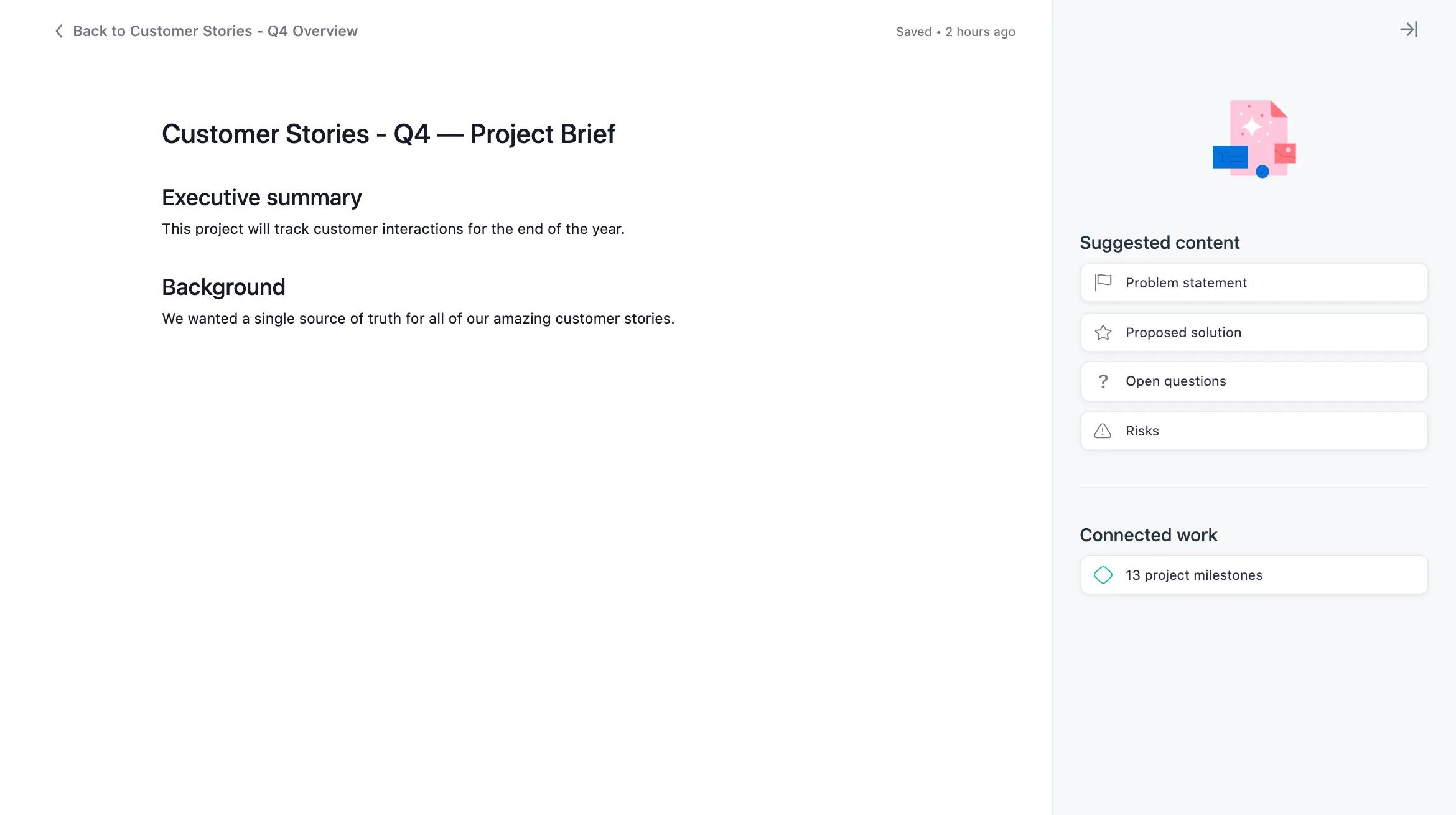
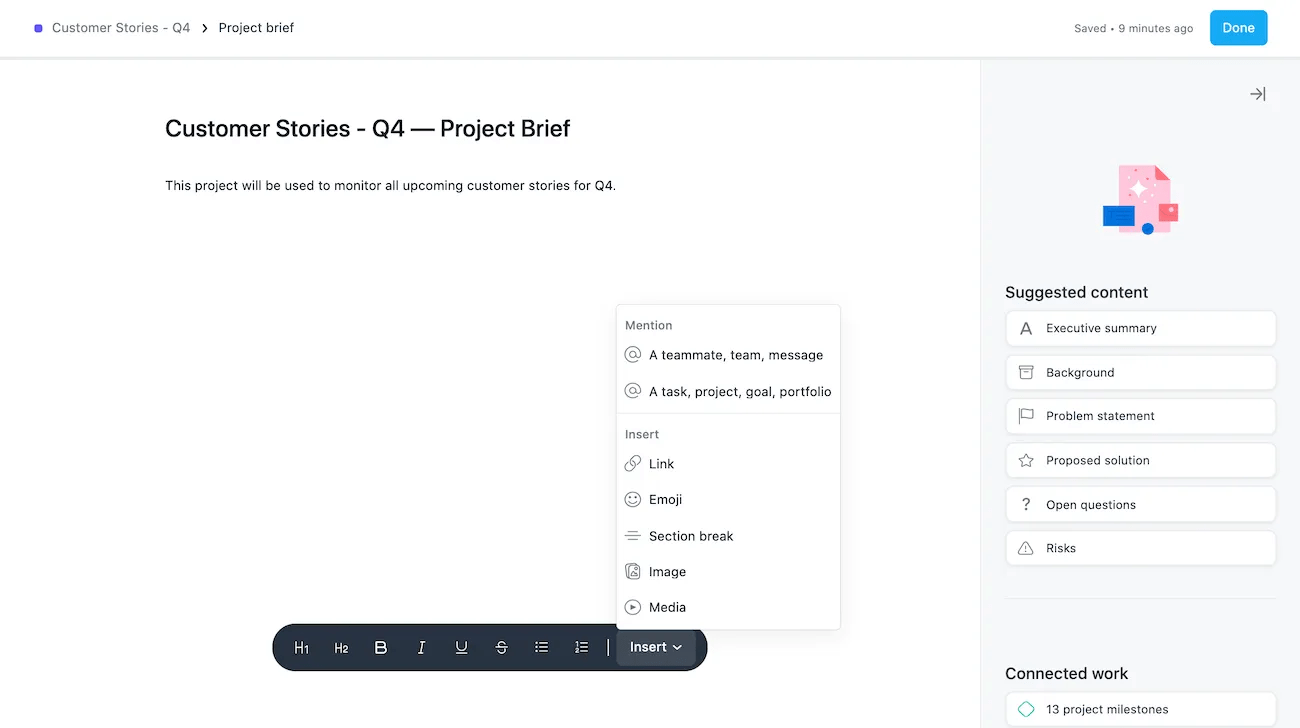
次に、詳細を入力してコンテキストを追加します。右のサイドバーの「おすすめのコンテンツ」を使用することもできます。
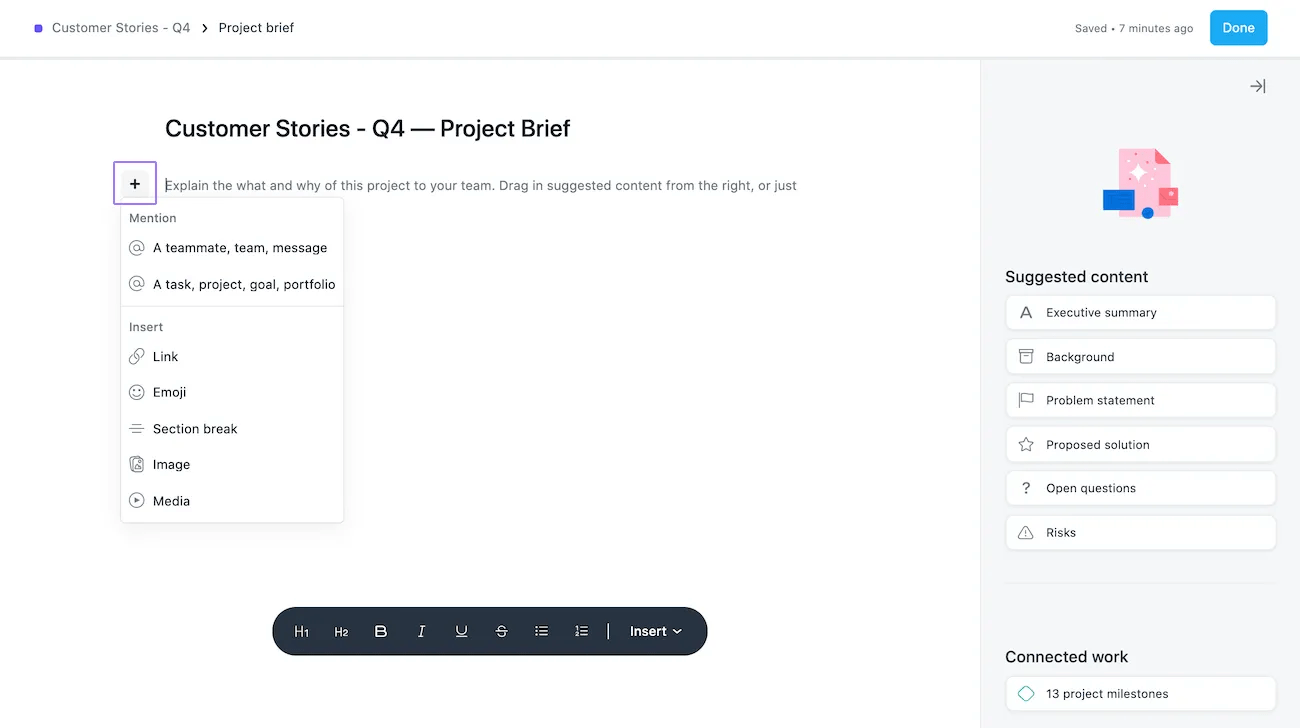
+ アイコン
プロジェクトの要旨で
+ アイコンを使用して、チームメンバー、タスク、プロジェクト、ポートフォリオの @メンションや、リンク、絵文字、セクション区切り、表、画像、メディアの挿入を簡単に行えます。
ツールバー
プロジェクトの要旨のツールバーを使用すると、テキストの書式設定、チームメンバー、タスク、プロジェクト、ポートフォリオの
@メンション、リンク、絵文字、セクション区切り、画像、メディアの挿入を行えます。
 既存のプロジェクトの要旨を編集する
既存のプロジェクトの要旨を編集するには、鉛筆のアイコンをクリックしてください。
プロジェクトの要旨に画像を追加する
プロジェクトの要旨に簡単に画像を追加できます。
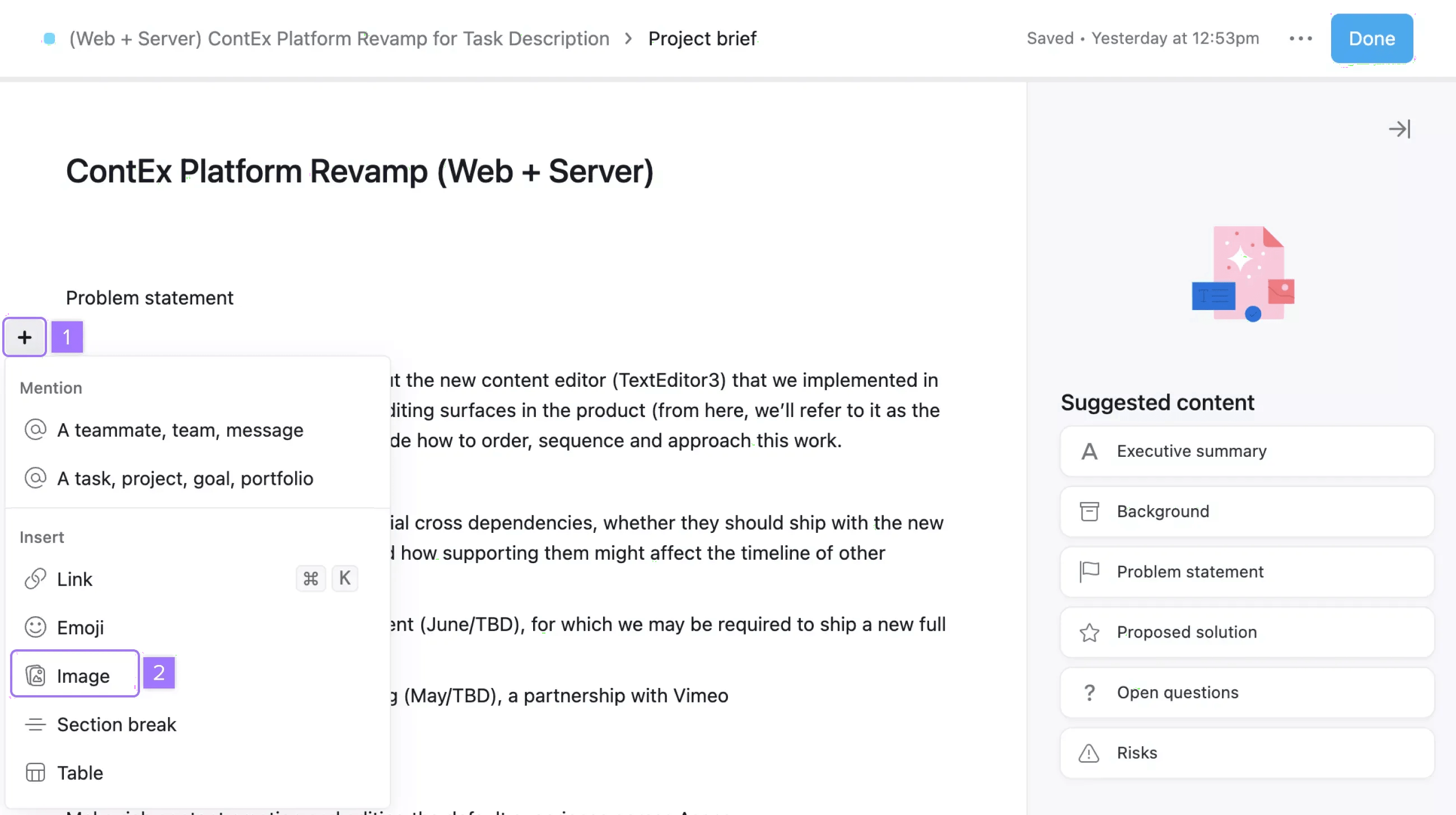
プロジェクトの要旨に画像を追加するには、次のことを行います。
- + アイコンをクリックします
- 画像 を選択します
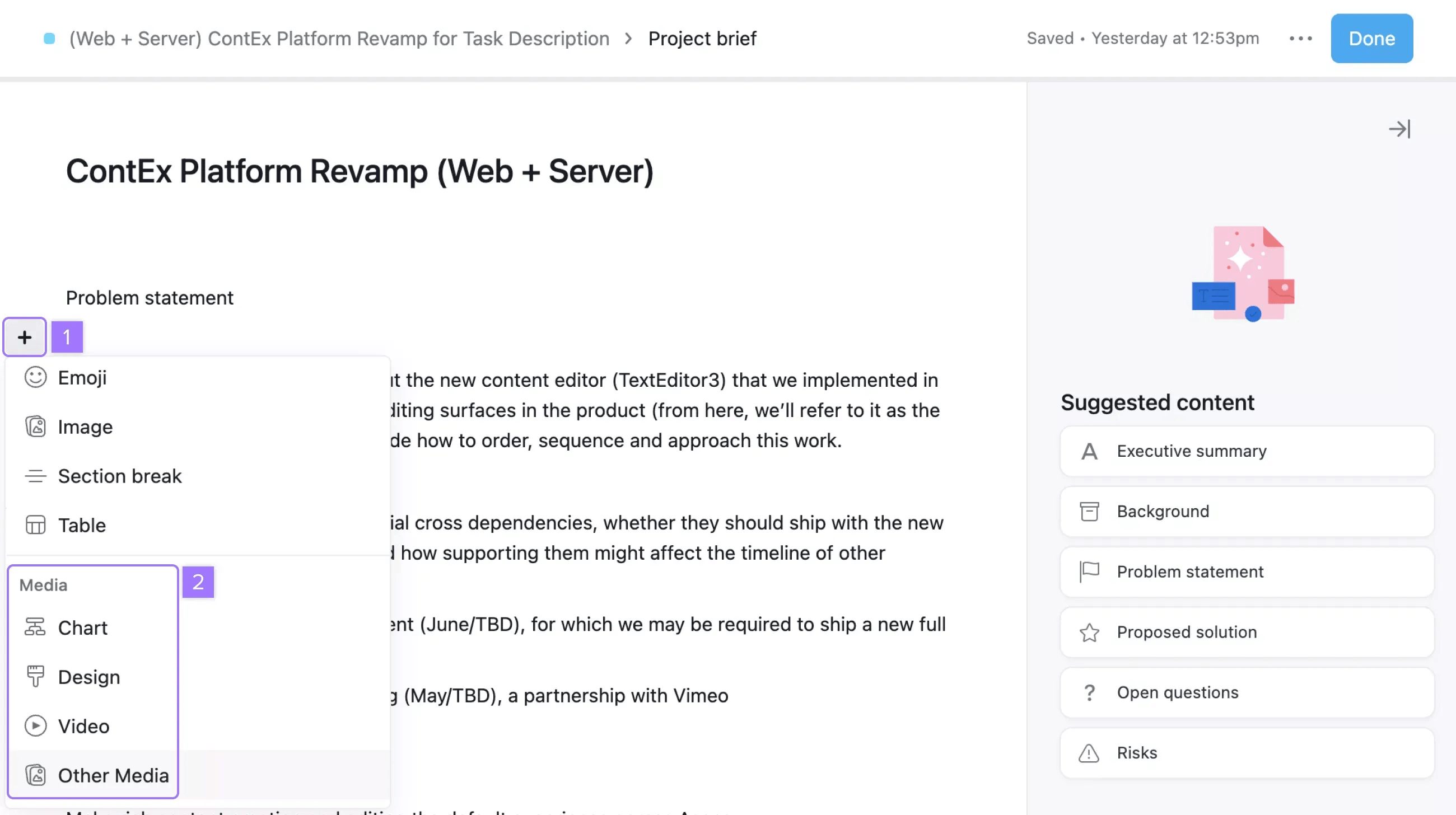
Adobe XD、Canva、Figma、InVision、InVision Freehand、Looker、Loom、Lucidchart、Miro、Vimeo、Whimsical、Wistia、YouTube のメディアをプロジェクトの要旨に追加するには、ツールバーのメディアアイコンをクリックします。
プロジェクトの要旨にメディアを追加するには、次のことを行います。
- 「+」アイコンをクリックします。
- 「メディア」オプションのいずれかを選択します。
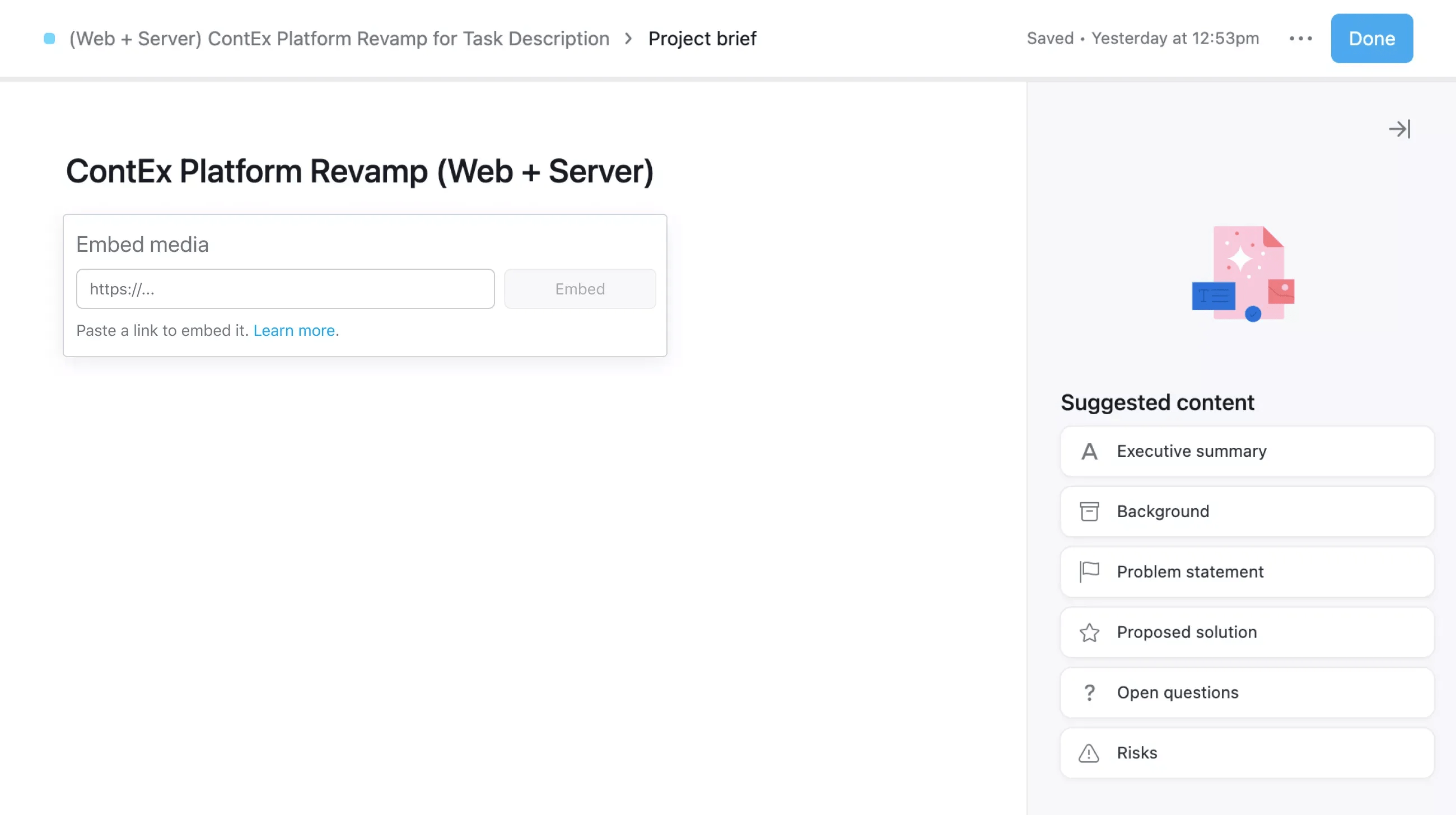
次のウィンドウから、URL リンクをペーストします。
 ノート
ノート
これらのサービスのリンクを直接プロジェクトのブリーフにペーストすることもできます。ペーストすると、自動的に埋め込まれたメディアが表示されます。
プロジェクトの要旨を印刷する
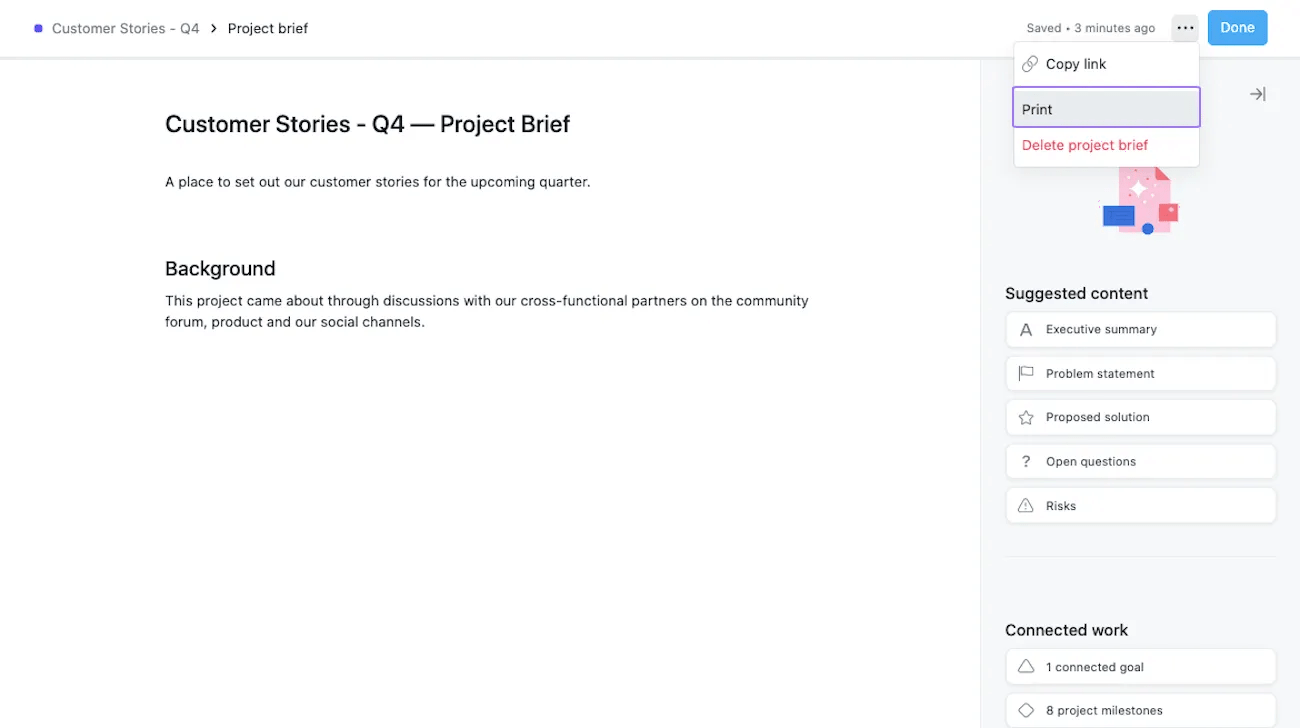
プロジェクトの要旨を印刷するには、三点リーダーアイコンをクリックして、「印刷」を選択します。
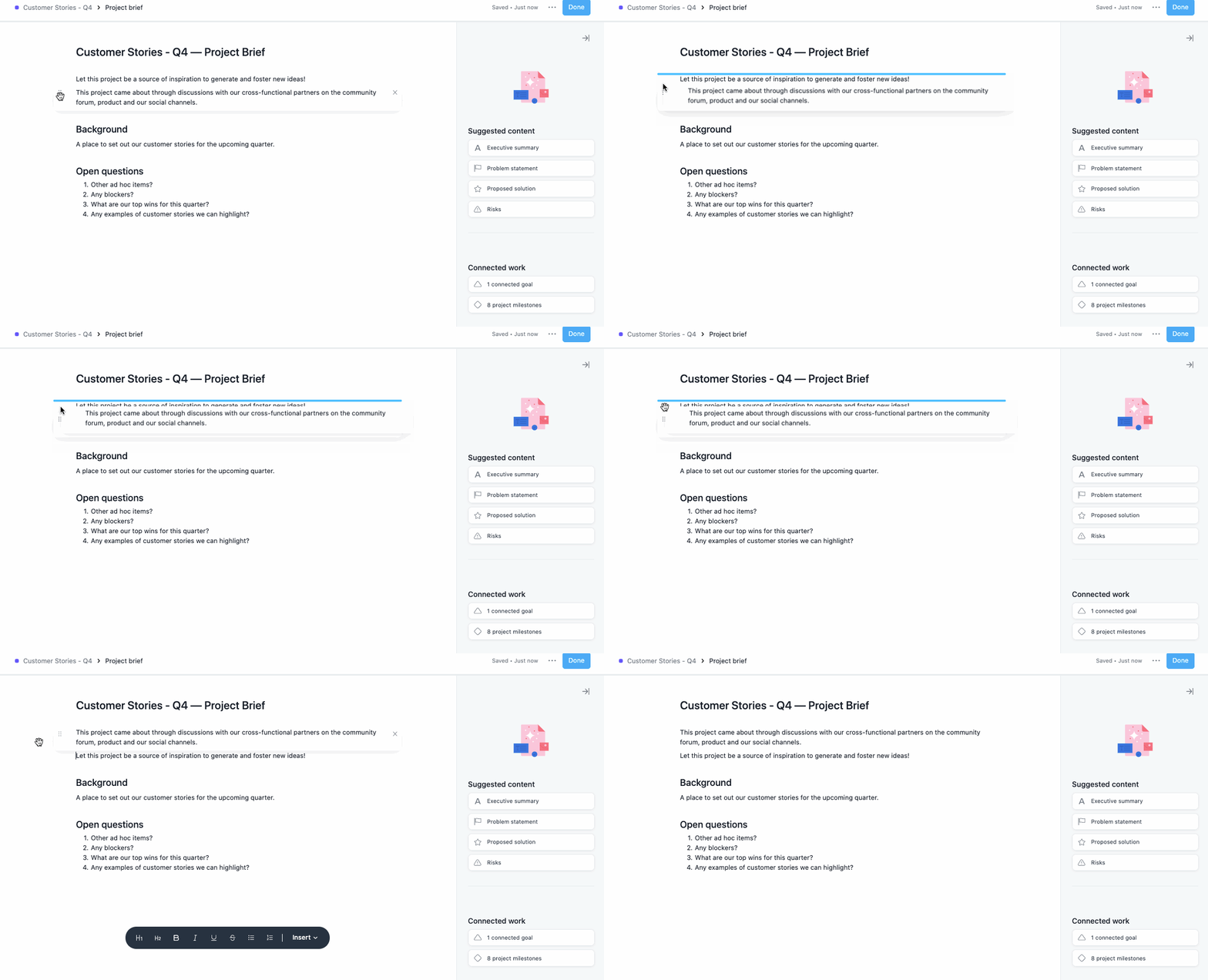
ドラッグ & ドロップ
ドラッグ & ドロップ機能を使って、コンテンツブロックの移動や整理が簡単にできます。
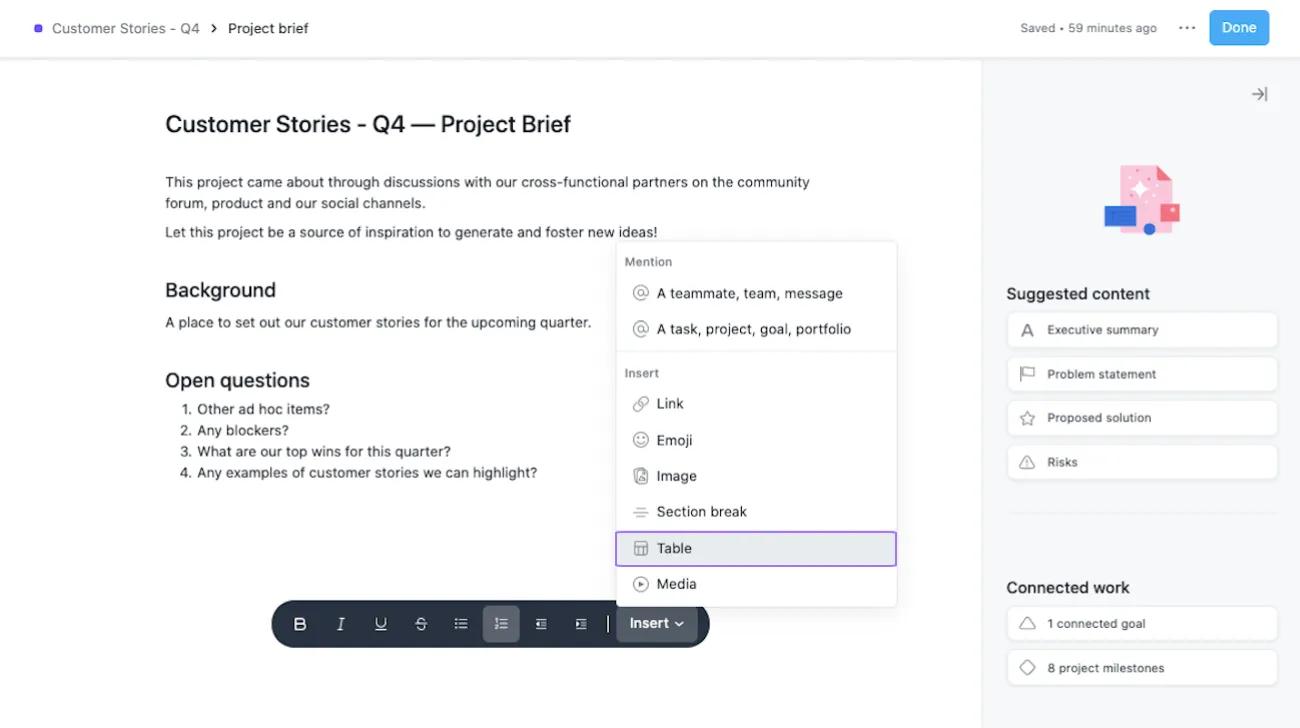
プロジェクトの要旨に表を挿入する
リッチテキスト要素を挿入する方法と同じ方法で表 (テーブル) を挿入できます。行や列を挿入したり、全体を選択して削除したり、文書から表をコピー & ペーストしたり、セルに便利なブロック要素 (リストや画像) を挿入したりできます。
表を挿入するには、ツールバーの「挿入」の横にあるドロップダウンの矢印をクリックします。次に、「表」を選択します。
リッチテキストコンテンツを挿入するためのスラッシュコマンド
ドキュメントに要素を挿入するには「/」を入力します。選択したいオプションを入力するか、矢印キーを使ってドロップダウンから選択することで、オプションを絞り込むことができます。これは、表でも、行や列を挿入する際にも使えます。
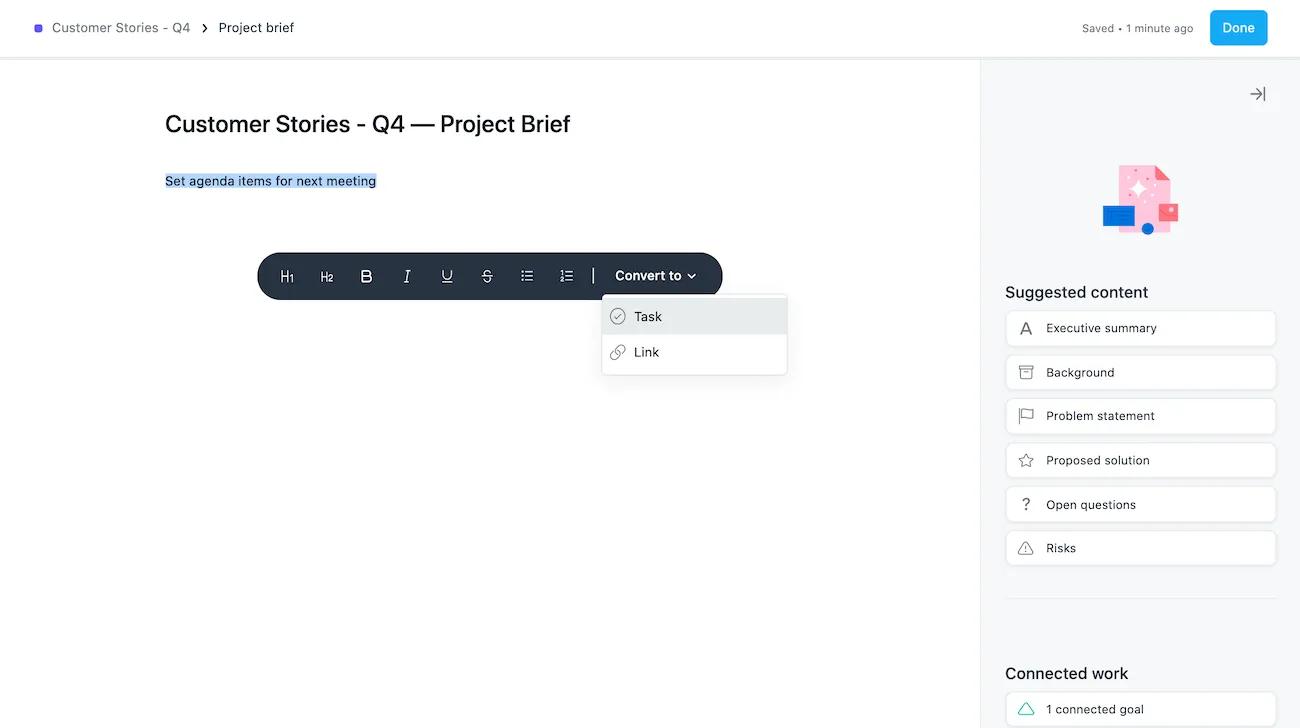
プロジェクトの要旨でテキストをタスクに変換する
プロジェクトの要旨でテキストをタスクに変換する手順
- プロジェクトの要旨を開きます
- テキストを選択します
- ツールバーの「タスクに変換」をクリックします
- これでプロジェクトにタスクが作成されます。割り当てたり、情報を追加する場合は、タスク名をクリックします。
ノート
キーボードショートカットstrong>Ctrl/Cmd+Shift+Enter でも、テキストをプロジェクトの要旨のタスクに変換できます。
プロジェクトのマイルストーン
プロジェクトの概要から、プロジェクトのマイルストーンにアクセスし、確認できます。任意のマイルストーンをクリックして、詳細を閲覧および編集できます。+ アイコンをクリックすると、新しいマイルストーンを追加できます。マイルストーンは、有料の Asana サブスクリプションで利用できます。
ノート
Asana を体験してみませんか?今すぐ Asana の無料トライアルを始めましょう。無料で試す。
プロジェクトの進捗とステータス更新
プロジェクトの「概要」タブで、担当しているプロジェクトの進捗を確認したり、ステータスを更新したりできます。