MÖGLICHKEITEN
Art des Unternehmens
Verfügbar für die Abostufen Asana Advanced, Enterprise und Enterprise+ sowie auf den bisherigen Stufen Business und Legacy Enterprise.
Auf unserer Preisübersichtsseite finden Sie weitere Informationen.
Korrekturhinweise ermöglichen es wichtigen Beteiligten, spezifisches, umsetzbares Feedback zu Bildern zu hinterlassen, damit Ihr Team weiß, was zu tun ist, um die Arbeit fertigzustellen. Die Möglichkeit, automatisch Unteraufgaben aus Anmerkungen zu erstellen, wird den Prozess des Gebens und Empfangens von Feedback reibungsloser und weniger frustrierend machen und letztendlich Klarheit darüber schaffen, welche Änderungen vorgenommen werden müssen.
Sie können Bilder kommentieren und die nächsten Schritte in Unteraufgaben erfassen, um Ihrem Team konstruktives Feedback zu geben und die Arbeit voranzubringen.
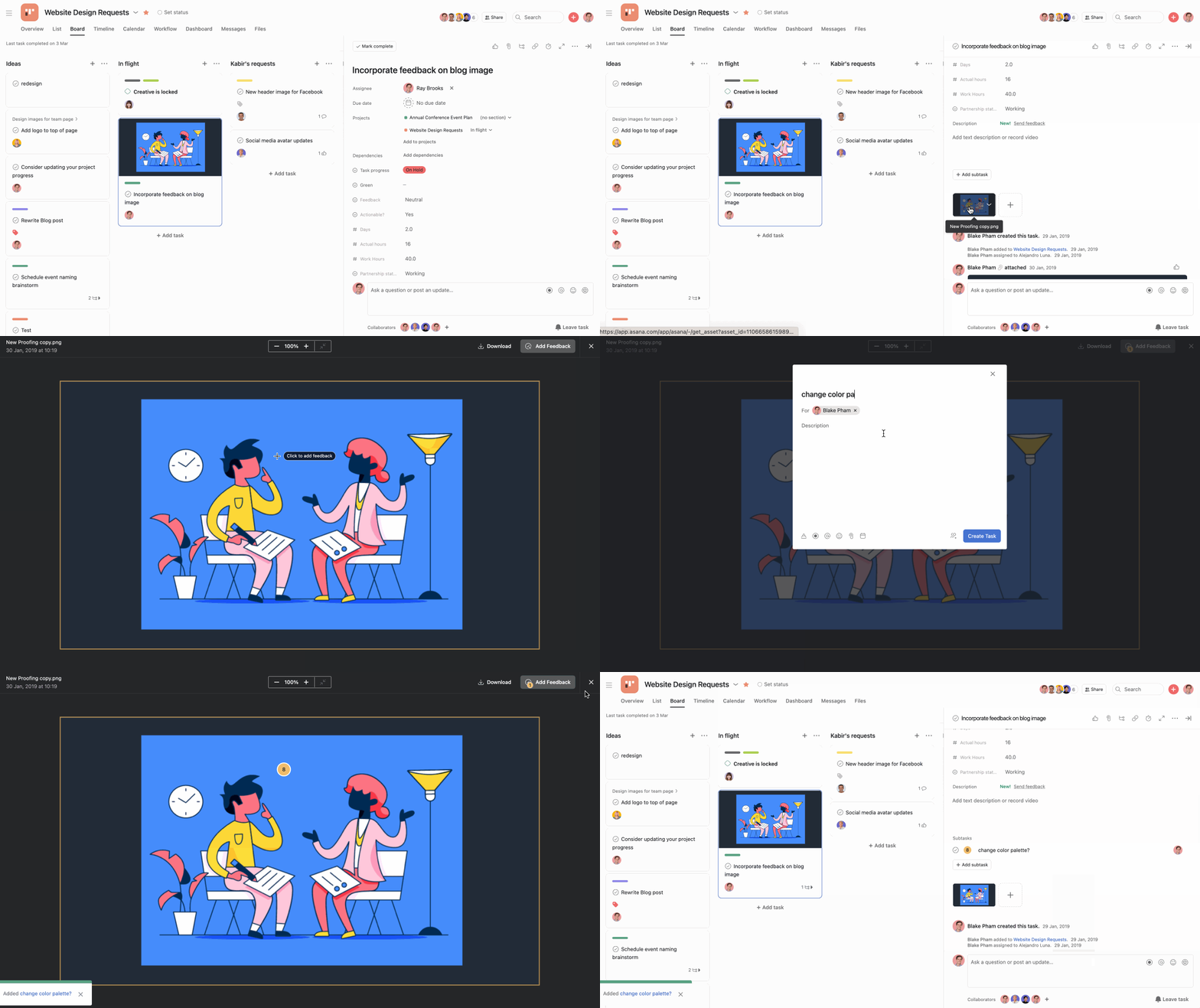
Dort können Sie die Unteraufgabe umbenennen, eine verantwortliche Person hinzufügen, ein Fälligkeitsdatum hinzufügen sowie eine Beschreibung für ein genaueres Feedback.
Hinweis
Korrekturhinweise können für die Formate PDF, PNG, JPG, GIF und BMP erstellt werden.
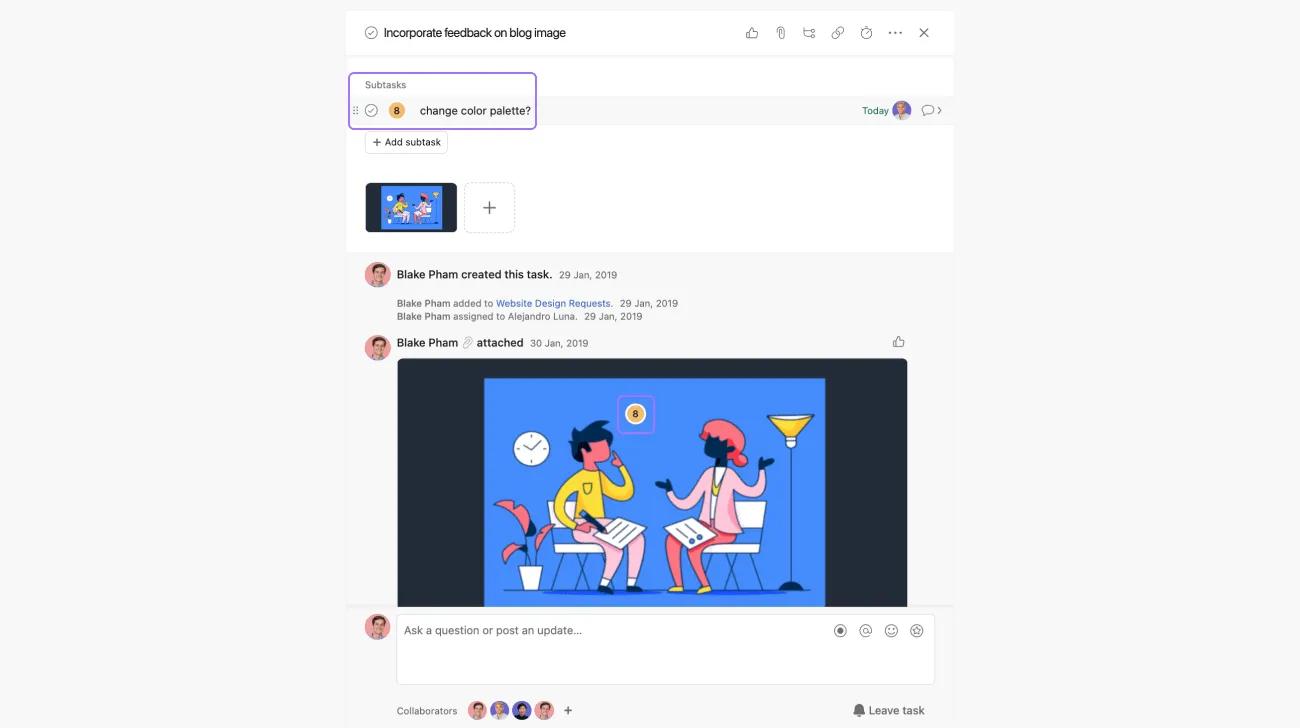
Wenn Sie zur übergeordneten Aufgabe zurückkehren, werden alle Anmerkungen als ausführbare Unteraufgaben aufgelistet und im angehängten Bild angezeigt.
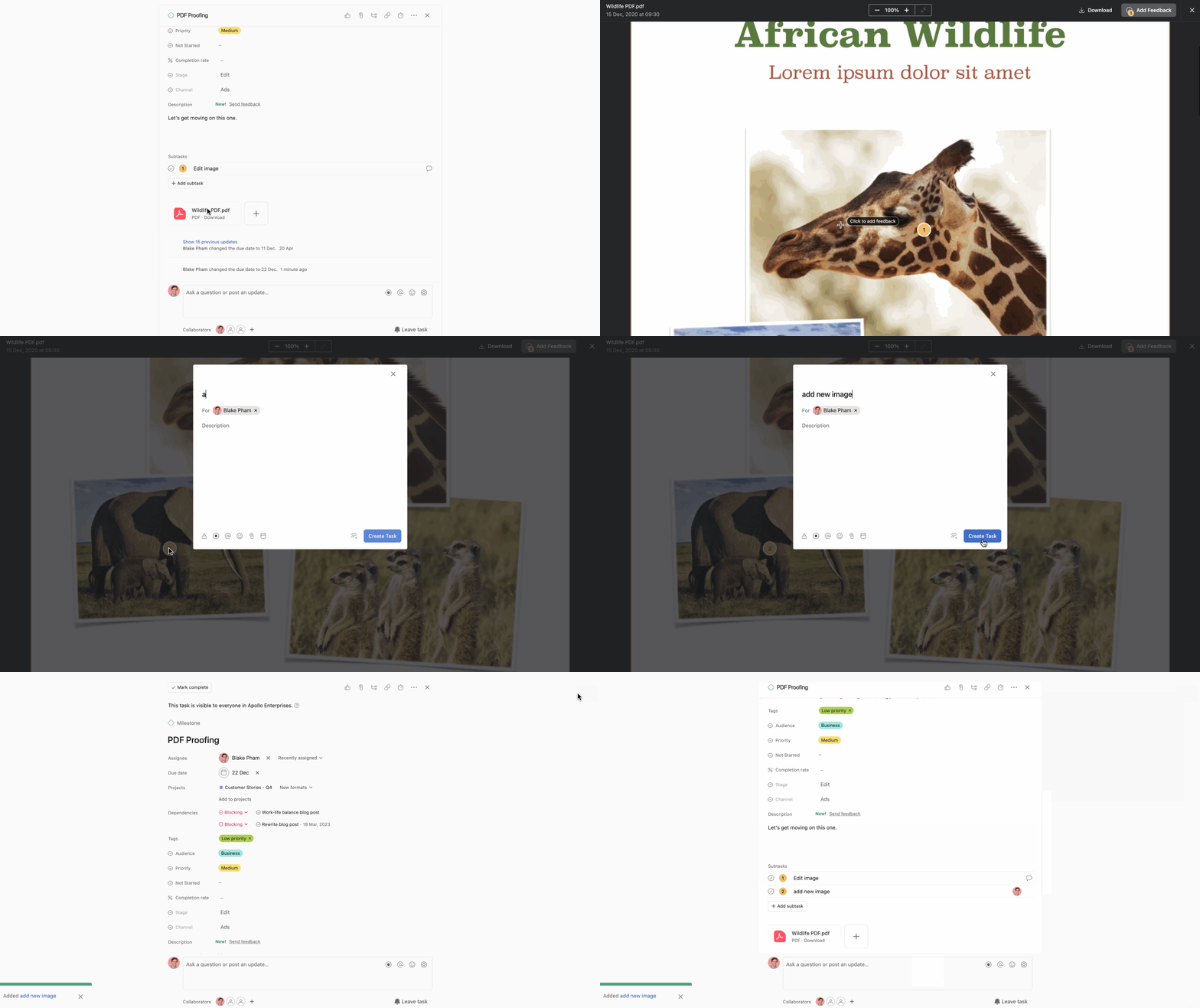
Auch bei PDF-Dateien können Sie Korrekturhinweise verwenden. Ihr Feedback wird in Form von Unteraufgaben festgehalten.
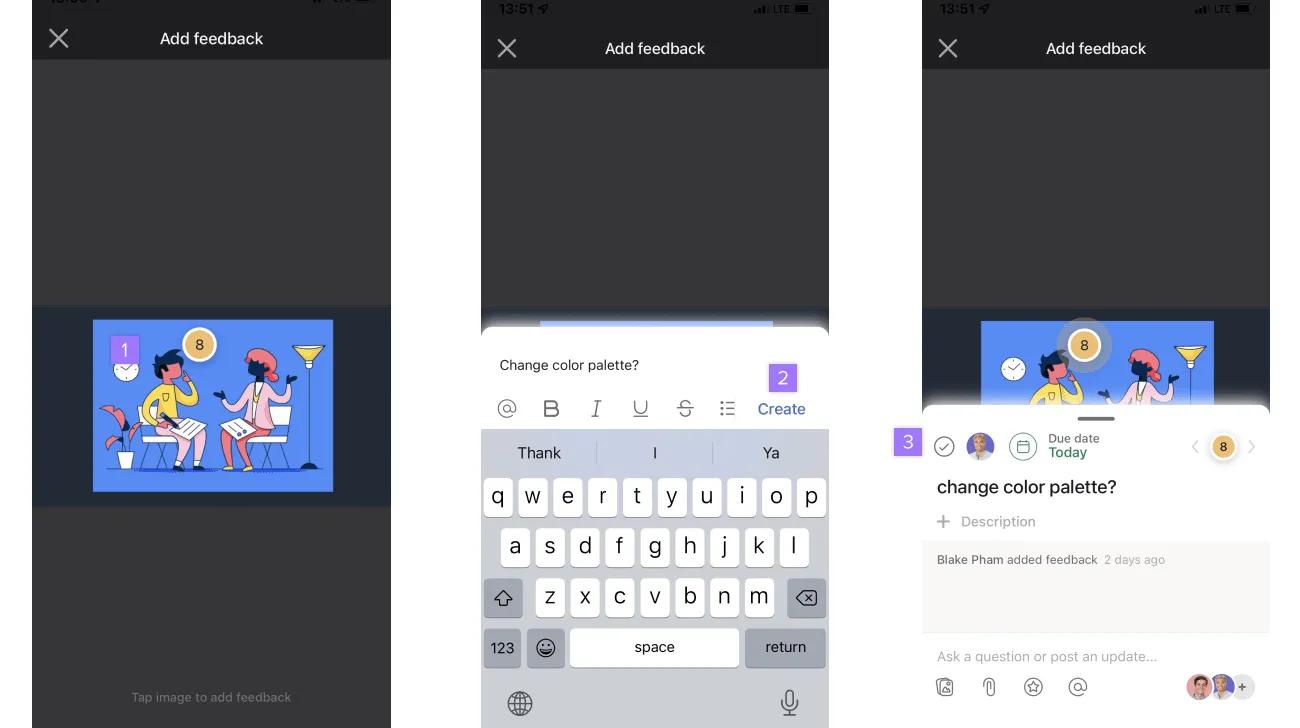
Korrekturhinweise für PDFs sind auch auf iOS- und Android-Geräten verfügbar.
Korrekturhinweise sind auch in den mobilen iOS- und Android-Apps für die Abostufen Asana Advanced, Enterprise und Enterprise+ sowie auf den bisherigen Stufen Business und Legacy Enterprise verfügbar.
Auf unserer Preisübersichtsseite finden Sie weitere Informationen.
Geben und erhalten Sie umsetzbares Feedback an einem zentralen Ort. Probieren Sie die kostenlose Asana-Testversion aus. Jetzt kostenlos testen
Dieser Artikel wurde mit KI übersetzt.
Feedback zur Übersetzung geben.

