Produkte


AI Platform


Art des Unternehmens
In diesem Artikel

Besuchen Sie unsere Preisübersichtsseite, um weitere Informationen zu erhalten.
Verfügbar auf den Stufen Asana Starter, Advanced, Enterprise und Enterprise+ sowie auf den bisherigen Stufen Premium, Business und Legacy Enterprise.
Besuchen Sie unsere Preisübersichtsseite, um weitere Informationen zu erhalten.
In Asana gibt es zwei unternehmensweite Admin-Rollen – Admin und Super-Admin. Admins haben Zugriff auf Nutzerverwaltungs- und Teammanagementfunktionen sowie auf Sicherheitseinstellungen für einzelne Nutzer. Super-Admins haben Zugriff auf alle Admin-Funktionen sowie auf die Sicherheitseinstellungen für das gesamte Unternehmen.
Da Super-Admins unternehmensweite Sicherheitsfunktionen überwachen können, sollte die Super-Admin-Funktion an einen IT-Administrator vergeben werden. Der erste Super-Admin für ein Unternehmen muss einen Verifizierungsprozess durchlaufen. Nach der Verifizierung können Super-Admins dann auch anderen Mitgliedern den Status eines Super-Admins ohne Verifizierung verleihen. Durch dieses Verfahren wird der Zugriff auf wichtige Sicherheitseinstellungen auf eine begrenzte Anzahl von Nutzern beschränkt.
Nur Mitglieder eines Unternehmens können Admins beziehungsweise Super-Admins sein, Gäste hingegen nicht.
Hinweis
In Asana gibt es auch Team-Admins, die jedoch keine unternehmensweiten Kontrollmöglichkeiten haben, weshalb sie in diesem Artikel nicht behandelt werden. Hier erfahren Sie mehr über Team-Admins.
Wenn Sie zusätzliche Funktionen benötigen, müssen Sie den Verifizierungsprozess für Super-Admins durchlaufen.
Super-Admins sind normalerweise die IT-Administratoren eines Unternehmens. Sie betreuen Funktionen wie SCIM und das Zurücksetzen von Passwörtern im gesamten Unternehmen.
Admins sind in der Regel IT-Helpdesk- oder Geschäftsleiter. Sie haben Zugriff auf das Zurücksetzen von Passwörtern und auf benutzerdefiniertes Branding sowie auf Funktionen für Nutzerverwaltung und Teammanagement.
Sie möchten mehr erfahren? Probieren Sie die kostenlose Asana-Testversion aus. Jetzt kostenlos testen
Hier ist die transkribierte Tabelle aus dem Bild im Markdown-Format, bereit zum Kopieren und Einfügen:
| Kategorie | Fähigkeit | Unternehmen: Super-Admin | Unternehmen: Admin | Abteilung: Super-Admin | Abteilung: Admin |
| Nutzerverwaltung | Teamliste verwalten | Ja | Begrenzt | Begrenzt | Begrenzt |
| Profileinstellungen anzeigen und bearbeiten | Ja | Ja | Ja | Ja | |
| Die Teams eines Nutzers bearbeiten | Ja | Begrenzt | Ja | Begrenzt | |
| Einzelne Nutzer*innen entfernen | Ja | Ja | Ja | Ja | |
| Private Aufgaben nach der Deprovisionierung eines Benutzers anzeigen | Ja | Nein | Ja | Nein | |
| Daten | CSV-Export für Teams und Mitglieder | Ja | Begrenzt | Ja | Begrenzt |
| Domaindaten exportieren | Ja | Nein | Nein | Nein | |
| Sicherheit | Berechtigungen für unternehmensweite Berichte festlegen | Ja | Nein | Begrenzt | Nein |
| Standard für Team-Sichtbarkeitseinstellungen festlegen | Ja | Nein | Nein | Nein | |
| Ausschluss von Integrationen | Ja | Nein | Begrenzt | Nein | |
| Gäste-Einladungen einschränken | Ja | Nein | Begrenzt | Nein | |
| SAML-Authentifizierung verwalten | Ja | Nein | Begrenzt | Nein | |
| Google Sign-in erforderlich machen | Ja | Nein | Nein | Nein | |
| Passwortsicherheit im gesamten Unternehmen festlegen | Ja | Nein | Begrenzt | Nein | |
| Passwörter organisationsweit zurücksetzen | Ja | Nein | Begrenzt | Nein | |
| Einzelne Passwörter zurücksetzen | Ja | Ja | Begrenzt | Begrenzt | |
| Abmelden einzelner Benutzer | Ja | Ja | Begrenzt | Begrenzt | |
| 2FA für einzelne Nutzer zurücksetzen | Ja | Ja | Begrenzt | Begrenzt | |
| Optionen für Dateianhänge verwalten | Ja | Nein | Begrenzt | Nein | |
| SCIM verwalten | Ja | Nein | Nein | Nein | |
| RBAC | Ja | Ja | Begrenzt | Begrenzt | |
| Konsistenz und Standardisierung | Festlegen unternehmensweiter Zeiträume für Ziele | Ja | Ja | Ja | Nein |
| Namen des Unternehmens anpassen | Ja | Ja | Ja | Nein | |
| Branding des Unternehmens anpassen | Ja | Ja | Ja | Nein | |
| Unternehmensweite Mitteilungen teilen | Ja | Ja | Nein | Nein | |
| Allgemeine Einstellungen | Verwaltung der zugehörigen E-Mail-Domains | Ja | Ja | Ja | Nein |
| Integrationen | Servicekonten verwalten | Ja | Nein | Nein | Nein |
Super-Admins von Unternehmen können die Asana AI-Funktionen wie hier beschrieben aktivieren oder deaktivieren. Admins von Unternehmen, die keine Super-Admins haben, können diese Funktionen zwar deaktivieren, aber nicht wieder aktivieren. Um sie zu aktivieren, müssen Sie den Verifizierungsprozess für Super-Admins abschließen oder sich an das Support-Team wenden. Bevor ein Admin diese Änderung vornimmt, wird ein Warnhinweis in Asana angezeigt. Dies gilt auch für Abteilungen in Asana, da Abteilungen keine Super-Admins haben. Um Asana AI-Funktionen für eine Abteilung zu aktivieren, muss ein Abteilungs-Admin den Verifizierungsprozess für Super-Admins abschließen und Super-Admin des Unternehmens werden.
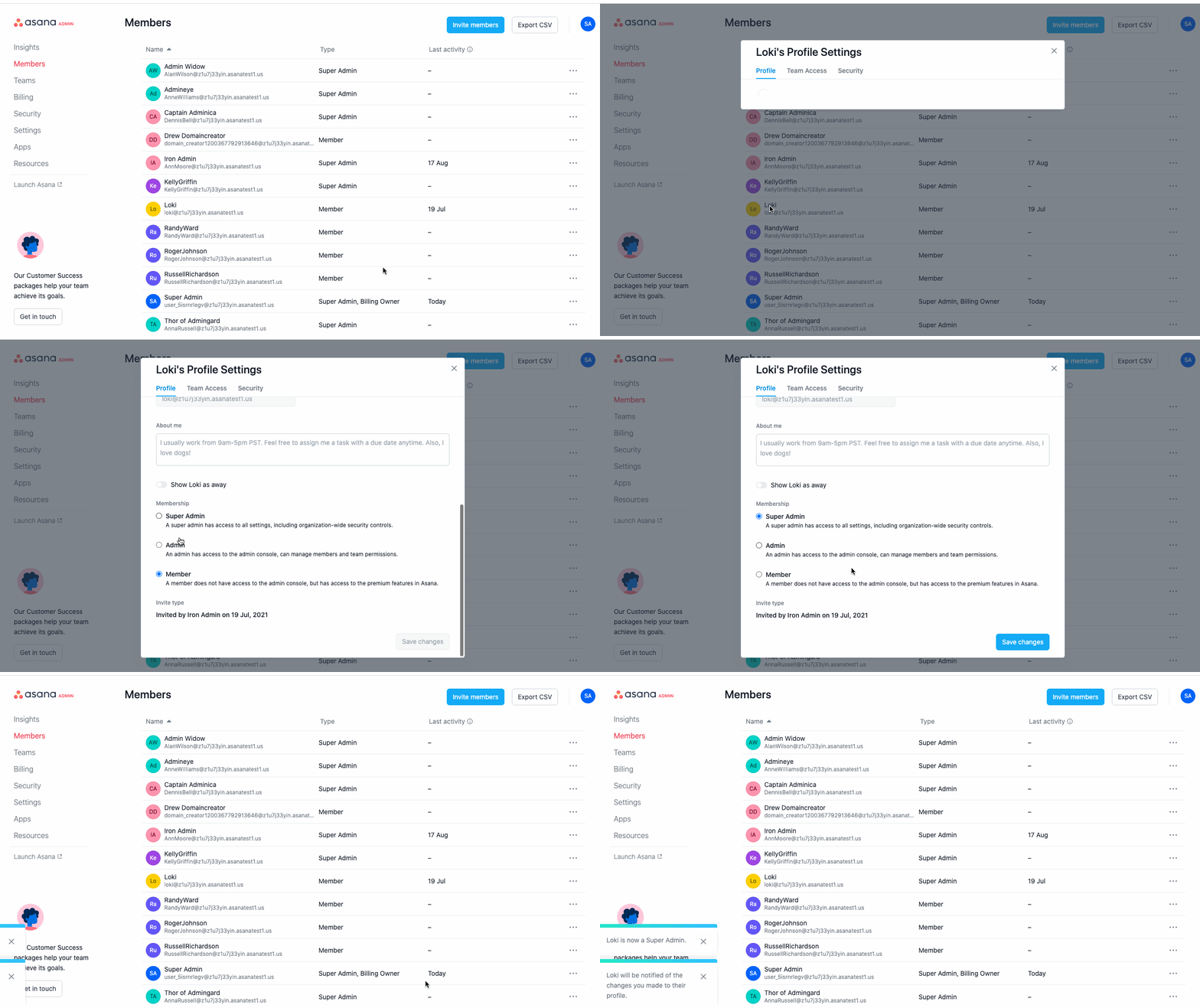
Sie können Admins und Super-Admins direkt in der Admin-Konsole anzeigen und verwalten.
Diese Liste zeigt die Personen in Ihrem Unternehmen, die derzeit Admin- oder Super-Admin-Rollen innehaben.
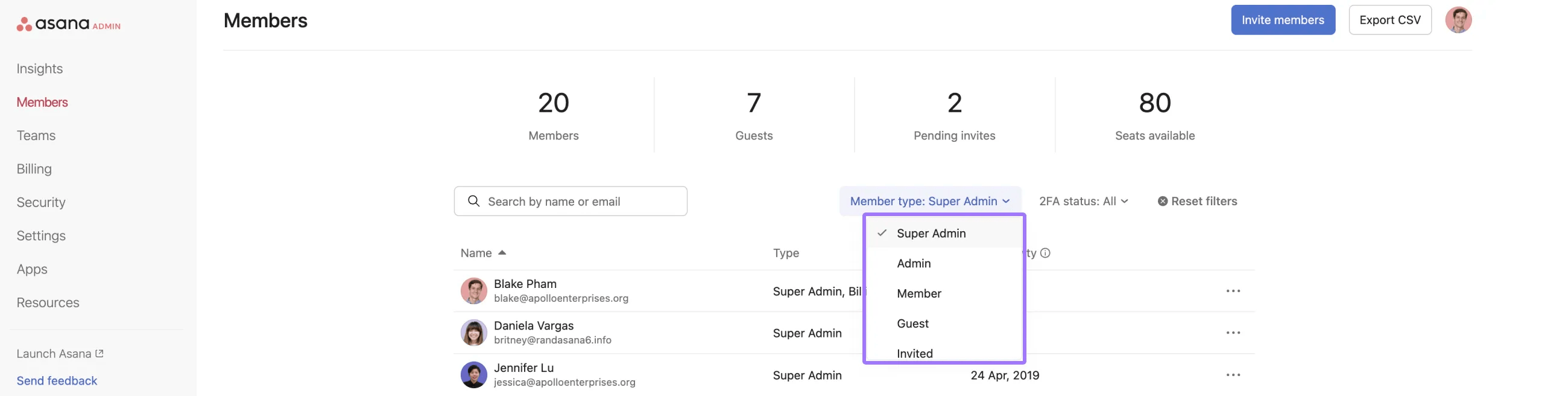
Auf derselben Seite „Mitglieder“ können Sie Rollen ändern, Admins oder Super-Admins downgraden oder sie aus Ihrem Unternehmen entfernen.
Ihre Optionen hängen davon ab, ob die Person derzeit Mitglied, Admin oder Super-Admin ist und ob sie die Voraussetzungen für die Rolle als Admin oder Super-Admin erfüllt.
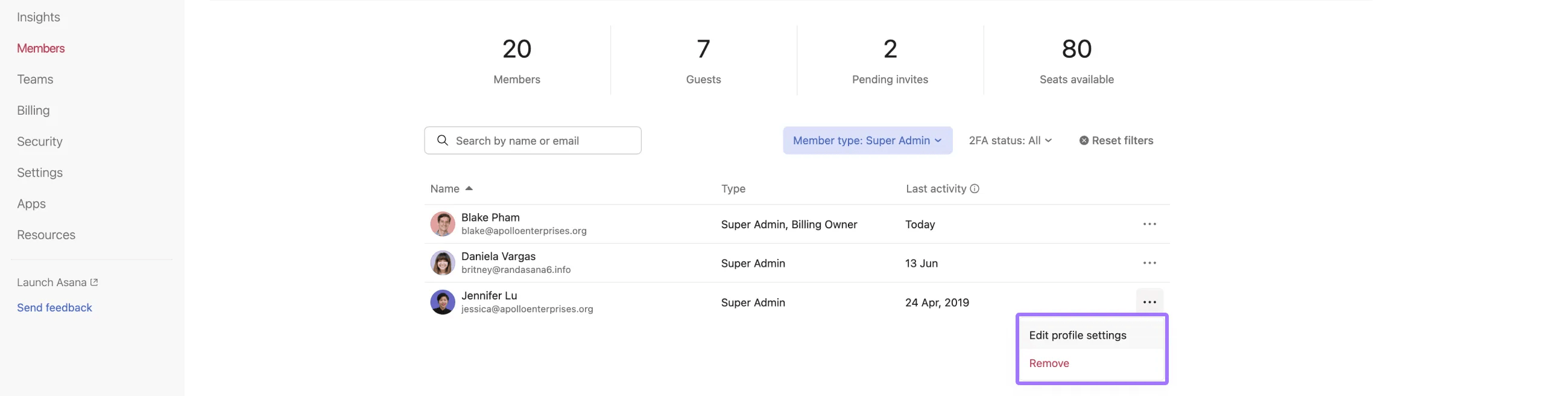
Verwenden Sie diesen Abschnitt, wenn Sie ändern möchten, wer in Ihrem Unternehmen Administrator ist, oder die Rolle eines bestehenden Administrators anpassen möchten.
So ändern Sie einen Administrator:
Wenn Sie eine Person von Admin oder Super-Admin zu Mitglied ändern, verliert sie den Zugriff auf die Admin-Konsole und alle Einstellungen, die nur für Admins verfügbar sind.
Sie können jemanden zum Admin machen, wenn Sie ihn einladen oder indem Sie die Rolle eines bestehenden Mitglieds aktualisieren.
So fügen Sie einen Admin über die Mitglieder-Seite hinzu:
Nur Mitglieder eines Unternehmens können Admins werden. Gäste können keine Admins sein.
Der erste Super-Admin in Ihrem Unternehmen muss einen Verifizierungsprozess durchlaufen, um die Kontrolle über die Domain Ihres Unternehmens nachzuweisen. Nachdem mindestens eine Person als Super-Admin verifiziert wurde, kann diese weitere Super-Admins hinzufügen, ohne die Verifizierung zu wiederholen.
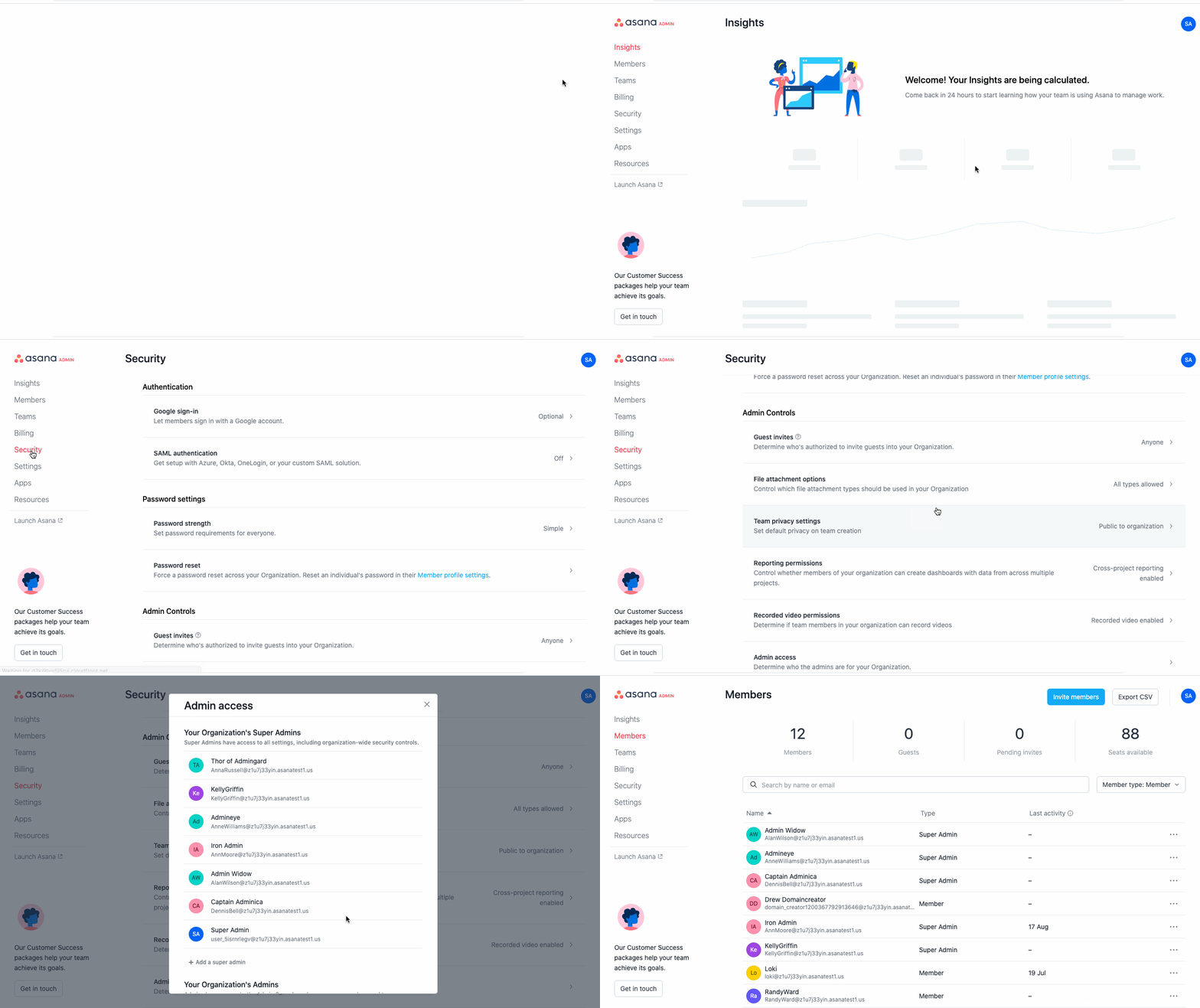
Meist werden Sie keinen Super-Admin für Ihre Domain benötigen. Sollte dies jedoch der Fall sein, sehen Sie in der Admin-Konsole eine Nachricht mit einer Anleitung für den Verifizierungsprozess. Wenn Sie vorab eine Verifizierung durchführen wollen, öffnen Sie die Admin-Konsole und klicken Sie auf den Tab Sicherheit. Klicken Sie dann auf Admin-Zugriff und wählen Sie eine Person aus, um sie als neuen Super-Admin hinzuzufügen.
Um die Sicherheit und den Schutz Ihrer Unternehmensdaten bei Asana zu gewährleisten, muss der erste Super-Admin eines Unternehmens verifiziert werden. Dabei müssen Sie nachweisen, dass Sie in der Lage sind, die DNS-Einträge der Domains zu ändern, die mit Ihrem Asana-Unternehmenskonto verbunden sind. Genauer gesagt werden wir Sie bitten, einen TXT-Eintrag so anzulegen, dass er sich nicht auf den Betrieb Ihrer Website auswirkt, aber Ihre Verantwortlichkeit nachweist.
In einem Unternehmenskonto muss nur der erste Nutzer, der Super-Admin werden möchte, den Verifizierungsprozess durchlaufen. Nach erfolgter Verifizierung kann dieser Super-Admin dann weitere Super-Admins hinzufügen. DNS-Einträge können nach der Verifizierung gelöscht werden.

Um den ersten Super-Admin Ihres Unternehmens hinzuzufügen, klicken Sie in der Admin-Konsole auf Ihrer Sicherheitsseite im Abschnitt „Admin-Zugriff“ auf die Schaltfläche ** Super-Admin hinzufügen **.
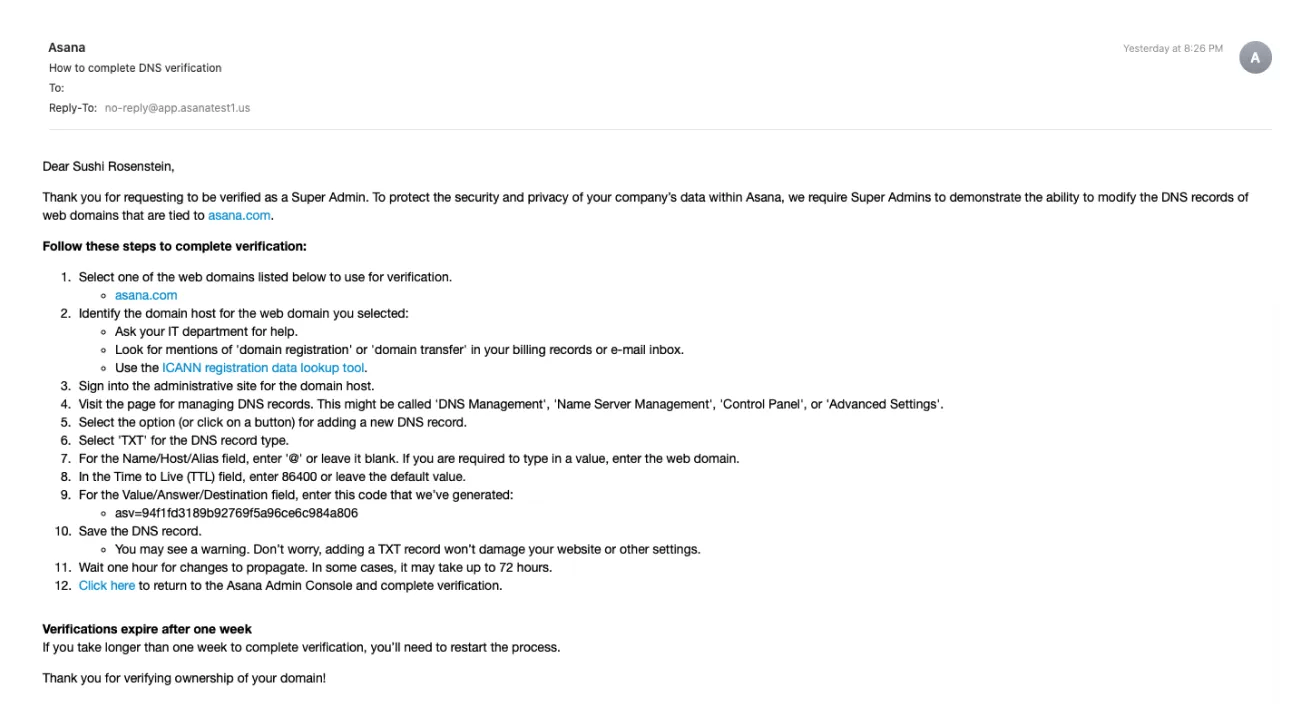
Sollte die Verifizierung nicht erfolgreich sein, erhalten Sie eine Fehlermeldung und einen Link zur Kontaktaufnahme über unsere Support-Seite. Die Verifizierungsversuche verfallen nach einer Woche.
In Unternehmen können Super-Admins weitere Super-Admins hinzufügen
Um weitere Super-Admins hinzuzufügen, klicken Sie in der Admin-Konsole auf der Seite „Sicherheit“ im Abschnitt „Admin-Zugriff“ auf die Schaltfläche „Super-Admin hinzufügen“.
Sie können den Admin- oder Super-Admin-Zugriff einer Person entfernen, indem Sie deren Funktion ändern. Sie können die Person auch vollständig aus Ihrem Unternehmen entfernen.
So stufen Sie einen Admin oder Super-Admin herab:
So entfernen Sie jemanden aus Ihrem Unternehmen:
Wenn Sie eine Person entfernen oder herabstufen, ändert sich, worauf sie zugreifen kann. Nach dieser Änderung verliert die Person alle Berechtigungen, die nur Admins vorbehalten sind, und ihr Zugriff wird entsprechend ihrer neuen Rolle aktualisiert.
Nur Mitglieder eines Unternehmens können Admins oder Super-Admins sein. Gäste können keine dieser Rollen innehaben.
Der erste Super-Admin eines Unternehmens muss die Domain-Verifizierung abschließen, bevor er bestimmte Sicherheitskontrollen aktivieren oder weitere Super-Admins hinzufügen kann. Sobald die Verifizierung erledigt ist, kann dieser Super-Admin weitere Super-Admins hinzufügen, ohne den Verifizierungsprozess zu wiederholen.
Wenn Ihr Unternehmen Identity Provider oder SCIM verwendet, stellen Sie sicher, dass Ihr interner Prozess zur Zuweisung von Admin- und Super-Admin-Rollen mit der gewünschten Darstellung dieser Rollen in Asana übereinstimmt.
Wenn Ihr Unternehmen Abteilungsabos verwendet, gibt es wichtige Aspekte, die bei der Verwaltung des Super-Admin-Zugriffs zu beachten sind.
Bei Abteilungsabos zahlen Sie für eine Untergruppe Ihres Unternehmens und nicht für das gesamte Unternehmen. Abteilungs-Admins können nur Mitglieder innerhalb ihrer kostenpflichtigen Abteilung sehen und verwalten, auch nachdem sie den Verifizierungsprozess für Super-Admins abgeschlossen haben.
Zugriff auf die Admin-Konsole der Abteilung: Super-Admins mit Abteilungsabos haben Zugriff auf die Admin-Konsole der Abteilung und nicht auf die Admin-Konsole des Unternehmens
Eingeschränkte Sichtbarkeit von Mitgliedern: Sie können nur Nutzer anzeigen und verwalten, die zu Ihrer kostenpflichtigen Abteilung gehören
Erwartetes Verhalten: Nutzer außerhalb Ihrer Abteilung (einschließlich Nutzer mit kostenlosen Abos oder in anderen kostenpflichtigen Abteilungen) sind in Ihrer Admin-Konsole nicht sichtbar
Am einfachsten ist es, eine Person hinzuzufügen, die bereits Mitglied Ihrer kostenpflichtigen Abteilung ist.
Wenn sich die Person, die Sie als Super-Admin ernennen möchten, derzeit in einer anderen Abteilung befindet:
So können Sie die Administratoren Ihres Unternehmens einsehen:
Admins können einzelne Benutzer und Teams verwalten, einzelne Passwörter zurücksetzen und individuelles Branding konfigurieren, während Super-Admins zusätzlich unternehmensweite Sicherheitsfunktionen wie SCIM und unternehmensweite Passwort-Zurücksetzungen verwalten können.
Nein, nur Mitglieder eines Unternehmens können Admins beziehungsweise Super-Admins sein. Gästen kann keine dieser Rollen zugewiesen werden.
Ja, der erste Super-Admin muss einen DNS-Verifizierungsprozess durchführen, indem er einen TXT-Eintrag hinzufügt, um die Kontrolle über die Domain des Unternehmens nachzuweisen. Anschließend können jedoch weitere Super-Admins hinzugefügt werden, ohne dass die Verifizierung wiederholt werden muss.
Nein, Abteilungsadministratoren können nur Mitglieder innerhalb ihrer kostenpflichtigen Abteilung anzeigen und verwalten, auch nach Abschluss der Super-Admin-Verifizierung. Nutzer außerhalb ihrer Abteilung bleiben in der Admin-Konsole unsichtbar.
Im Forum finden Sie Best Practices für Administratoren.
Dieser Artikel wurde mit KI übersetzt.
Feedback zur Übersetzung geben.

