製品





チーム別活用方法
Asana Advanced、Enterprise、Enterprise+ プラン、および旧料金体系の Business、旧 Enterprise プランで利用できます。
詳しくは料金ページをご覧ください。
校正機能を使うと、具体的でアクションが明確なフィードバックを画像に残せるため、チームは仕事を完了するために何をすべきかを把握することができます。注釈から自動的にサブタスクが作成される機能によって、フィードバックのやり取りがスムーズになり、結果的に必要な変更がより明確になります。
画像にコメントを追加してサブタスクで次のステップを追跡すれば、アクションに移しやすいフィードバックをチームに提供し、仕事を前に進められます。
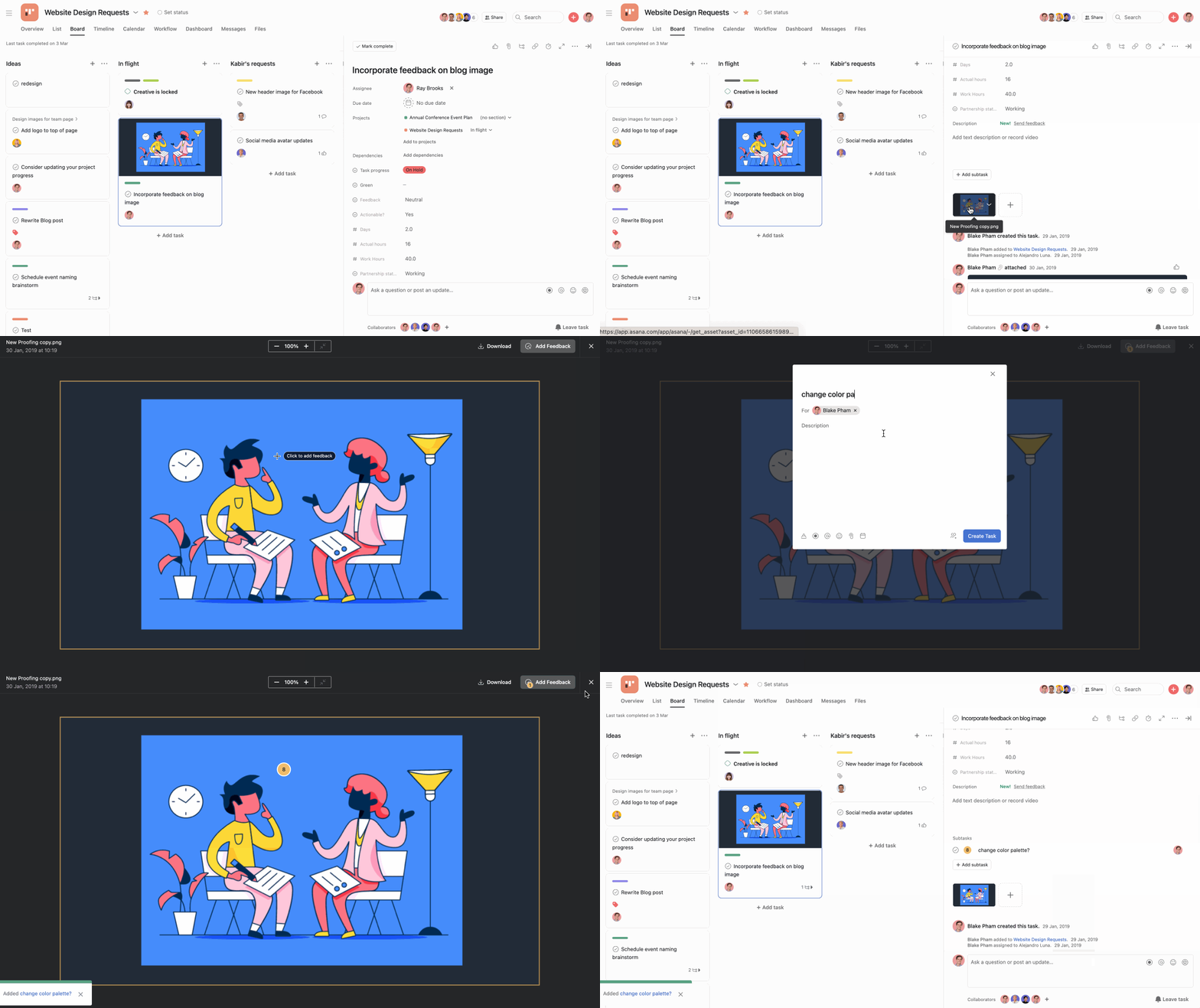
作成されるサブタスクでは、サブタスク名の変更、担当者の割り当て、期日の設定や説明の追加が可能で、フィードバックの詳細を入力できます。
ノート
校正機能は、PDF、PNG、JPG、GIF、BMPファイルに対応しています。
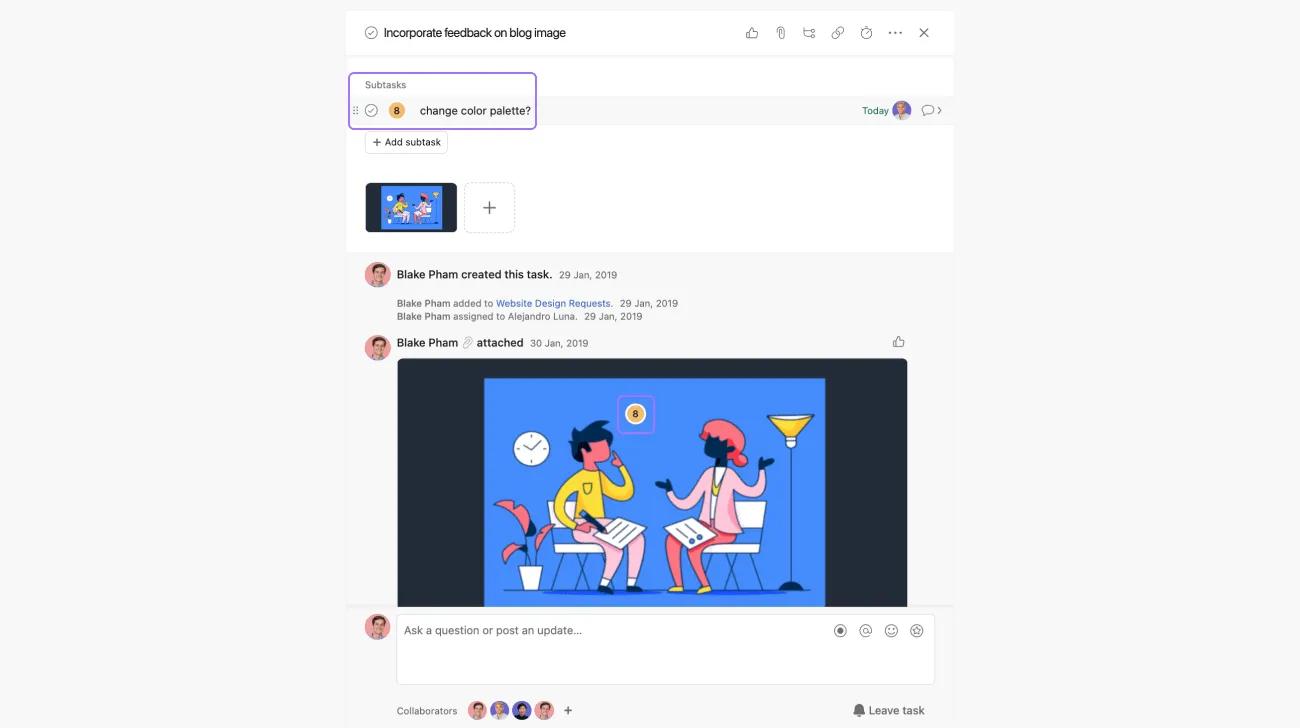
親タスクに戻ると、注釈がアクションに移せる具体的な内容のサブタスクとして表示され、添付の画像にも表示されます。
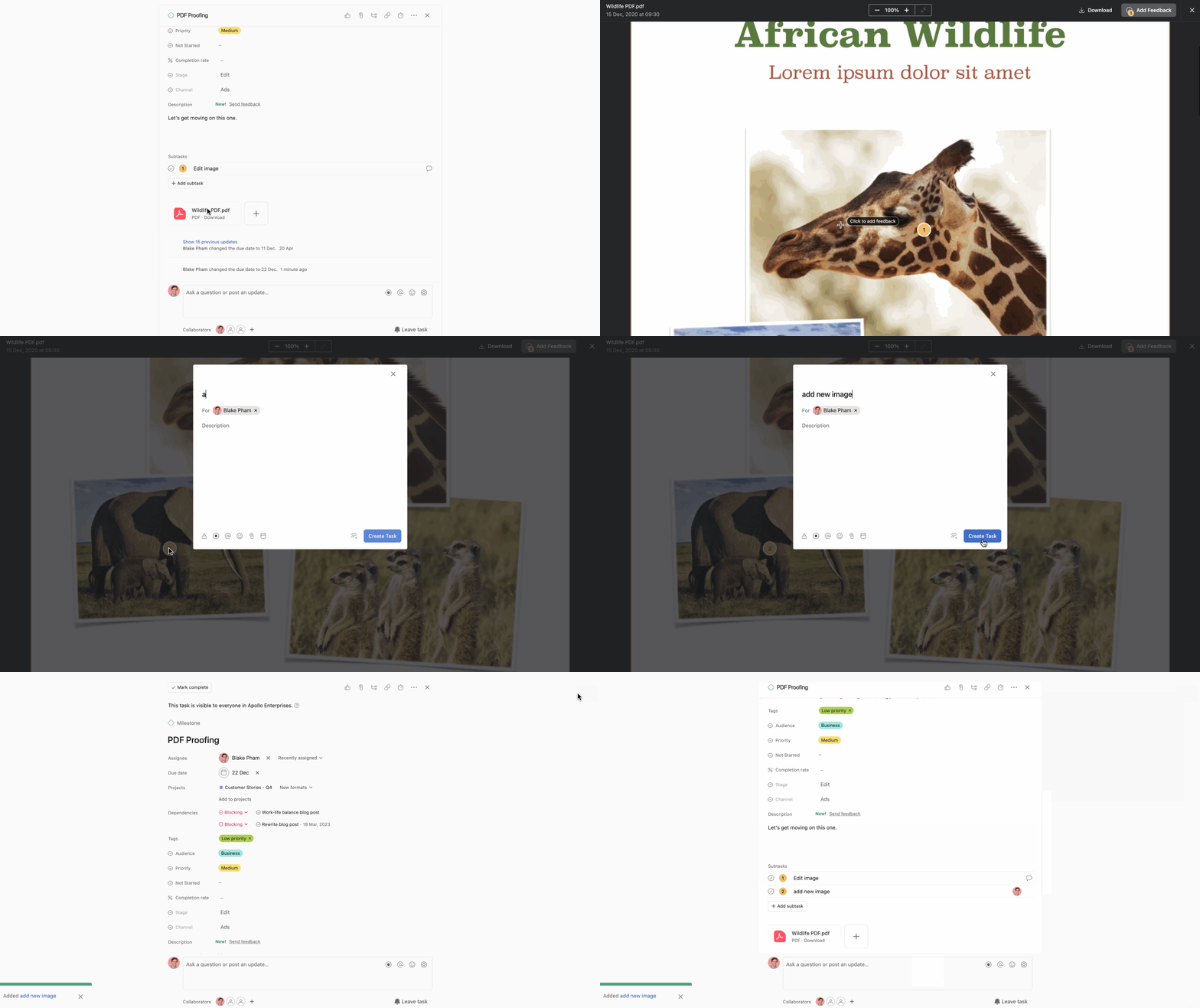
PDF ファイルに校正機能を使用することもできます。フィードバックは、アクションが必要なサブタスクとしてマーク付きで表示されます。
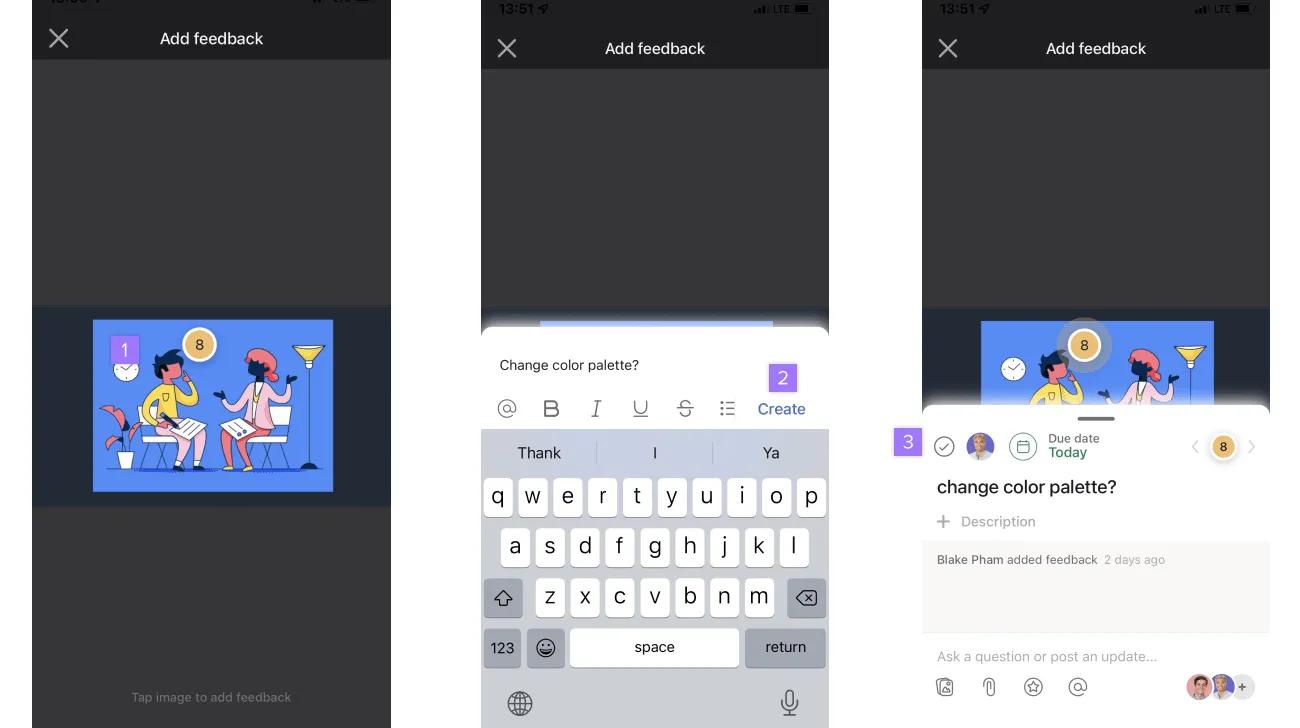
PDF 校正機能は、iOS と Android のモバイルアプリでも利用できます。
校正は、Asana Advanced、Enterprise、Enterprise+ プラン、および旧プランの Business、旧 Enterprise の iOS および Android モバイルアプリでも利用できます。
詳しくは料金ページをご覧ください。
具体的なアクションにつながるフィードバックを 1 か所でやり取りしましょう。無料の Asana トライアルをお試しください。無料で試す
この記事は AI によって翻訳されています。
翻訳に関するフィードバックを送る。


