Découvrez comment restaurer des éléments supprimés sur Asana. Cet article présente diverses astuces pour gérer les tâches, les projets, les équipes et d'autres éléments supprimés.
La vue Éléments supprimés sur Asana est l'espace dédié aux éléments qui ont été retirés de votre espace de travail ; elle constitue un environnement contrôlé pour les consulter et les restaurer. Cette fonctionnalité garantit que votre travail supprimé reste accessible pendant une durée limitée, ce qui vous donne la possibilité de le restaurer.
 Note
Note
Vous pouvez récupérer des éléments supprimés, tels que des tâches, des messages et des projets, dans les 30 jours suivant leur suppression.
Accéder à la vue Éléments supprimés
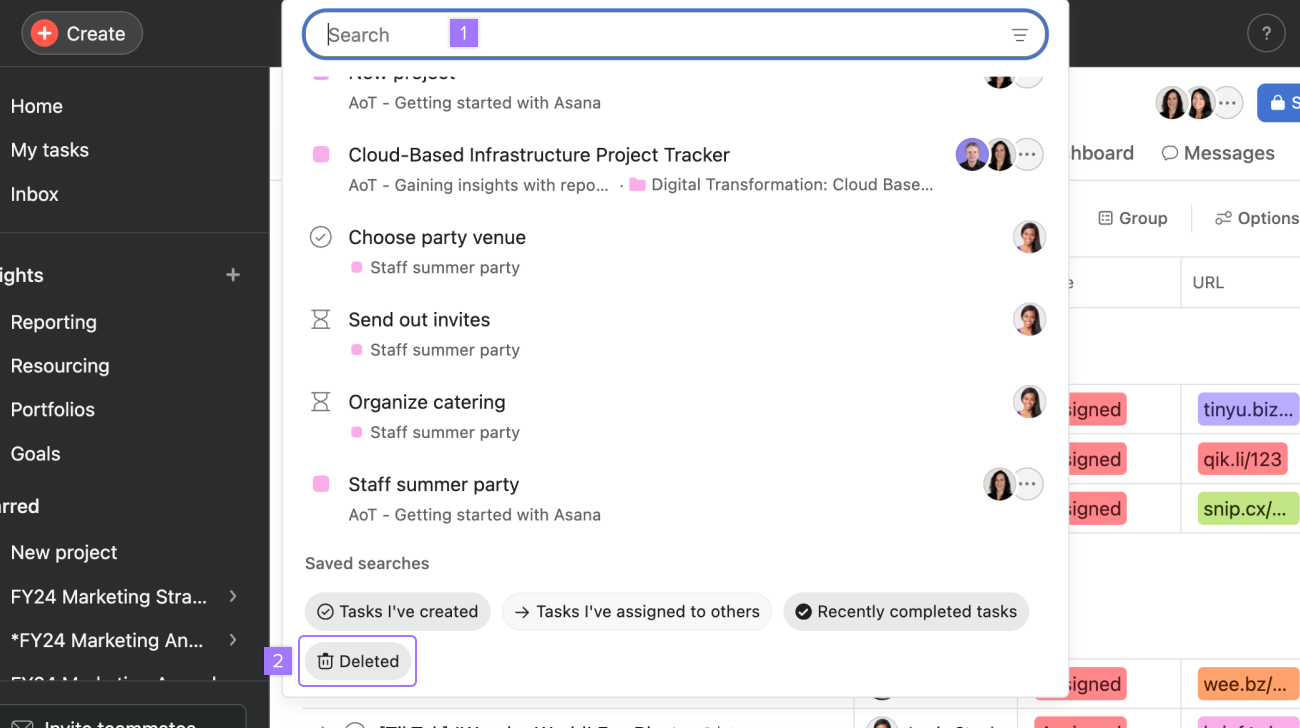
Pour trouver et gérer vos éléments supprimés :
- Cliquez sur la barre de recherche en haut de votre fenêtre Asana.
- Dans le menu qui s'affiche, regardez dans la section Recherches enregistrées.
- Sélectionnez Supprimés pour ouvrir la vue dédiée.
Toutes les tâches, tous les messages et tous les projets supprimés sont conservés ici pendant 30 jours. Une fois cette période écoulée, ou si un élément est définitivement supprimé, il ne pourra pas être récupéré.
Vérification et action
La vue des éléments supprimés est simplifiée : elle affiche uniquement les éléments que vous êtes autorisé(e) à consulter et sur lesquels vous pouvez agir.
- Éléments affichés : vous ne verrez que les tâches, les messages et les projets supprimés.
- Aperçu des éléments : lorsque vous sélectionnez un élément, la vue affiche un volet d'aperçu du contenu.
- Actions disponibles : les deux actions disponibles sont Annuler la suppression (récupérer) et Supprimer définitivement.
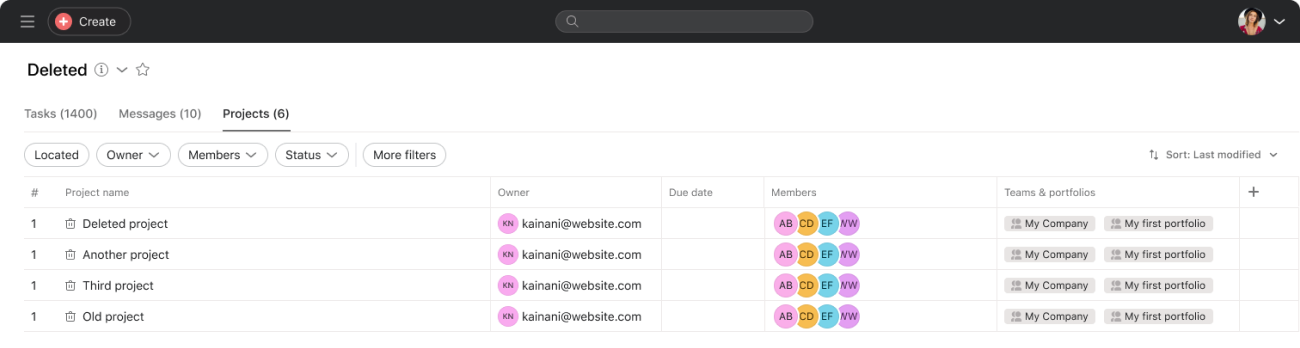
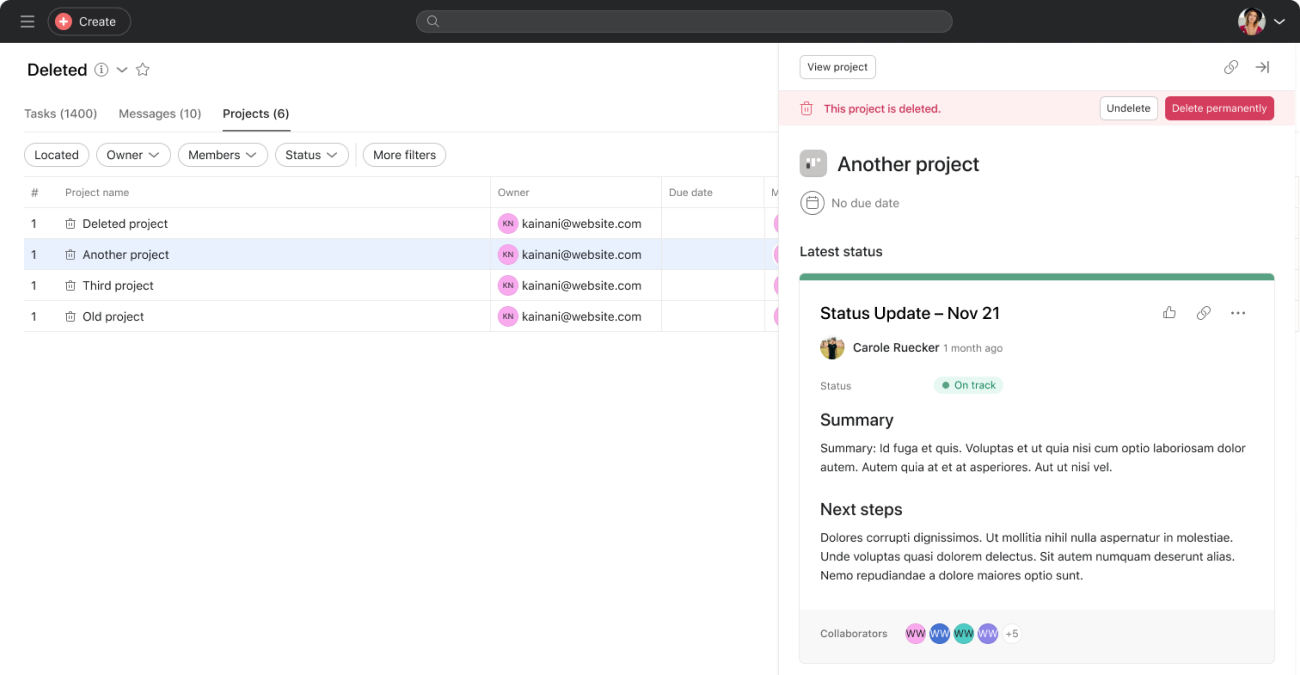
Pour récupérer (rétablir) un élément :
- Sélectionnez l'élément que vous souhaitez restaurer sur la gauche.
- Cliquez sur l'option Rétablir qui s'affiche.
- La récupération est possible pendant 30 jours au maximum à compter de la date de suppression.
Pour supprimer définitivement un élément :
- Sélectionnez l'élément que vous souhaitez supprimer définitivement.
- Cliquez sur l'option Supprimer définitivement.
- Avertissement : Une fois qu'un élément est définitivement supprimé, il ne pourra pas être récupéré.

Autorisations et visibilité
La visibilité dans la vue des éléments supprimés est limitée afin de préserver la confidentialité des données et d'en assurer le contrôle.
Qui peut voir et agir : Seuls le créateur et la personne ayant supprimé un élément peuvent le voir dans la vue des éléments supprimés et effectuer des actions (récupération ou suppression définitive).
Bouton Annuler dans la notification de suppression
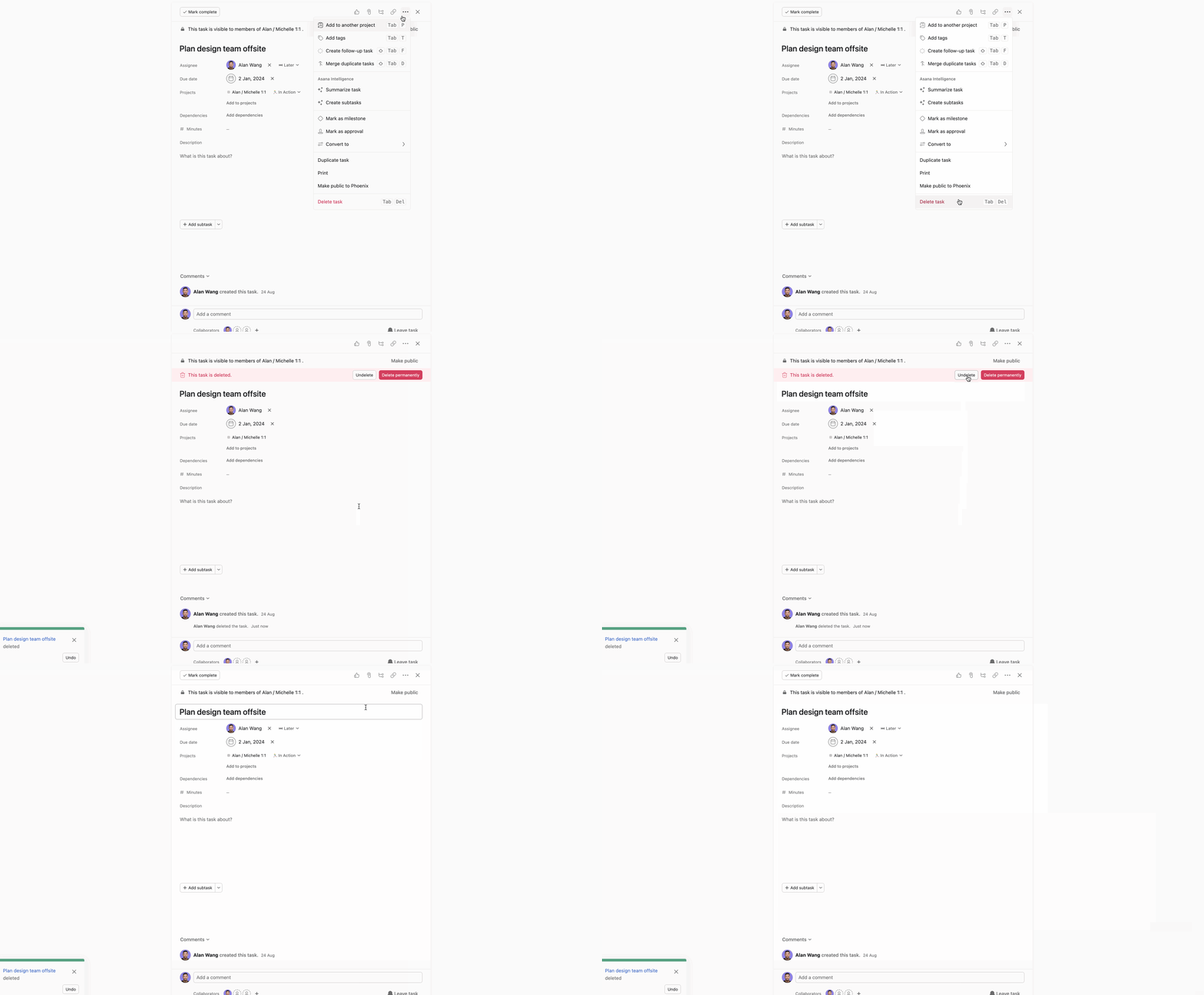
Lorsque vous supprimez un élément sur Asana, vous recevez une notification contextuelle en bas à gauche de votre écran pour vous informer que quelque chose a été supprimé. La notification contient un bouton d'annulation ; ainsi, si vous supprimez un élément par erreur, vous pouvez le récupérer vous-même immédiatement. Mais faites vite : la notification ne s'affiche que pendant environ 15 secondes. Si vous la manquez, essayez d'effectuer une recherche avancée en activant le filtre Supprimé.

Bouton Restaurer dans le volet des tâches
Une autre façon d'annuler la suppression d'une tâche consiste à utiliser le bouton « Annuler la suppression » dans le volet des détails de tâche. Le bouton sera visible après la suppression de la tâche, à condition que vous ne quittiez pas la tâche. Si vous perdez la trace de la tâche avant d'avoir pu annuler sa suppression, essayez d'effectuer une recherche avancée en activant le filtre Supprimées .
À propos des éléments définitivement supprimés
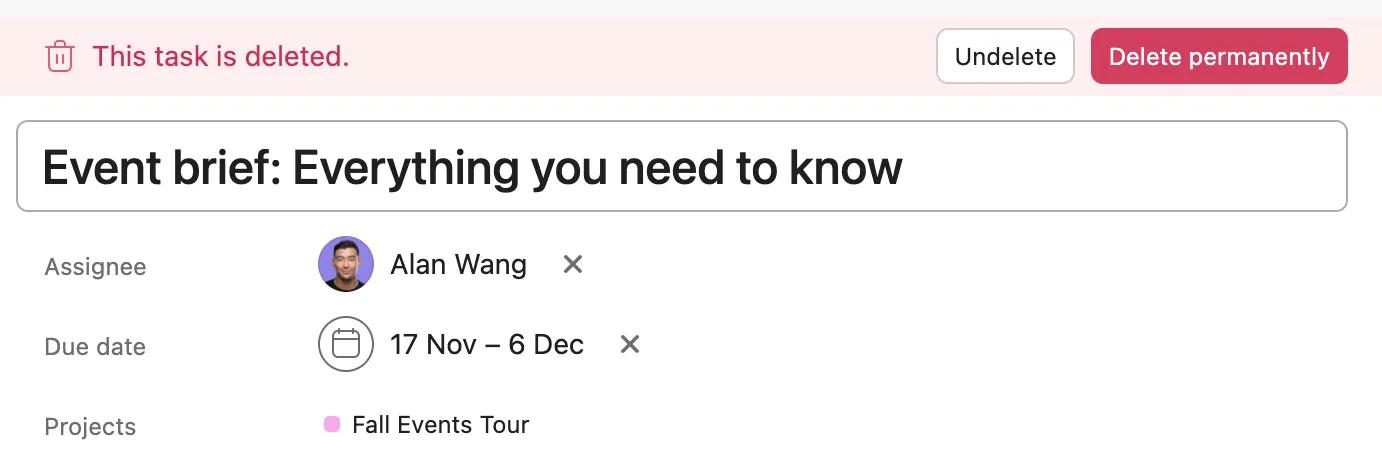
Après avoir supprimé une tâche, deux options vous seront proposées : Restaurer ou Supprimer définitivement, comme le montre l'image ci-dessous. Si vous supprimez simplement une tâche, celle-ci pourra être récupérée pendant une période allant jusqu'à 30 jours. Si vous supprimez définitivement la tâche, elle ne pourra plus du tout être récupérée. Le service client d'Asana ne peut pas récupérer une tâche définitivement supprimée.
Trouver l'URL d'un élément supprimé pour le service client d'Asana
Si vous ne parvenez pas à annuler la suppression d'un élément par vous-même et que vous devez contacter l'assistance, il est utile d'inclure l'URL de l'élément supprimé : les éléments tels que les tâches, les projets et les équipes ont tous une URL spécifique qui peut nous aider à les retrouver lorsqu'ils sont supprimés. Vous pourrez peut-être trouver l'URL d'un élément supprimé si elle est mentionnée dans votre boîte de réception Asana ou dans une notification par e-mail que vous avez reçue à son sujet par le passé.
Autres informations pour le service client d'Asana
L'assistance Asana vous demandera souvent de fournir des informations contextuelles pour l'aider à retrouver un élément supprimé. Pour les tâches, il est utile d'indiquer le nom de la tâche, son URL et le nom du projet dans lequel la tâche se trouvait avant d'être supprimée.
D'autres informations, telles que l'URL du projet ou l'heure à laquelle la tâche a été supprimée, peuvent être utiles. Pensez à recueillir autant de noms, d'heures et d'URL que possible pour les éléments supprimés, tels que les objectifs, les portefeuilles, les équipes, les projets et les tâches, afin d'accélérer l'effort de récupération.
Des tâches manquantes, mais pas supprimées ? À propos des tâches terminées
Les utilisateurs préfèrent souvent que leurs tâches terminées ne soient pas affichées et définissent des filtres pour ne voir que les tâches non terminées dans leurs projets et dans Mes tâches. S'il vous semble que des tâches sont manquantes dans votre projet ou dans Mes tâches, vérifiez si vous avez appliqué un filtre pour n'afficher que les tâches terminées ou non terminées – il est facile d'oublier ce paramètre. Sinon, il peut être utile de rechercher le nom de la tâche à l'aide de la recherche avancée ou de consulter votre Vue Éléments supprimés.
Des tâches manquantes, mais pas supprimées ? À propos des sections réduites
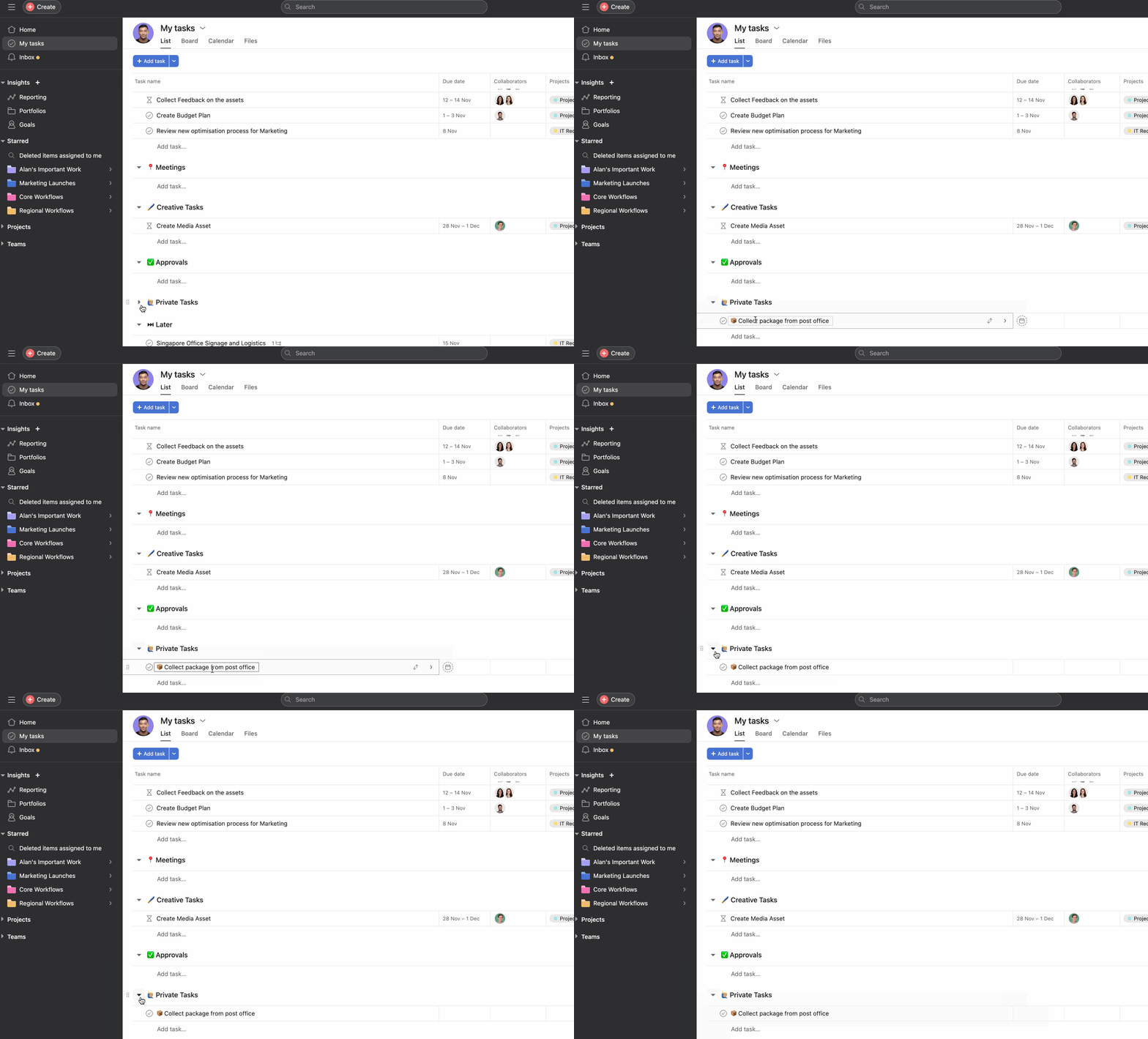
De la même manière que pour le cas précédent, si vous réduisez une section, vous ne verrez pas les tâches qu'elle contient. Toutefois, ces tâches existent toujours. Développez la section pour les afficher à nouveau. Sinon, utilisez la recherche avancée ou consultez votre vue Éléments supprimés.
Foire aux questions
Comment récupérer une tâche ou un projet supprimé(e) sur Asana ?
Cliquez sur la barre de recherche en haut d'Asana, sélectionnez Supprimés dans la section Recherches enregistrées, repérez l'élément que vous souhaitez restaurer, puis cliquez sur Restaurer. Vous pouvez récupérer des tâches, des messages et des projets supprimés dans les 30 jours suivant leur suppression.
De combien de temps dispose-je pour récupérer des éléments supprimés sur Asana ?
Vous disposez de 30 jours pour récupérer des tâches, des messages et des projets supprimés depuis la vue Éléments supprimés. Après ces 30 jours, ou si vous supprimez un élément de manière définitive, celui-ci ne pourra pas être récupéré.
Qui peut voir et récupérer des éléments supprimés sur Asana ?
Seuls le créateur et la personne qui a supprimé un élément peuvent le voir dans la vue Éléments supprimés et prendre des mesures pour le récupérer ou le supprimer définitivement.
Le service client d'Asana peut-il récupérer des tâches définitivement supprimées ?
Non, l'assistance Asana ne peut pas récupérer les tâches définitivement supprimées. Lorsque vous choisissez Supprimer définitivement au lieu de simplement supprimer un élément, celui-ci est immédiatement supprimé et ne pourra pas être restauré.
Envie d'optimiser la gestion de votre travail ? Essayez Asana gratuitement dès aujourd'hui. Vers l'essai gratuit
 Agentic Work Management
 Asana Service Management
 Asana Client Management
 Command by Asana
 StackAI by Asana



