Scopri come ripristinare gli elementi eliminati su Asana. Questo articolo illustra diversi suggerimenti per gestire attività, progetti, team e altri elementi eliminati.
La vista Eliminati su Asana è lo spazio dedicato agli elementi che sono stati rimossi dal tuo spazio di lavoro e offre un ambiente controllato per la verifica e il ripristino. Questa funzionalità garantisce che il lavoro eliminato sia accessibile per un periodo di tempo limitato, dandoti la possibilità di ripristinarlo.
 Nota
Nota
Puoi recuperare elementi eliminati, come attività, messaggi e progetti, entro 30 giorni dalla loro rimozione.
Accedere alla vista Eliminati
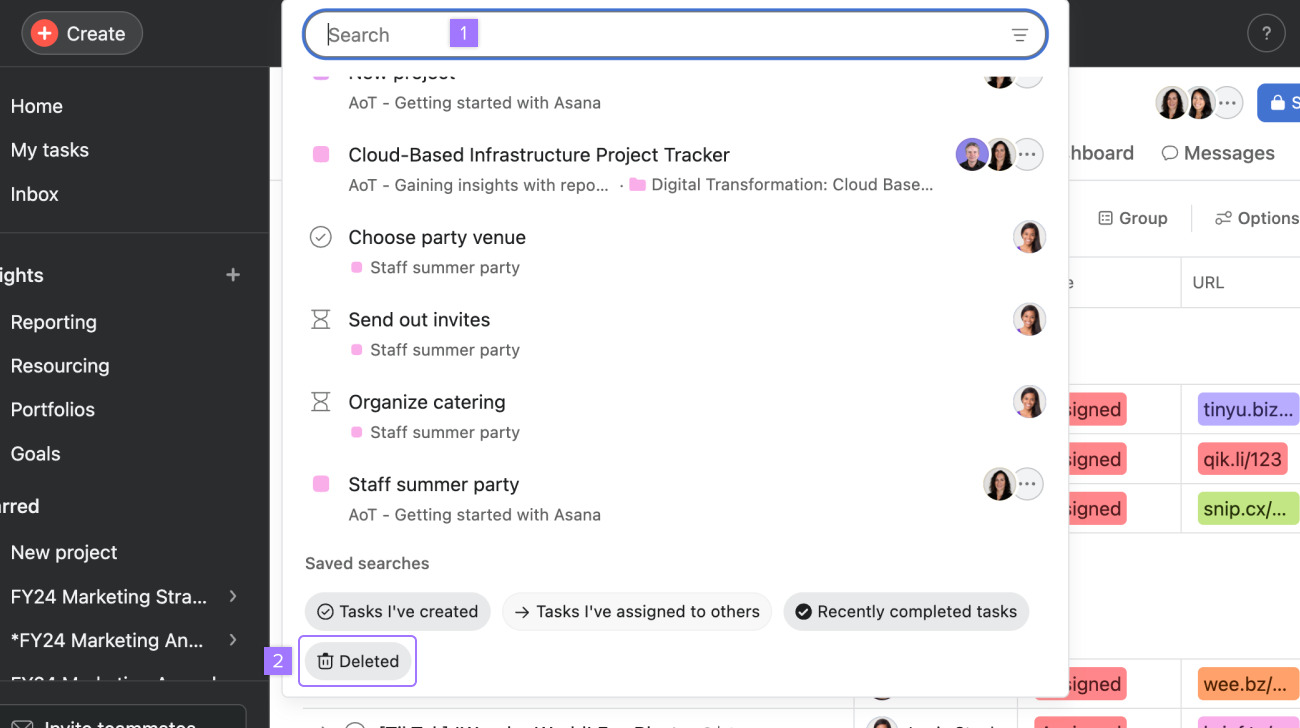
Per trovare e gestire gli elementi eliminati:
- Clicca sulla barra di ricerca nella parte superiore della finestra di Asana.
- Nel menu che appare, guarda nella Sezione Ricerche salvate.
- Seleziona Elementi eliminati per aprire la vista dedicata.
Tutte le attività, i messaggi e i progetti eliminati vengono conservati qui per 30 giorni. Una volta trascorso questo periodo, o se un elemento viene eliminato definitivamente, non può essere recuperato.
Revisione e azioni
La visualizzazione degli elementi eliminati è stata semplificata in modo da mostrare solo gli elementi che sei autorizzato a visualizzare e su cui puoi intervenire.
- Elementi visualizzati: vedrai solo attività, messaggi e progetti eliminati.
- Anteprima dell'elemento: quando selezioni un elemento, la vista mostrerà un riquadro di anteprima del contenuto.
- Azioni disponibili: le due azioni disponibili sono Annulla eliminazione (ripristina) ed Elimina definitivamente.
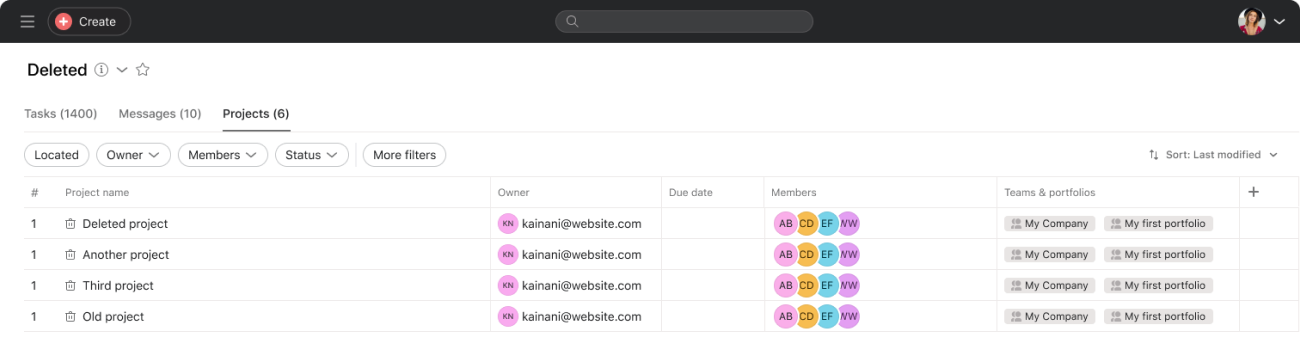
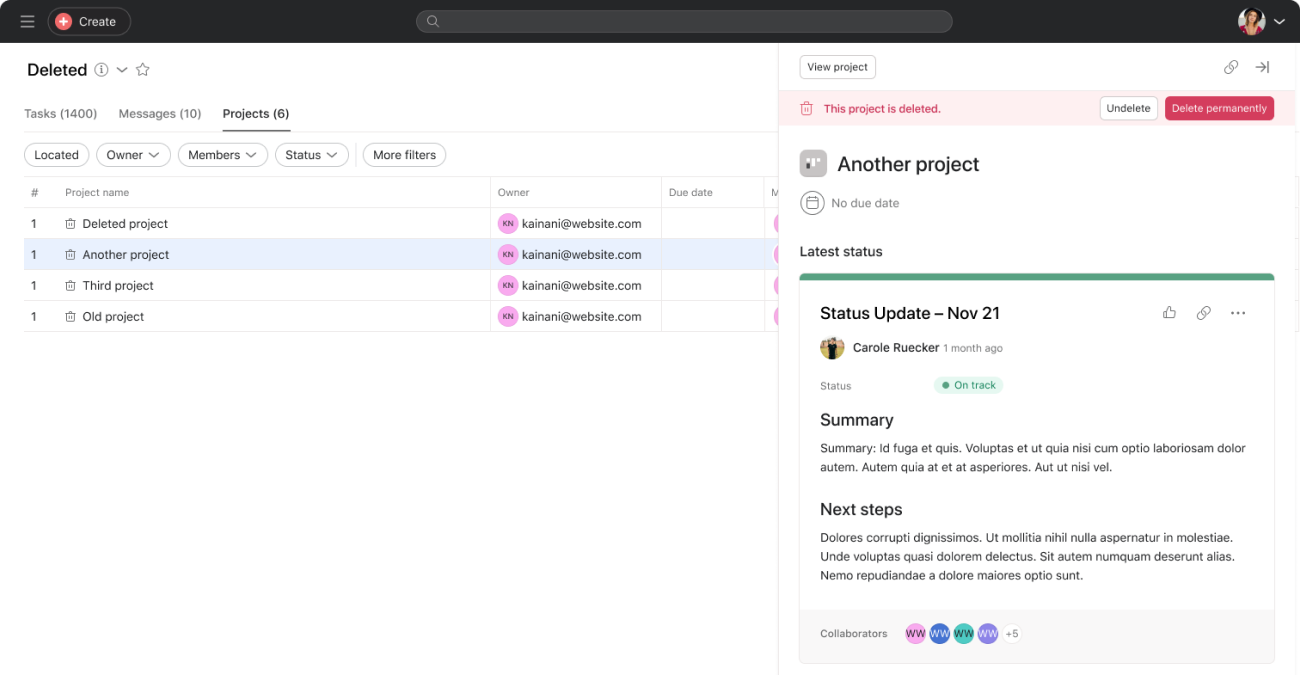
Per recuperare (annullare l'eliminazione) un elemento:
- Seleziona l'elemento che desideri ripristinare sulla sinistra.
- Clicca sull'opzione Annulla eliminazione visualizzata.
- Il ripristino è possibile fino a 30 giorni dalla data di eliminazione.
Per eliminare definitivamente un elemento:
- Seleziona l'elemento che desideri eliminare definitivamente.
- Clicca sull'opzione Elimina definitivamente.
- Avvertenza: una volta eliminato definitivamente, un elemento non può essere recuperato.

Autorizzazioni e visibilità
La visibilità nella vista “Eliminati” è limitata per garantire la privacy e il controllo dei dati.
Chi può visualizzare e intervenire: solo l'utente che ha creato un elemento e l'utente che lo ha eliminato possono visualizzarlo nella vista “Eliminati” e intervenire (ripristinarlo o eliminarlo definitivamente).
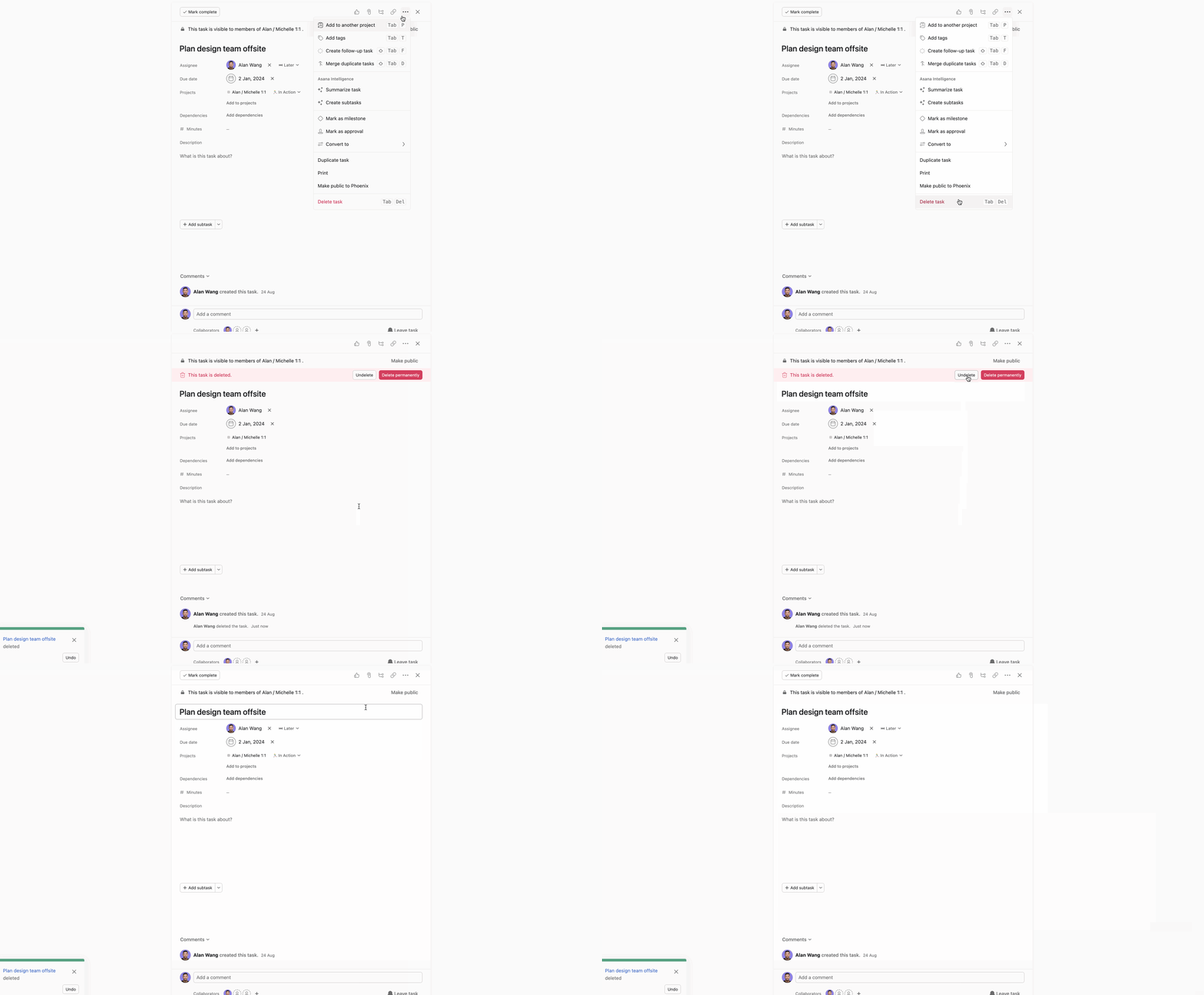
Pulsante Annulla nella notifica di eliminazione
Quando elimini un elemento su Asana, riceverai una notifica a comparsa in basso a sinistra dello schermo per informarti che qualcosa è stato eliminato. La notifica contiene un pulsante “Annulla”, quindi se elimini qualcosa per sbaglio puoi recuperarlo subito in autonomia. Tuttavia, fai in fretta: la notifica rimane visibile per circa 15 secondi. Se la perdi, prova a effettuare una ricerca avanzata con il filtro Eliminati attivo.

Pulsante Annulla eliminazione nel pannello delle attività
Un altro modo per annullare l'eliminazione di un'attività è utilizzare il pulsante Annulla eliminazione nel pannello dei dettagli dell'attività. Il pulsante sarà visibile dopo che avrai eliminato l'attività, a condizione che tu non ti allontani da essa. Se perdi di vista l'attività prima di riuscire ad annullarne l'eliminazione, prova a effettuare una ricerca avanzata con il filtro Eliminate attivo .
Una nota sugli elementi eliminati definitivamente
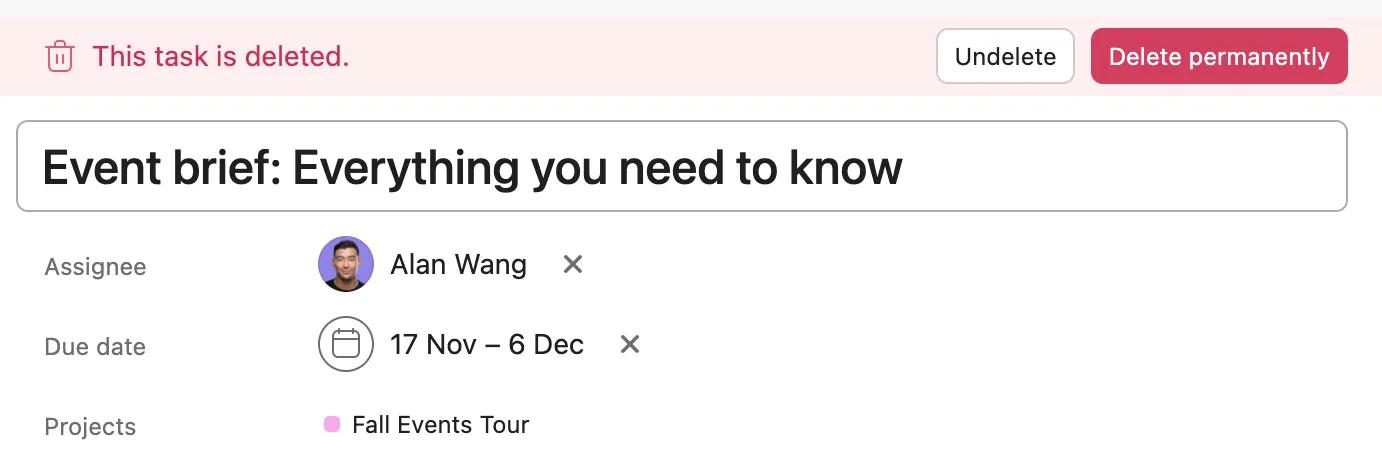
Dopo aver eliminato un'attività, ti verranno proposte due opzioni: Annulla eliminazione o Elimina definitivamente, come mostrato nell'immagine qui sotto. Se elimini semplicemente un'attività, potrai ripristinarla per un massimo di 30 giorni. Se elimini definitivamente l'attività, non potrà più essere recuperata in alcun modo. Il servizio di assistenza di Asana non può recuperare un'attività eliminata definitivamente.
Trovare l'URL di un elemento eliminato per il servizio di assistenza di Asana
Se non riesci a ripristinare un elemento da solo e devi contattare l'assistenza, è utile includere l'URL dell'elemento eliminato. Elementi come attività, progetti e team hanno tutti un URL specifico che può aiutarci a rintracciarli quando vengono eliminati. Potresti riuscire a trovare l'URL di un elemento eliminato se è menzionato nella tua posta in arrivo di Asana o in una notifica email che hai ricevuto in passato al riguardo.
Altre informazioni per il servizio di assistenza di Asana
Spesso, l'assistenza Asana ti chiederà di fornire alcune informazioni relative al contesto per aiutarli a trovare un elemento eliminato. Per le attività, è utile fornire il nome dell'attività, l'URL e il nome del progetto in cui si trovava l'attività prima che venisse eliminata.
Possono essere utili anche altre informazioni, come l'URL del progetto o l'ora in cui l'attività è stata eliminata. Per velocizzare l'impegno di ripristino, prova a raccogliere quanti più nomi, orari e URL possibili relativi agli elementi eliminati, come obiettivi, portfolio, team, progetti e attività.
Attività mancanti ma non eliminate? Una nota sulle attività completate
Spesso, gli utenti preferiscono che le loro attività completate non vengano visualizzate e impostano filtri che mostrano solo le attività non completate nei loro progetti e nella sezione Le mie attività. Se ti sembra che nel tuo progetto o in Le mie attività manchino delle attività, verifica se stai filtrando solo le attività completate o solo quelle non completate: è facile dimenticarsene. In caso contrario, può essere utile cercare il nome dell'attività tramite la ricerca avanzata o controllare la vista Elementi eliminati.
Attività mancanti ma non eliminate? Una nota sulle Sezioni compresse
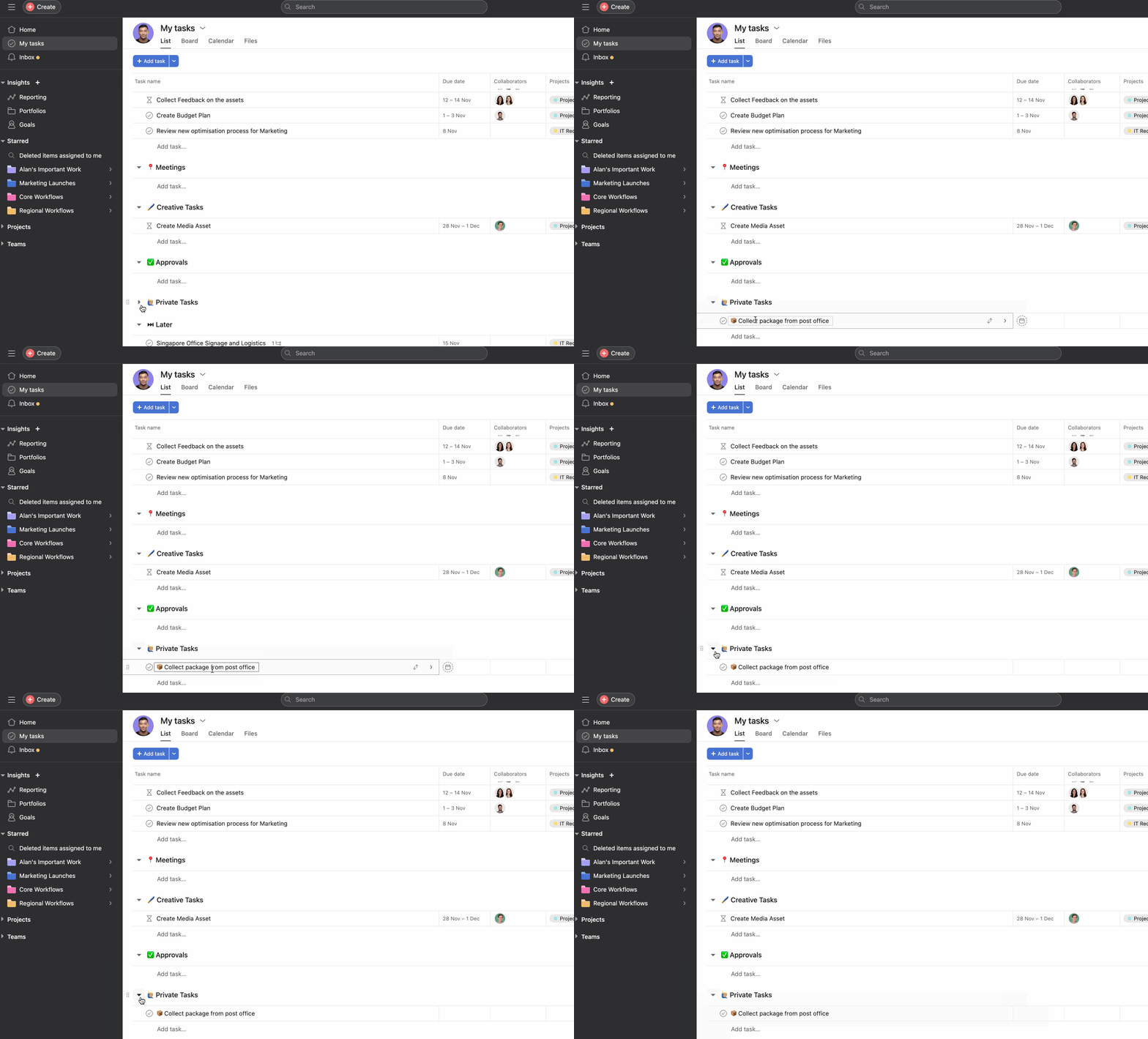
Analogamente a quanto descritto sopra, se comprimi una Sezione, non vedrai le attività contenute al suo interno. Tuttavia, le attività rimangono presenti. Espandi la Sezione per visualizzarle di nuovo. In alternativa, usa la ricerca avanzata o controlla la vista Elementi eliminati.
Domande frequenti
Come faccio a recuperare un'attività o un progetto eliminati su Asana?
Clicca sulla barra di ricerca nella parte superiore di Asana, seleziona Eliminati nella sezione Ricerche salvate, individua l'elemento che vuoi ripristinare e clicca su Annulla eliminazione. Puoi recuperare attività, messaggi e progetti eliminati entro 30 giorni dall'eliminazione.
Quanto tempo ho per recuperare gli elementi eliminati su Asana?
Hai 30 giorni di tempo per recuperare attività, messaggi e progetti eliminati dalla vista Elementi eliminati. Dopo 30 giorni, o se elimini definitivamente un elemento, quest'ultimo non può essere recuperato.
Chi può vedere e recuperare gli elementi eliminati su Asana?
Solo l'autore e la persona che ha eliminato un elemento possono vederlo nella vista Eliminati e intervenire per recuperarlo o eliminarlo definitivamente.
Il servizio di assistenza di Asana può recuperare le attività eliminate definitivamente?
No, l'assistenza di Asana non può recuperare le attività eliminate definitivamente. Quando selezioni Elimina definitivamente invece di limitarti a eliminare un elemento, questo viene rimosso immediatamente e non può essere ripristinato.
Ti piace tutto questo? Inizia a utilizzare Asana con una prova gratuita oggi stesso. Prova gratis
 Agentic Work Management
 Asana Service Management
 Asana Client Management
 Command by Asana
 StackAI di Asana



