Asana Advanced、Enterprise、Enterprise+プランで利用できます。
リファレンスカスタムフィールドを使うと、カスタムフィールドでタスク、プロジェクト、ポートフォリオ、目標の間に、より有意義な関係性を作成できます。これにより、仕事全体の関係性や依存関係を簡単に把握できます。リファレンスカスタムフィールドは、タスク、プロジェクト、ポートフォリオに追加できます。関連する仕事を参照することで、ワークフロー全体の可視性とコラボレーションを改善できます。
新規の参照カスタムフィールドを作成
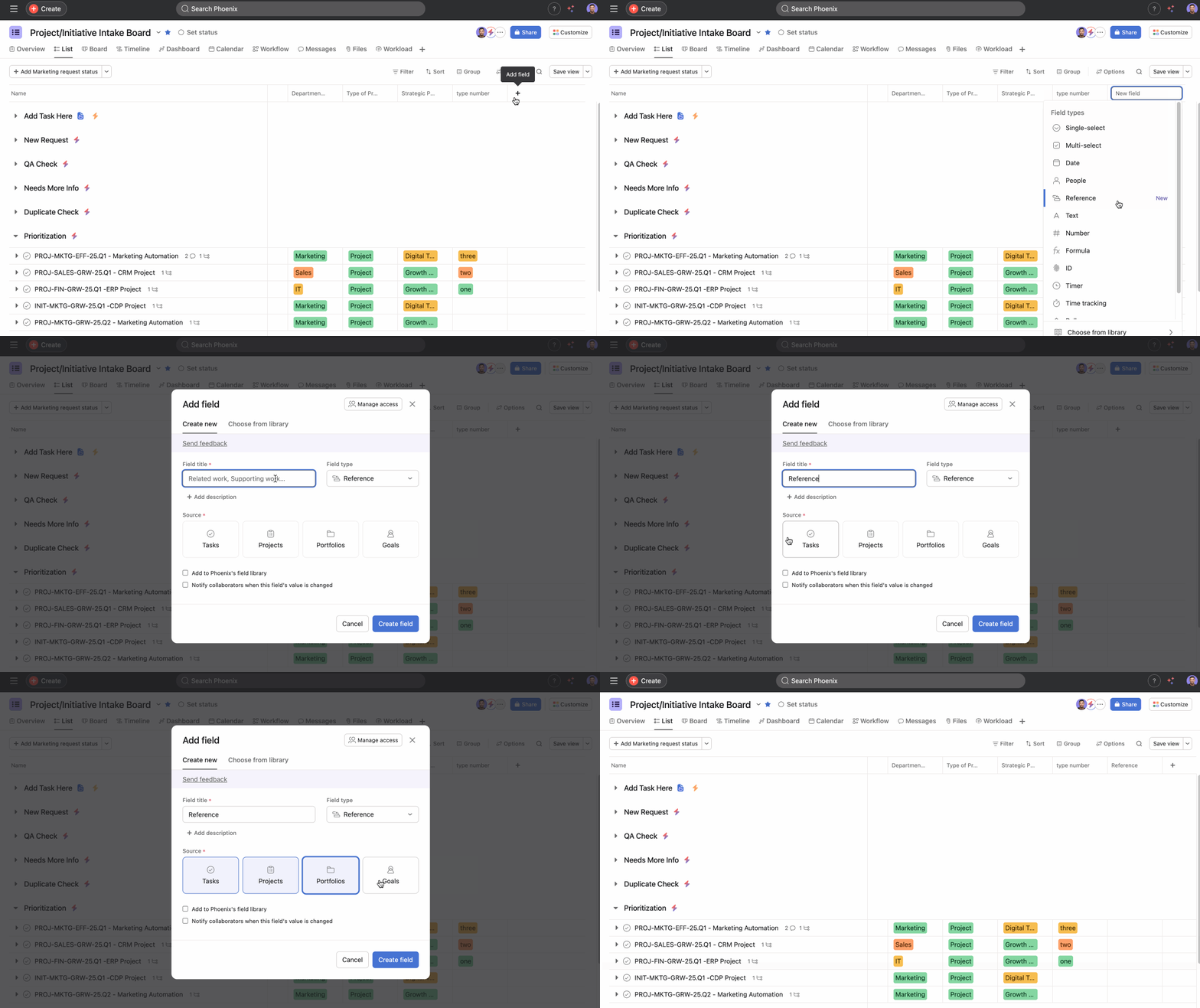
- Asana でプロジェクトまたはポートフォリオを開く
- リストビューの列ヘッダーの横にある「+」ボタンをクリックするか、「カスタマイズ」>「フィールド」の順に選択します 。
- 「フィールドを追加」をクリックします。
- フィールドタイプとして「参照」を選択します。
- フィールドの名前を入力します。
- ソースを選択します。これにより、このフィールドで許可される Asana オブジェクトのタイプ (タスク、プロジェクト、ポートフォリオ、または目標) が決まります。
- 必要に応じて、このフィールドの使い方を他のユーザーが理解できるように説明を追加します。
- 「フィールドを作成」をクリックします。
 ノート
ノート
1 つまたは複数のソースを選択できます。
追加後は、参照フィールドをクリックして参照する Asana オブジェクトを検索するか、オブジェクトの URL を貼り付けることで、参照フィールドにデータを入力できます。参照されたオブジェクトはクリック可能なリンクとして表示されるため、あなたもチームメイトも参照されたコンテンツにすばやく移動できます。
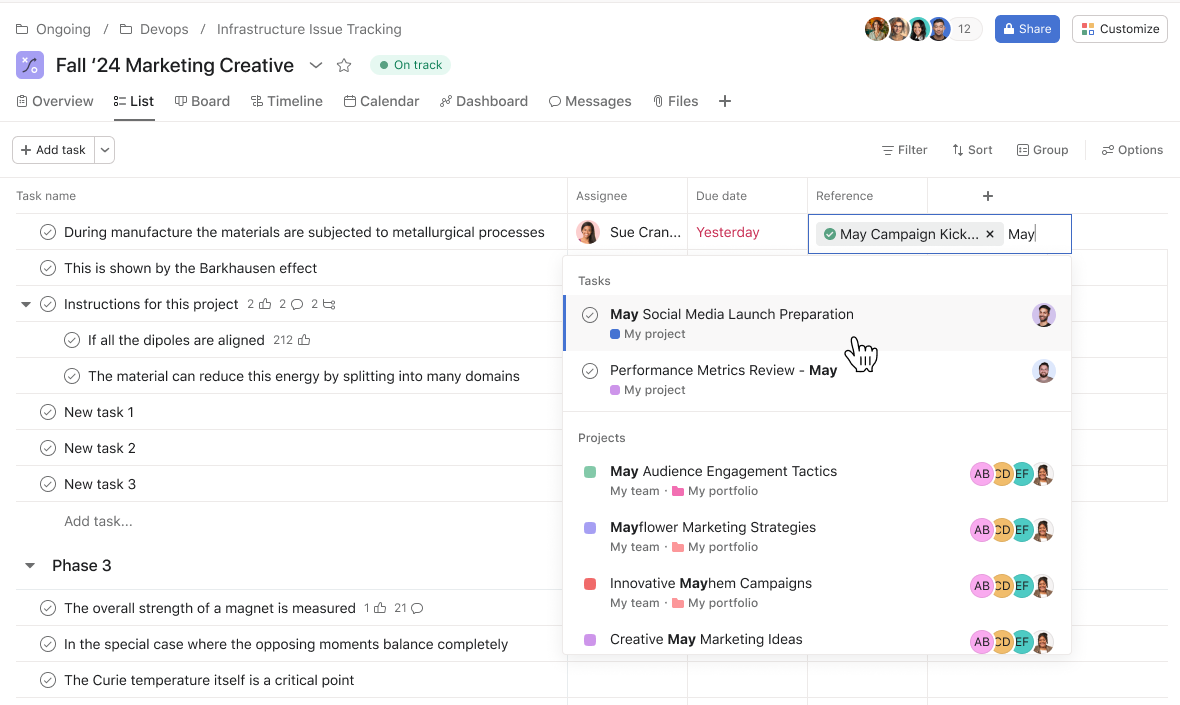
参照フィールドを開くには、セルをクリックしてから、アクセスしたい参照ピルをクリックします。参照オブジェクトが非公開の場合、参照ピルには「非公開」とのみ表示され、表示するにはアクセス権をリクエストする必要があります。
リファレンスフィールドを効果的に使用する
リファレンスカスタムフィールドの利用が適している例として、次のようなケースがあります。
- 関連するプロジェクト: 関連するプロジェクトを参照して、イニシアチブ間のつながりを示す
- 関連するタスク: 正式な依存関係を作成せずに、前提条件となるタスクやフォローアップタスクにリンクする
- リソースライブラリ: 重要なコンテキストを提供する文書やリソースタスクを参照する
- チームのつながり: 部門横断型の取り組みのために、関連するチームのプロジェクトやポートフォリオにリンクする
- 関連するチーム: チーム全体を参照することで、プロジェクトやワークフロー全体におけるチームのオーナーシップ、責任、または関与を簡単に追跡できます。
既存の単一選択または複数選択フィールドを参照カスタムフィールドに変換する
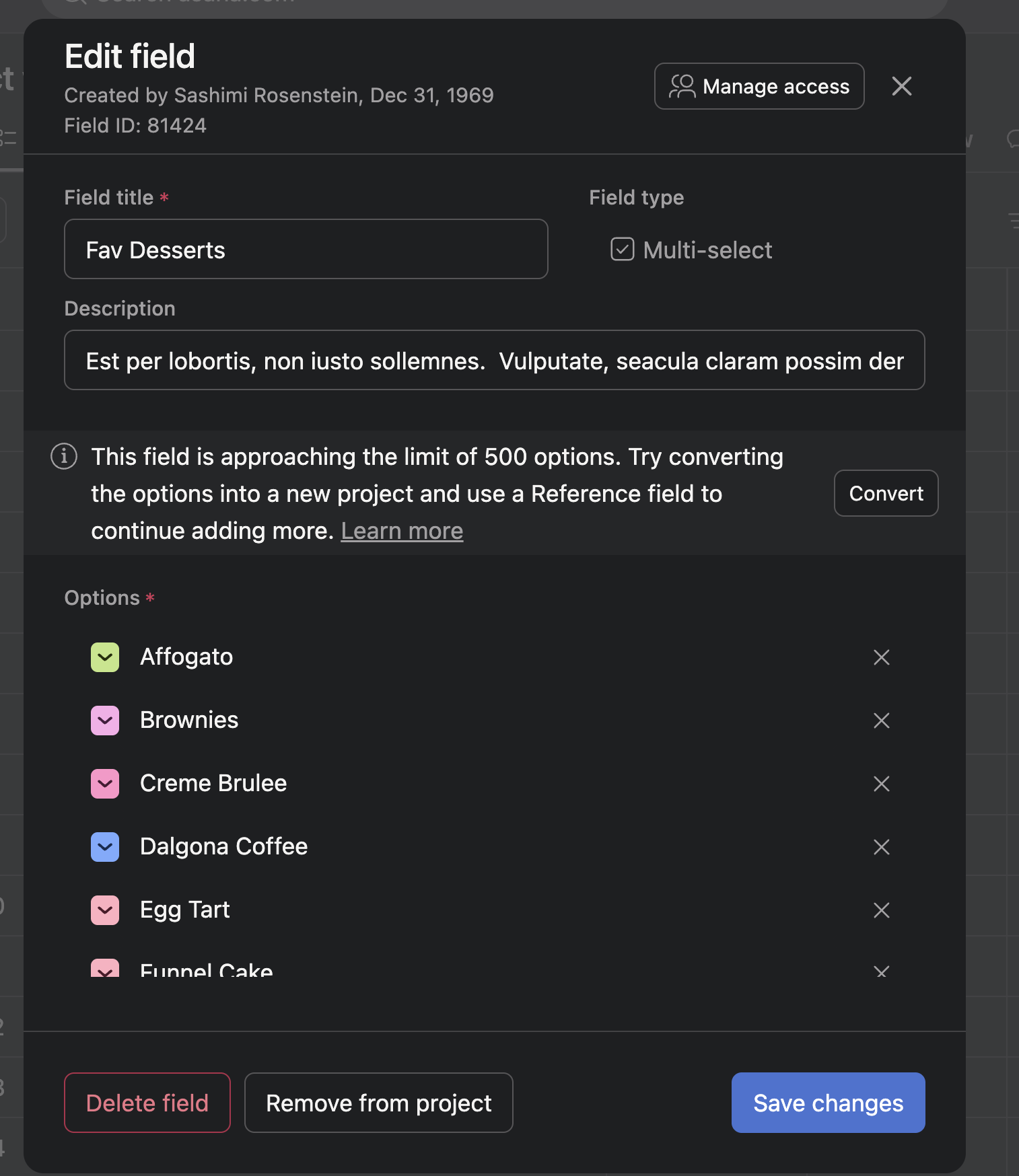
- 単一選択または複数選択フィールドの編集モーダルを開きます。
- フィールドがフィールドオプションの上限数に達しているか、それに近づいている場合は、「変換」ボタンのあるバナーが表示されます。このボタンをクリックすると、既存のフィールドを参照カスタムフィールドと関連プロジェクトに変換できます。
- 既存のフィールドは変更または削除されませんのでご注意ください。
- 「変換」ボタンをクリックすると、Asana は新しい参照カスタムフィールドと、その参照カスタムフィールドに関連付けられた新しいプロジェクトを作成します。プロジェクトには、既存の各フィールドオプションを反映したタスクが含まれ、新しいフィールドはそれらのタスクを参照します。
- フィールドの変換に関するサポートが必要な場合、またはフィールドを変換したいものの「変換」ボタンが表示されない場合は、Asana サポートまでお問い合わせください。




