Produkty





AI Platform


Rodzaj firmy
Branże
Nie znaleziono artykułów na ten temat.
Nie znaleziono artykułów na ten temat.
Nie znaleziono artykułów na ten temat.
W tym artykule

Odwiedź naszą stronę z cennikiem, aby uzyskać więcej informacji.
Dostępne w ramach planów Asana Starter, Advanced, Enterprise oraz Enterprise+, a także w wcześniejszych planach Premium, Business i legacy Enterprise.
Reguły portfolio są dostępne w ramach planów Asana Advanced, Enterprise i Enterprise+.
Odwiedź naszą stronę z cennikiem, aby uzyskać więcej informacji.
Reguły pozwalają usprawnić wykonywanie rutynowych zadań i ułatwiają tworzenie przepływów pracy. Aby reguła mogła zadziałać, potrzebny jest wyzwalacz aktywujący regułę oraz akcja, która zostanie automatycznie wykonana po jej wyzwoleniu. Na przykład, reguła może zostać utworzona w celu automatycznego przypisania zadania (akcja) po ustawieniu jego daty wykonania (wyzwalacz).
Przeglądaj reguły za darmo. Rozpocznij bezpłatny okres próbny Asany już dziś.
Zwiększ skuteczność procesów za pomocą reguł w Asanie. Dołącz do naszego wirtualnego szkolenia Automatyzacja przepływów pracy w Asanie, aby dowiedzieć się, jak to zrobić.
Reguły są dostępne zarówno w projektach, jak i w portfolio. Możesz skonfigurować reguły w ramach projektów i portfolio, co pozwoli Ci zautomatyzować kluczowe działania i zapewnić sprawne zarządzanie wieloma projektami.
Podczas tworzenia reguły możesz wybrać jedną z gotowych reguł z galerii reguł lub utworzyć regułę niestandardową. Gotowe reguły w galerii zostały zaprojektowane z myślą o typowych scenariuszach przepływu pracy. Reguły niestandardowe umożliwiają tworzenie reguł dostosowanych do Twoich unikalnych procesów.
Uwaga
Każda reguła w Asanie ma swój unikalny adres URL, do którego można uzyskać dostęp bezpośrednio z poziomu przeglądarki. Te adresy URL są generowane automatycznie podczas tworzenia reguł i pozostają niezmienne przez cały okres istnienia reguły.
Konstruktor reguł niestandardowych jest dostępny w ramach planów Asana Starter, Advanced, Enterprise oraz Enterprise+, a także w wcześniejszych planach business i legacy Enterprise.
Reguły będą uruchamiane tylko dla pierwszego poziomu podzadań (co oznacza, że reguły nie będą uruchamiane dla podzadań drugiego i trzeciego poziomu ani kolejnych)
Możesz w dowolnym momencie edytować swoje reguły. Aby to zrobić, przejdź do projektu i wybierz regułę, którą chcesz zaktualizować.
Wszelkie zmiany wprowadzone w regułach będą obowiązywać tylko od momentu ich wprowadzenia. Zmiany nie będą miały zastosowania wstecz.
Reguły, które obejmują zewnętrzne wyzwalacze lub zewnętrzne działania, takie jak wysyłanie e-maili lub bezpośrednich wiadomości (np. za pośrednictwem Outlooka, Salesforce lub Slacka), mogą być edytowane wyłącznie przez twórcę reguły, ponieważ zewnętrzne wyzwalacze/działania są uwierzytelniane przy użyciu poświadczeń konta twórcy reguły.
Możesz wstrzymać regułę w dowolnym momencie, klikając w nią na pasku bocznym i klikając Aktywna. Jeśli chcesz ponownie aktywować regułę, wykonaj te same kroki, ale kliknij opcję „Wstrzymana”.
Możesz usunąć regułę w dowolnym momencie, klikając regułę na pasku bocznym, a następnie klikając przycisk Usuń regułę.
Aby uzyskać dostęp do ustawień reguły, kliknij ikonę koła zębatego w prawym górnym rogu konstruktora reguł.
Ustawienia reguł zawierają dwie zakładki: „Ustawienia ogólne” i „Ustawienia uprawnień”.
W zakładce Ustawienia ogólne możesz zarządzać nazwą reguły. Możesz również wybrać, czy reguła może być wyzwalana przez inne reguły i czy powinna być uruchamiana dla podzadań.
W obszarze Ustawienia uprawnień możesz wyświetlić właściciela reguły i wybrać uprawnienia edytora reguły.
Jeśli pierwotny właściciel reguły utraci dostęp do projektu lub opuści organizację, członkowie zespołu z uprawnieniami do edycji mogą przejąć odpowiedzialność za regułę. Asana powiadomi edytorów projektu, gdy reguły staną się osierocone, co ułatwi określenie, które reguły wymagają uwagi.
Aby przejąć odpowiedzialność za regułę bez właściciela, przejdź do reguły na liście reguł projektu i w menu „Uprawnienia” kliknij „Zostań właścicielem”. Po przejęciu odpowiedzialności będziesz mieć możliwość edycji reguły i otrzymywania powiadomień o wszelkich problemach.
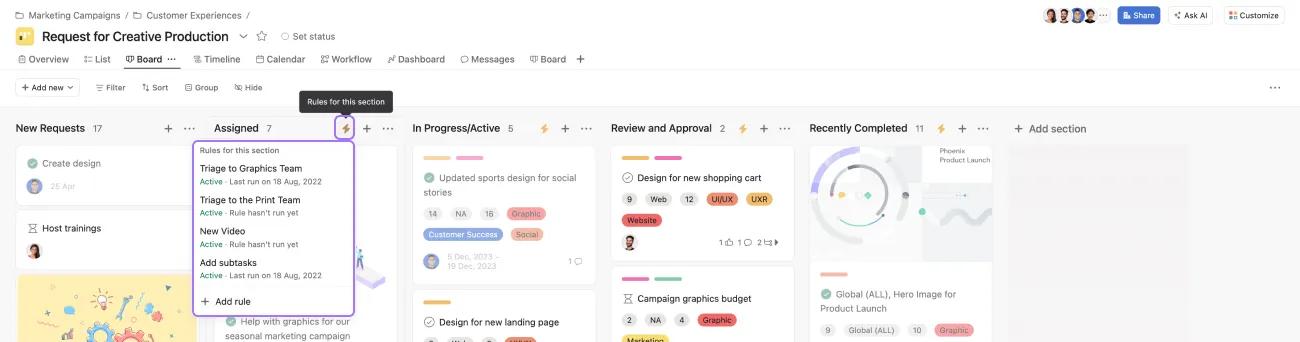
W planach płatnych ikona błyskawicy w sekcjach wskazuje, że do tej konkretnej sekcji zastosowano regułę. Są one widoczne w widoku listy i tablicy.
Po wyzwoleniu reguły ikona zostanie animowana. Kliknięcie ikony błyskawicy spowoduje otwarcie menu „Reguły” dla tej sekcji, umożliwiając Ci dodanie nowych reguł lub edycję istniejących.
Możesz edytować regułę, klikając ikonę ołówka, która pojawi się po najechaniu na nią kursorem.
Możesz także użyć kombinacji wyzwalaczy i/lub logiki warunkowej oraz akcji wielokrotnych do zautomatyzowania rutynowych zadań.
Możesz użyć działania wykonanego przez jedną regułę do wyzwolenia innej.
Maksymalna liczba reguł na projekt wynosi 50, niezależnie od wielkości planu lub poziomu.
Wyzwalacze oparte na kolumnach lub sekcjach dotyczą projektów z widokiem tablicy lub projektów ze zwijanymi sekcjami.
Reguły pól niestandardowych są dostępne we wszystkich projektach obejmujących pola niestandardowe. Obsługiwane są również pola niestandardowe Osoby.
Aby skorzystać z tych reguł, musisz najpierw dodać pole niestandardowe do swojego projektu.
Korzystając z pakietów, możesz stosować wiele reguł jednocześnie. Pozwala to na standaryzację procesów na dużą skalę i dokonywanie aktualizacji z mocą wsteczną w projektach, które są już w toku.
Jeśli reguła zostanie uszkodzona (na przykład: ustawiono regułę „Oznaczono zadanie jako ukończone > Przenieś do kolumny 'Zrobione'”, ale ktoś usunie kolumnę „Zrobione”), wyślemy wiadomość e-mail do właściciela reguły, aby poinformować go o konieczności jej naprawienia.
Wyślemy do Ciebie wiadomość e-mail, gdy reguła zostanie wyzwolona, ale nie będzie mogła zostać uruchomiona z powodu błędnej konfiguracji. Nie wyślemy do Ciebie ponownej wiadomości, chyba że po naprawieniu reguły i jej pomyślnym uruchomieniu co najmniej jeden raz jej konfiguracja zostanie ponownie uszkodzona.
Wszyscy użytkownicy, którzy mają dostęp do odczytu dla danej reguły, zobaczą jej aktualny status.
Po zaktualizowaniu reguły do poprawnych ustawień i zapisaniu zmian ostrzeżenia te znikną.
Reguły są dostępne we wszystkich płatnych planach w Asanie. Konstruktor reguł niestandardowych jest dostępny w ramach planów Asana Starter, Advanced, Enterprise oraz Enterprise+, a także w wcześniejszych planach business i legacy Enterprise.
Dla klientów starszego planu Premium dostępny jest następujący zbiór reguł:
Reguły automatyzują rutynowe zadania, łącząc wyzwalacz (np. ustawienie daty wykonania) z akcją (np. automatyczne przypisanie zadania do kogoś), co pozwala usprawnić przepływy pracy bez ręcznej interwencji.
Tak, możesz edytować dowolną regułę, klikając menu „Dostosuj”, wybierając regułę w sekcji „Edytuj” i klikając „Edytuj”, jednak zmiany będą dotyczyć tylko przyszłych zadań i nie będą miały mocy wstecznej.
Asana wysyła wiadomość e-mail do właściciela reguły, gdy źle skonfigurowana reguła nie zostanie uruchomiona po raz pierwszy (na przykład po usunięciu kolumny, do której się odwołuje), a wszyscy użytkownicy, którzy mają dostęp do odczytu, zobaczą status reguły, dopóki nie zostanie ona naprawiona.
Do każdego projektu możesz dodać maksymalnie 50 reguł, niezależnie od wielkości planu lub poziomu subskrypcji, a do każdej reguły niestandardowej możesz dodać maksymalnie 20 wyzwalaczy i 20 akcji.
Odkryj na forum wskazówki dotyczące automatyzacji, które pomogą Ci zaoszczędzić czas.
Ten artykuł został przetłumaczony przez AI.
Prześlij opinię na temat tłumaczenia.

