Ganz gleich, ob Sie einfach nur eine Aufgabe finden möchten, die Sie letzte Woche einem Kollegen zugewiesen haben, oder sich auf Überprüfungen vorbereiten müssen und deshalb bestimmte Arbeitsvorgänge zusammensuchen: Mit Asana haben Sie alles an einem Ort und finden alle Inhalte ganz einfach über die Suchfunktion.
Suchen Sie nach Aufgaben, Projekten, Portfolios, Tags, Personen, Zielen oder Teams in Ihrem Arbeitsbereich oder Unternehmen.
 Hinweis
Drücken Sie Tab+/auf Ihrer Tastatur, um die Suchleiste in den Fokus zu rücken.
Führen Sie eine einfache Suche durch.
Geben Sie für eine einfache Suche die entsprechenden Suchbegriffe in die Suchleiste ein.
Filtern
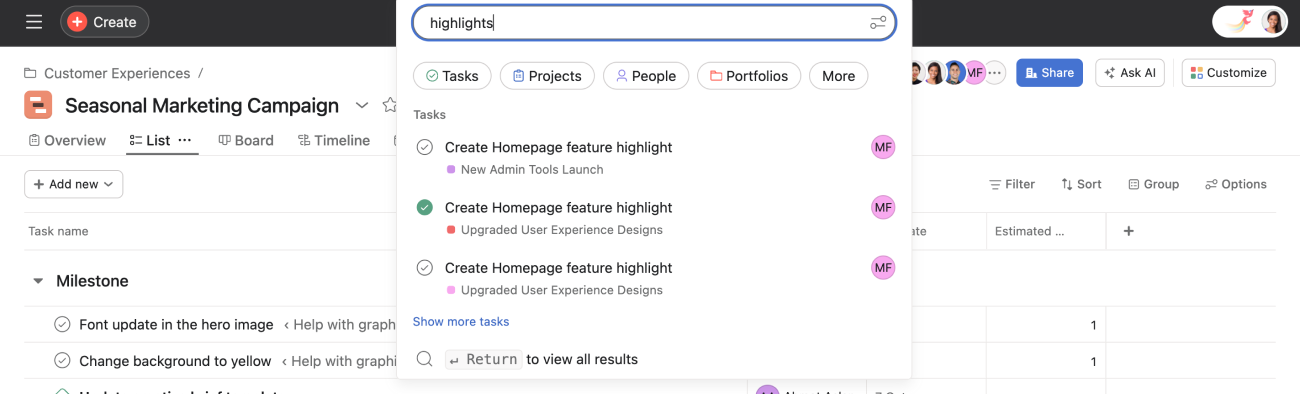
Sie die Ergebnisse nach folgenden Kriterien:
- Aufgaben auswählen
- Projekte auswählen
- Personen
- Portfolios auswählen
- Ziele festlegen
- Nachrichten senden
- Verwenden Sie Tags.
- Teams bilden
- Verwenden Sie Vorlagen.
Hinweis
Geben Sie den Namen einer Person in der einfachen Suche ein, um auf deren Profil zuzugreifen. Verwenden Sie die Taste „@“, um nach einzelnen Nutzern, Aufgaben oder Projekten zu suchen.
Verwenden Sie Operatoren in Suchanfragen.
Verwenden Sie Operatoren in Ihren Suchanfragen, um Ihre Suche spezifischer zu gestalten.
| Verwenden Sie Operatoren | Verwenden Sie den Anwendungsfall . | Beispiel: |
" "
| Umfassen Sie eine Reihe von Begriffen, um eine Suchphrase zu kennzeichnen.
- Alle enthaltenen Begriffe müssen in der angegebenen Reihenfolge im Ergebnis erscheinen.
| Suchen Sie nach „Apfelkuchen“. ✅ Geben Sie zurück: leckeres Apfelkuchenrezept ❌ Gibt nicht zurück: Apfelkuchen |
( und )
| Begriffe und Operatoren umschließen, um Prioritäten zu kennzeichnen. Operatoren innerhalb der Klammern werden vor denen außerhalb der Klammern ausgeführt. Beachten Sie, dass die Operatoren ansonsten von links nach rechts angewendet werden: z. B. a + b | c + d = ((a + b) | c ) + d
| Suchen Sie: Apfel oder (Zitronenkuchen). ✅ Geben Sie zurück: Apfelsaft, Apfelkuchen und Zitronenkuchen. ❌ Nicht zurückgeben: Zitronensaft |
|
| Verwenden Sie „ODER“ für die Begriffe links und rechts. - Ergebnisse können einen oder beide Begriffe enthalten, müssen aber mindestens einen davon enthalten.
- Standardmäßig müssen die Suchergebnisse alle Begriffe enthalten, die im Suchtext angezeigt werden.
| Suchen Sie: Apfel oder Zitronenkuchen. ✅ Geben Sie zurück: Apfelkuchen und Zitronenkuchen ❌ Zeigt nicht an: Apfelsaft oder Zitronensaft. |
*
| Hängen Sie an einen Begriff an, um eine Präfixabfrage zu kennzeichnen.
- Geben Sie längere Begriffe zurück, die mit dem Begriff beginnen.
| Suchen Sie nach „Apfelk*“ ✅ Geben Sie zurück: Apfelkekse und Apfelkuchen. ❌ Zeige nicht: Apfelsaft |
-
| Stellen Sie einem Begriff voran, um ihn zu negieren.
- Ergebnisse dürfen diesen Begriff nicht enthalten.
| Suchen Sie nach: Kuchen – Apfel. ✅ Geben Sie zurück: Zitronenkuchen ❌ Nicht zurückgeben: Apfelkuchen |
Alle Ergebnisse anzeigen.
Führen Sie eine Volltextsuche durch, um in allen Textfeldern zu suchen, einschließlich Namen, Beschreibungen und Kommentaren.
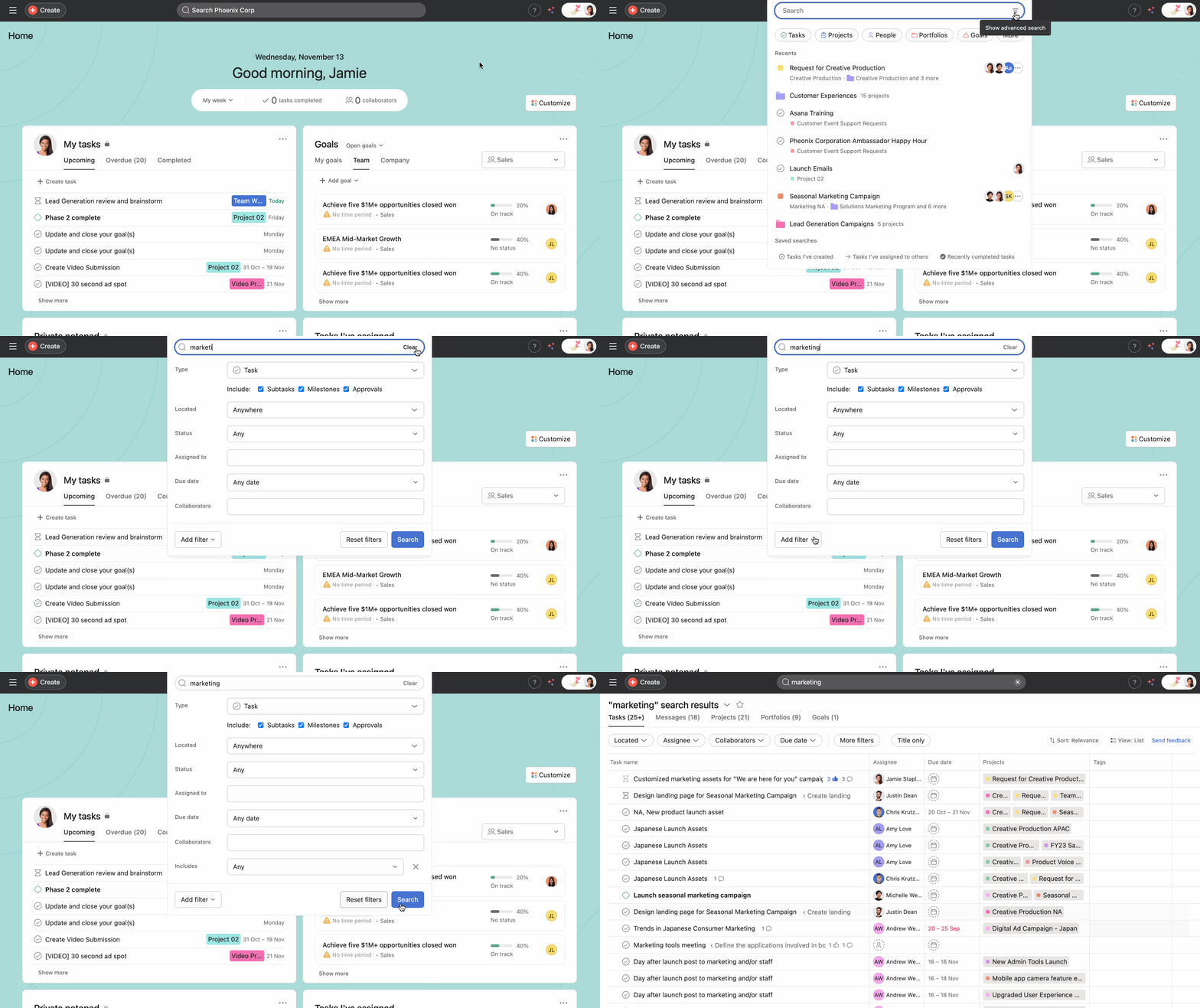
Führen Sie eine Volltextsuche durch, indem Sie einen Suchbegriff in die Suchleiste eingeben und auf Alle Ergebnisse anzeigen klicken oder die Eingabetaste drücken.
Die Ergebnisse Ihrer Suche erscheinen dann in der Listenansicht, und Sie sehen die Tabs Aufgaben, Nachrichten, Projekte, Portfolios, Ziele und Aufgaben in Vorlagen in der Suchansicht. Suchen Sie nach Listen mit Objekten, die Ihren angegebenen Kriterien entsprechen.
Erweitern Sie die Suche.
Verfügbar für die Abonnements Asana Starter, Advanced, Enterprise und Enterprise+ sowie auf den bisherigen Stufen Premium, Business und Legacy Enterprise.
Geben Sie mit der erweiterten Suche zusätzliche Anforderungen für eine Suche an. Erscheint ganz am Ende der angezeigten Liste.
Zeigen Sie in den Ergebnissen Ihrer Suche nur Objekte an, für die Sie eine Berechtigung haben. Daher könnten Ihre Kollegen unterschiedliche Ergebnisse sehen, auch wenn Sie beide mit denselben Parametern suchen.
Erstellen Sie eine Suchansicht.
- Klicken Sie auf die Suche.
- Wählen Sie Erweiterte Suche aus.
- Im Fenster Erweiterte Suche sehen Sie eine Reihe von Parametern, die Sie für die Suche nutzen können.
- Klicken Sie auf + Filter hinzufügen, um zusätzliche Suchparameter zu verwenden.
- Sobald Sie mit dem Hinzufügen von Filtern fertig sind, klicken Sie auf Suchen.
Mit Filtern finden Sie schneller genau das, wonach Sie suchen. Grenzen Sie Ihre Suche ein oder erweitern Sie sie.
Hinweis
Erstellen Sie eine Suchansicht, wobei jedes Feld optional ist.
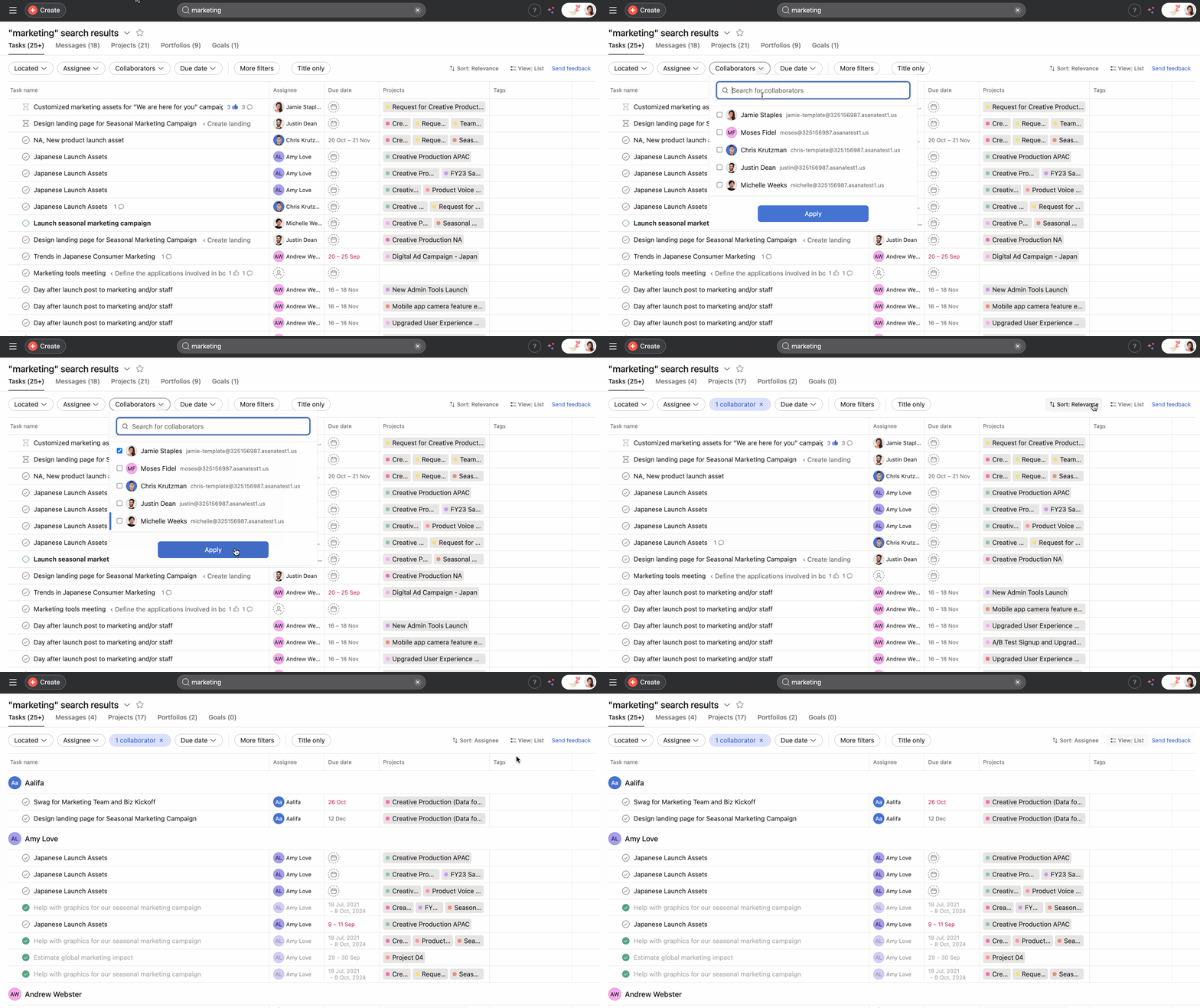
Die Ergebnisse Ihrer Suche werden im Hauptfenster angezeigt und der Name der Suche erscheint oben in der Kopfzeile.
Mit den Suchergebnissen können Sie Folgendes tun:
- Fügen Sie Ihrer Suche weitere Filter hinzu.
- Wählen Sie Sortieren für eine Vielzahl von Feldern aus, nach denen die Suchergebnisse sortiert werden sollen.
- Klicken Sie auf Anzeigen, um die Endergebnisse als Liste oder Kalender anzuzeigen.
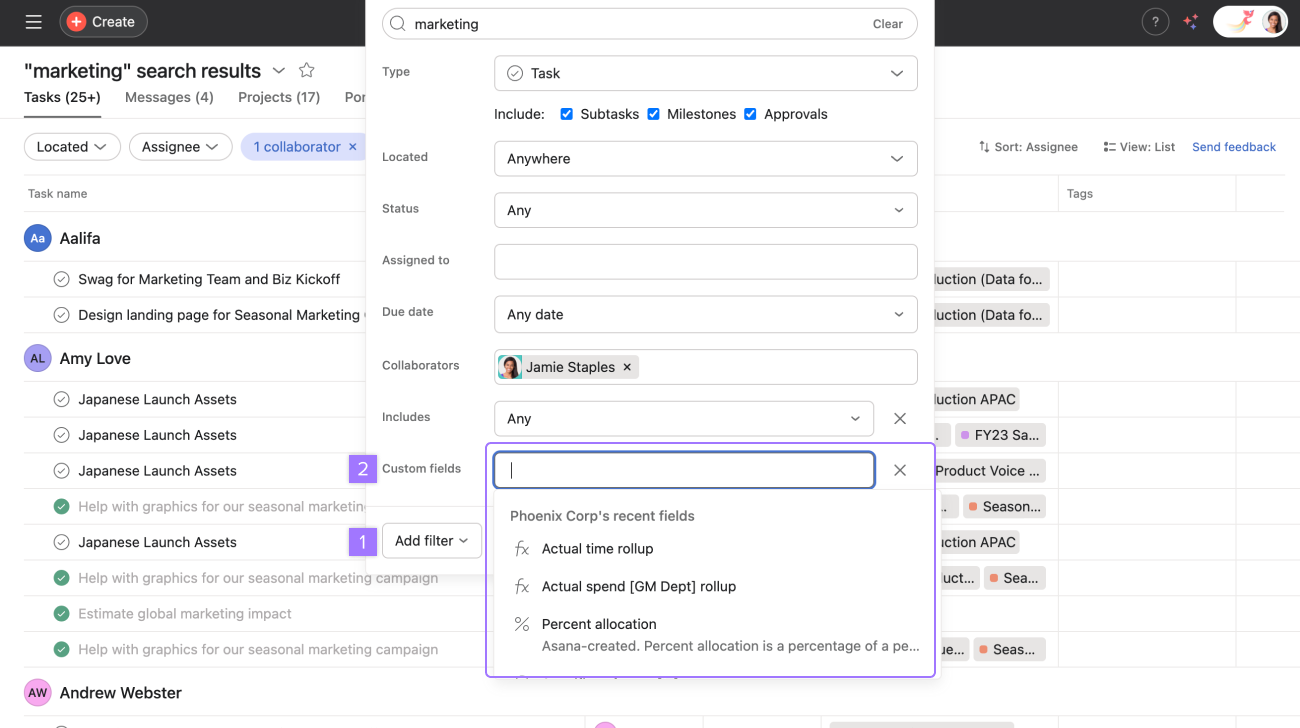
Benutzerdefinierten Feldfilter verwenden.
Verwenden Sie Suchansichten, um projektübergreifend nach Aufgaben mit dem gleichen benutzerdefinierten Feld zu suchen.
Klicken Sie zunächst auf die Suchleiste, um auf die erweiterten Suchoptionen zuzugreifen. Klicken Sie dort auf Filter hinzufügen und wählen Sie dann Benutzerdefinierte Felder aus. Geben Sie anschließend die benutzerdefinierten Felder an, nach denen Sie suchen.
Hinweis
Das benutzerdefinierte Feld muss sich in der Feldersammlung Ihres Unternehmens befinden, damit es in den erweiterten Suchoptionen angezeigt wird.
Speichern Sie Ihre Suchergebnisse.
Speichern Sie regelmäßig verwendete Suchansichten, um in Zukunft leichter darauf zugreifen zu können.
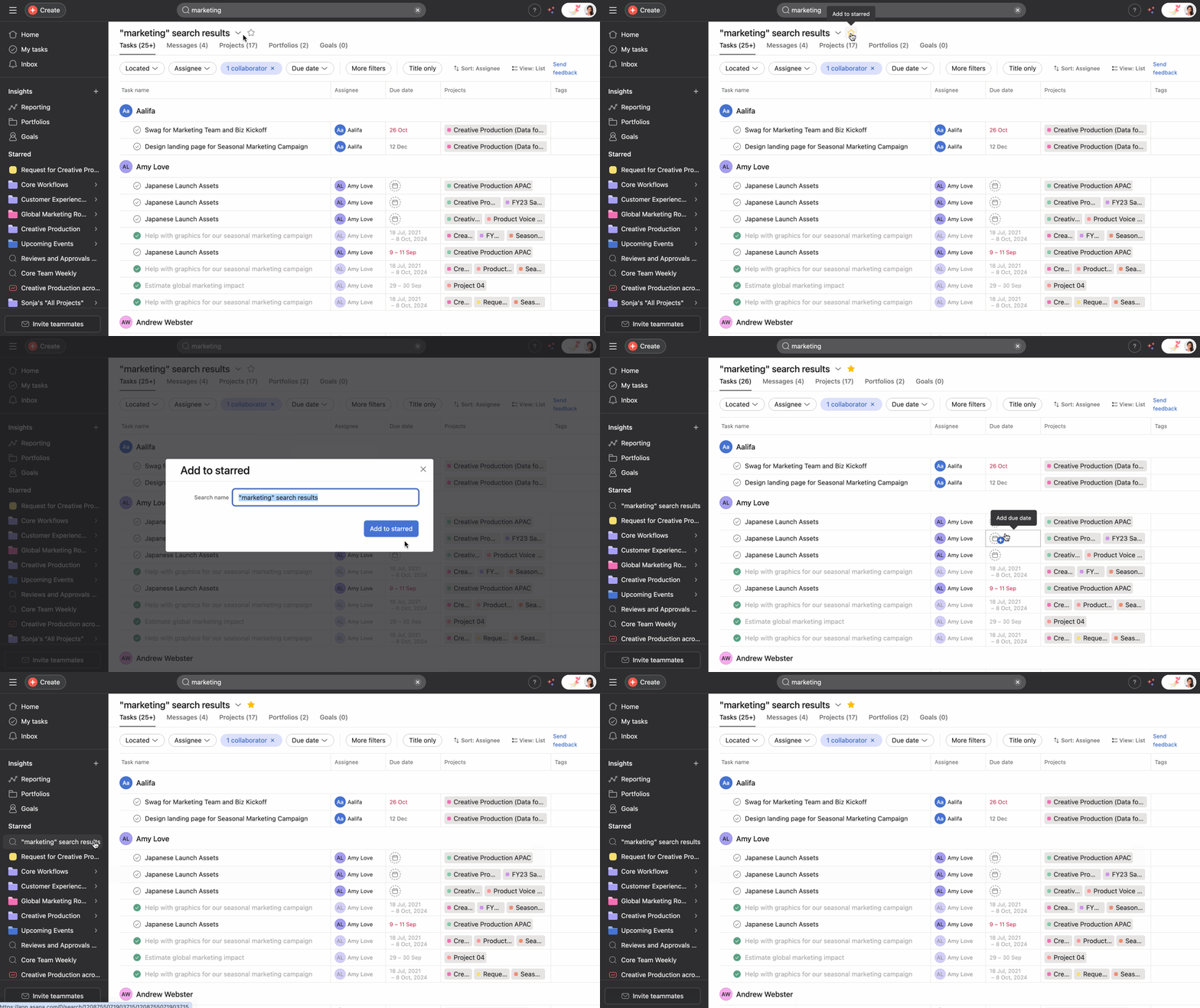
- Klicken Sie auf das Sternsymbol, um Ihre Suchansicht zu speichern.
- Speichern Sie Ihre Suchansicht, um sie unter Ihren Favoriten in der Seitenleiste anzuzeigen.
Speichern Sie eine Suchansicht, um die Suchparameter zu speichern, sodass Ihre gespeicherte Suche aktualisiert wird, wenn Sie und Ihre Kollegen weiterhin an Aufgaben arbeiten.
Klicken Sie auf den Dropdown-Pfeil neben dem Namen der Suche, um sie umzubenennen. Speichern Sie eine Suche zuerst, indem Sie auf das Sternsymbol klicken, damit die Option Suche umbenennen angezeigt wird.
Suchen Sie in einem Projekt.
Suchen Sie nach Aufgaben in einem bestimmten Projekt. Dies ist nützlich, wenn Sie Projekte mit einer großen Anzahl von Aufgaben haben.
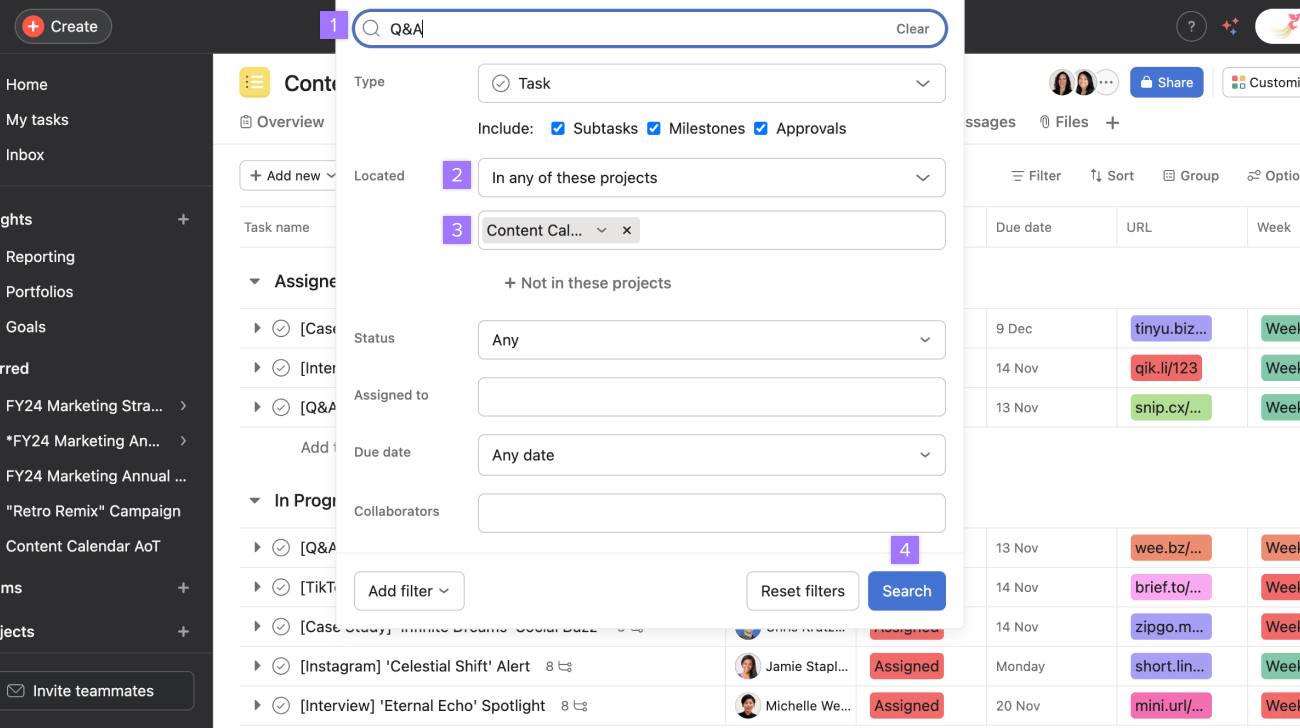
Suchen Sie innerhalb eines Projekts:
- Geben Sie einen Begriff in die Suchleiste ein.
- Wählen Sie unter Befindet sich in die Option In einem dieser Projekte aus.
- Geben Sie unten den Namen des Projekts ein.
- Klicken Sie auf Suchen.
Schnelle Tipps für Suchansichten suchen.
Verwenden Sie in den Suchansichten viele Parameter. Die meisten von ihnen sind ziemlich selbsterklärend, aber hier sind einige der weniger bekannten.
- Nicht zugewiesene Aufgaben – geben Sie „Niemand“ in das Feld Verantwortlich ein.
- Aufgaben ohne Projekte – geben Sie „Kein Projekt“ im Feld Projekte ein.
- Aufgaben mit spezifischen Tags – wählen Sie „Hat Tags“ oder „Hat alle diese Tags“ im Tag-Filter.
- Aufgaben in einem Abschnitt eines Projektes – nachdem Sie ein Projekt im Feld Projekte eingegeben haben, klicken Sie auf den Dropdown-Pfeil, um einen Abschnitt innerhalb des Projekts auszuwählen, in dem gesucht werden soll.
- Kein Parameter – verwenden Sie die Felder „Keine Tags“ oder „Kein Projekt“, um alle Aufgaben zu finden, die keinem Tag oder Projekt zugeordnet sind.
- Zugewiesen von – Verwenden Sie den Filter Zugewiesen von, um Aufgaben zu finden, die von einem bestimmten Mitglied oder Gast zugewiesen wurden.
- Fertigstellungsdatum – Verwenden Sie den Filter Fertigstellungsdatum, um alle Aufgaben zu finden, die innerhalb der letzten X Tage erledigt wurden.
- Aufgaben mit spezifischen Fälligkeitsdaten – verwenden Sie die Datumsfelder Fällig, Start, Fertigstellung, Erstellung oder Bearbeitung, um „Zwischen“ auszuwählen und um Aufgaben innerhalb eines bestimmten Zeitraums zu finden, oder wählen Sie „Am“ aus, um Aufgaben ab einem bestimmten Datum anzuzeigen.
- Benutzerdefinierte Felder – Verwenden Sie den Filter Benutzerdefinierte Felder, um nach dem Status eines bestimmten benutzerdefinierten Feldes zu suchen.
- Fälligkeitsdaten und Startdaten festlegen.
- Innerhalb der nächsten: Alle Aufgaben, die ab heute fällig sind.
- Innerhalb von: Enthält alle überfälligen Fälligkeitsdaten.
Speichern Sie Beispiele für Suchvorgänge.
- Arbeit, die Sie überprüfen müssen – suchen Sie nach Aufgaben, die Sie für andere erstellt haben, die unerledigt und innerhalb von drei Tagen fällig sind.
- Gefährdete Aufgaben – Suchen Sie nach Aufgaben mit einem benutzerdefinierten Feld, das darauf hinweist, dass die Priorität „hoch“ ist, und die heute oder morgen fällig sind. Ideal für Projektmanager, um übergreifend einen Überblick über Projekte zu erhalten.
- Blockierte Genehmigungen – Suchen Sie nach Aufgaben, bei denen im benutzerdefinierten Feld „Bereit zur Überprüfung“ angegeben ist, und geben Sie den verantwortlichen Personen Feedback, um Arbeitsschritte freizugeben, für die ihre Genehmigung nötig ist.
- Arbeit, die ich in diesem Quartal erledigt habe – Suchen Sie nach Ihnen zugewiesenen Aufgaben, die in einem bestimmten Zeitraum erledigt wurden. Ideal für alle, die ihre Beiträge für eine Überprüfung einsehen oder ihren Lebenslauf auf dem neuesten Stand halten möchten.
So sorgen Sie dafür, dass Arbeit leicht gefunden werden kann.
- Geben Sie allen Aufgaben eindeutige Namen, die auf eine konkrete Aktion ausgerichtet sind. Benennen Sie eine Aufgabe „Kunden-Spotlight-Blog verfassen“ anstatt nur „Blog“, um die Suchergebnisse zu verfeinern, insbesondere dann, wenn die Aufgabe aus einer Vorlage kopiert wurde.
- Geben Sie allen Aufgaben ein Fälligkeitsdatum, Verantwortliche und platzieren Sie sie in Projekten. So können Sie die Suche mithilfe spezifischer Kriterien viel einfacher eingrenzen.
- Verwenden Sie benutzerdefinierte Felder, um Aufgaben innerhalb von Projekten nach bestimmten Kriterien zu kategorisieren.
Gefällt Ihnen, was Sie sehen? Starten Sie noch heute mit einer kostenlosen Asana-Testversion. Jetzt kostenlos testen.