先週同僚に割り当てたタスクを探すにも、仕事の記録を集めてレビューの準備をするにも、あなたの仕事をまとめる Asana なら、検索機能を使ってすばやく必要なものを見つけましょう。
検索を使用して、ワークスペースや組織のタスク、プロジェクト、ポートフォリオ、タグ、メンバー、目標、チームなど何でも見つけましょう。
 ノート
ノート
キーボードのTab+/を押して検索バーにフォーカスしてください。
基本的な検索を行う
基本的な検索を行うには、検索バーに検索するキーワードを入力してください。
検索結果を絞り込むには、次の条件を使用して
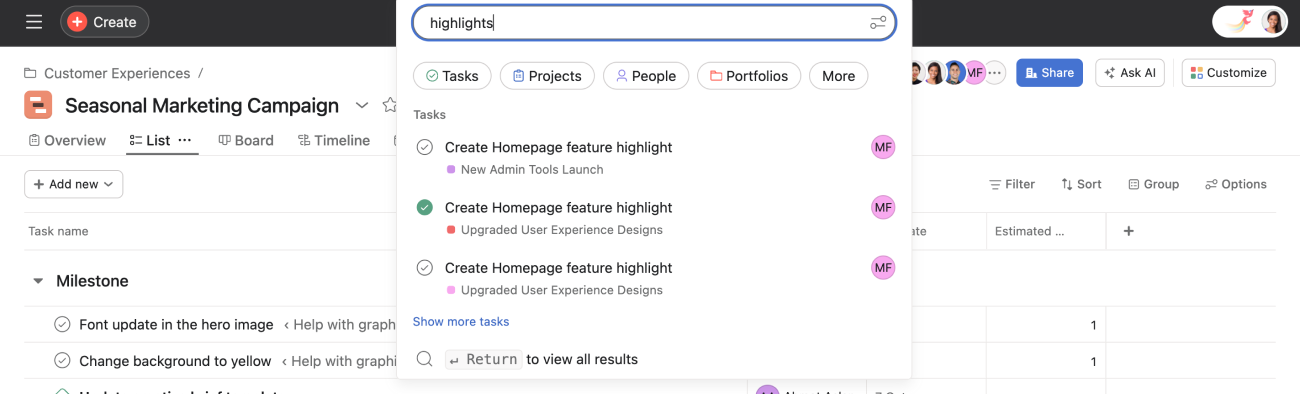
ください。
- タスクを絞り込む
- プロジェクトを選択してください。
- ユーザーを絞り込む
- ポートフォリオを選択してください。
- 目標を設定してください。
- メッセージを送信してください。
- タグを使用してください。
- チームを作成してください。
- テンプレートを使用してください。
ノート
基本的な検索でユーザーの名前を
入力して、そのユーザーのプロフィールにアクセスしてください。また、「@」キーを使って、個々のユーザー、タスク、プロジェクトを検索してください。
検索クエリの演算子を使用してください。
検索クエリで演算子を使用して、検索をより具体的に行ってください。
| 演算子を使用してください。 | ユースケースを使用してください。 | 例を示してください。 |
" "
| 複数の語句を囲んで、フレーズとして検索してください。
- 囲んだすべての語句が、指定した順番で結果に含まれるようにしてください。
| 「pie apple」を検索してください。
✅ 表示される: delicious pie apple recipe ❌ 表示されない: apple pie |
( および )を使用してください。
| 語句や演算子をかっこで囲んで、優先順位を示してください。 | 検索:リンゴ、レモンパイ ✅ 表示:リンゴ、 リモンパイ ❌ 表示されない:レモンジュース |
|
| 左側と右側の語句を「OR」でつなげてください。 - 検索結果にはどちらか一方、または両方の語句が含まれますが、少なくともどちらか片方は含まれている必要があります。
- デフォルトでは、検索結果には検索テキストに含まれるすべての語句を含める必要があります。
| 検索してください:リンゴ、レモンパイ ✅ 表示: apple pie、lemon pie ❌ 表示されない: apple juice、lemon juice |
*
| 語句の末尾に付けて、接頭辞検索(前方一致検索)を示してください。
| 検索してください: "apple p*" ✅ 表示:リンゴのペストリー、リンゴパイ ❌ 表示されない: apple juice |
-
| 語句の前に付けて、その語句を検索結果から除外してください。
| 検索:パイ – リンゴ ✅ 表示:レモンパイ ❌ 表示されない: アップルパイ |
すべての結果を表示してください。
全文検索を実行して、名前、説明、コメントなど、すべてのテキストフィールドを対象に検索してください。
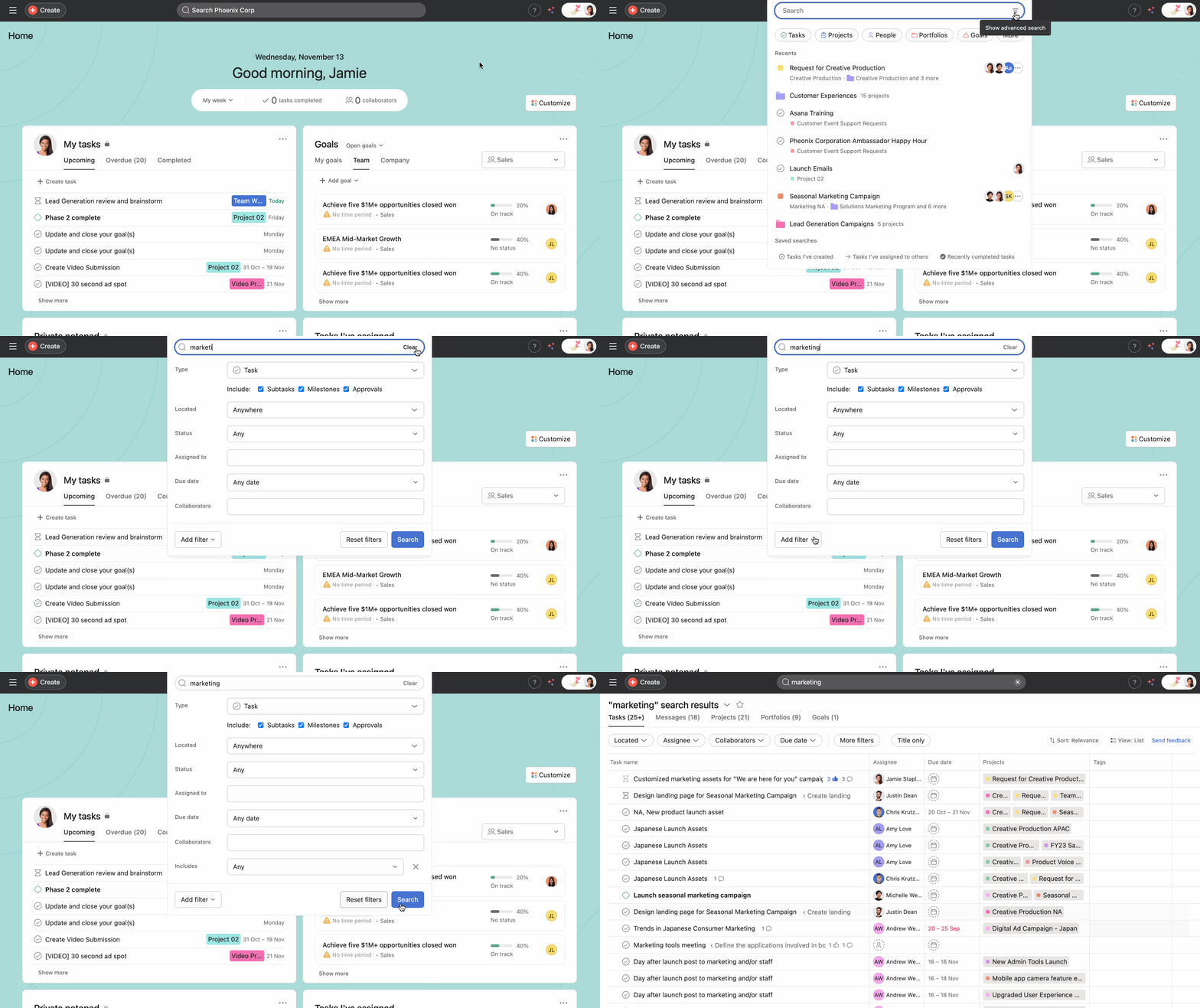
全文検索を行うには、検索バーにキーワードを入力し、「すべての結果を見る」をクリックするか、Enter キーを押してください。
検索
結果はリストビューで表示され、「
タスク」「
メッセージ」「
プロジェクト」「
ポートフォリオ」「
目標」「
テンプレート内のタスク」の検索ビュータブに結果が反映されます。検索ビューでは、指定した条件を満たすオブジェクトの一覧を表示してください。
高度な検索を実行してください。
Asana Starter、Advanced、Enterprise、Enterprise+ プラン、および旧プランの Premium、Business、旧 Enterprise でご利用ください。
高度な検索では、追加の検索条件を指定してください。表示リストの一番下に表示されます。
検索結果には、あなたがアクセス権限を持つオブジェクトのみを表示してください。そのため、他のユーザーがまったく同じパラメーターで検索を行っても、表示される結果が異なる可能性があります。
検索ビューを作成してください。
- 検索をクリックしてください。
- 「Advanced Search」を選択してください。
- 「Advanced」検索ウィンドウに、検索に使えるさまざまなパラメーターを表示してください。
- 「+ フィルターを追加」をクリックして、その他の検索パラメーターを使いましょう。
- フィルターの追加が完了したら、検索をクリックしてください。
フィルターを適用して、必要なものをよりすばやく見つけましょう。検索範囲を絞り込むか、広げるかを選択してください。
ノート
検索ビューを作成するとき、すべてのフィールドの入力は任意です。
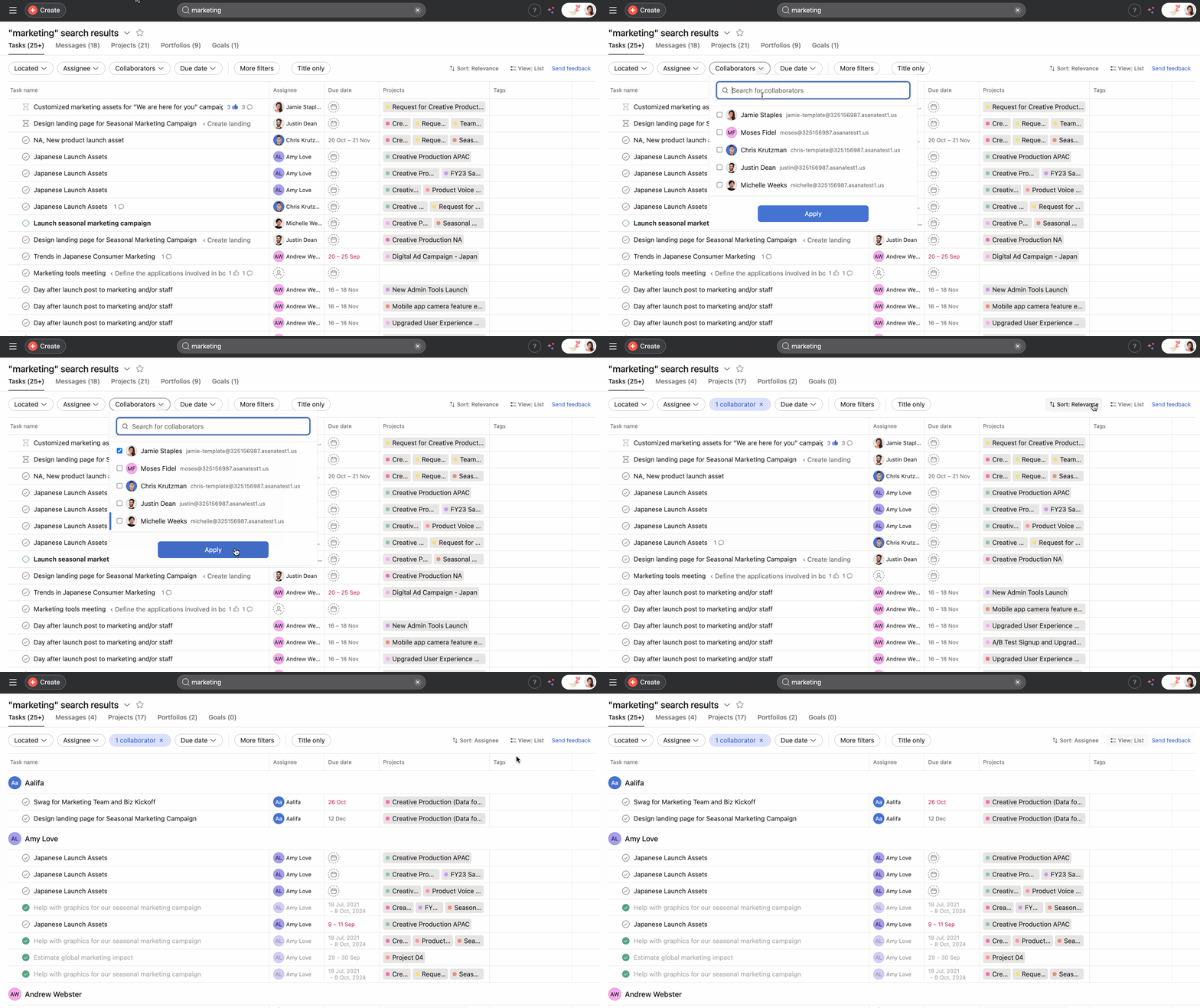
検索結果はメインウィンドウに表示し、検索名はヘッダーの上部に表示してください。
検索結果画面では、次の操作を行ってください。
- 検索にフィルターを追加してください。
- 「ソート」を選択して、さまざまな項目で検索結果を並べ替えます。
- 「表示」をクリックして、リスト表示またはカレンダー表示に切り替えてください。
カスタムフィールドで絞り込む
検索ビューを使用して、複数のプロジェクト内のタスクを同じカスタムフィールドで検索してください。
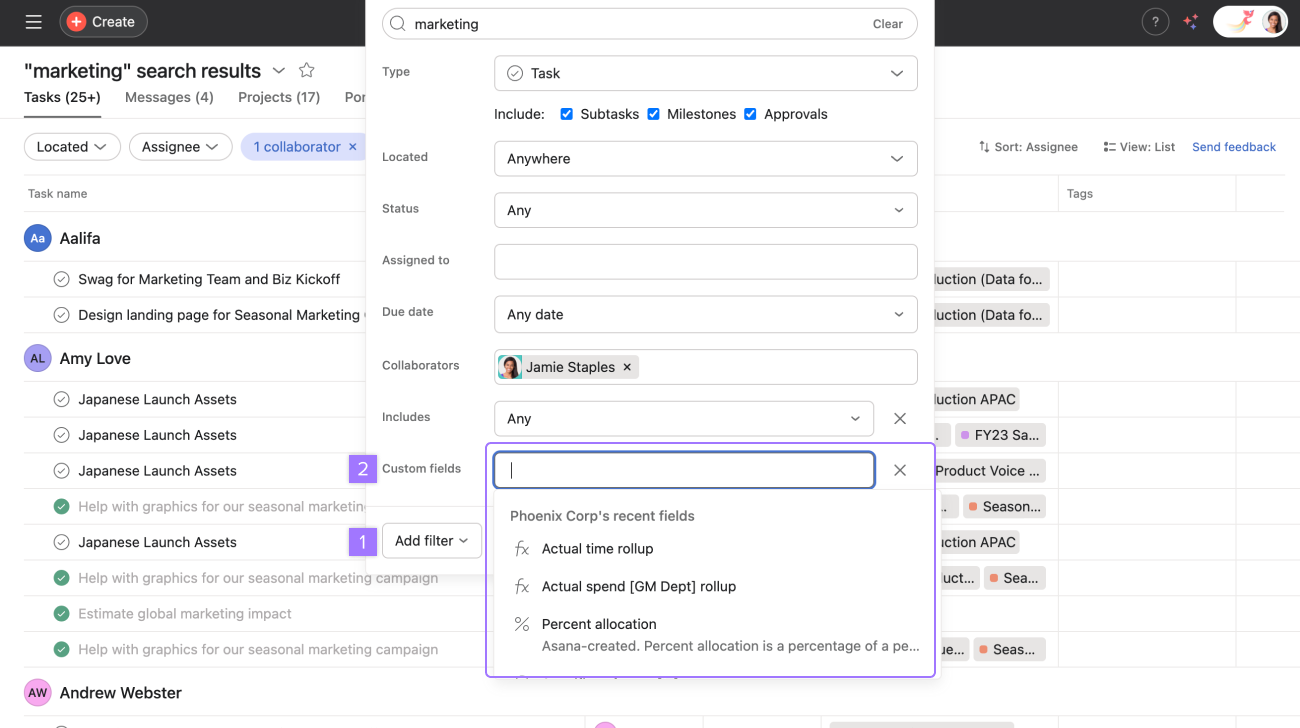
まず検索バーをクリックして、高度な検索オプションにアクセスしてください。そこから、「フィルターを追加」をクリックし、続いて「カスタムフィールド」を選択してください。 次に、検索するカスタムフィールドを指定してください。
ノート
カスタムフィールドを「高度な検索」のオプションとして表示させるには、組織のフィールドライブラリに追加してください。
検索結果を保存してください。
定期的に使う検索ビューがある場合は、保存しておくと今後も簡単にアクセスできます。
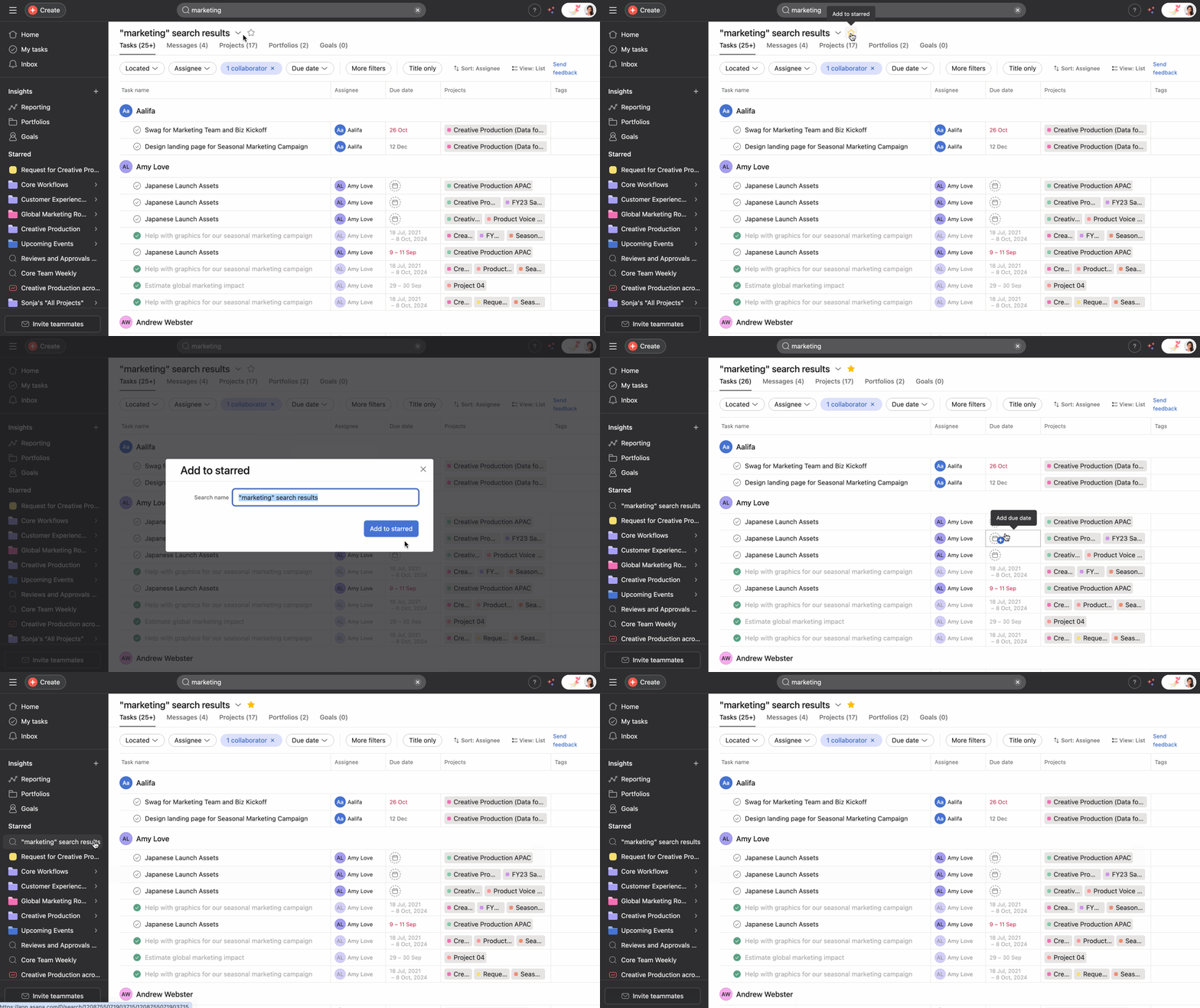
- 星のアイコンをクリックして、検索ビューを保存してください。
- 保存すると、検索ビューはサイドバーの「お気に入り」アイテムに表示されます。
検索ビューを保存すると、検索条件がそのまま保存され��ので、その後、あなたや他のメンバーがタスクに取り組んでいる間も、保存された検索は自動的に更新されていきます。
検索の名前を変更するには、名前の横にあるドロップダウンの矢印を
クリックしてください。「検索の名前を変更」を表示するには、まず星のアイコンをクリックして
検索を保存してください。
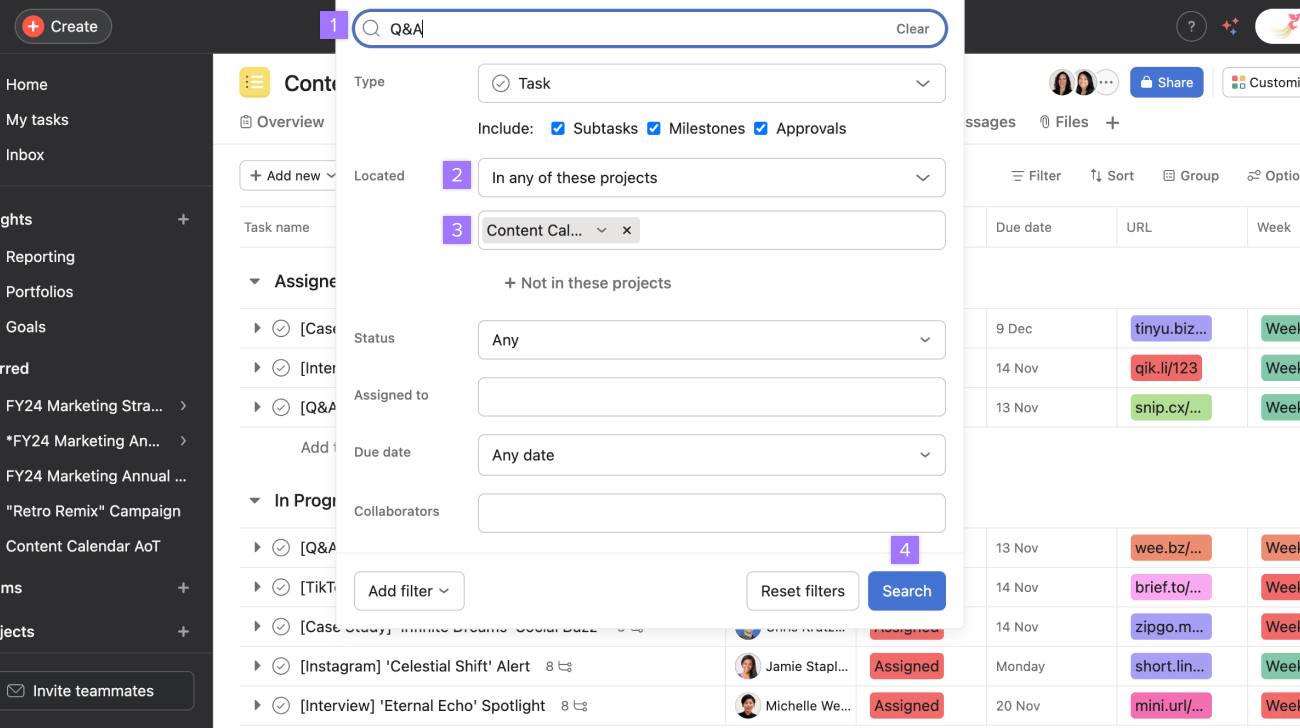
プロジェクト内で検索する方法を説明します。
特定のプロジェクト内でタスクを検索してください。タスク数が多いプロジェクトでは、この機能が便利です。
プロジェクト内を検索するには、次の手順に従ってください。
- 検索バーに語句を入力してください。
- 「場所」で、「次のいずれかのプロジェクト内」を選択してください。
- 下に表示される入力欄にプロジェクト名を入力してください。
- 検索をクリックしてください。
検索ビューのクイックヒントを検索してください。
検索ビューでは、多くのパラメーターを使用できます。大半のパラメーターはわかりやすく、直感的に使用できますが、ここではあまり知られていないものについて説明してください。
- 割り当てなしのタスク – 「担当者」フィールドに「Nobody (なし)」と入力してください。
- どのプロジェクトにも属さないタスク – 「プロジェクト」フィールドに「No Project (プロジェクトなし)」と入力してください。
- 特定のタグがあるタスク – タグフィルターで、「次のいずれかのタグを含む」または「次のタグをすべて含む」を選択してください。
- プロジェクト内の特定セクションにあるタスク– 「プロジェクト」フィールドにプロジェクトを入力したあと、横のドロップダウンの矢印をクリックしてセクションを選択してください。
- パラメーターなし– タグがないタスクは「タグなし」、プロジェクトがないタスクは「プロジェクトなし」フィールドを使って検索してください。
- 割り当てたユーザー –「割り当てたユーザー」で特定のメンバーまたはゲストが割り当てたタスクを検索してください。
- 完了日– 「完了日」フィルターを使って、過去 X 日以内に完了したタスクを検索してください。
- 特定の期日が設定されたタスク– 「期日」「開始日」「完了日」「作成日」「変更日」フィールドを使用して、「期間」を選択して特定の期間内のタスクを見つけるか、「日付」を選択して特定の日付のタスクを検索してください。
- カスタムフィールド–カスタムフィールドフィルターを使用して、特定のカスタムフィールドのステータスを検索してください。
- 期日と開始日を設定してください。
- 今後 – 今日以降が期日のすべてのタスクを検索してください。
- 過去から今後: 期日が過去のタスクも含めて検索してください。
保存しておくと便利な検索の例をご覧ください。
- フォローアップが必要な仕事 – 自分が他のチームメイトに対して作成したタスクのうち、未完了で、期日が 3 日以内に迫っているものを検索してください。
- リスクありのタスク – 「高優先度」のカスタムフィールドが設定されていて、期限が今日または明日のタスクを検索してください。複数プロジェクトを管理しているプロジェクトマネージャーに便利です。
- 承認待ちのタスク – 「レビュー準備完了」のカスタムフィールドが付いたタスクを検索し、承認を待っている担当者が作業を再開できるようフィードバックを提供してください。
- 今期自分が完了した仕事 – 自分に割り当てられていて、特定の期間内に完了したタスクを検索してください。自身の成果を振り返る際や、履歴書の更新をする際に便利です。
仕事を検索しやすくする方法
- すべてのタスクに、アクションに直結する明確な名前を付けてください。タスク名を「ブログ」ではなく「顧客スポットライトブログのドラフトを作成する」とすることで、検索結果を絞り込みやすくなります(特にそのタスクがテンプレートからコピーされた場合)。
- すべてのタスクに期日と担当者を設定し、プロジェクトに追加してください。これにより、特定の条件で検索を絞り込みやすくなります。
- カスタムフィールドを使って、プロジェクト内のタスクを特定の条件で分類してください。
Asana を体験してみませんか。今すぐ Asana の無料トライアルを始めましょう。無料でお試しください。