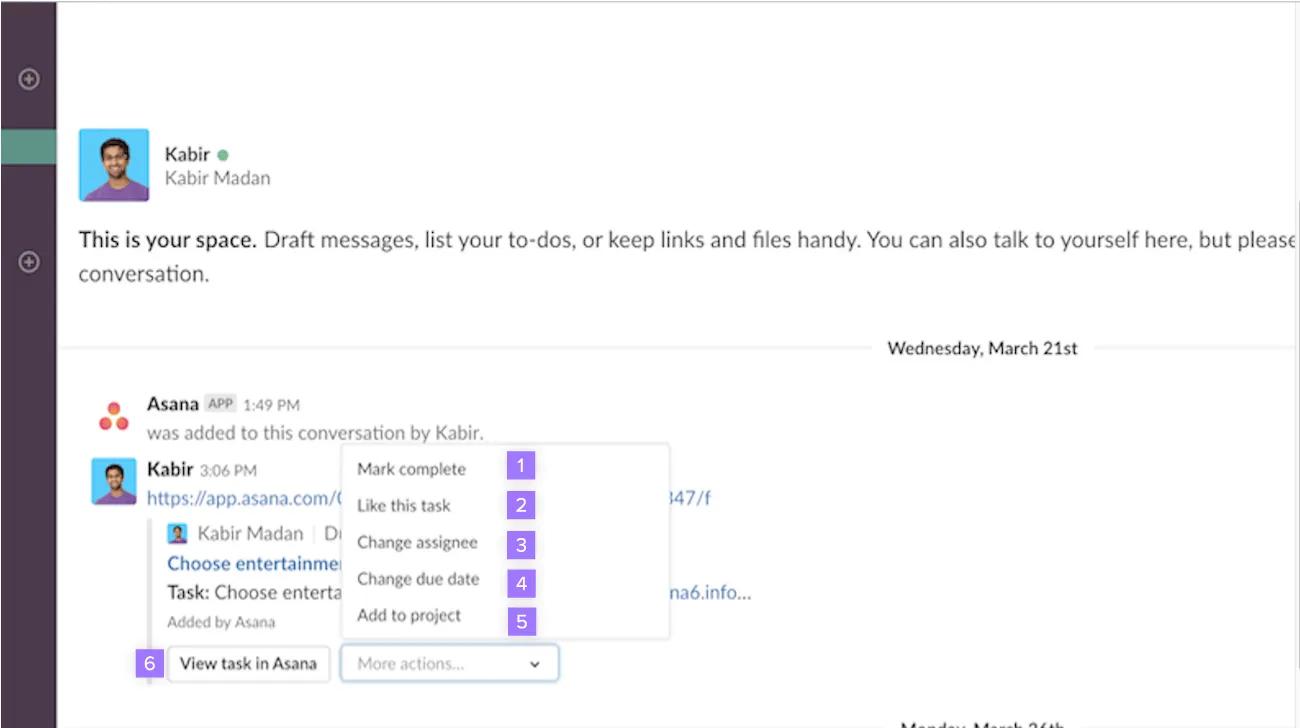
L'integrazione Asana per Slack permette al tuo team di lavorare facilmente con Asana e Slack senza passare continuamente da uno strumento all'altro. L'integrazione è disponibile anche per i piani Enterprise Grid di Slack.
Le integrazioni delle app non sono riservate solo ai progetti. Aggiungi le app alla sezione Le mie attività per integrarle con gli strumenti più utilizzati dal tuo team.
Guida introduttiva
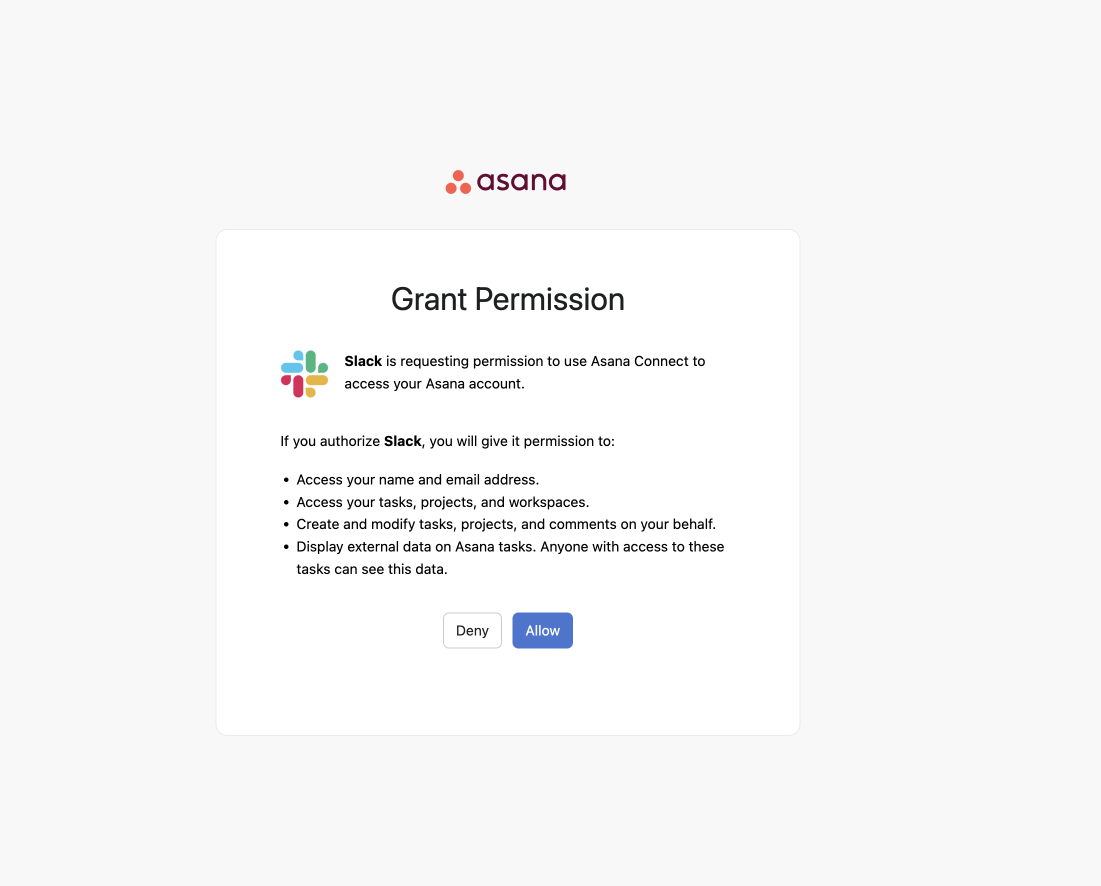
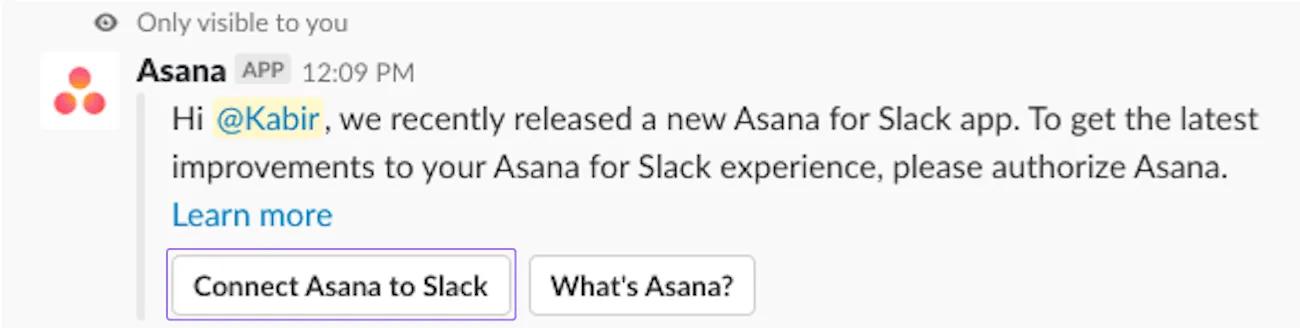
Per iniziare, scarica l'app Asana per Slack. Accedi a Slack e segui le istruzioni di Asana bot per Slack per autenticare il tuo account Asana e permettere ad Asana di inviare informazioni a Slack. Se qualcuno nella tua organizzazione ha già istallato l'integrazione, potresti aver ricevuto un avviso che ti chiede di autorizzare nuovamente il tuo account Asana per collegarlo a Slack. Dopodiché, potrai sfruttare tutte le nuove funzionalità.
Se ricevi un messaggio che ti informa che non disponi delle autorizzazioni per installare Asana, contatta il tuo amministratore e chiedigli di approvare l'app per il tuo spazio di lavoro.
L'integrazione Asana per Slack è diversa dalla precedente app Asana, che verrà deprecata a tempo debito. Importeremo le configurazioni che avevi impostato nell'app precedente alla nuova app Asana per Slack. Per scoprire come impostare le configurazioni dei progetti collegati, vedi Configurazioni dei progetti collegati qui di seguito.
Il modo più veloce per integrare il tuo team è quello di incollare il link di un'attività Asana in Slack. Chiedi ai colleghi del team di cliccare su Altre azioni dal menu a tendina e selezionare Mi piace questa attività. Interagendo con l'attività, riceveranno il messaggio di riautorizzazione. Ad autorizzazione effettuata, la nuova app Asana per Slack sostituirà la versione precedente.
Migrare alla nuova integrazione
Se i comandi slash e le azioni dei messaggi hanno smesso di funzionare, significa che la migrazione è stata avviata e dovrai passare alla nuova versione per poterli usare di nuovo. Le configurazioni dei canali del tuo progetto verranno importate dall'app precedente alla nuova e riceverai le notifiche negli stessi canali usati in precedenza.
Usare l'integrazione Asana per Slack
L'integrazione Asana per Slack ti permette di trasformare i messaggi di Slack in attività, intervenire sulle attività da Slack o creare una nuova attività senza uscire da Slack. È possibile accedere alle azioni specifiche delle attività anche dalle notifiche nei tuoi canali personali o del progetto.
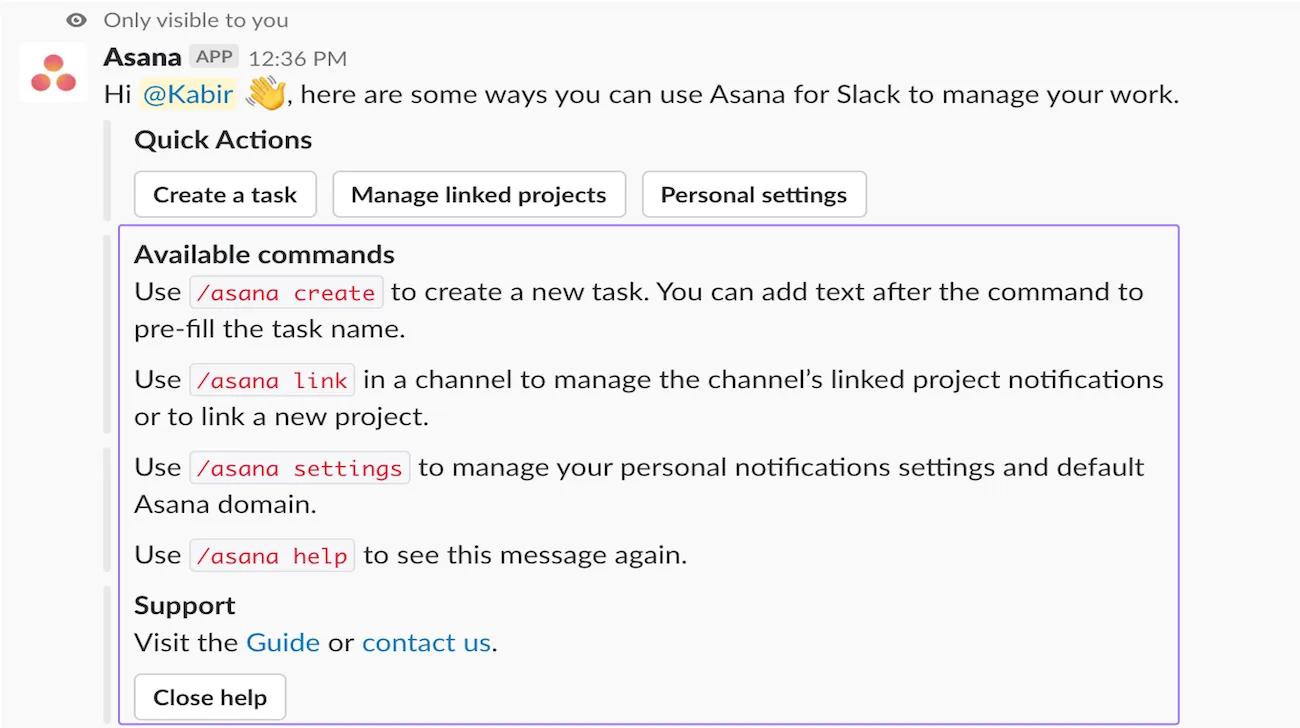
Digitando/asana help da Slack, puoi visualizzare un elenco di comandi e i link di questa guida
Trasformare un messaggio di Slack in un'attività o aggiungere un messaggio a un'attività esistente
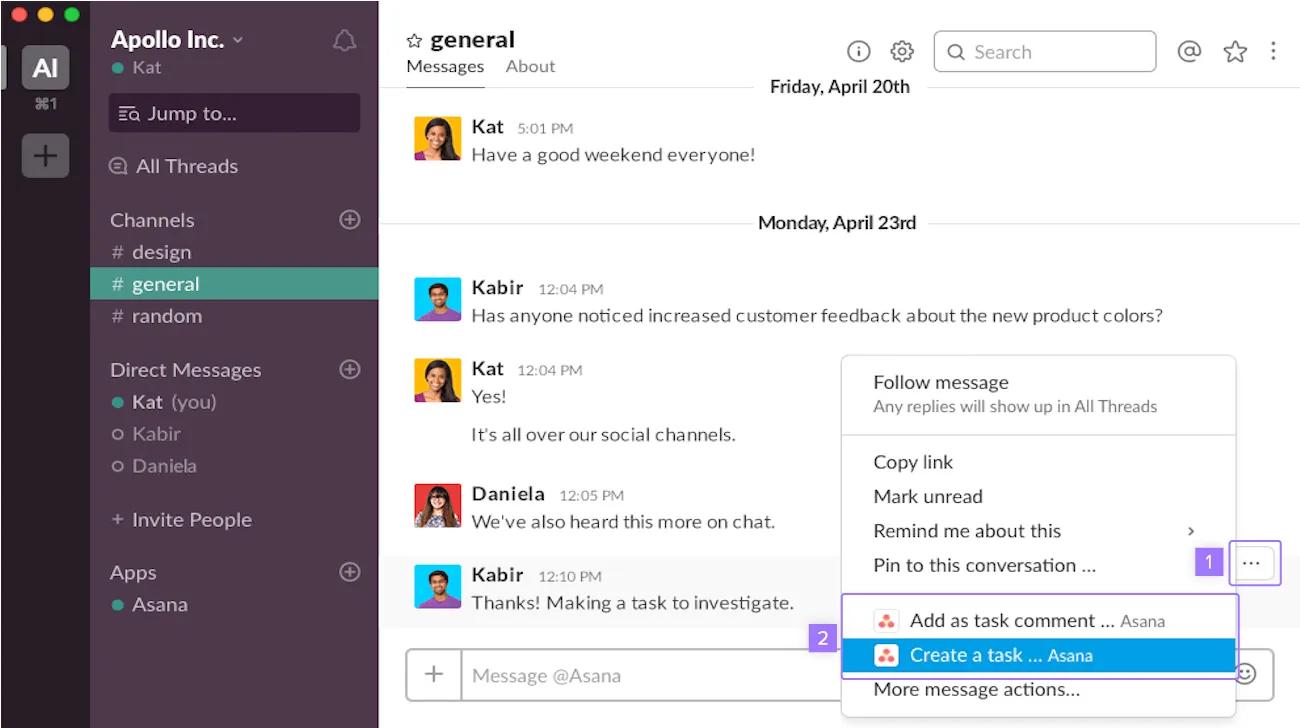
Trasforma le conversazioni su Slack in attività o aggiungi una conversazione a un'attività. Su Slack, seleziona la conversazione. Clicca sul pulsante Più messaggi e seleziona Crea un'attività o Aggiungi a un'attività. Verrà creato un link nell'attività Asana dal quale potrai accedere di nuovo alla conversazione di Slack per ottenere maggiore contesto.
Quando accedi a un canale Slack:
- Clicca sull'icona con i tre puntini accanto a un messaggio di Slack
- Clicca su Add as task comment (Aggiungi come commento all'attività) o Create a task (Crea un'attività)
Anteprima del link e azioni
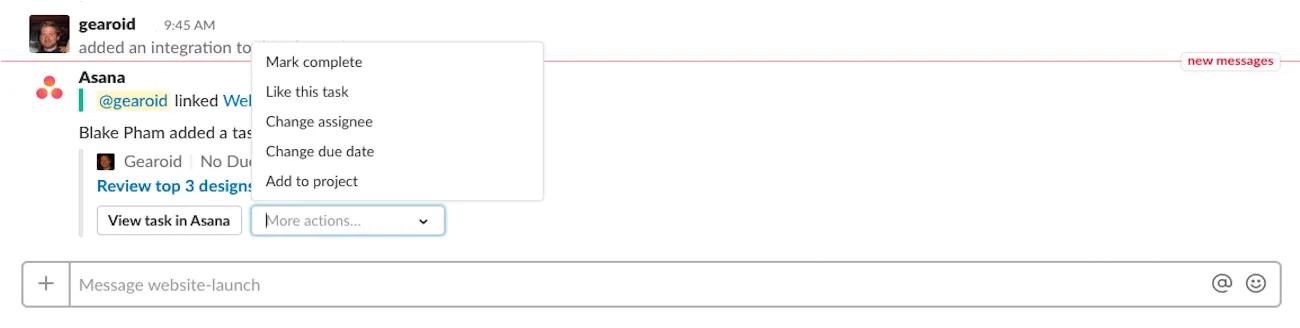
Incolla un link in un'attività, un traguardo, progetto o stato di Asana su Slack per condividere le informazioni: potrai apportare modifiche direttamente da Slack tramite una finestra di dialogo e le opzioni del menu a tendina.
La persona o il canale con cui hai condiviso l'attività potrà:
- Contrassegnare l'attività come completata
- Mettere Mi piace a un'attività
- Cambiare o aggiungere un Incaricato
- Cambiare o aggiungere una data di scadenza
- Aggiungere l'attività a un progetto
- Aprire l'attività su Asana
Se condividi un'attività che si trova in un progetto con impostazioni di autorizzazione Private per i membri con un utente che non è un membro del progetto, quest'ultimo non potrà apportare modifiche e dovrà richiedere l'accesso al titolare del progetto. Per controllare se la descrizione delle attività o dei progetti privati si apre, usa /asana settings.
Chat intelligente in Slack
La chat intelligente in Slack ti consente di ottenere approfondimenti e consigli relativi al tuo lavoro su Asana, il tutto nel contesto delle tue conversazioni su Slack. La chat intelligente in Slack è disponibile per i clienti che hanno un piano Asana a pagamento e un piano Slack a pagamento.
Puoi porre alla chat IA quasi tutte le domande relative al lavoro per semplificare le tue attività. Che tu stia cercando gli ultimi aggiornamenti del progetto, cercando di scoprire chi è il titolare di un'attività, identificando gli ostacoli o cercando di capire i passaggi successivi per mantenere un progetto nei tempi previsti. Puoi anche chiedere chi è la persona più informata su un argomento specifico, in modo da sapere a chi scrivere su Slack. La chat IA ti aiuta a ottenere rapidamente le informazioni di cui hai bisogno, in modo che il tuo team possa concentrarsi su ciò che è importante senza dover passare da uno strumento all'altro.
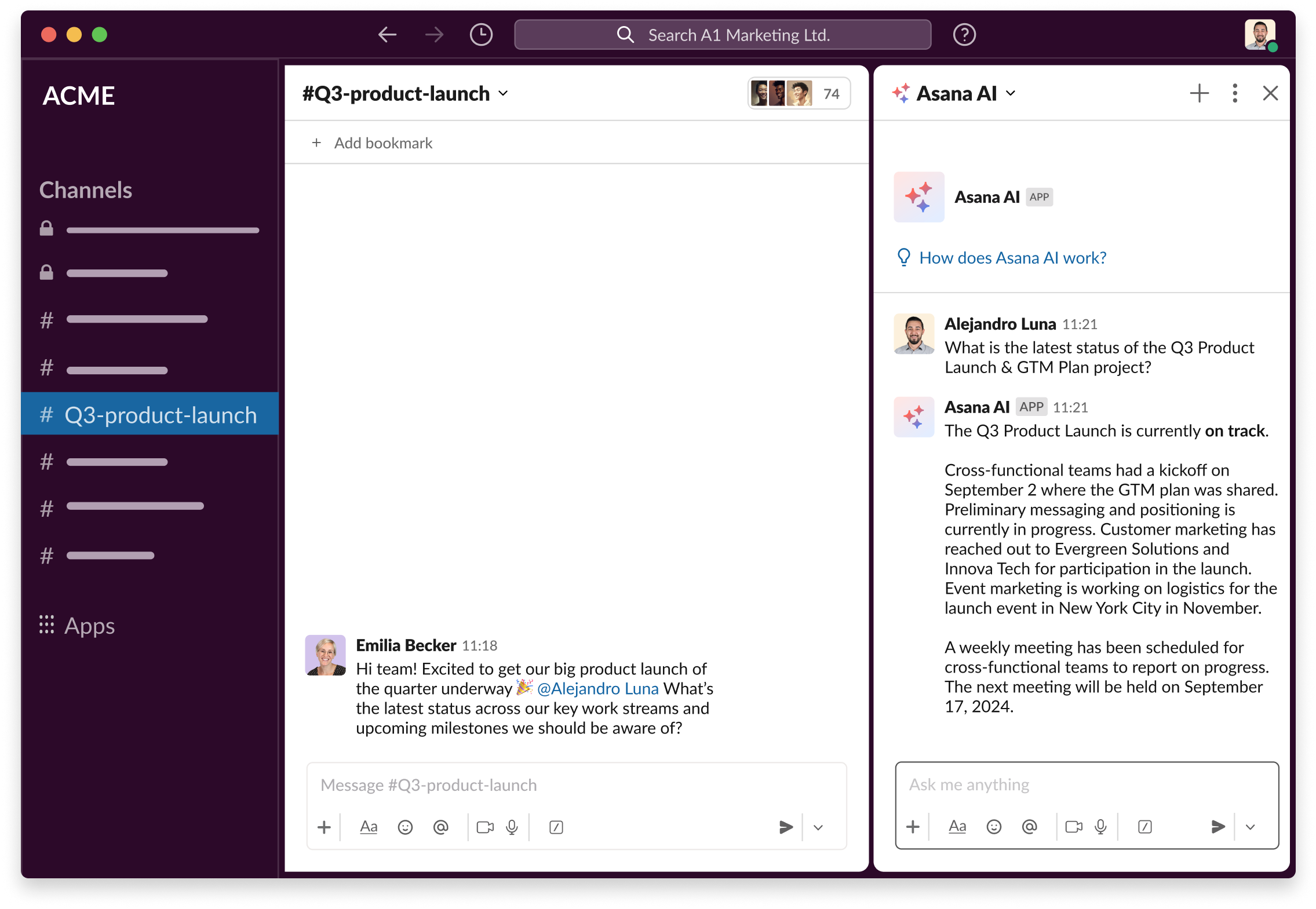
Per accedere alla chat intelligente in Slack, segui questi passaggi:
- Trova l'icona di Asana nel menu di accesso rapido nell'angolo in alto a destra del tuo spazio di lavoro Slack
- Clicca su Chatta con Asana
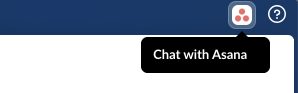
Se l'icona non è visibile, puoi aggiungerla andando alle preferenze utente, cliccando su Navigation (Navigazione) e selezionandola dalla Sezione App agents (Agenti app). Se non vedi l'app nell'elenco, dovrai prima chiedere all'amministratore di abilitarla per il tuo spazio di lavoro.
Riepiloghi intelligenti in Slack
Rimani aggiornato sui dettagli delle attività con i riepiloghi generati dall'intelligenza artificiale direttamente in Slack. I riepiloghi intelligenti in Slack consentono ai team di ottenere una panoramica immediata del lavoro svolto in un'attività senza dover uscire dal proprio spazio di lavoro di Slack.
Per poter utilizzare i riepiloghi intelligenti in Slack, la tua organizzazione Asana deve avere Asana AI abilitata.
Usare l'integrazione IA
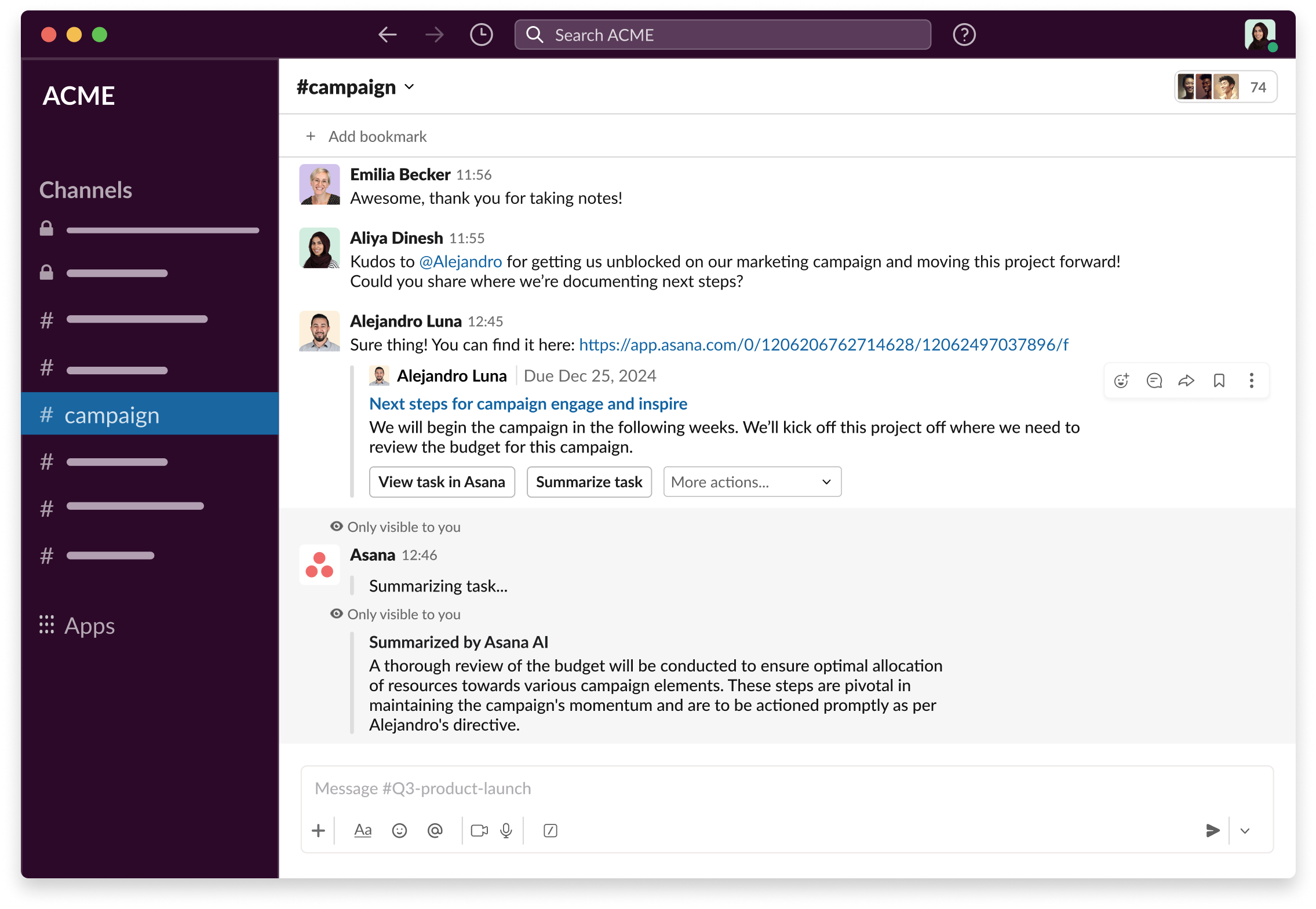
- Copia l'URL dell'attività e incollalo in un canale Slack o in un messaggio diretto.
- Apparirà un'anteprima dell'attività. Clicca su Riassumi l'attività per generare un riepilogo dell'attività.
Il riepilogo dell'attività non è visibile agli altri membri del canale Slack. È visibile solo all'utente che lo ha richiesto. Qualsiasi membro del canale Slack con accesso all'attività avrà la possibilità di riassumere l'attività, ma il riepilogo stesso è visibile solo all'utente che ha cliccato sul pulsante Riepiloga attività.
Attivare le anteprime dei link
Se non visualizzi le anteprime delle attività su Slack, controlla le impostazioni di Slack come segue:
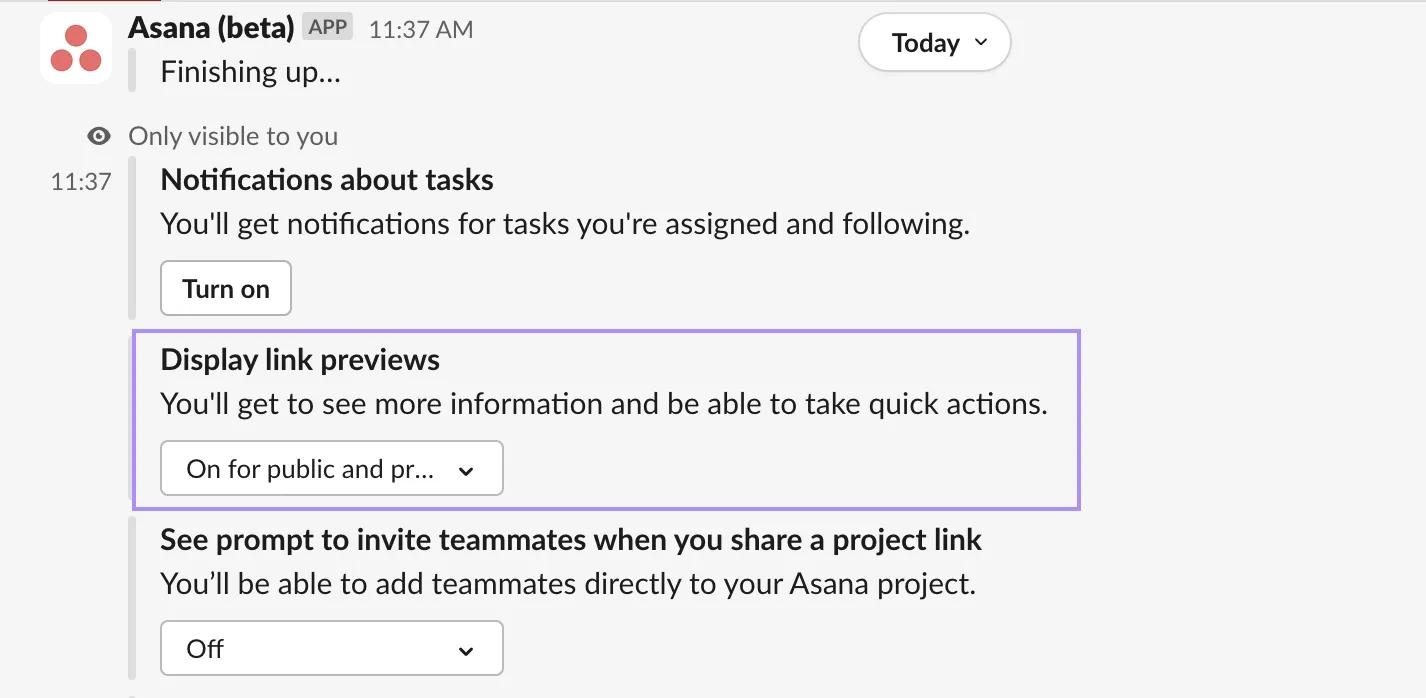
- Digita/asana settings in qualsiasi DM o canale Slack per aprire le impostazioni.
- Assicurati che Mostra anteprime dei link sia impostato su Attivo.
Crea un'attività
Scrivi/asana create per creare una nuova attività su Asana senza uscire da Slack.
Si aprirà una finestra di dialogo e dai menu a tendina potrai:
- Aggiungere il titolo dell'attività
- Aggiungere un Incaricato
- Aggiungere una data di scadenza
- Aggiungere l'attività a un progetto e selezionare una Sezione del progetto
- Aggiungere una descrizione dell'attività
- Seleziona il canale con cui condividere l'attività: puoi deselezionarlo se non vuoi condividerla con un canale, oppure selezionare te stesso se vuoi che l'app invii un link all'attività in un messaggio diretto solo a te
- Seleziona a chi rendere disponibile questa attività
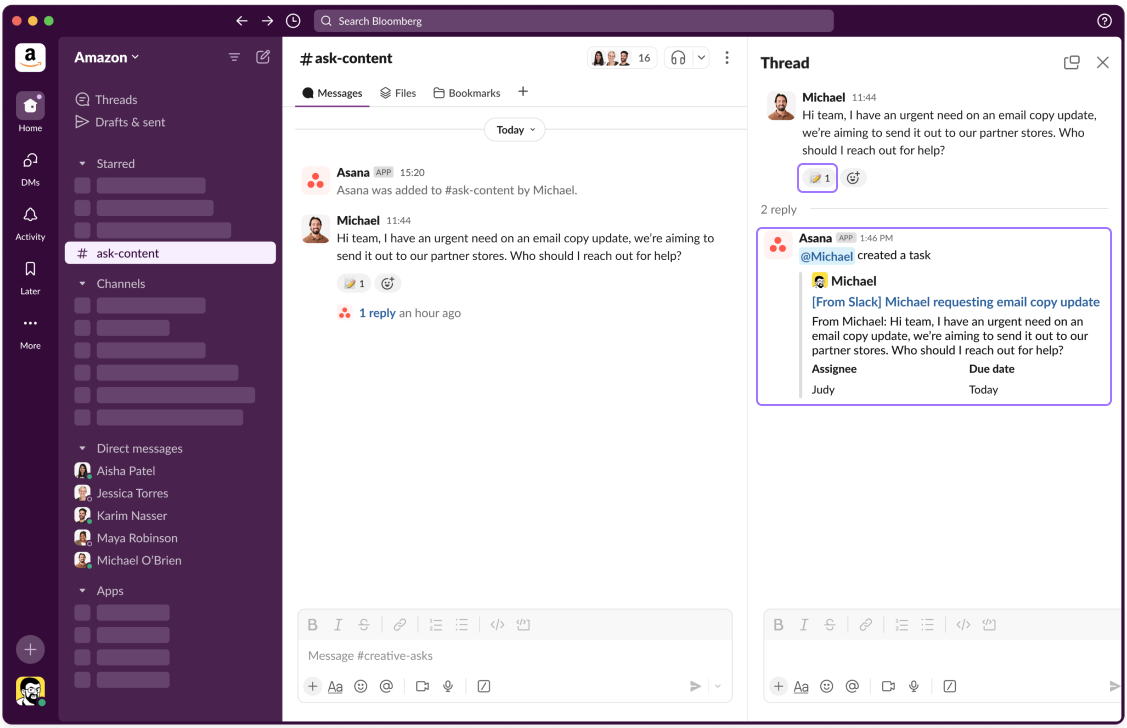
Crea un'attività usando le emoji
Puoi convertire i messaggi di Slack in attività di Asana usando l'emoji :memo: 📝. Per farlo, reagisci a qualsiasi messaggio con l'emoji 📝. Il contenuto del messaggio e tutte le risposte del thread vengono automaticamente inclusi nella descrizione dell'attività.
Notifiche personali
Quando installi l'app per la prima volta, riceverai un messaggio da Asana che ti chiederà di attivare le notifiche. Queste sono molto utili perché potrai effettuare diverse azioni direttamente, senza uscire da Slack. Riceverai le notifiche quando:
- assegni un'attività o ne annulli l'assegnazione
Riceverai una notifica sulle attività che ti vengono assegnate, quando:
- l'attività viene completata
- La data di scadenza viene modificata
- tutte le dipendenze vengono completate
- Una dipendenza non è completata
- La data di scadenza di una dipendenza viene modificata
- Vieni aggiunto come follower
- viene aggiunto un commento a un'attività che stai seguendo
Le notifiche personali saranno inviate al tuo canale personale Asana che si trova nella Sezione App, nella parte inferiore a sinistra nella barra laterale di Slack.
 Nota
Nota
Le notifiche personali non saranno inviate quando sei attivo su Asana
Puoi gestire le tue notifiche personali digitando/asana settings su Slack in qualsiasi momento. Potrai attivarle o disattivarle, cambiare il tuo dominio predefinito o disattivare il tuo account.
Notifiche dei progetti collegati
Puoi collegare un progetto di Asana a un canale Slack direttamente dalle impostazioni del progetto di Asana. Solo gli amministratori e gli editor del progetto possono impostare, modificare o rimuovere le notifiche del progetto collegato.
Come configurare le notifiche dei progetti collegati
Per iniziare, apri il progetto che desideri collegare e clicca su Modifica impostazioni progetto. Da lì, vai alla scheda Notifiche e seleziona Aggiungi canale sotto Slack. Segui le istruzioni per scegliere il canale Slack a cui desideri che vengano inviate le notifiche.
Puoi scegliere in modo dettagliato quali tipi di notifica vengono inviati al tuo canale Slack. Ciò consente al tuo team di ricevere solo gli aggiornamenti più rilevanti, riducendo il rumore e mantenendo la visibilità.
Se ti stai connettendo a un canale Slack privato, devi prima aggiungere Asana Slackbot a quel canale prima di completare la configurazione. Una volta collegato il canale, puoi selezionare i tipi di notifica da inviare. I tipi di notifica disponibili includono attività completata, aggiornamenti di stato, commenti, modifiche dell'incaricato, modifiche della data di scadenza e altro ancora.
Nota
I membri del canale che non sono membri del progetto potrebbero essere in grado di visualizzare le anteprime dei link delle attività di Asana condivise nel canale Slack.
Regole su Slack
Puoi usare le regole per mantenere sincronizzati i canali Slack e le attività di Asana, in modo che gli aggiornamenti in un posto si riflettano nell'altro. Le regole ti aiutano ad acquisire il lavoro da Slack, a condividere le modifiche di stato su Slack e a mantenere le conversazioni allineate su entrambi gli strumenti.
Prerequisito: aggiungi l'app di Asana a un canale Slack
Prima di utilizzare le regole che inviano messaggi a un canale Slack o leggono messaggi da quel canale, devi aggiungere l'app di Asana al canale.
- Apri il canale Slack in cui desideri usare le regole di Asana
- Clicca sul nome del canale nella parte superiore dello schermo
- Clicca su Integrazioni
- Clicca su Aggiungi un'app
- Cerca Asana e clicca su Aggiungi
Una volta aggiunta l'app di Asana, puoi creare regole che leggono i messaggi da quel canale e inviano aggiornamenti su di esso.
Nota
Non puoi impostare regole per un canale Slack finché l'app di Asana non fa parte di quel canale.
Trigger delle regole di Slack: trigger da nuovi messaggi e risposte
Puoi avviare le regole dall'attività di Slack quando vuoi trasformare le conversazioni del canale in attività su Asana.
Quando un messaggio di Slack viene pubblicato su un canale, la regola può creare o aggiornare un'attività su Asana in base a quel messaggio. Scegli il canale da monitorare e puoi aggiungere condizioni IA per controllare il contenuto di ogni messaggio prima che la regola venga eseguita. Per esempio, puoi cercare messaggi che menzionano parole chiave o frasi specifiche prima di creare un'attività.
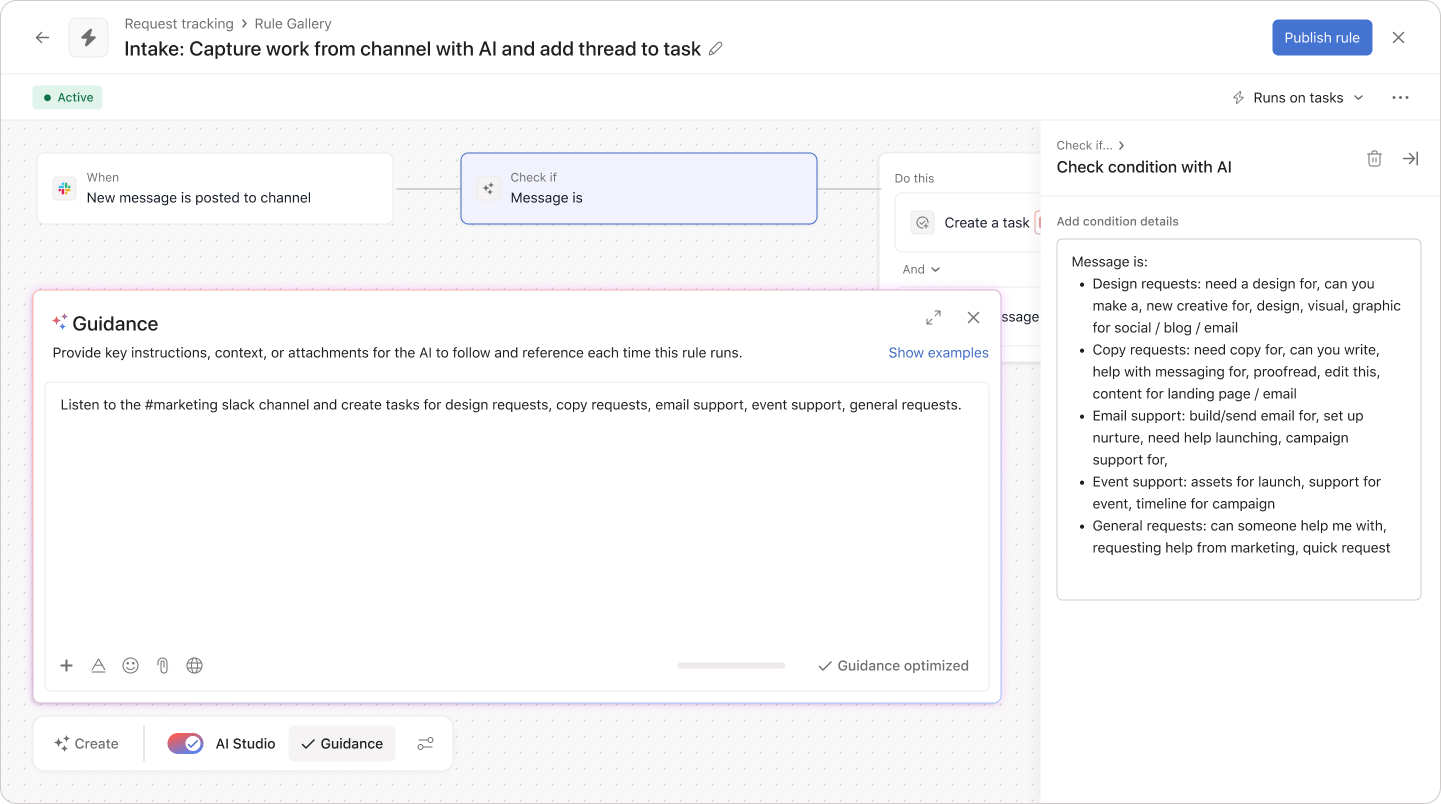
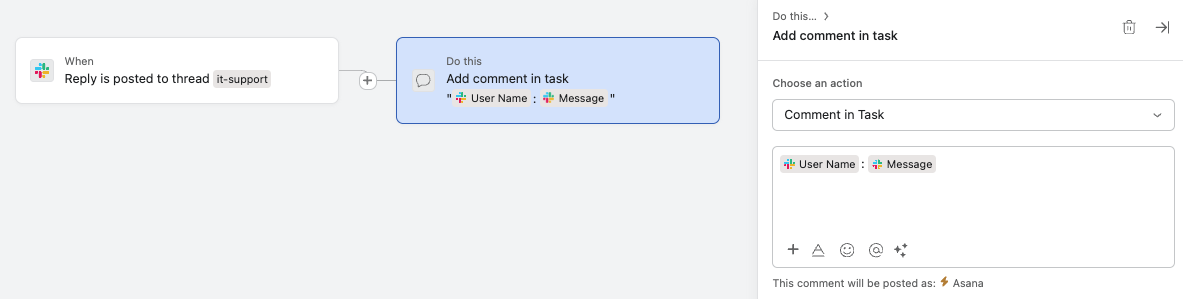
Quando una risposta viene pubblicata in un thread di Slack collegato a un'attività di Asana, la regola può aggiungere tale risposta all'attività in modo da acquisire l'intera conversazione. Ciò semplifica il mantenimento del contesto su Asana mentre le persone continuano a parlare su Slack.
Azioni delle regole di Slack: invio di messaggi del canale o messaggi diretti
Puoi utilizzare le azioni di messaggistica di Slack nelle regole per tenere il tuo team informato quando il lavoro cambia su Asana.
Usa l'azione Invia messaggio a un canale per pubblicare un aggiornamento su un canale Slack quando si verifica un'attività su Asana. Per esempio, puoi inviare un messaggio quando un'attività viene creata, spostata in una sezione specifica o contrassegnata come completata. Includere variabili dell'attività nel messaggio ti aiuta a fornire ai colleghi del team un contesto chiaro senza uscire da Slack.
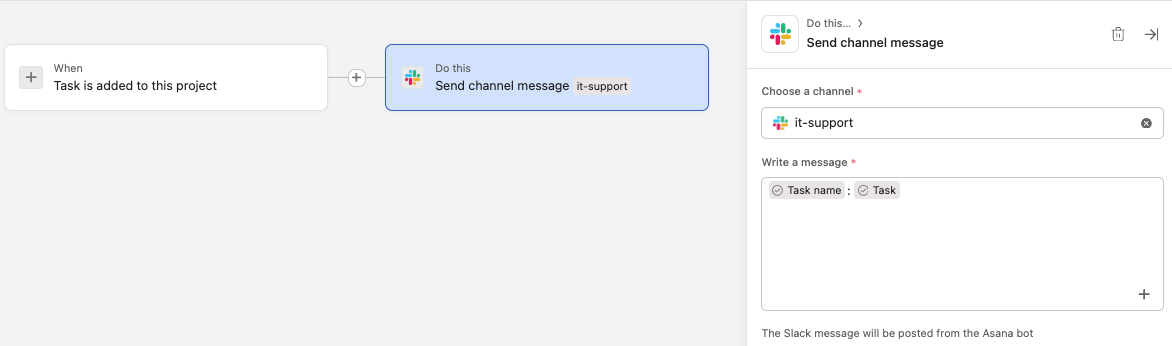
Utilizza l'azione Invia messaggio privato per avvisare una persona specifica da una regola, in modo che possa vedere subito le modifiche importanti. Puoi includere nel messaggio dettagli come il nome dell'attività, l'incaricato e la data di scadenza, in modo che la persona che lo riceve capisca cosa è cambiato e dove cercare su Asana.
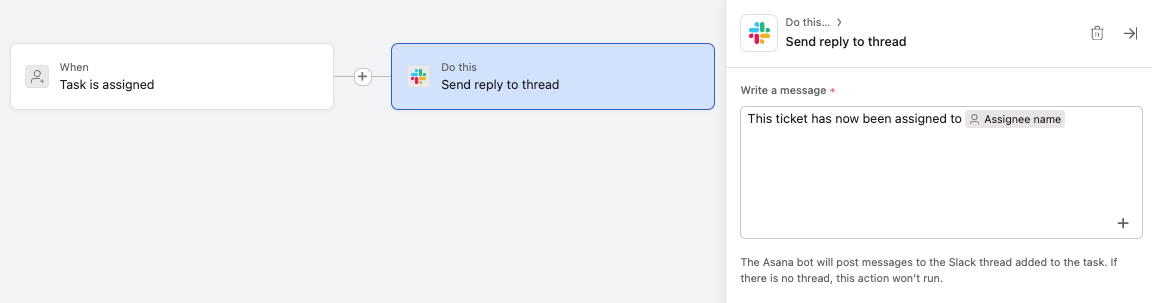
Usa l’azione Invia risposta alla conversazione per aggiungere una risposta a un messaggio di Slack collegato all’attività che ha attivato la regola. Puoi usarla per tenere tutti i partecipanti al thread di Slack informati sui progressi di un'attività.
Utilizzo delle variabili nelle regole di Slack
Quando si crea un'azione dell'app Slack, è possibile includere variabili dell'attività che popoleranno automaticamente il messaggio Slack con le informazioni dell'attività quando viene inviata la notifica, per rendere i messaggi più dinamici e informativi.
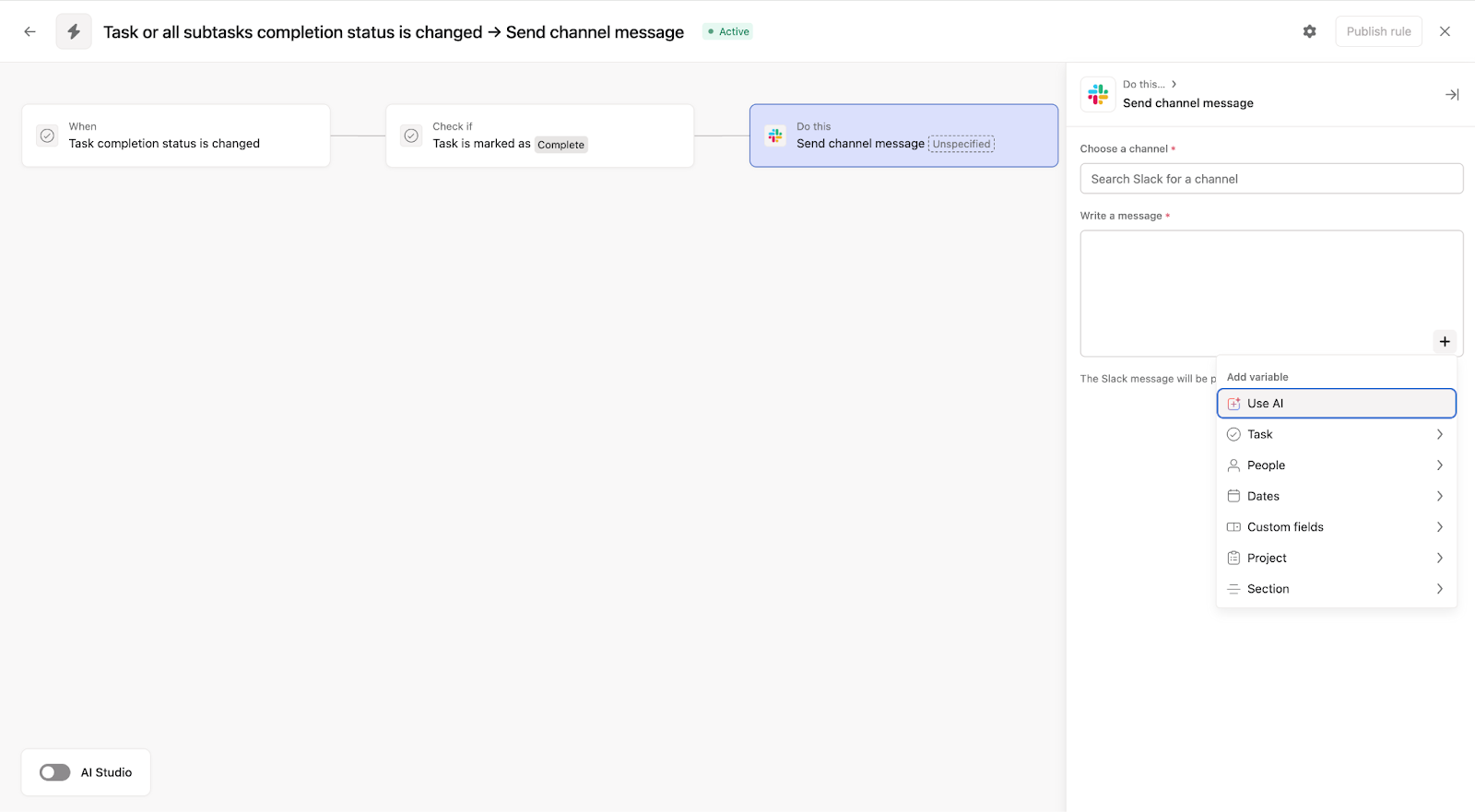
Quando crei una regola di attivazione dell'app Slack, puoi includere variabili del messaggio Slack che popoleranno automaticamente l'attività con le informazioni di Slack.
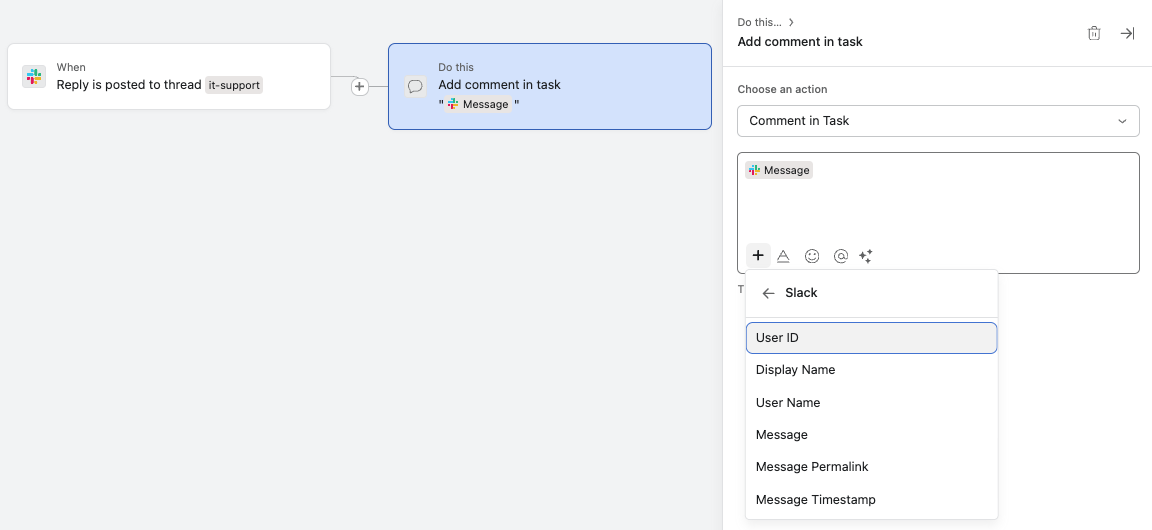
Puoi creare una sincronizzazione bidirezionale dei commenti tra Slack e Asana, in modo che i colleghi del team possano commentare dove preferiscono mantenendo un'unica conversazione condivisa.
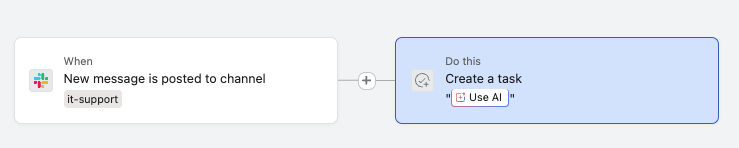
Innanzitutto, crea una regola che monitora un canale Slack utilizzando il trigger di Slack “New message is posted to channel” (Viene pubblicato un nuovo messaggio sul canale) e crea un'attività dai nuovi messaggi. Questo ti aiuta ad acquisire richieste e domande che iniziano su Slack, in modo che possano essere monitorate su Asana.
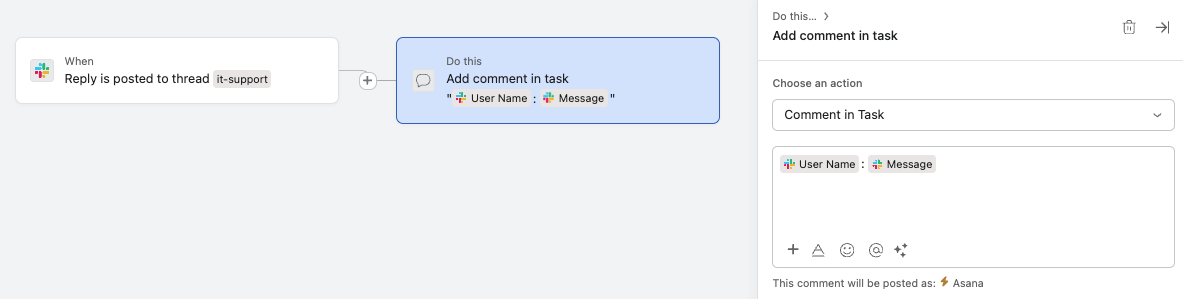
Successivamente, crea una regola che ascolti le risposte nella discussione collegata di Slack utilizzando il trigger di Slack “Risposta pubblicata nella discussione” e aggiunga tali risposte come commenti all'attività di Asana. In questo modo, il thread dei commenti dell’attività rimane completo mentre le persone continuano a rispondere su Slack.
Infine, crea una regola che ascolti i nuovi commenti sull'attività di Asana e invii una risposta al thread di Slack collegato utilizzando l'azione di Slack “Invia risposta al thread”. In questo modo, i follower di Slack vengono tenuti al corrente quando vengono effettuati aggiornamenti su Asana, senza che debbano aprire Asana.
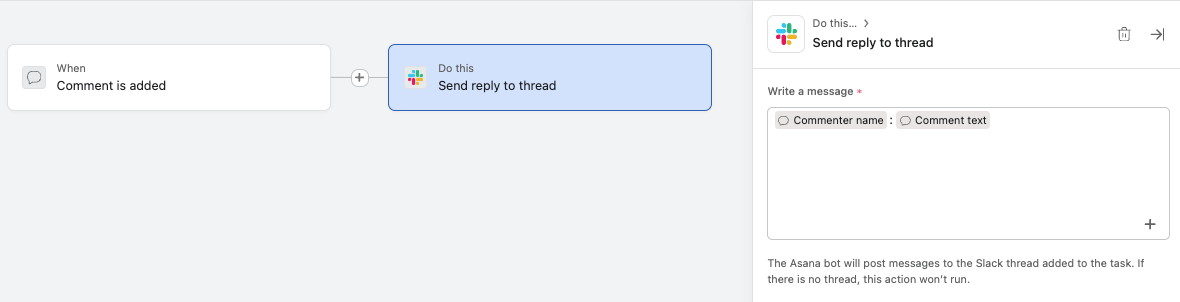
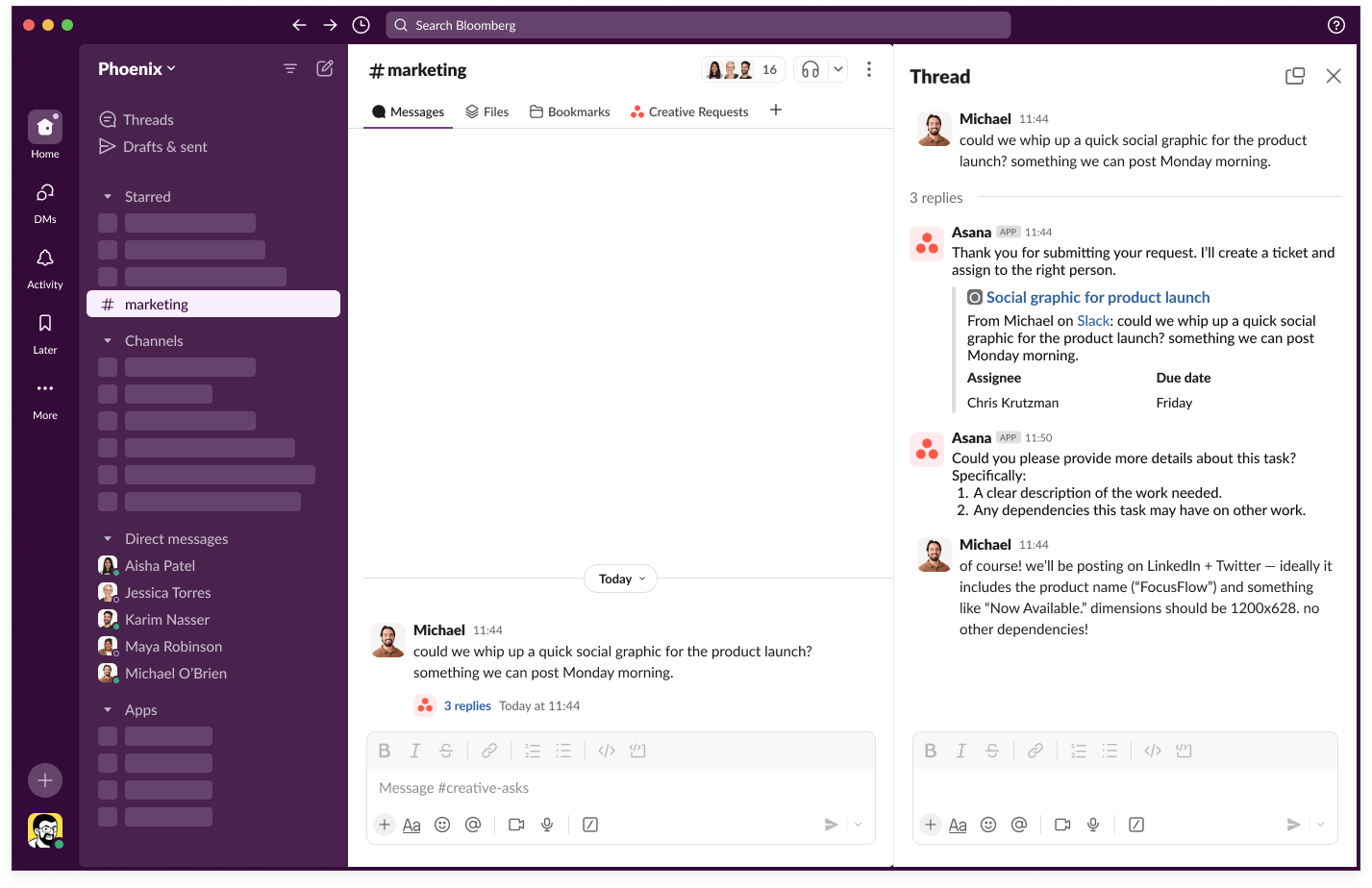
Con queste regole, puoi mantenere allineati i commenti di Slack e Asana, pur consentendo ai colleghi del team di utilizzare lo strumento che preferiscono.
Domande frequenti
Come faccio a collegare Asana e Slack?
Scarica l'app Asana per Slack dalla directory delle app di Slack, quindi autentica il tuo account Asana quando ti viene richiesto dal bot di Asana per abilitare l'integrazione tra le due piattaforme.
Posso creare attività Asana dai messaggi di Slack?
Puoi trasformare qualsiasi messaggio di Slack in un'attività di Asana cliccando sul pulsante con tre puntini accanto al messaggio e selezionando "Crea un'attività", oppure aggiungere il messaggio a un'attività esistente selezionando "Aggiungi all'attività".
Che tipo di notifiche di Asana vengono visualizzate su Slack?
Asana invia notifiche personali al tuo canale Asana su Slack quando ti vengono assegnate attività, quando le date di scadenza delle attività cambiano, quando le dipendenze vengono completate o modificate e quando qualcuno commenta le attività che stai seguendo.
Come funziona la sincronizzazione delle regole tra Slack e Asana?
Le regole possono creare automaticamente attività Asana dai messaggi di Slack, aggiungere le risposte ai thread di Slack come commenti alle attività su Asana e inviare gli aggiornamenti delle attività ai thread di Slack per mantenere le conversazioni sincronizzate su entrambe le piattaforme.
Ti piace tutto questo? Inizia a utilizzare Asana con una prova gratuita oggi stesso. Prova gratis
Nota
Vuoi collegare Slack e Asana come un vero esperto? Chiedi alla Community!

 Agentic Work Management
 Asana Service Management
 Asana Client Management
 Command by Asana
 StackAI di Asana