Produkte





AI Platform


Art des Unternehmens
Keine Artikel zu diesem Thema gefunden.
Keine Artikel zu diesem Thema gefunden.
Keine Artikel zu diesem Thema gefunden.

Besuchen Sie unsere Preisübersichtsseite, um weitere Informationen zu erhalten.
Bieten Sie mit Smart Summaries Einblicke in die neuesten Aktivitäten und Fortschritte bei der Arbeit. Egal, ob Sie zu laufenden Arbeitsvorgängen hinzugefügt wurden und sich einarbeiten müssen oder über die Arbeit auf dem Laufenden bleiben möchten, an der Sie nicht täglich aktiv beteiligt sind – Smart Summaries helfen Ihnen, sich auf die wichtigsten Gespräche und Arbeitsupdates in Asana zu konzentrieren.
Verfügbar in Asana Starter, Advanced, Enterprise und Enterprise+ verfügbar. sowie ältere Abonnements Premium, Business und Legacy Enterprise.
Smarte Zusammenfassungen für Aufgaben ermöglichen es Benutzern, Highlights aus Aufgabenbeschreibungen und Kommentaren zu erhalten, indem Aufgabeninhalte zusammengefasst und wichtige Aktionselemente als Unteraufgaben herausgezogen werden.
Fassen Sie Inhalte, die über Aufgabenzusammenfassungen generiert wurden, nur auf Aufgabenebene zusammen.
Verfügbar in Asana Starter, Advanced, Enterprise und Enterprise+. sowie ältere Abonnements Premium, Business und Legacy Enterprise.
Mit Smart Summaries für Projekte bleiben Sie darüber informiert, woran Teams gearbeitet haben. Im Tab „Übersicht“ finden Sie eine Zusammenfassung der letzten Aktivitäten in einem Projekt, ohne jede Aufgabe einzeln überprüfen zu müssen. Fassen Sie Diskussionen, Entscheidungen und abgeschlossene Arbeiten an einem Ort zusammen, damit Sie sie einfach scannen und wieder in ein Projekt einsteigen können. Fügen Sie Risikoberichte zu Ihrer Projektübersicht hinzu und entscheiden Sie, ob Sie diese regelmäßig erhalten möchten.
Analysieren Sie mit Risikoberichten die jüngsten Projektaktivitäten, um potenzielle Risiken zu erkennen und schnell reagieren zu können. Fügen Sie Risikoberichte in Ihre Projektzusammenfassung ein, um eine prägnante Übersicht über Probleme zu erhalten, die möglicherweise Ihre Aufmerksamkeit erfordern. Wählen Sie, ob Sie regelmäßig Risikoberichte erhalten möchten. Ändern Sie, was in Ihrem Bericht enthalten ist, um sich auf das Wesentliche für Ihr Team zu konzentrieren. In einigen Fällen können Risikoberichte mögliche Minderungsmaßnahmen enthalten, die zu berücksichtigen sind. Erhalten Sie eine Benachrichtigung in der Inbox und per E-Mail, wenn ein neuer Bericht für Sie bereitsteht.
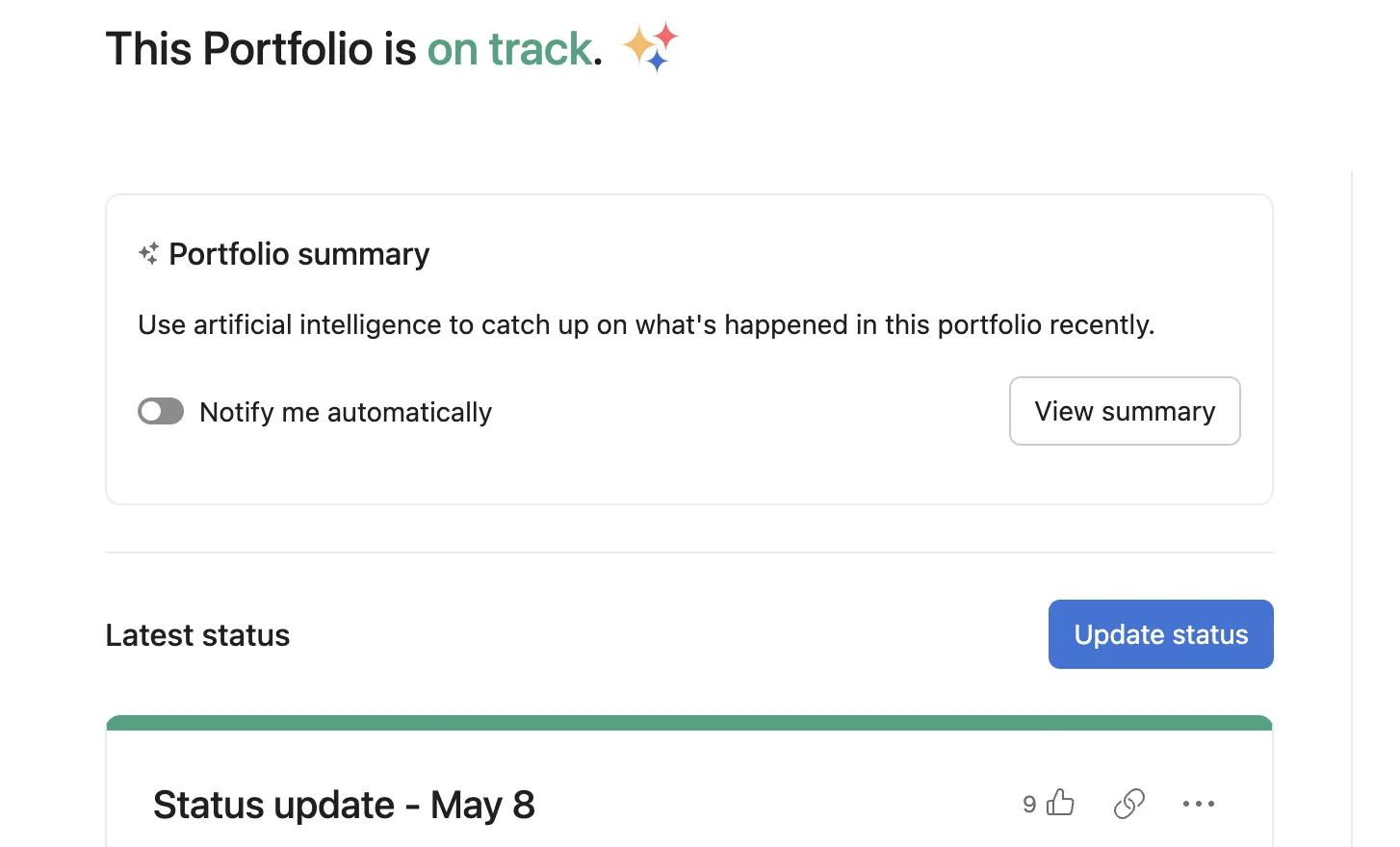
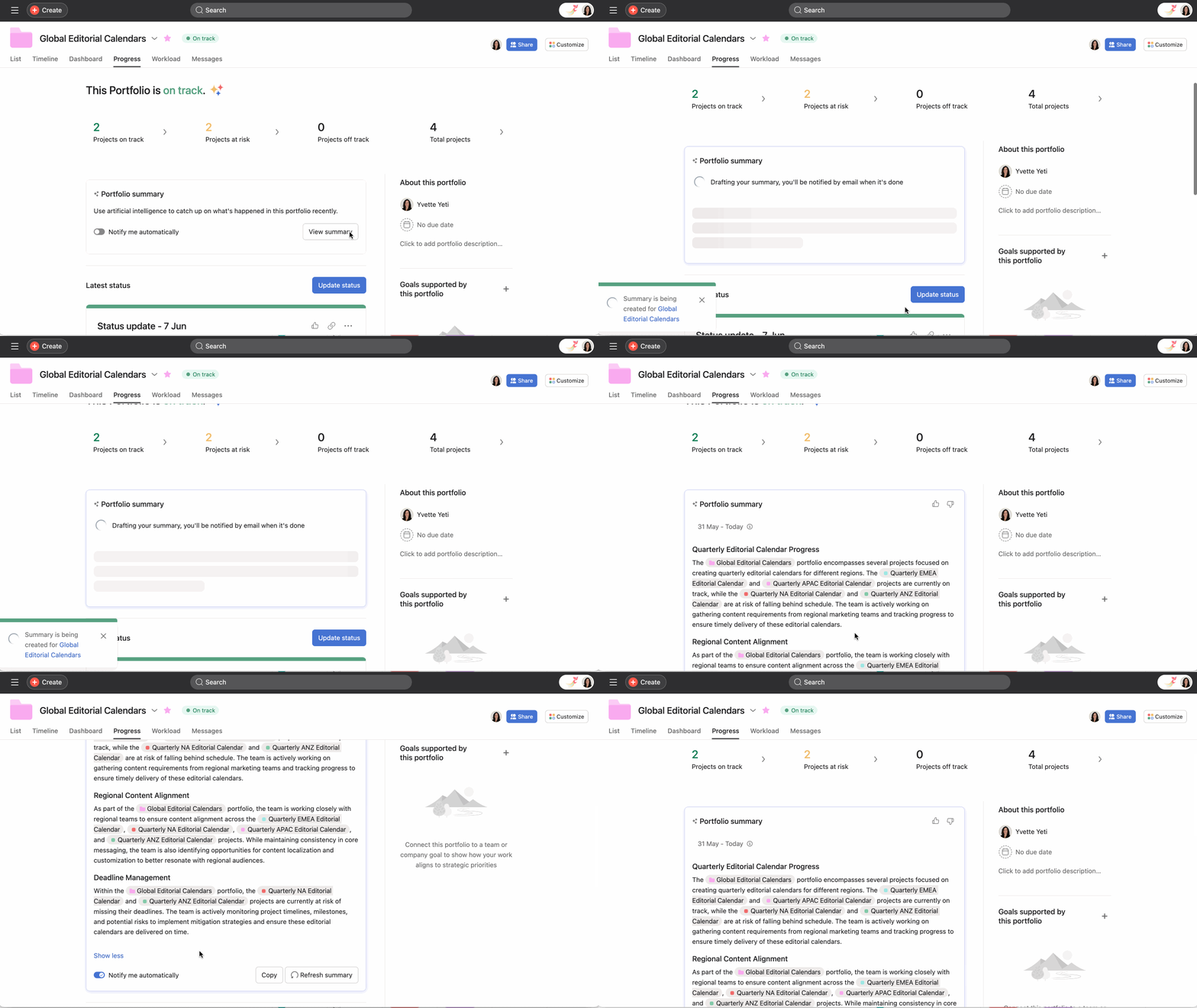
Verfügbar in Asana Advanced, Verwenden Sie Smart Summaries für Portfolios, um aktuelle Portfolioaktivitäten zu überprüfen. Im Tab „Fortschritt“ finden Sie eine Zusammenfassung der letzten Aktivitäten in einem Portfolio, die die Aufgabenaktivitäten zusammenfasst, die innerhalb der Projekte in einem Portfolio stattgefunden haben. Bieten Sie in der Zusammenfassung einen Überblick über die letzten Aktivitäten wie Diskussionen, Entscheidungen und abgeschlossene Arbeiten an einem Ort, damit sie leicht zu scannen sind und wertvolle Analytik bieten, um wieder in ein Portfolio zu gelangen. Mit Smart Summaries für Portfolios bleiben Sie besser informiert und können sich schnell über wichtige Änderungen informieren, ohne jedes Projekt im Portfolio durchsuchen zu müssen.
Hinweis
Erfassen Sie in Portfoliozusammenfassungen Aktivitäten, die in Projekten innerhalb dieses Portfolios stattgefunden haben. Wenn es Projekte innerhalb des Portfolios gibt, auf die der Benutzer keinen Zugriff hat, respektieren Smart Summaries die Privatsphäre dieser Projekte und ziehen keine Zusammenfassungsinformationen daraus. Smart Summaries sind nur für die Nutzer sichtbar, die sie erstellt haben. Verwenden Sie kürzere Wörter, wenn möglich.
Smart Summaries in der Inbox verwenden
Verfügbar in Asana Starter, Advanced, Enterprise und Enterprise+ verfügbar.
Analysieren Sie Ihre Benachrichtigungen automatisch und erhalten Sie eine prägnante Zusammenfassung, die sich auf die wichtigsten und dringendsten Einträge konzentriert. Scrollen Sie nicht durch einzelne Benachrichtigungen, sondern verstehen Sie schnell, was Ihre Aufmerksamkeit erfordert.
Verwenden Sie Smart Summaries in der Inbox:
Navigieren Sie über die linke Navigationsleiste zu Ihrer Inbox. Sehen Sie sich die Smart Summary an, die oben in der Inbox angezeigt wird. Reduzieren oder erweitern Sie die Zusammenfassung oder schließen Sie sie vollständig. Passen Sie den Zeitrahmen Ihrer Zusammenfassung an Ihre Workflow-Anforderungen an (1, 3, 7 oder 14 Tage).
Smart Summaries in Slack verwenden
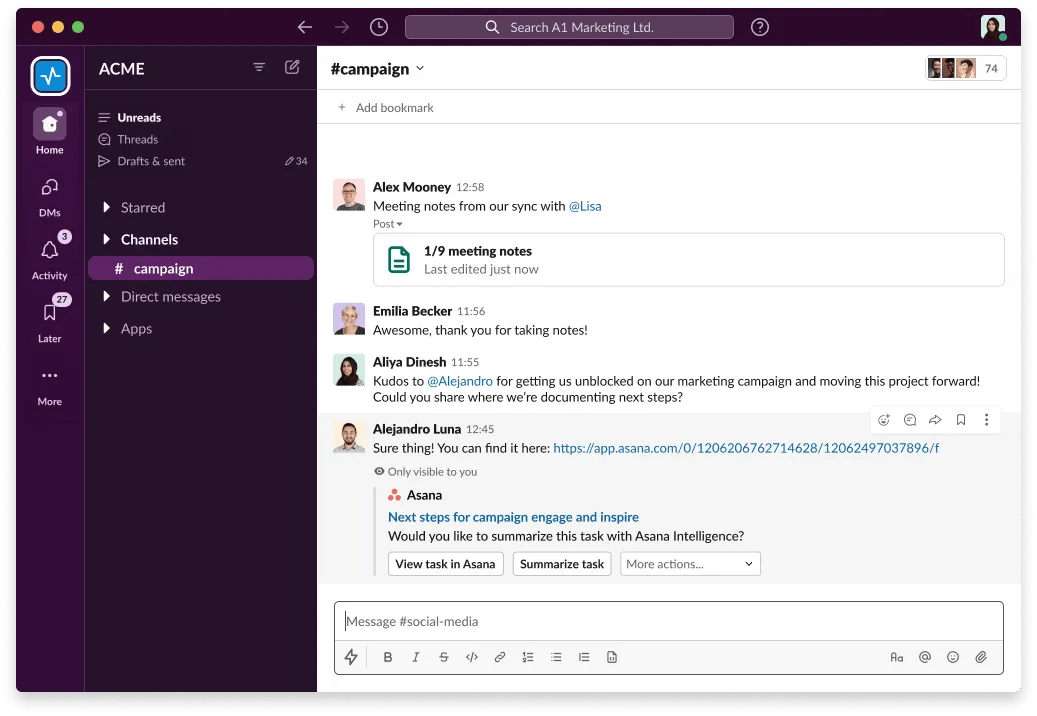
Bleiben Sie mit Smart Summaries direkt in Slack über Aufgabendetails auf dem Laufenden. Mit diesen KI-generierten Zusammenfassungen erhalten Teams einen schnellen Überblick über die Arbeit an einer Aufgabe, ohne ihren Slack-Arbeitsbereich verlassen zu müssen. Besuchen Sie diesen Help Center-Artikel, um mehr über Smart Summaries in Slack zu erfahren.Verwenden Sie Smart Summaries in Slack:
Kopieren Sie die Aufgaben-URL und fügen Sie sie in einen Slack-Kanal oder eine Direktnachricht ein. Eine Aufgaben-Vorschau wird angezeigt. Klicken Sie auf Aufgabe zusammenfassen, um eine Zusammenfassung der Aufgabe zu erstellen.
Verwenden Sie kürzere Wörter, wenn möglich.Zeigen Sie die Aufgabenübersicht anderen Mitgliedern des Slack-Kanals nicht an. Nur für den Nutzer sichtbar, der sie angefordert hat. Jedes Mitglied des Slack-Kanals mit Zugriff auf die Aufgabe hat die Möglichkeit, die Aufgabe zusammenzufassen. Die Zusammenfassung selbst ist jedoch nur für den Benutzer sichtbar, der auf die Schaltfläche „Aufgabe zusammenfassen“ geklickt hat. Verwenden Sie kürzere Wörter, wenn möglich.
Erstellen Sie Risikoberichte
Erkennen Sie Risiken frühzeitig und beheben Sie sie rechtzeitig mit Asana-Risikoberichten.
Dieser Artikel wurde mit KI übersetzt.
Feedback zur Übersetzung geben.


 /img>
/img>