Produkte


AI Platform


Art des Unternehmens

Besuchen Sie unsere Preisübersichtsseite, um weitere Informationen zu erhalten.
Durch die Verwendung von Asana zur Optimierung der Sprint-Planung erhalten Teams Klarheit über den gesamten Sprint-Prozess an einem Ort. Lesen Sie den Artikel, um mehr über die Erstellung Ihres eigenen Sprint-Prozesses zu erfahren. Schauen wir uns das Beispiel von James an, einem technischen Produktmanager.
James ist für den Sprint-Zyklus seines Teams zuständig, der üblicherweise zwei Wochen dauert. Um seinen ersten Sprint-Zyklus in Asana einzurichten, erstellt James ein Portfolio namens Sprints. James erstellt dann vier Projekte, die er zu diesem Portfolio hinzufügt: Aktuelle Sprints, Retros, Backlog und Intake. Da James seinem Portfolio Arbeit hinzugefügt hat, kann er jetzt Workload verwenden, um die Kapazität seines Teams basierend auf den Aufgaben zu visualisieren, die ihnen in Asana zugewiesen wurden.
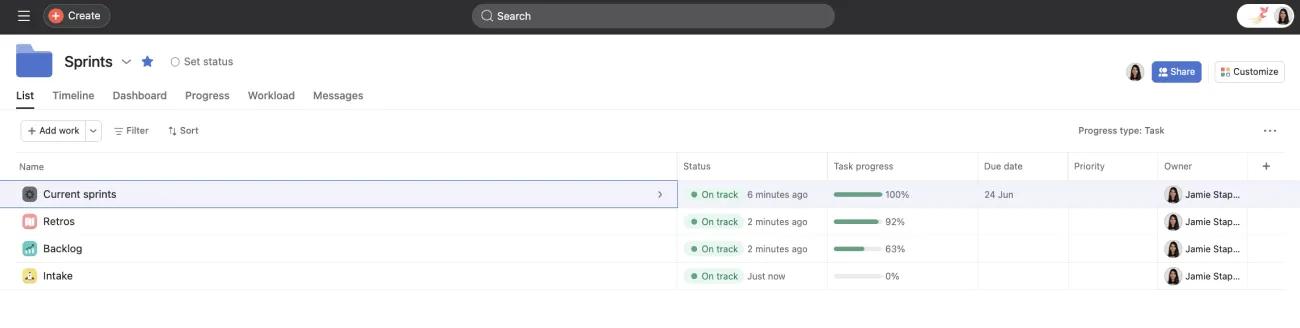
James hat die Möglichkeit, ein Projekt aus einer bestehenden Asana-Vorlage zu erstellen oder selbst ein Projekt zu erstellen. Er beschließt, sein Projekt von Grund auf neu zu erstellen, und fügt alle wichtigen und wiederkehrenden Aufgaben hinzu. Um jeden Sprint reibungsloser zu gestalten, nutzt er Asana-Funktionen wie Regeln, Meilensteine und benutzerdefinierte Felder, die er als Bundle speichert, um sie einfach auf zukünftige Projekte anzuwenden.
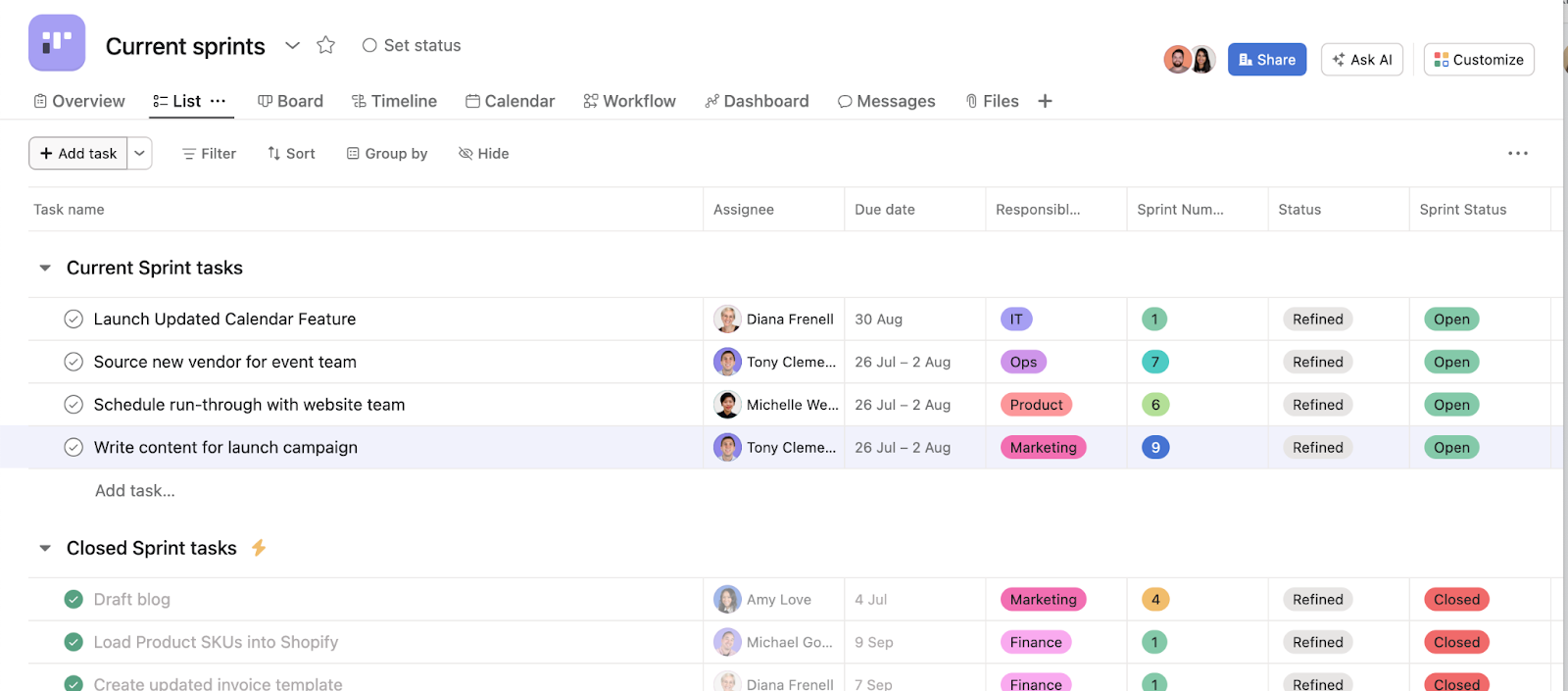
Im Projekt „Aktuelle Sprints“ erstellt er zwei Abschnitte: „Aktuelle Aufgaben“ und „Abgeschlossene Sprint-Aufgaben“. Er verwendet auch benutzerdefinierte Felder, um den Aufgabentyp, die Story Points, den Prioritätstyp, den Schweregrad des Fehlers und den Story-Status hervorzuheben. Wenn Aufgaben zum Abschnitt Aktuelle Aufgaben hinzugefügt werden, stellt er sicher, dass jede Aufgabe ein Fälligkeitsdatum und eine verantwortliche Person hat. Im Abschnitt Aktuelle Aufgaben fügt er alle Aufgaben hinzu, an denen sein Team gerade arbeitet. Er verschiebt alle Einträge, die während dieses Sprints abgeschlossen wurden, zu den Abgeschlossenen Sprint-Aufgaben, damit er diese überprüfen kann, bevor er sie schließlich zum Retro-Projekt hinzufügt.
James verwendet die Boardansicht, mit der er Aufgaben einfach per Drag & Drop durch verschiedene Fertigstellungsphasen, z. B. „Aktiv“, verschieben kann. Er implementiert eine Regel, die besagt, dass, wenn eine Aufgabe in einen neuen Abschnitt gezogen wird, das benutzerdefinierte Feld entsprechend aktualisiert wird. Er fügt auch eine Regel hinzu, sodass dem leitenden Entwickler eine Genehmigungsaufgabe zugewiesen wird, wenn eine Aufgabe zur Überprüfungsphase hinzugefügt wird.
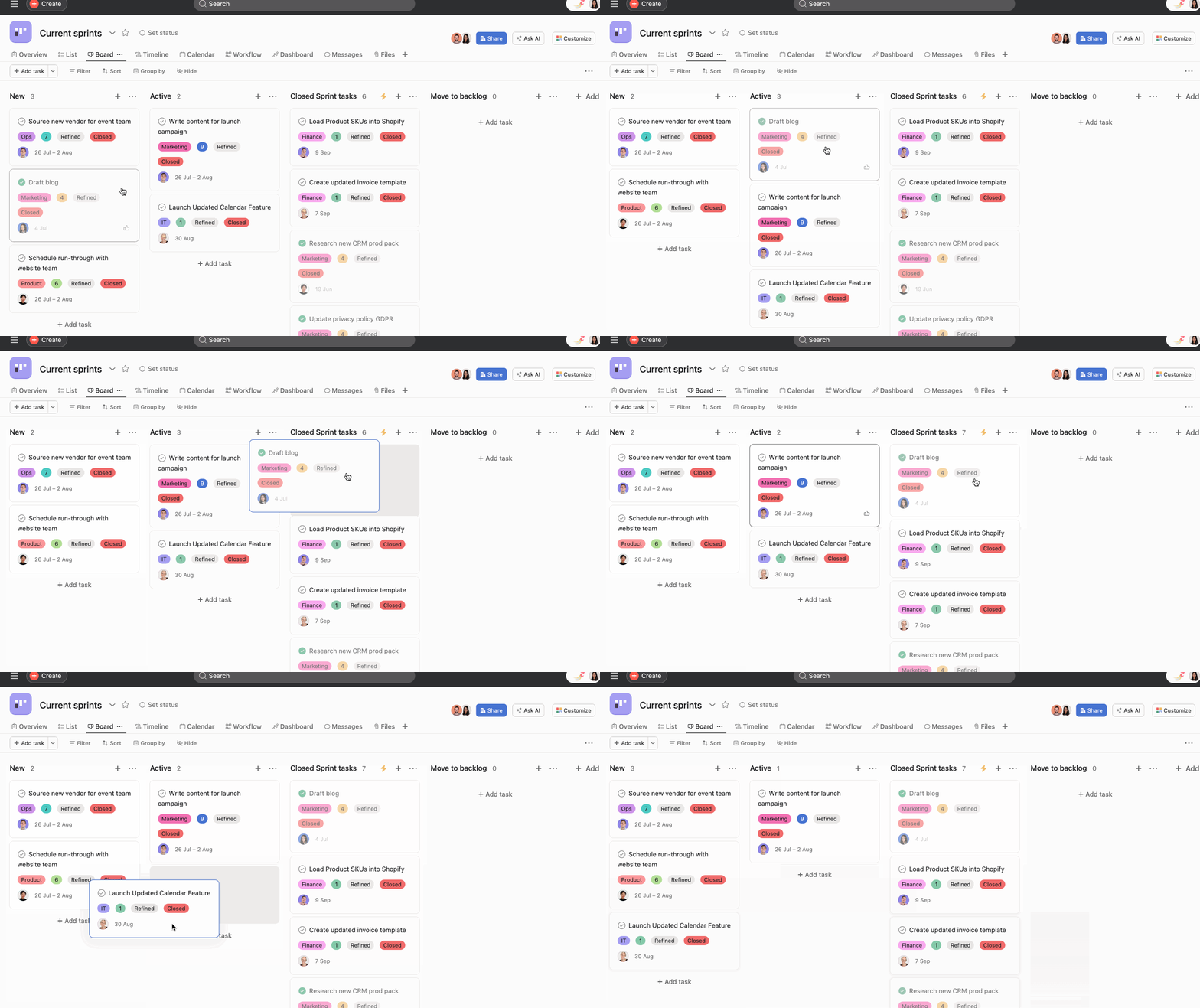
Nachdem er nun ein Projekt mit allen Elementen erstellt hat, die für jede Sprint-Phase verwendet werden, wandelt er dieses Projekt in eine Vorlage um, sodass er es bei jedem neuen Sprint-Zyklus schnell duplizieren kann. Diese Vorlage sorgt für Konsistenz zwischen Sprints und Initiativen und optimiert den Einrichtungsprozess für neue Sprints.
Es sind 10 Arbeitstage vergangen, seit James' Team den Sprint gestartet hat, also ist es an der Zeit, ihn abzuschließen. In der Listenansicht markiert er alle Aufgaben und ändert den Sprint-Status auf „Abgeschlossen“. James hat bereits Regeln eingerichtet, um jede Aufgabe basierend auf dem benutzerdefinierten Feld für den Story-Status in einen anderen Abschnitt zu verschieben. Er hat eine Regel erstellt, um Aufgaben, die als „Veröffentlicht“ markiert sind, in den Abschnitt „Abgeschlossene Sprint-Aufgaben“ zu verschieben. Er hat auch eine Regel, um jede Aufgabe mit einem anderen Status als „Veröffentlicht“ in das Backlog-Projekt zu verschieben. Jetzt kann das Team entscheiden, ob es Story Points anpassen, diese Aufgaben in den nächsten Sprint verschieben oder sie im Backlog-Projekt belassen möchte.
James nutzt regelmäßig den Projekt-Dashboard-Tab , um auf einen Blick einen Überblick über die Projektinformationen zu erhalten und diese einfach mit den Stakeholdern zu teilen. In seinem Projekt-Dashboard richtet er auch ein Diagramm ein, um aktuelle Sprint-Aufgaben anzuzeigen, die nach ihrem benutzerdefinierten Feldwert für den Story-Status gefiltert sind.
Nach jedem Sprint verwendet James Smart Status, um Statusaktualisierungen zu erstellen und unerkannte Probleme und offene Fragen zu identifizieren, Hindernisse zu visualisieren und einen effizienten Weg zu den Zielen seines Teams zu planen.
Innerhalb des Sprints-Portfolios hat James auch ein Retrospektiven-Projekt erstellt, in das erledigte Aufgaben aus dem Projekt „Aktueller Sprint“ dank einer von ihm erstellten Regel automatisch verschoben werden. Nach jedem Sprint trifft sich James' Team, um darüber zu reflektieren, was gut gelaufen ist, was verbessert werden könnte und wie sie ihre Prozesse für den nächsten Sprint anpassen können. Das Projekt hat einen Abschnitt für administrative Aufgaben, Lobessticker, Hindernisse und Risiken, allgemeine Gedanken sowie Verpflichtungen, Windböen usw. Sobald das Projekt vollständig eingerichtet ist, speichert James es als Vorlage, damit es jedes Mal verwendet werden kann, wenn er ein neues Retrospektiven-Projekt erstellen möchte.
James hat alle seine Teammitglieder gebeten, die Aufgaben innerhalb des Retro-Projekts vor ihrem Meeting mit „Gefällt mir“ zu markieren und zu kommentieren. Die Aufgaben mit den meisten „Gefällt mir“-Markierungen bestimmen die Retro-Diskussion, und alle neuen Aktionspunkte werden in Aufgaben für zukünftige Sprints umgewandelt.
Innerhalb des Sprints-Portfolios erstellt James ein Backlog-Projekt für alles, was sein Team in Zukunft erledigen möchte. Dazu gehören Aufgaben, die über die Anfragen bearbeitet wurden, Aufgaben, die im letzten Sprint nicht erledigt wurden, und dringende Aufgaben, die erledigt werden müssen. Er erstellt in seinem Backlog-Projekt einen Abschnitt namens Nächster Sprint. Jedes Mal, wenn es einen neuen Sprint gibt, wird James das Backlog nach Prioritäten und Story Points durchsehen und entscheiden, an welchen Einträgen als Nächstes gearbeitet werden soll. Er verwendet Smart Summaries , um Aktionspunkte zu extrahieren, und stellt so sicher, dass er jede Aufgabe versteht, ohne langwierige Entscheidungen durchlesen zu müssen. Wenn James einen neuen Sprint starten möchte, wählt er alle Aufgaben im Abschnitt „Nächster Sprint“ aus und passt das benutzerdefinierte Feld unabhängig vom Sprint-Status auf „Aktueller Sprint“ an. Auf diese Weise werden alle Aufgaben in das Projekt Aktueller Sprint verschoben und erhalten aufgrund einer von James erstellten Regel automatisch ein Fälligkeitsdatum, das 14 Tage in der Zukunft liegt. James nutzt auch Smart Chat, um Analytik zu seinen vorherigen Sprints zu erhalten, was ihm hilft, potenzielle Hindernisse zu identifizieren und zu erkennen, wie er in Zukunft vorgehen sollte. Nachdem nun alle Aufgaben für den aktuellen Sprint hinzugefügt wurden, erhalten James und sein Team einen Überblick über die Anzahl der Story Points, zu denen sie sich verpflichten, sowie über die Aufgabentypen und den Schweregrad etwaiger Fehler.
James hat auch ein Projekt zur Erfassung im Portfolio für alle eingehenden Anfragen und Fehler erstellt. Das Team verwendet das Projekt „Arbeitsanfragen“, um zunächst jede Anfrage zu lesen, zu kategorisieren und zu bewerten, die über ein von ihm erstelltes Formular für Arbeitsanfragen eingegangen ist. James und sein Team kommunizieren zu diesen Aufgaben, fügen Kommentare hinzu und hängen Dateien an, bevor sie Aufgaben zum Backlog-Projekt hinzufügen. Sobald diese Aufgaben ausgearbeitet sind, kann er sie in das Projekt Sprint Backlog verschieben, wo sie kategorisiert und dem nächsten Sprint zugewiesen werden.
Wenn Sie mehr über die Sprint-Planung in Asana erfahren möchten, sehen Sie sich diese Ressourcen an:
Hinweis
Dieser Artikel wurde mit KI übersetzt.
Feedback zur Übersetzung geben.

