Gebruik subtaken om het werk van een taak in kleinere delen op te splitsen of om het werk over meerdere mensen te verdelen. Subtaken werken als onafhankelijke taken met dezelfde velden als een bovenliggende taak, maar zijn ingesloten in een bovenliggende taak.
Een subtaak maken
Een subtaak maken:
- Klik op de knop subtaken in het deelvenster met taakdetails
- Of klik met de rechtermuisknop op een bovenliggende taak en selecteer Subtaak toevoegen in het menu
- Of druk op Tab+S op je toetsenbord nadat je een bovenliggende taak hebt gekozen
- Nadat je één subtaak hebt gemaakt, selecteer je de subtaak en druk je op Enter op je toetsenbord om een andere te maken
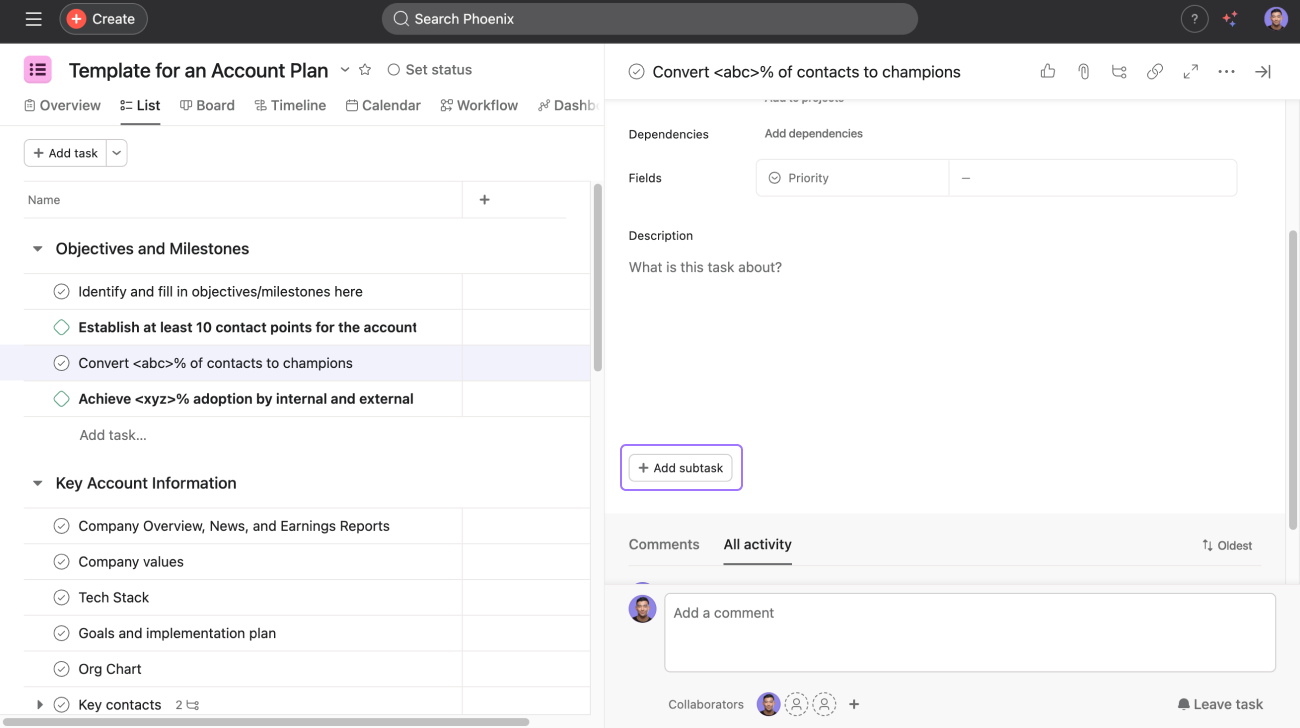
Details van subtaken
Om de details van een subtaak te openen en te wijzigen:
Klik op de titel van de subtaak.
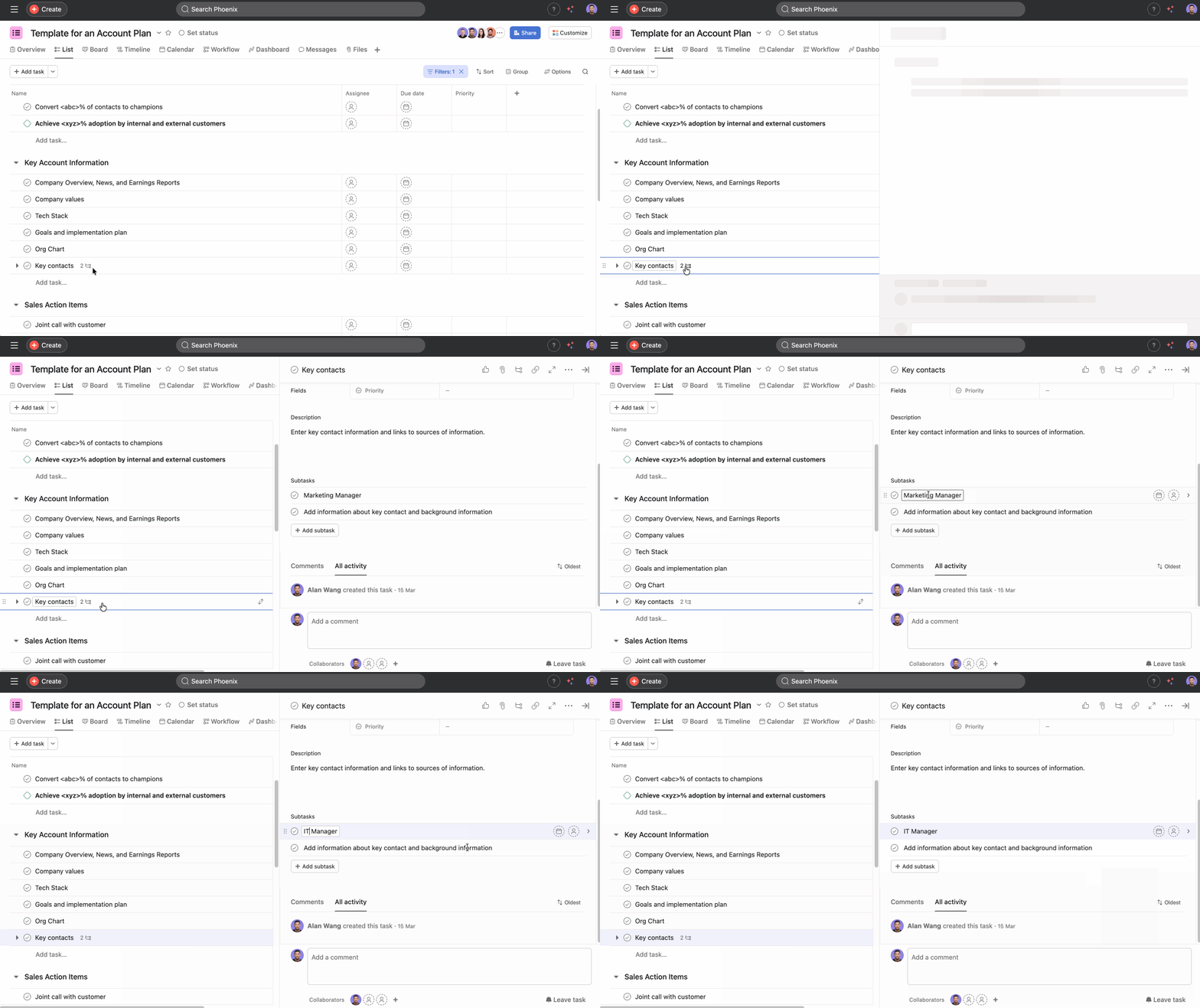
- Je kunt subtaken binnen subtaken maken, maar je kunt maar maximaal 5 niveaus van subtaken hebben.
- In de details van de subtaak ziet u alle opties die u voor een bovenliggende taak zou hebben, inclusief de mogelijkheid om meer subtaken aan te maken.
Wanneer je de details van een subtaak bekijkt, zie je dat de naam van de bovenliggende taak boven de naam van de subtaak verschijnt. Klik op de naam van de bovenliggende taak bovenaan het deelvenster met taakdetails om terug te keren naar de details van de bovenliggende taak.
Het voltooien van een bovenliggende taak voltooit de subtaken erin niet. De subtaken worden apart voltooid en worden binnen de bovenliggende taak grijs weergegeven wanneer ze voltooid zijn.
Weergave van het aantal subtaken bij projecten
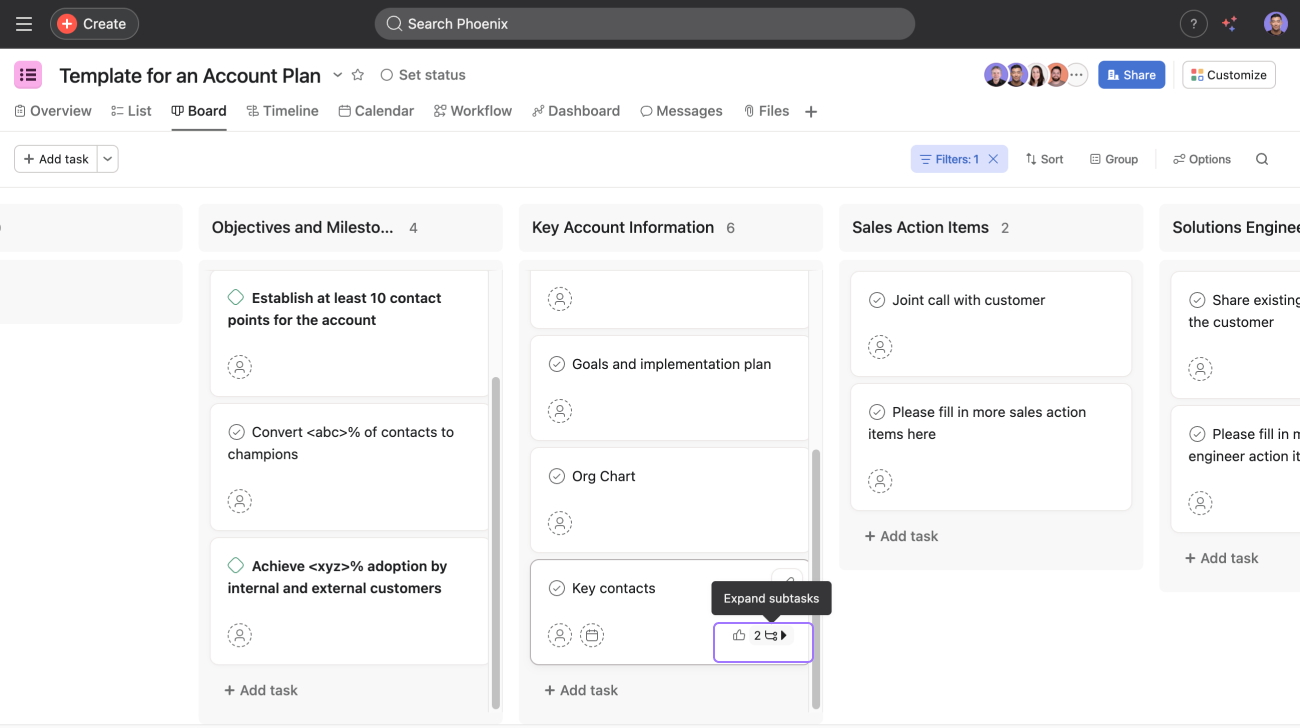
Je kunt eenvoudig zien of een taak subtaken heeft met verschillende weergaven en functies in Asana, zoals borden, agenda of werkbelasting. Zoek naar het pictogram voor het tellen van subtaken naast de naam van een taak.
Subtaken in lijstweergave
Met de lijstweergave kunnen projectteams projecten georganiseerd weergeven in een indeling die het gebruikers mogelijk maakt om snel te begrijpen wat er nog moet gebeuren in het project. Teams kunnen een momentopname zien van tijdlijnen, kritieke paden, goedkeuringsstatus, duur van taken, mijlpalen, afhankelijkheden, subtaken en meer.
Subtaken verschijnen ook op de lijst en worden het best gebruikt in gevallen waarin een project op verschillende niveaus beweegt.
Asana-gebruikers kunnen veldwaarden instellen, inclusief aangepaste velden, op subtaken en subtaken samenvouwen/uitvouwen voor het grotere geheel of de details.
Door een enorm project op te splitsen in beter beheersbare delen, krijgen gebruikers meer vertrouwen in een succesvolle voltooiing van het project.
De visuale lijst met subtaken helpt knelpunten, potentiële problemen en inefficiënties in een oogopslag te identificeren.
Subtaken in tijdlijnweergave
Je kunt subtaken in je tijdlijnweergave zien, zodat je een globaal overzicht van je projecten hebt. Meer informatie over hoe subtaken werken in de tijdlijnweergave vind je hier.
Subtaken en projectkoppeling
Je kunt handmatig een subtaak aan een project toevoegen als je wilt dat deze samen met je andere taken verschijnt in de takenlijst, agenda en tijdlijn van je project. Je kunt ook een verantwoordelijke opgeven, omdat subtaken deze niet overnemen van hun bovenliggende taken.
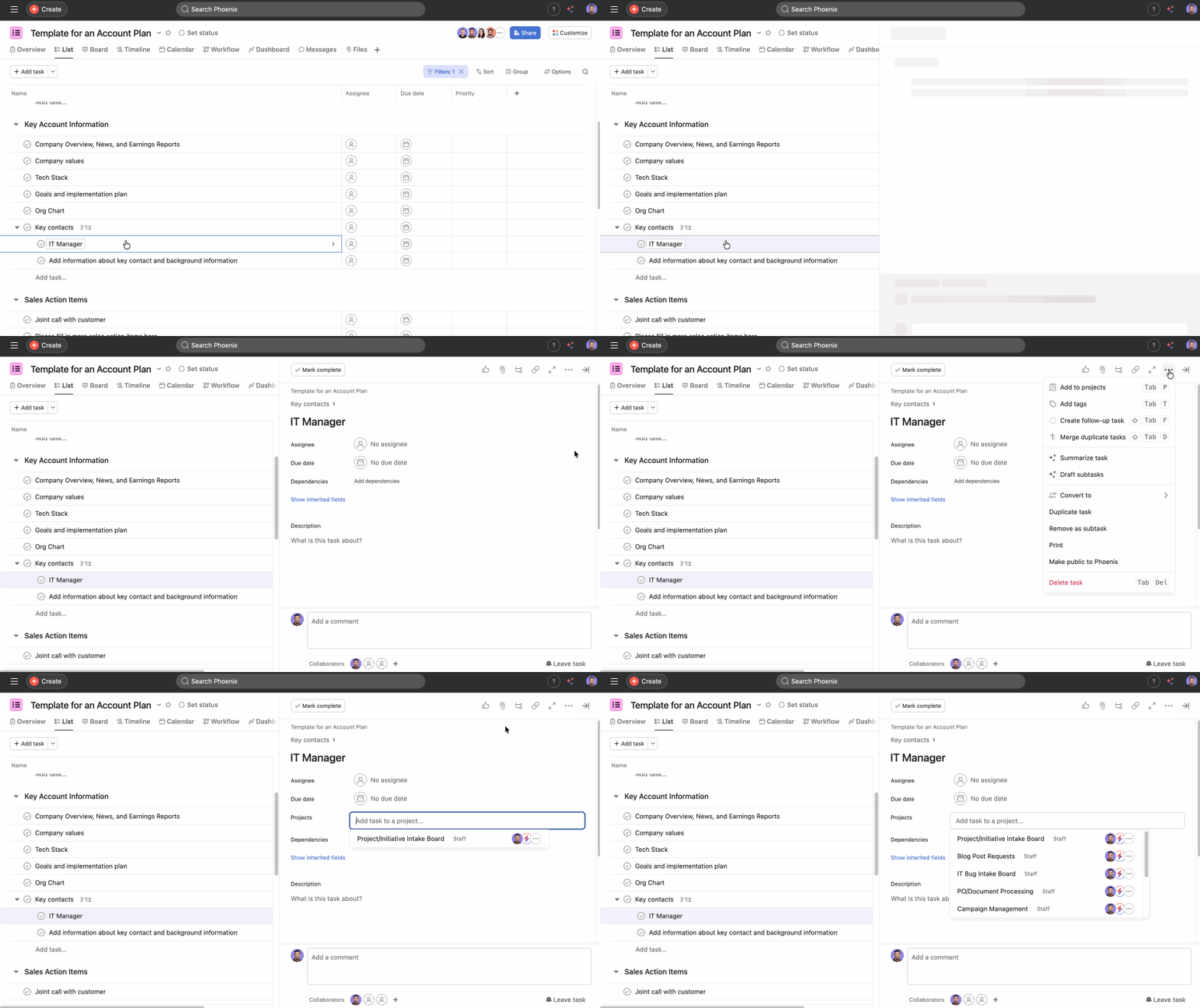
Een project aan een subtaak koppelen:
- Klik op de chatballon om de details van de subtaak te openen
- Klik op de knop taakacties
- Selecteer Toevoegen aan project in het vervolgkeuzemenu
- Typ de naam van het project waaraan je de subtaak wilt toevoegen
Zodra de subtaak is gekoppeld aan een project:
- De subtaak verschijnt in de takenlijst van het project
- De naam van het project verschijnt in de details van de subtaak
Druk op Tab+P op je toetsenbord om te focussen op het projectveld van de subtaak.
 Opmerking
De subtaak wordt ook gereflecteerd in de bestanden-, voortgang- en agendaweergaven van een project.
Toestemmingen voor subtaken
Subtaken zijn zichtbaar voor iedereen die de bovenliggende taak kan zien. Meer informatie over taaktoestemmingen.
Als je aangepaste velden aan een subtaak wilt toevoegen, moet de subtaak eerst handmatig aan een project worden toegevoegd.
Taken omzetten in subtaken
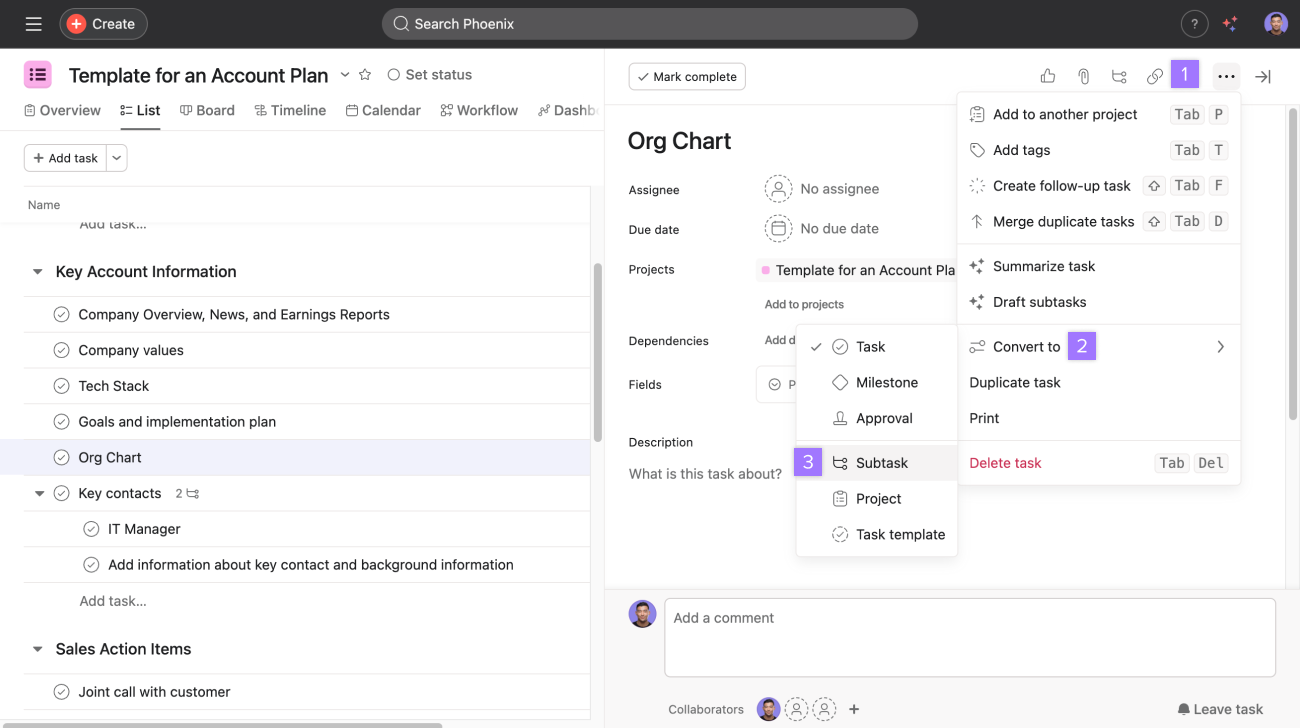
Een taak omzetten in een subtaak:
- Klik op de taak die je als nieuwe bovenliggende taak wilt hebben om de details ervan in het deelvenster met taakdetails te laden
- Klik en sleep de taak die je wilt omzetten naar de sectie subtaken van het geopende deelvenster met taakdetails van de nieuwe bovenliggende taak
- Om een taak om te zetten in een subtaak, moeten beide taken in dezelfde lijst in het hoofdvenster staan (een project-, label-, of mijn taken-lijst).
Je kunt ook het omgekeerde doen om een subtaak om te zetten in een taak.
Opmerking
Je kunt een bovenliggende taak niet naar zijn eigen subtaken slepen.
Subtaken verwijderen
Een subtaak verwijderen:
- Klik op de subtaak die je wilt verwijderen
- Klik op het driepunten-pictogram
- Klik op Geselecteerde subtaak verwijderen
Geneste subtaken
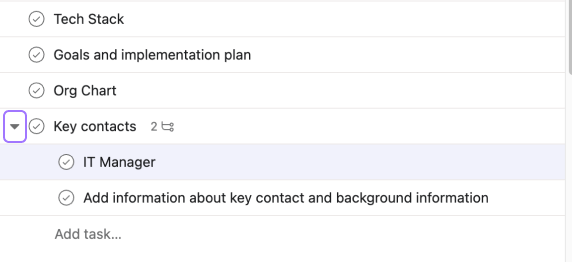
Om subtaken te zien die aan je bovenliggende taken zijn gekoppeld, klik je op het zwarte driehoek-pictogram in de lijstweergave van je project.
Alle subtaken uitvouwen en samenvouwen
In de lijstweergave kun je alle subtaken van het eerste niveau in één klik uitvouwen of samenvouwen. Open het menu Opties aan de rechterkant van de projectwerkbalk en kies Uitgevouwen of Ingevouwen naast Subtaken.
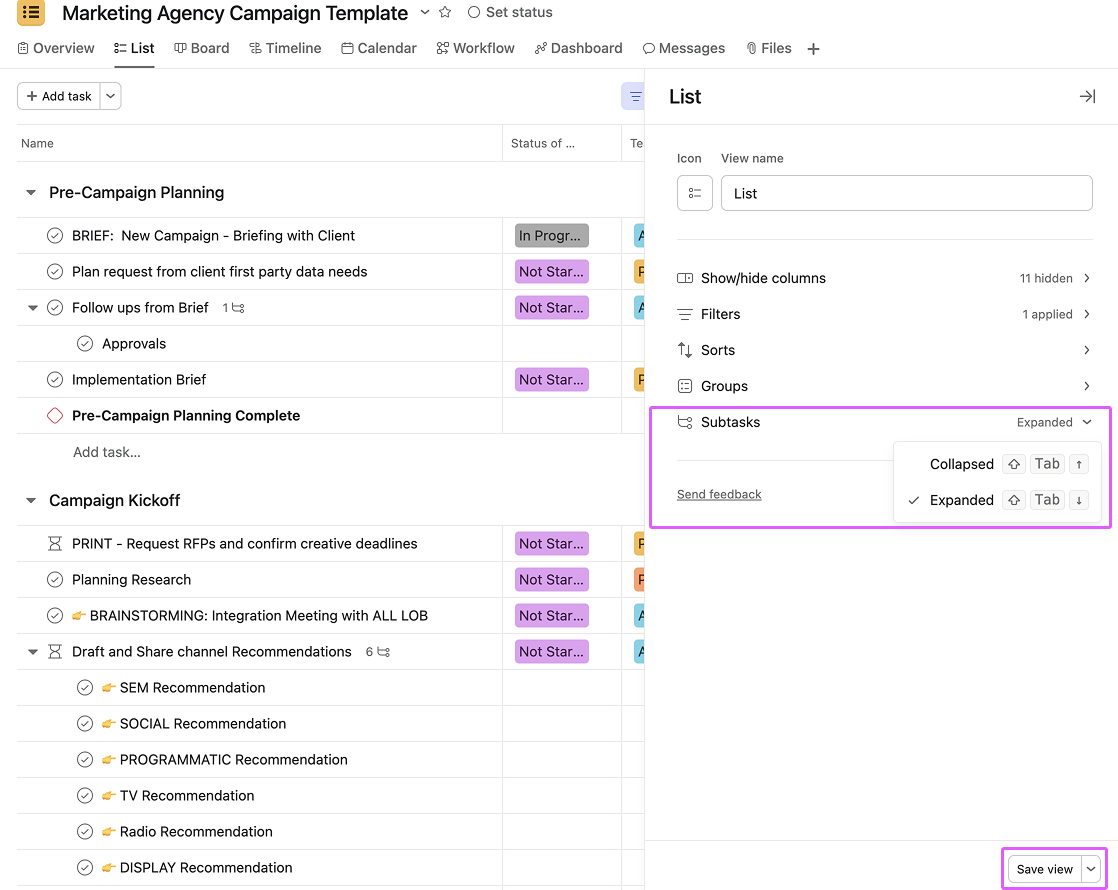
Alleen het eerste niveau van subtaken wordt beïnvloed. Diepere subtaken blijven samengevouwen.
Op zoek naar een betere manier om je werk te beheren? Ga aan de slag met een gratis Asana-proefperiode. Probeer het gratis.
Opmerking
Vragen over subtaken? Vraag het aan de gemeenschap.

 Agentic Work Management
 Asana Service Management
 Command by Asana
 StackAI door Asana



