Produk





AI Platform


Jenis Perusahaan
Tidak ada artikel yang ditemukan untuk topik ini.
Tidak ada artikel yang ditemukan untuk topik ini.
Tidak ada artikel yang ditemukan untuk topik ini.

Artikel ini akan membahas berbagai bidang yang akan Anda temukan di panel detail tugas. Mulai dari menandai tugas selesai, menambahkan penerima tugas, menetapkan tenggat, hingga melakukan multi-home tugas ke proyek.
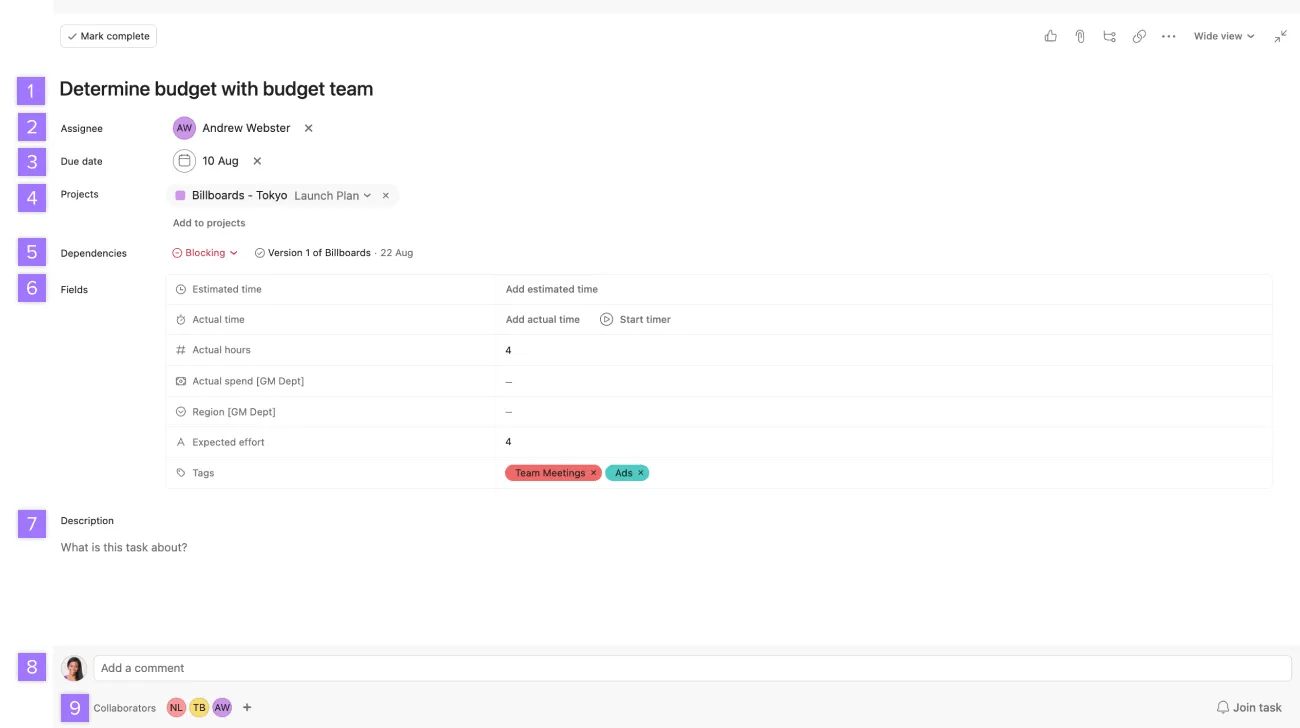
Semua bidang tugas dapat ditemukan dan dimodifikasi dari panel detail tugas. Klik tugas untuk mengetahui detailnya di panel detail tugas.
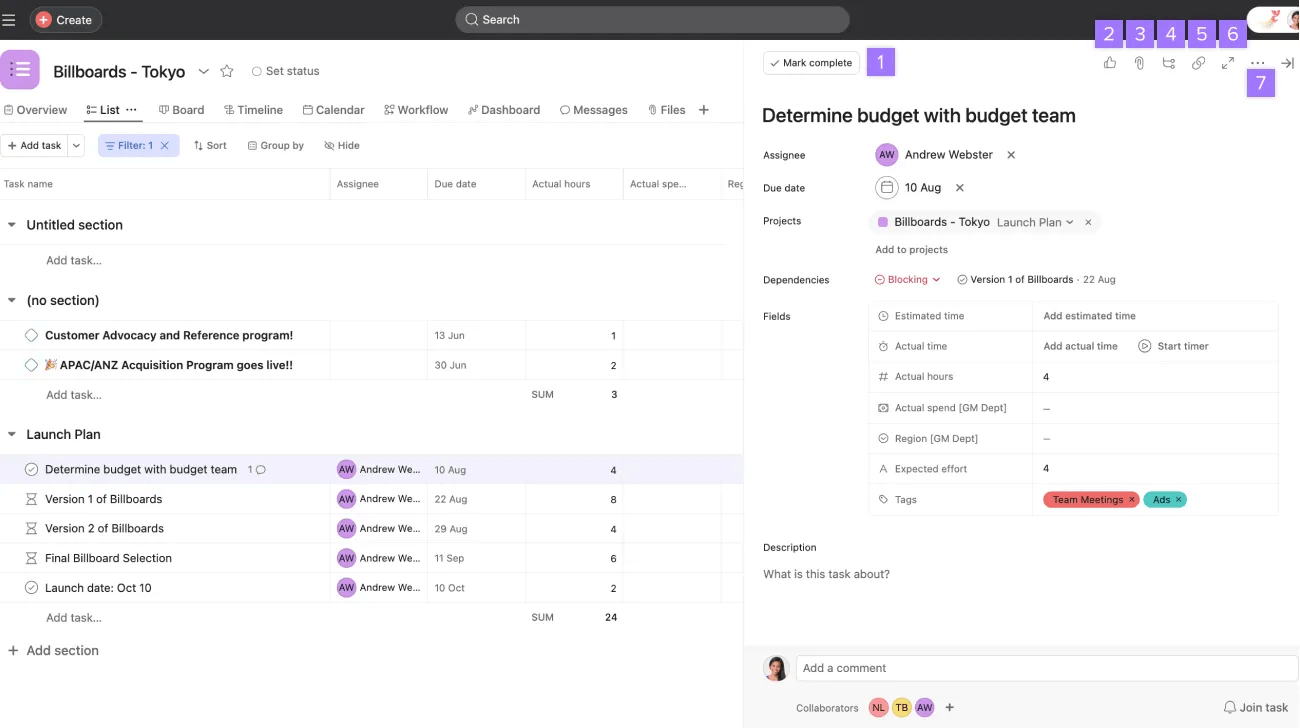
Tandai tugas selesai untuk menunjukkan bahwa tugas telah dikerjakan.
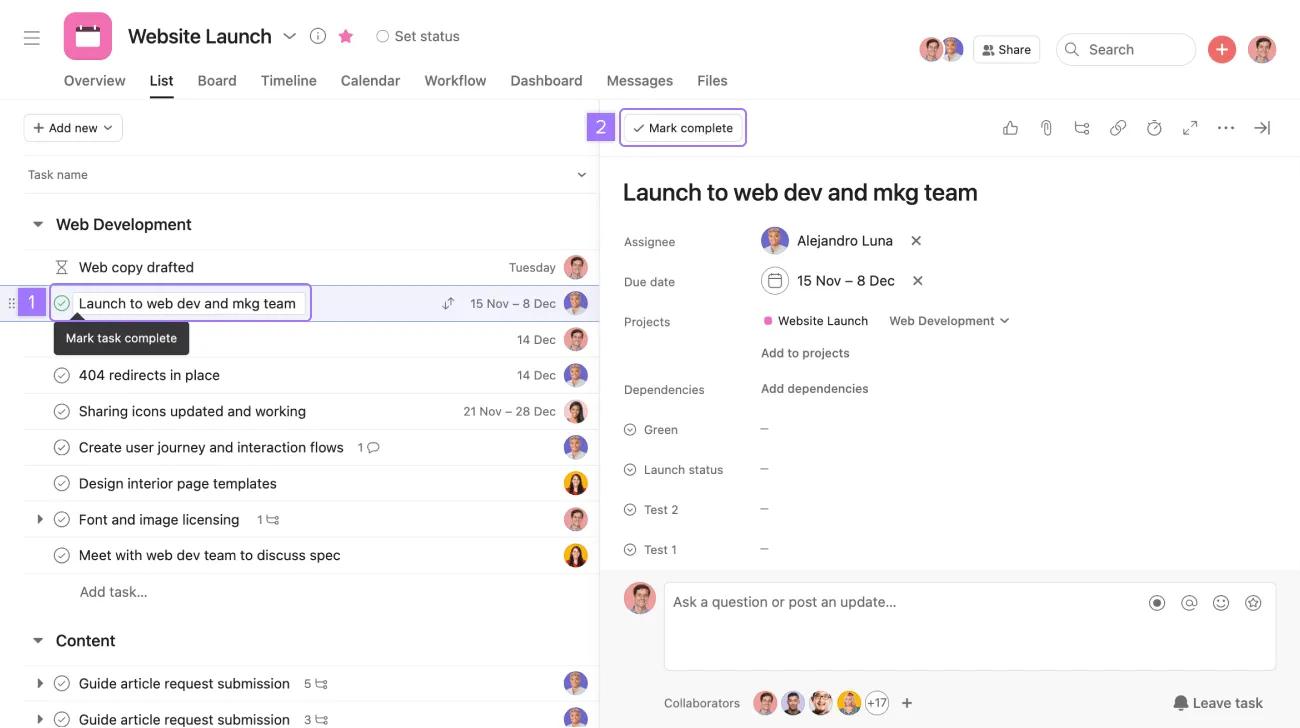
Anda dapat menandai tugas belum selesai jika masih ada pekerjaan yang harus diselesaikan dengan mengeklik tanda centang atau tombol Selesai.
Catatan
Secara default, hanya tugas yang belum selesai yang akan ditampilkan di Tugas Saya dan proyek. Anda dapat memfilter untuk menampilkan tugas yang selesai.
Suatu Tugas dapat berada di 20 proyek berbeda dalam waktu tertentu. Anda dapat melihat semua proyek tempat tugas berada di bidang proyek di panel detail tugas dan bagian tempat tugas berada.
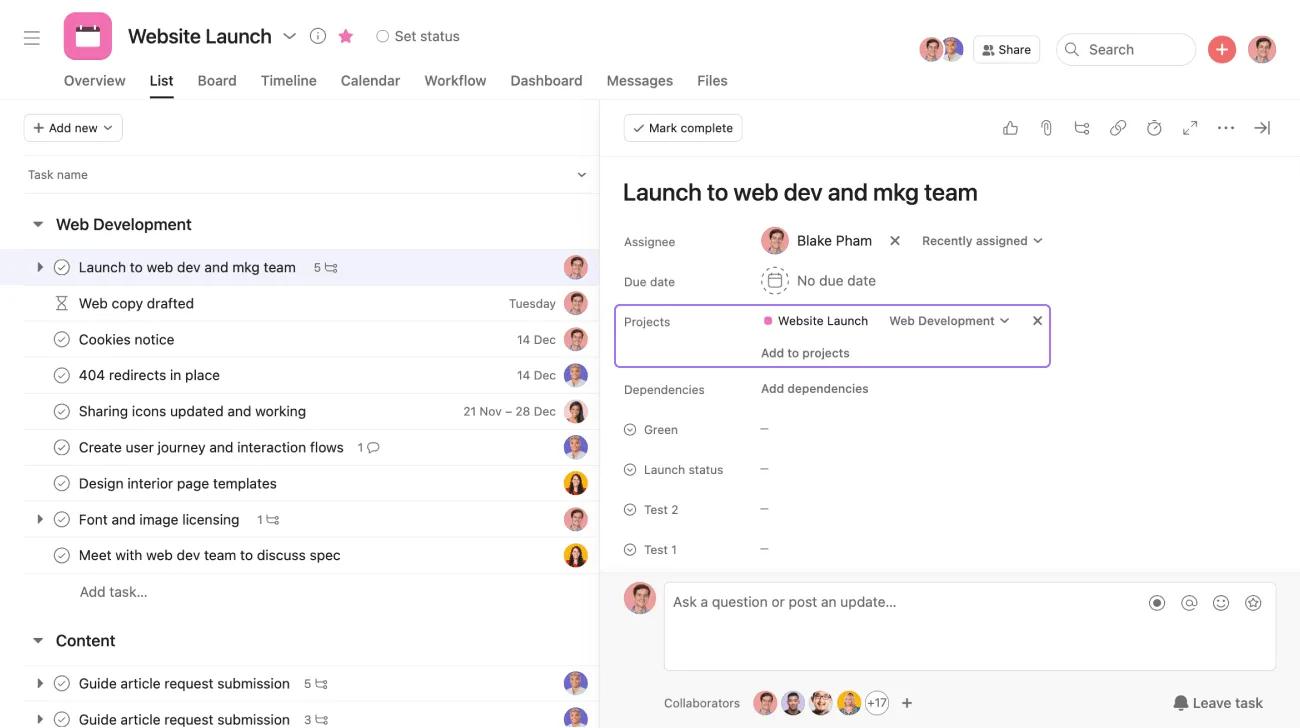
Untuk menambahkan Tugas ke proyek lain, klik Tambahkan ke proyek. Untuk menghapus tugas dari proyek, klik ikon x di samping nama proyek.
Anda akan melihat tugas di setiap proyek tempat tugas tersebut berada. Ini berguna saat Tugas relevan dengan beberapa proyek.
Harap diperhatikan, Anda hanya akan melihat proyek terkait dari suatu tugas jika Anda memiliki akses ke proyek tersebut. Pelajari selengkapnya tentang izin proyek.
Tugas akan tersedia secara simultan di semua proyek tersebut. Ini tidak akan membuat duplikat tugas - jika Anda menyelesaikan tugas ini dalam satu proyek, tugas tersebut akan selesai di semua proyek terkait.
Tekan
Tab+Ppada keyboard Anda untuk menambahkan tugas ke proyek dengan cepat.
Di deskripsi tugas, Anda dapat menjelaskan, memberikan arahan, atau menambahkan konteks ke tugas. Bidang deskripsi berada di panel detail tugas.

Untuk memformat deskripsi tugas, klik ikon + yang akan membuka bilah alat multipilihan.
Deskripsi Tugas mendukung rich text dan emoji.
Gunakan suka untuk mengakui, menyetujui, atau memuji pekerjaan rekan tim dengan cepat.
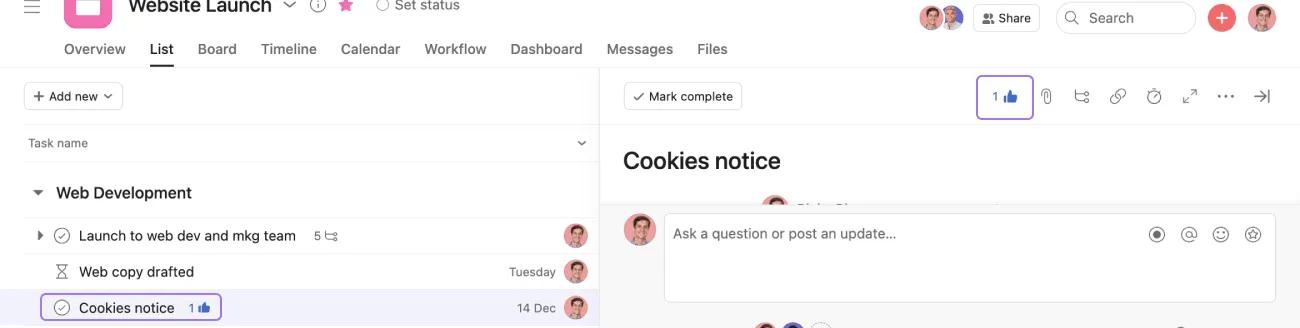
Klik ikon jempol ke atas untuk menyukai tugas.
Anda juga dapat menyukai Tugas melalui pemberitahuan kotak masuk.
Setelah tugas disukai, ikon tersebut akan muncul:
Untuk batal menyukai tugas, cukup klik kembali ikon jempol.
Anda akan melihat opsi suka untuk:
Pelajari dasar-dasar manajemen tugas di webinar Memulai Asana kami. Daftar sekarang
Ingin mempelajari selengkapnya? Lihat semua fitur Proyek Asana.
Artikel ini diterjemahkan oleh AI.
Kirim umpan balik terjemahan.

