Produkty





AI Platform


Rodzaj firmy
Branże
Nie znaleziono artykułów na ten temat.
Nie znaleziono artykułów na ten temat.
Nie znaleziono artykułów na ten temat.

Odwiedź naszą stronę z cennikiem, aby uzyskać więcej informacji.
W tym artykule omówimy różne pola, które znajdziesz w okienku szczegółów zadania. Od oznaczania zadań jako ukończonych, dodawania osób odpowiedzialnych, ustawiania dat wykonania, po dodawanie zadań do wielu projektów.
Wszystkie pola zadań można znaleźć i zmodyfikować w okienku szczegółów zadania. Kliknij dowolne zadanie, aby wyświetlić jego szczegóły w okienku szczegółów zadania.
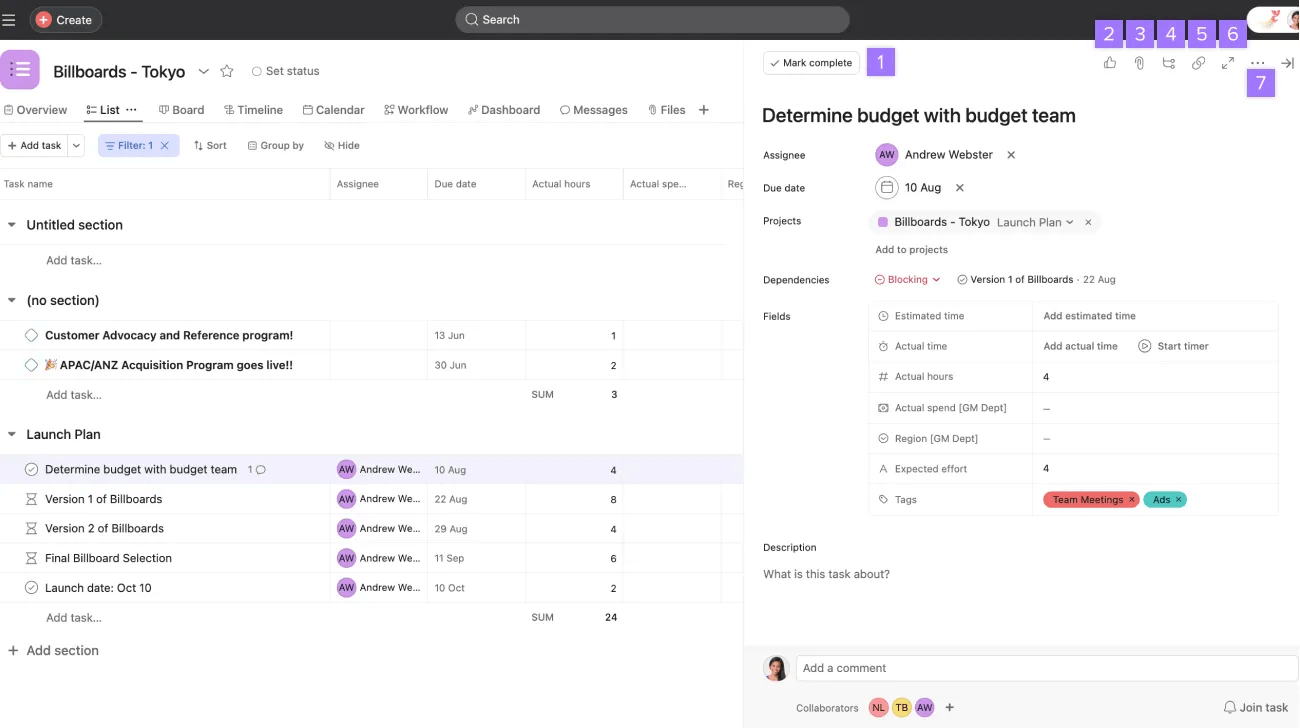
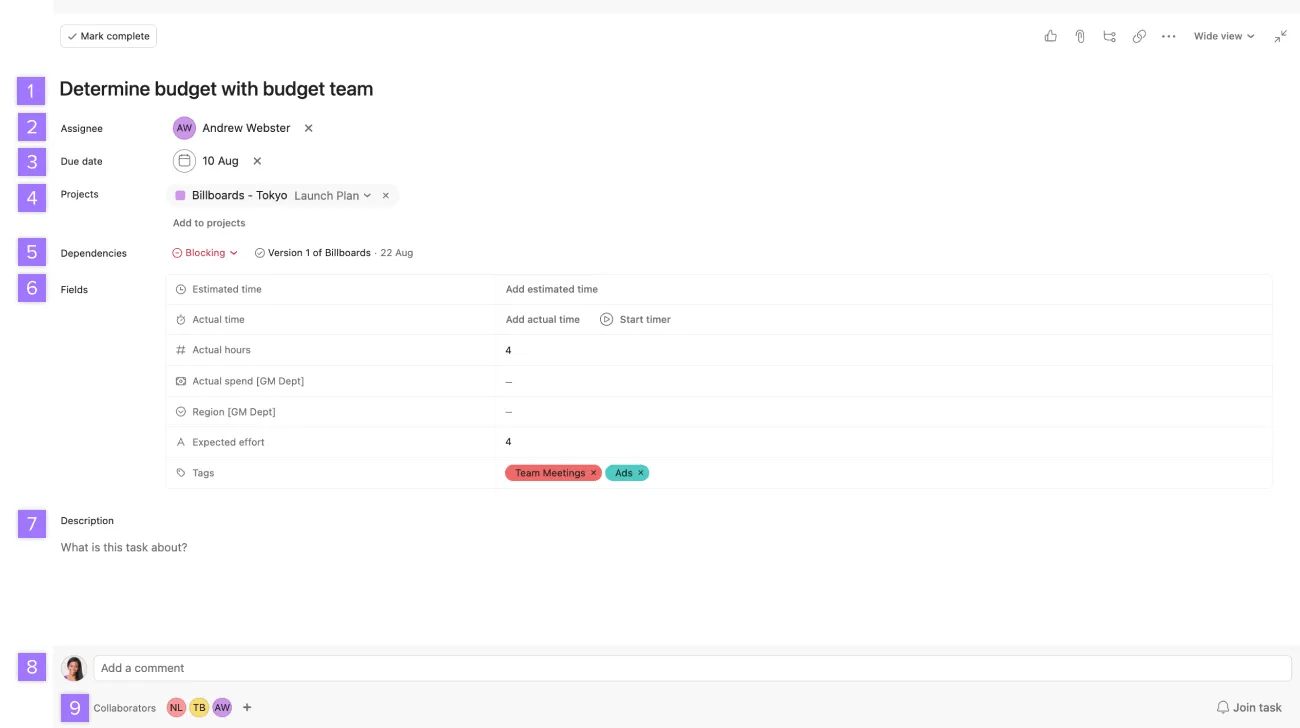
Oznacz zadanie jako ukończone, aby wskazać, że zostało wykonane.
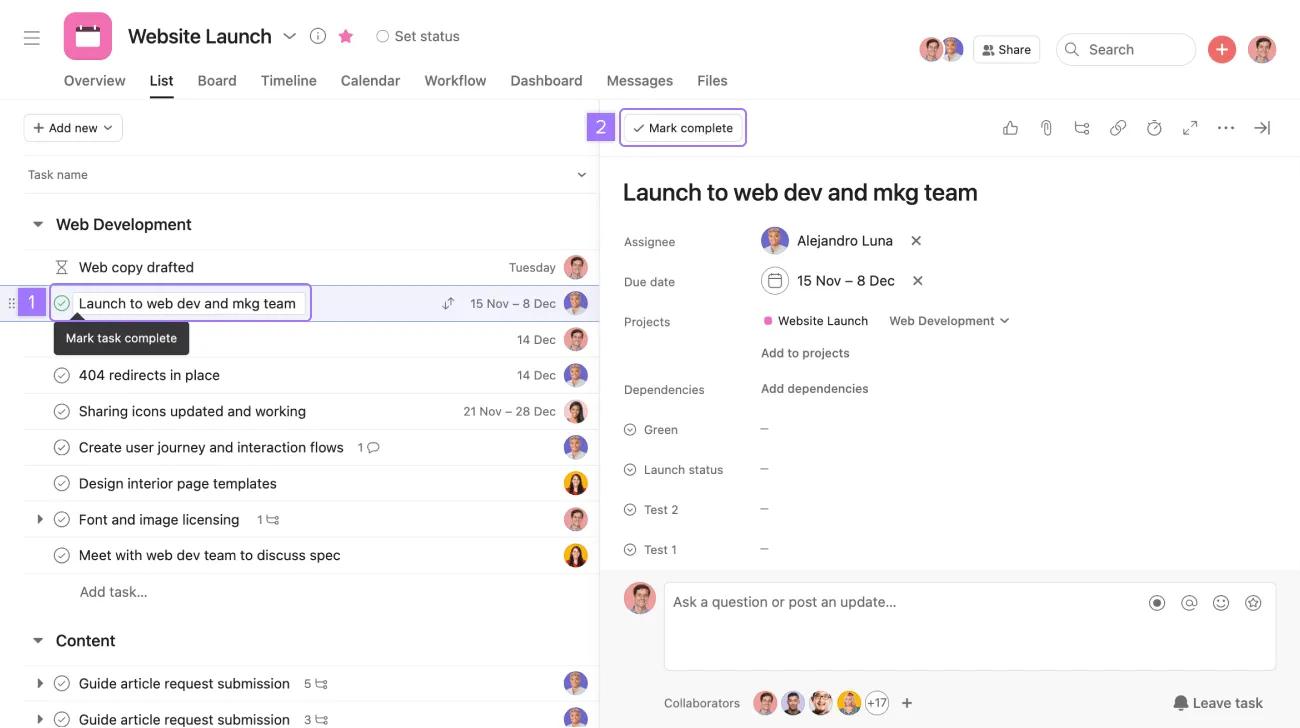
Możesz oznaczyć zadanie jako nieukończone, jeśli nie zostało jeszcze wykonane, klikając znacznik wyboru lub przycisk Ukończone.
Uwaga
Domyślnie w sekcji „Moje zadania” i w projektach wyświetlane są tylko nieukończone zadania. Możesz filtrować, aby wyświetlić ukończone zadania.
Zadanie może należeć do maksymalnie 20 różnych projektów. Możesz zobaczyć wszystkie projekty, do których należy zadanie, w polu „Projekty” w okienku szczegółów zadania, a także sekcję, do której należy.
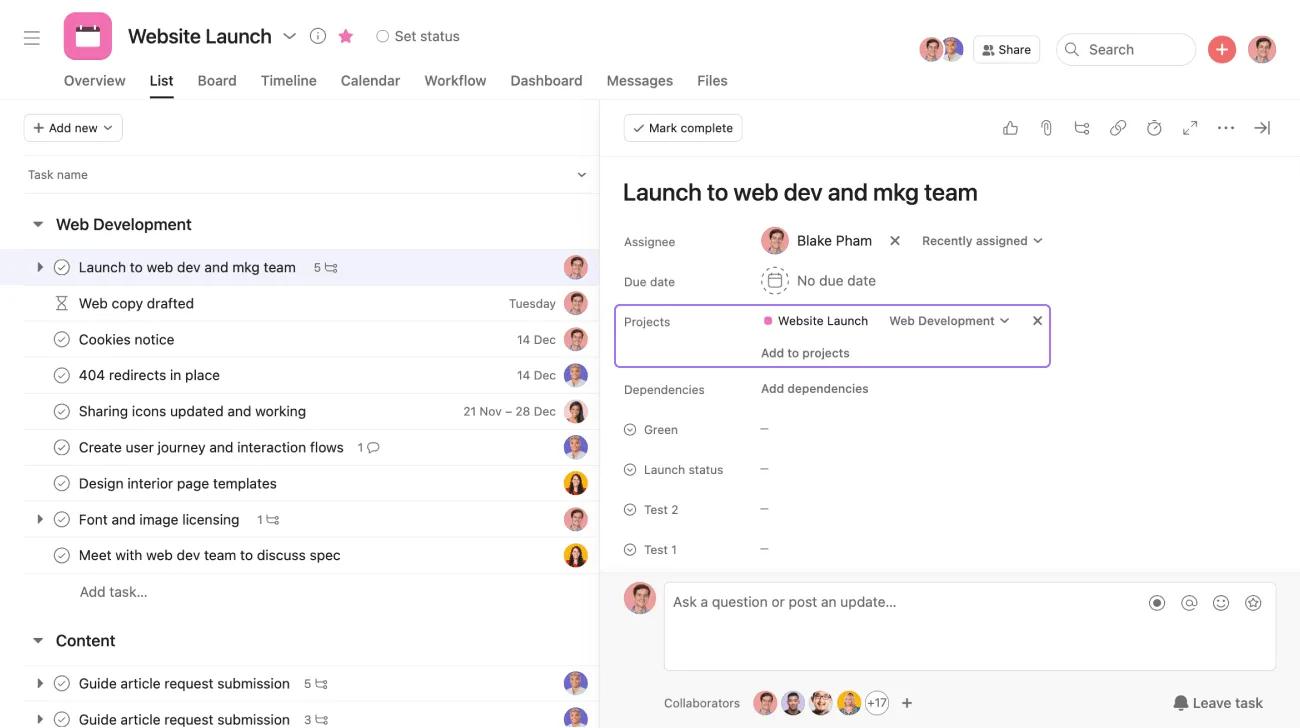
Aby dodać zadanie do innego projektu, kliknij Dodaj do projektów. Aby usunąć zadanie z projektu, kliknij ikonę X obok nazwy projektu.
Zadanie pojawi się we wszystkich projektach, do których zostało dodane. Jest to przydatne, gdy zadanie jest istotne dla wielu projektów.
Pamiętaj, że zobaczysz projekty powiązane z zadaniem tylko wtedy, gdy masz do nich dostęp. Dowiedz się więcej o uprawnieniach dotyczących projektów.
Zadanie będzie istnieć jednocześnie we wszystkich tych projektach. Nie spowoduje to jednak zduplikowania zadania. Oznacza to, że jeśli ukończysz zadanie w jednym projekcie, zostanie ono ukończone we wszystkich powiązanych projektach.
Naciśnij
Tab+Pna klawiaturze, aby szybko dodać zadanie do projektu.
Opisy zadań umożliwiają opisywanie zadań, przekazywanie wskazówek lub dodawanie informacji kontekstowych do zadania. Pole opisu znajduje się w okienku szczegółów zadania.

Aby sformatować opis zadania, kliknij ikonę „+”, która otwiera pasek narzędzi wielokrotnego wyboru.
Opisy zadań obsługują tekst sformatowany i emotikony.
Polub zadanie, aby szybko potwierdzić, zatwierdzić lub docenić pracę członka zespołu.
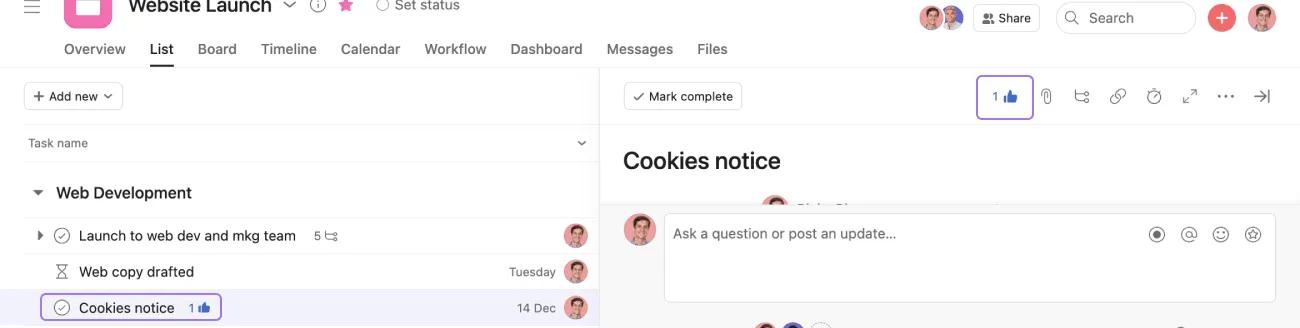
Kliknij ikonę kciuka w górę, aby polubić zadanie.
Możesz też polubić zadanie z poziomu powiadomień w Skrzynce odbiorczej.
Polubienie zadania będzie widoczne:
Aby anulować polubienie zadania, wystarczy ponownie kliknąć ikonę kciuka w górę.
Opcja polubienia dostępna jest dla:
Poznaj podstawy zarządzania zadaniami, oglądając nasz webinar „Rozpoczęcie pracy z Asaną”. Zarejestruj się teraz
Chcesz dowiedzieć się więcej? Poznaj wszystkie funkcje Asany, które przeznaczone są dla projektów.
Ten artykuł został przetłumaczony przez AI.
Prześlij opinię na temat tłumaczenia.

