製品


チーム別活用方法
Asana Starter、Advanced、Enterprise、Enterprise+ プラン、および旧プランの Premium、Business、旧 Enterprise でご利用いただけます。
詳細は料金ページをご確認ください。
タスクテンプレートを使用すると、プロジェクトのタスクを簡単に標準化できるため、同じタスクを何度でもスピーディにセットアップできます。反復可能なワークフローを作成できるので、同じタスクを毎回一から作成しなおす必要がなくなり、時間の節約につながります。
ノート
タスクテンプレートは、プロジェクトの中でのみ利用できます。ただし、プロジェクトに含まれていないタスクを複製することは可能です。
Asana を体験してみませんか?まずは Asana の無料トライアルから始めましょう。
無料で試すタスクテンプレートにタスクタイプを設定すれば、そのテンプレートを使って作成されたタスクはすべて同じタイプのタスクとなります。
タスクテンプレートに担当者を設定すると、反復するワークフローを合理化できます。
タスクテンプレートでは相対期日を設定できます。つまり、期日が絶対的な日付(1月 21日など) に固定されるタスクではなく、タスクの作成日から一定の日数後という形で期日が設定されるタスクテンプレートを作成できます。
タスクのテンプレートをプロジェクトにリンクさせることで、特定のイニシアチブや目標に関連するテンプレートをリストやボードで効率的に整理し、ワークフローを効率化することができます。
タスクのテンプレートに依存関係を追加すると、タスクが別のタスクを待機している状態を示すことができます。これにより、共通のワークフローでコラボレーションを行うチームのメンバーは、他のタスクの終了を待っているタスクを簡単に把握し、自分の作業を始めるタイミングを知ることができます。
依存関係を有効にするには、タスクテンプレートにサブタスクを追加する必要があります。
タグを追加すると、タスクテンプレートに背景情報を追加したり、類似するタスクを見やすくグループ化したり分類したりできます。
タスクテンプレートに、クリエイティブブリーフ、画像、文書、PDF などを添付できます。
既存のテンプレートを編集する
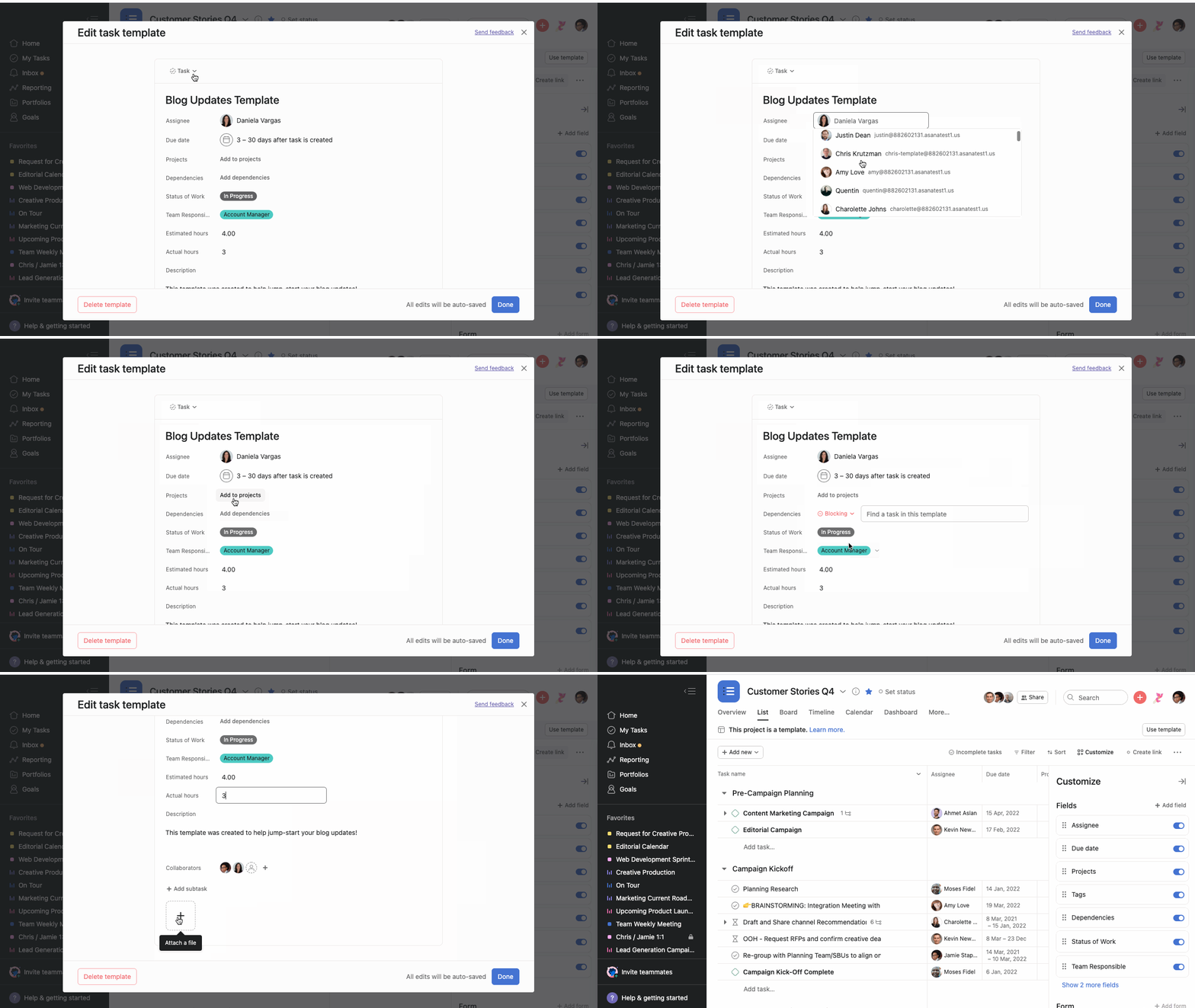
テンプレートの詳細を編集し終わったら、「完了」をクリックして保存します。
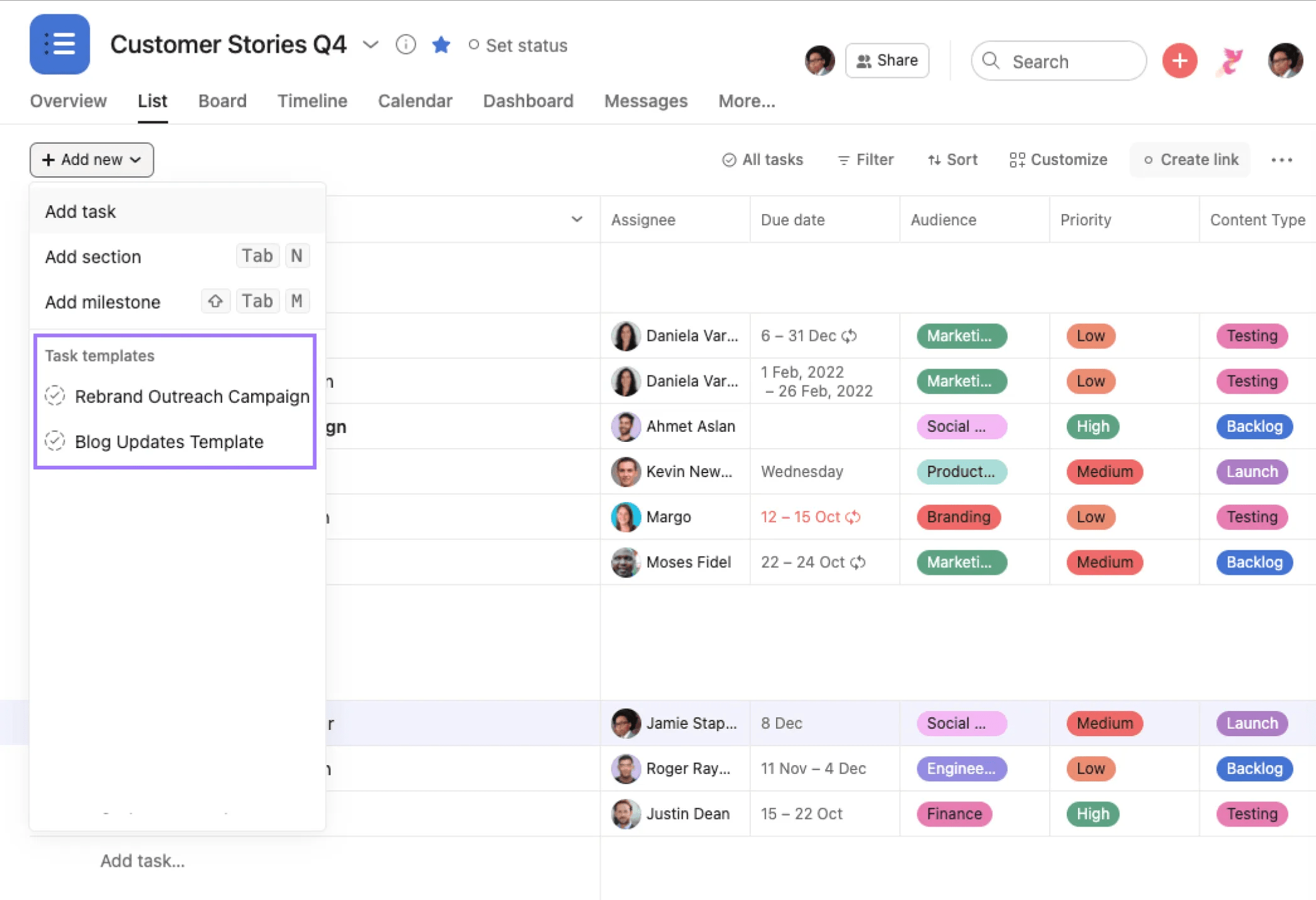
プロジェクトにタスクを新規追加する方法はいくつかありますが、どの方法でも、テンプレートを使ってタスクを作成できます。プロジェクトに設定されているタスクテンプレートを表示し、使用するには、プロジェクトリストビュー上部の「+ 新規追加」ボタンまたはセクションヘッダーの横にある「+」ボタンをクリックします。この操作によって、プロジェクトに関連するすべてのタスクテンプレートを含む追加のドロップダウンメニューが表示されます。
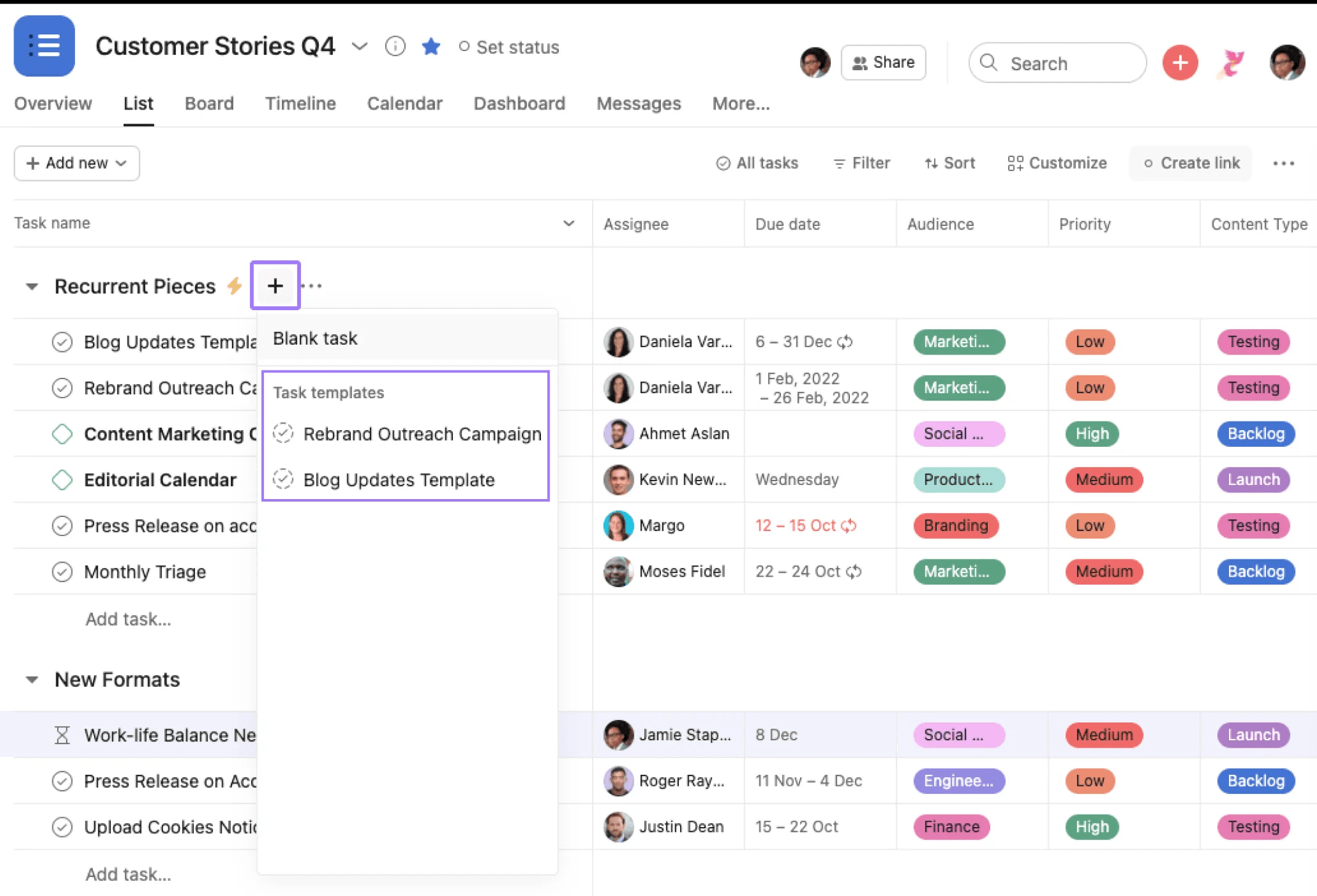
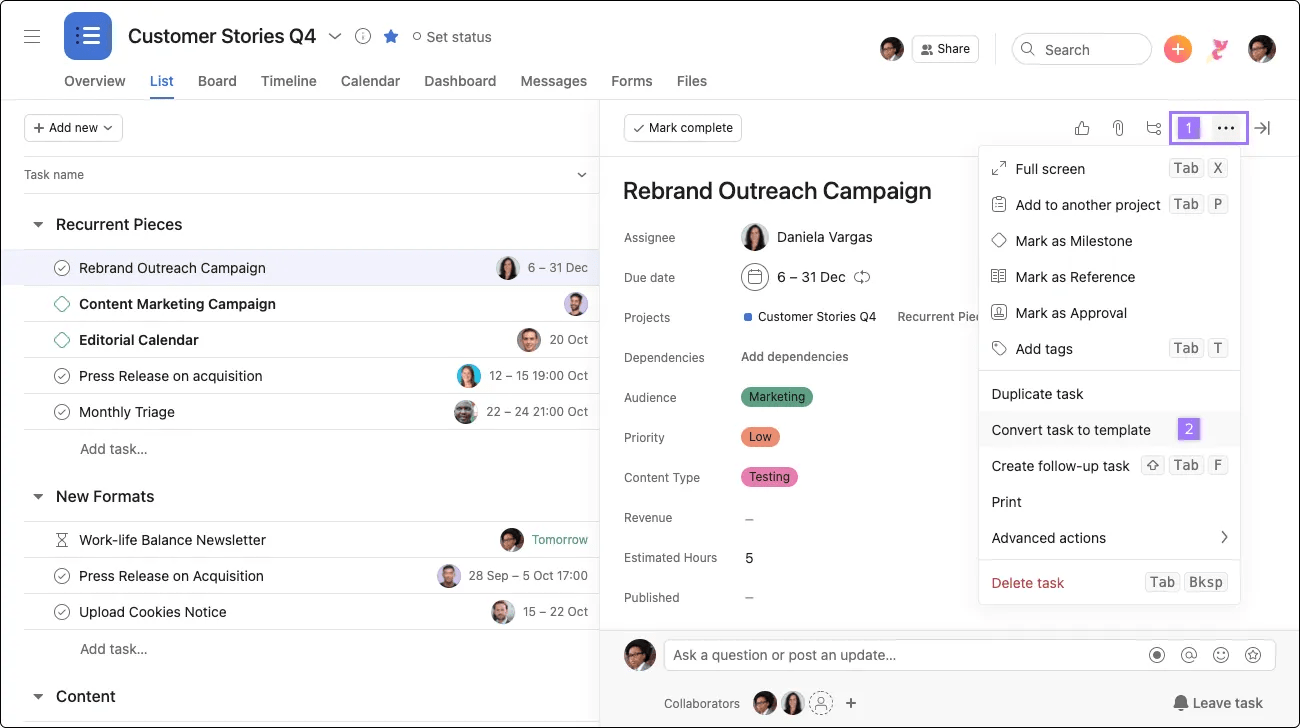
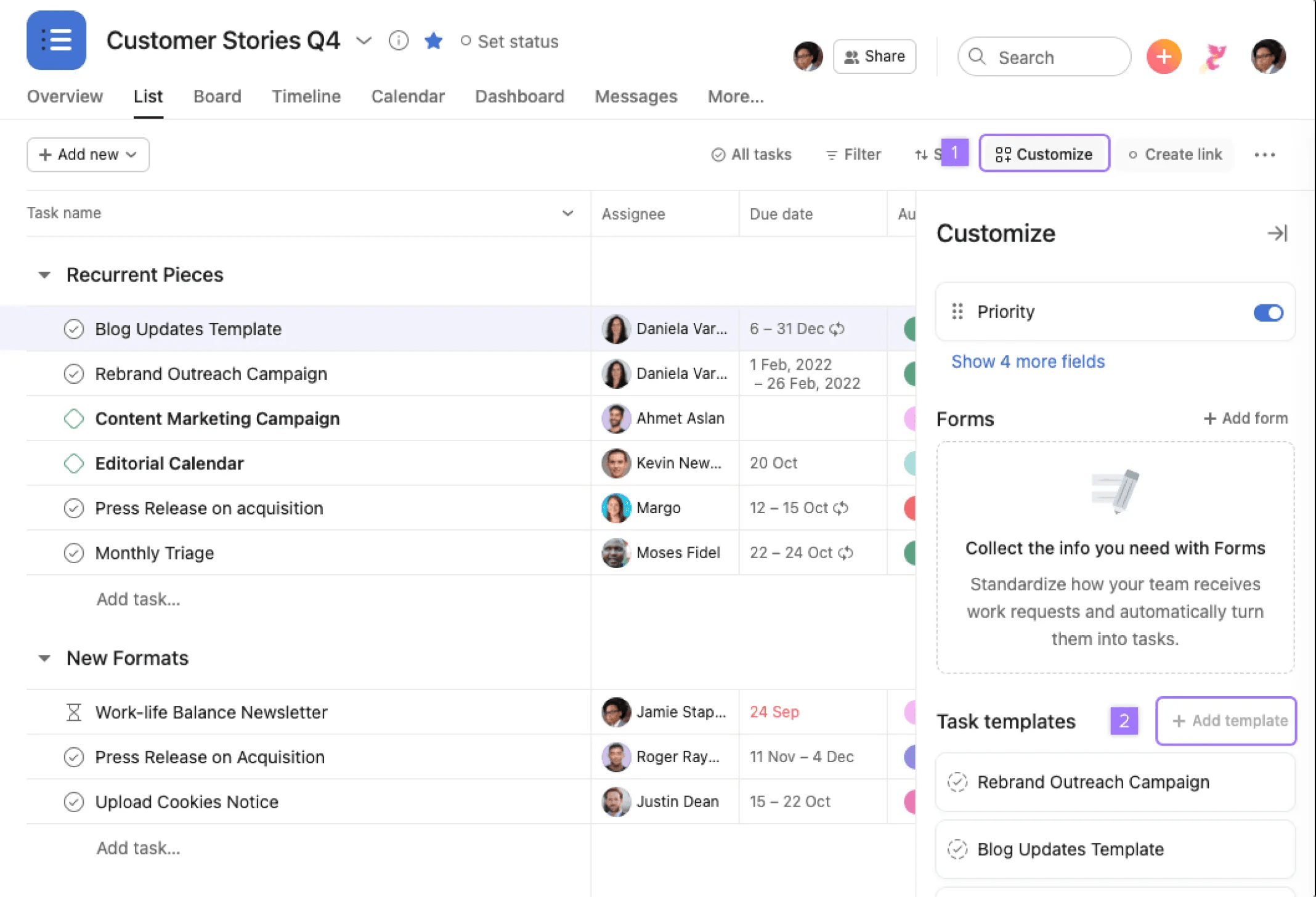
タスクテンプレートを作成するには、既存のタスクの三点リーダーアイコンをクリックして「タスクをテンプレートに変換」を選択するか、プロジェクトツールバーの「カスタマイズ」ボタンをクリックして「テンプレートを追加」を選択します。
タスクテンプレートは、プロジェクトの中でのみ利用できます。ただし、プロジェクトに含まれていない個々のタスクを複製することは可能です。
組織のゲストは、タスクテンプレートの編集および作成はできません。
より優れたタスクテンプレートを作成するためのヒントについては、フォーラムをチェックしてください。
もっと詳しく知りたい場合は、Asana のタスクの全機能をチェックしてください。
この記事は AI によって翻訳されています。
翻訳に関するフィードバックを送る。


