Partagez des projets et des portefeuilles avec des équipes entières, et simplifiez la gestion des accès et des notifications à grande échelle.
Partagez des projets avec des équipes
Les utilisateurs payants des organisations peuvent partager des projets avec un maximum de 10 équipes sur Asana.
Partagez un projet avec une équipe –
Cliquez sur le bouton Partager en haut d’un projet. Recherchez et sélectionnez la ou les équipes avec lesquelles partager le projet. Choisissez le niveau d’accès pour chaque équipe. Cliquez sur Inviter pour partager le projet.
Les membres de l’équipe seront des membres indirects du projet grâce à l’accès de leur équipe. Un membre indirect est un utilisateur qui a accès à un projet par l’intermédiaire d’une équipe.
Notifications pour le partage d’équipes
Lorsque vous invitez une équipe à un projet, personnalisez ses paramètres de notification. Personnalisez les paramètres de notification d’une équipe en accédant au lien Gérer les paramètres de notification dans la fenêtre de partage.
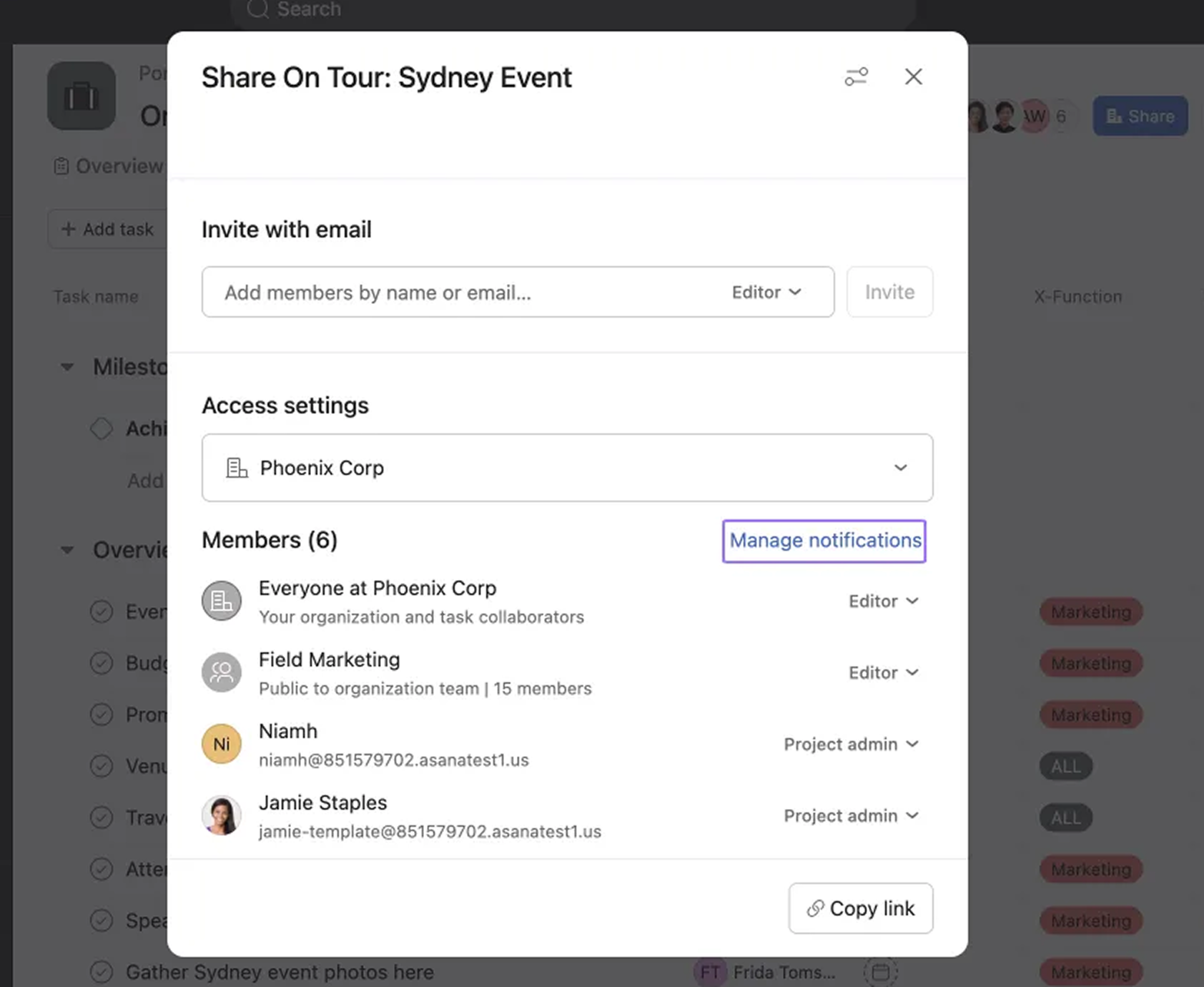
Gérez les notifications vous-même en accédant aux paramètres de notification d’un projet. Activez ou désactivez les notifications pour les mises à jour de statut, les messages et les nouvelles tâches.
Partagez un projet avec une équipe.
Partagez un projet avec une équipe sur Asana – administrateurs et éditeurs de projet.
Partagez des projets avec un maximum de 10 équipes si vous utilisez la version payante, ou uniquement avec l’équipe du projet si vous utilisez la version gratuite.
Partagez des portefeuilles avec des équipes
Disponible pour les clients Advanced, Enterprise et Enterprise+..
Partagez des portefeuilles avec des équipes entières ou avec des individus.
Partagez un portefeuille avec une équipe –
Cliquez sur le bouton Partager en haut d’un portefeuille. Recherchez et sélectionnez la ou les équipes avec lesquelles partager le portefeuille. Choisissez le niveau d’accès pour chaque équipe. Cliquez sur Inviter pour partager le portefeuille.
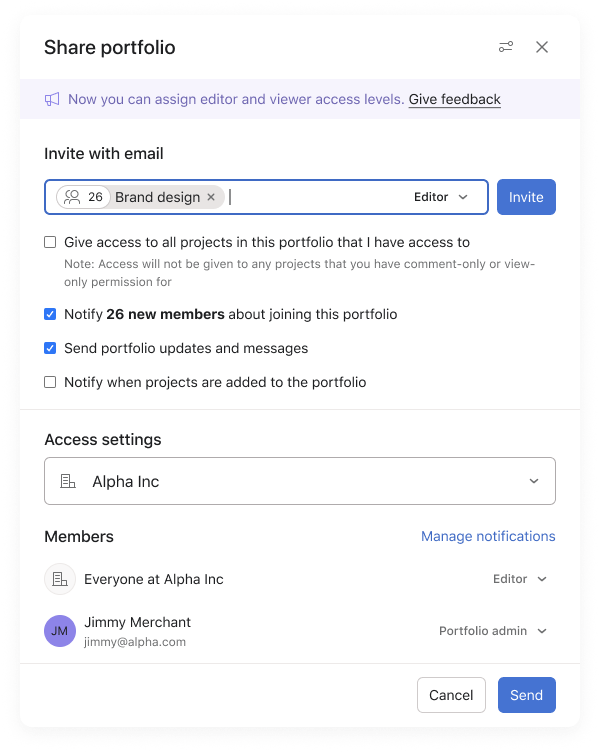 Utilisez les options du module de partage de portefeuille pour choisir les paramètres de notification et les niveaux d’accès pour les équipes avec lesquelles vous partagez le portefeuille.
Partagez des champs personnalisés avec les équipes
Partagez des champs personnalisés avec les équipes pour accorder facilement l’accès à un champ personnalisé à tous les membres d’une équipe spécifique. Utilisez ce champ lorsque votre équipe doit utiliser et créer des rapports sur le même champ dans plusieurs projets. Partagez un champ avec une équipe pour que tous ses membres actuels et futurs y aient automatiquement accès, en fonction du rôle que vous leur attribuez.
Partagez des champs personnalisés avec les équipes – mode d’emploi
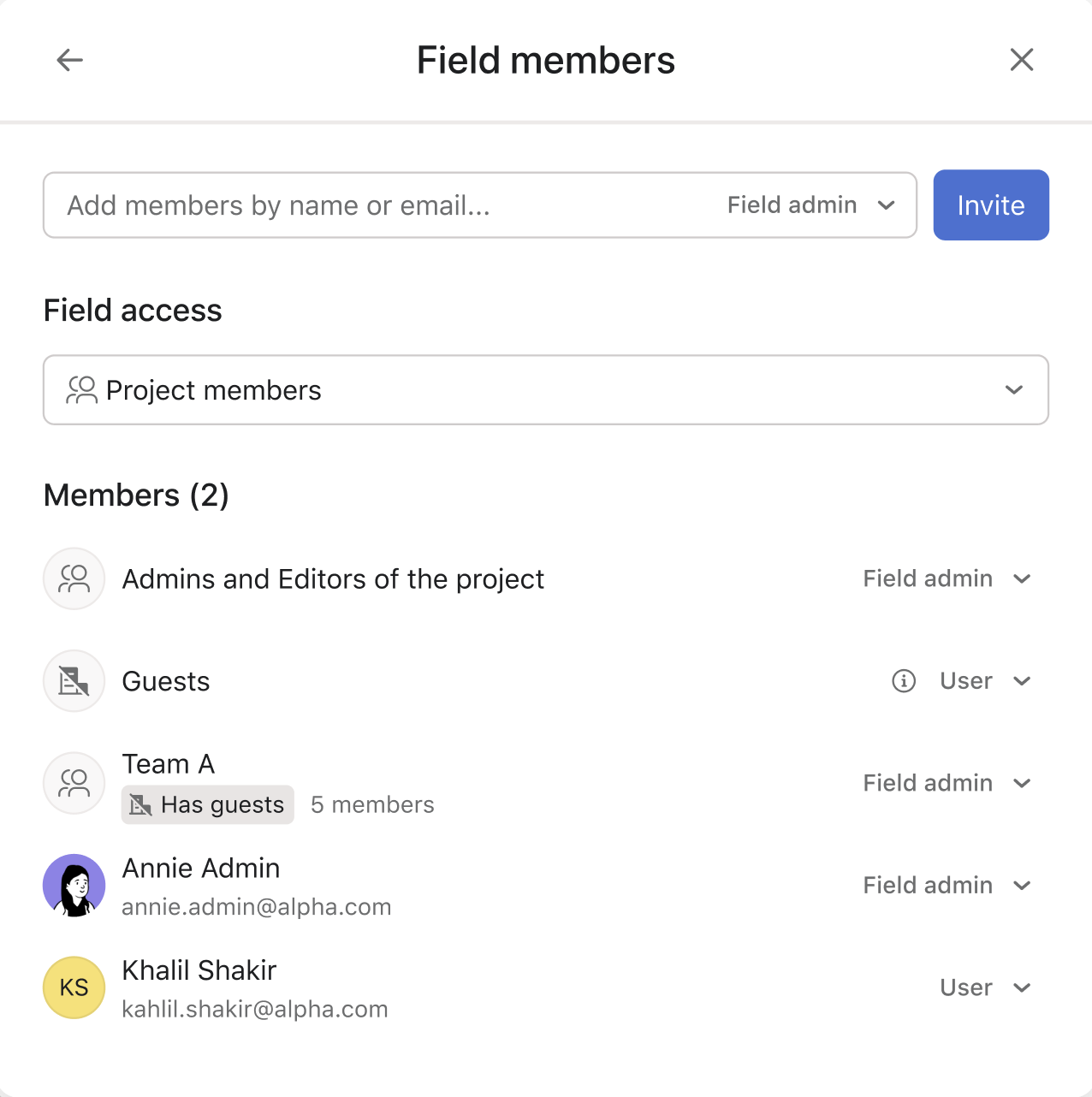
Lorsque vous modifiez un champ personnalisé, partagez-le avec une équipe pour le rendre disponible à tous les membres de l’équipe dans tous les projets auxquels ils peuvent accéder. Attribuez à chaque équipe l’un des rôles suivants –
- Utilisateur : peut afficher et utiliser le champ.
- Éditeur : inclut les autorisations de l’utilisateur, ainsi que la possibilité de modifier les paramètres du champ (comme les options de liste déroulante).
- Administrateur de champ : inclut les autorisations de l’éditeur, ainsi que la possibilité de renommer le champ et de gérer les personnes avec lesquelles il est partagé.
Continuez à partager le champ directement avec des individus. Appliquez le niveau d’accès le plus élevé d’une personne, à travers les rôles d’équipe et individuels. Ajoutez de nouveaux membres à l’équipe – ils hériteront automatiquement du niveau d’accès attribué à l’équipe.
Partagez un champ personnalisé avec une équipe
Partagez un champ avec une équipe –
Cliquez sur la flèche du menu déroulant à côté du nom du champ et sélectionnez Modifier les paramètres du champ. Ensuite, cliquez sur Paramètres d’accès au champ, puis sur Ajouter des personnes, des e-mails ou des équipes. Recherchez et sélectionnez l’équipe avec laquelle vous souhaitez partager le champ. Choisissez le niveau d’accès approprié : Utilisateur, Éditeur ou Administrateur de champ.
À noter concernant le partage de champs personnalisés
- Limitez l’accès des invités à celui d’utilisateur, qu’ils soient ajoutés directement ou par le biais d’une équipe.
- Partagez un champ avec plusieurs équipes et personnes.
- Si une personne quitte une équipe, elle perd l’accès accordé par le biais de cette équipe.
- Les utilisateurs doivent avoir accès au projet pour voir le champ, même s’ils font partie d’une équipe avec laquelle il est partagé.
- Mettez à jour ou supprimez l’accès des équipes et des personnes à tout moment à partir des paramètres du champ.

 Agentic Work Management
 Asana Service Management
 Asana Client Management
 Command by Asana
 StackAI by Asana



