PLATAFORMA
FUNÇÕES
Neste artigo
Disponível nos planos Asana Advanced, Enterprise e Enterprise+, e planos anteriores Business e Legacy Enterprise.
Visite a nossa página de preços para obter mais informações.
O monitoramento de tempo, um recurso nativo da Asana, permite estimar o tempo necessário para concluir uma tarefa, bem como registrar qual foi a duração real. Estas importantes informações ajudam a tomar decisões sobre recursos e volumes de trabalho, fornecendo dados para realizar estimativas do progresso do projeto em tempo real, e podem ser úteis na elaboração de projeções e orçamentos.
É possível monitorar o tempo manualmente ou contar com a gravação de tempo para calcular automaticamente a duração total de uma tarefa a partir das diferentes ocasiões em que os trabalhos pertinentes foram realizados. Nos painéis, você também pode acessar relatórios com dados de tempo monitorado e ordenar a duração estimada da mesma forma que outros campos personalizados.
Explore o monitoramento de tempo gratuitamente. Comece hoje mesmo uma avaliação gratuita da Asana.
Para ativar o monitoramento de tempo no seu projeto:
Os campos personalizados Duração estimada e Duração real serão adicionados ao projeto. Também é possível adicioná-los por meio da biblioteca de campos personalizados.
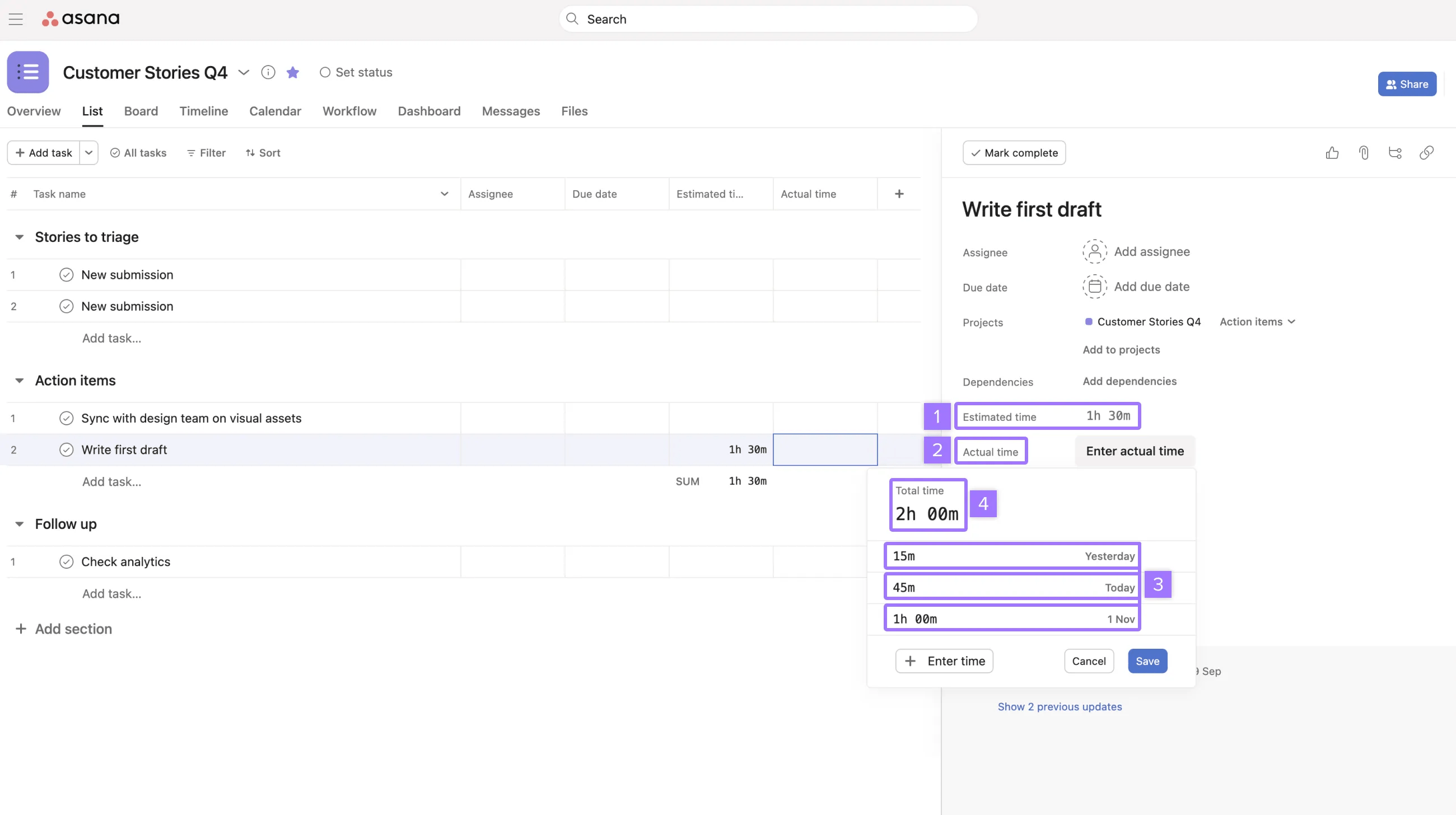
É possível usar painéis para acessar relatórios com dados de tempo dos projetos da mesma forma que outros campos personalizados.
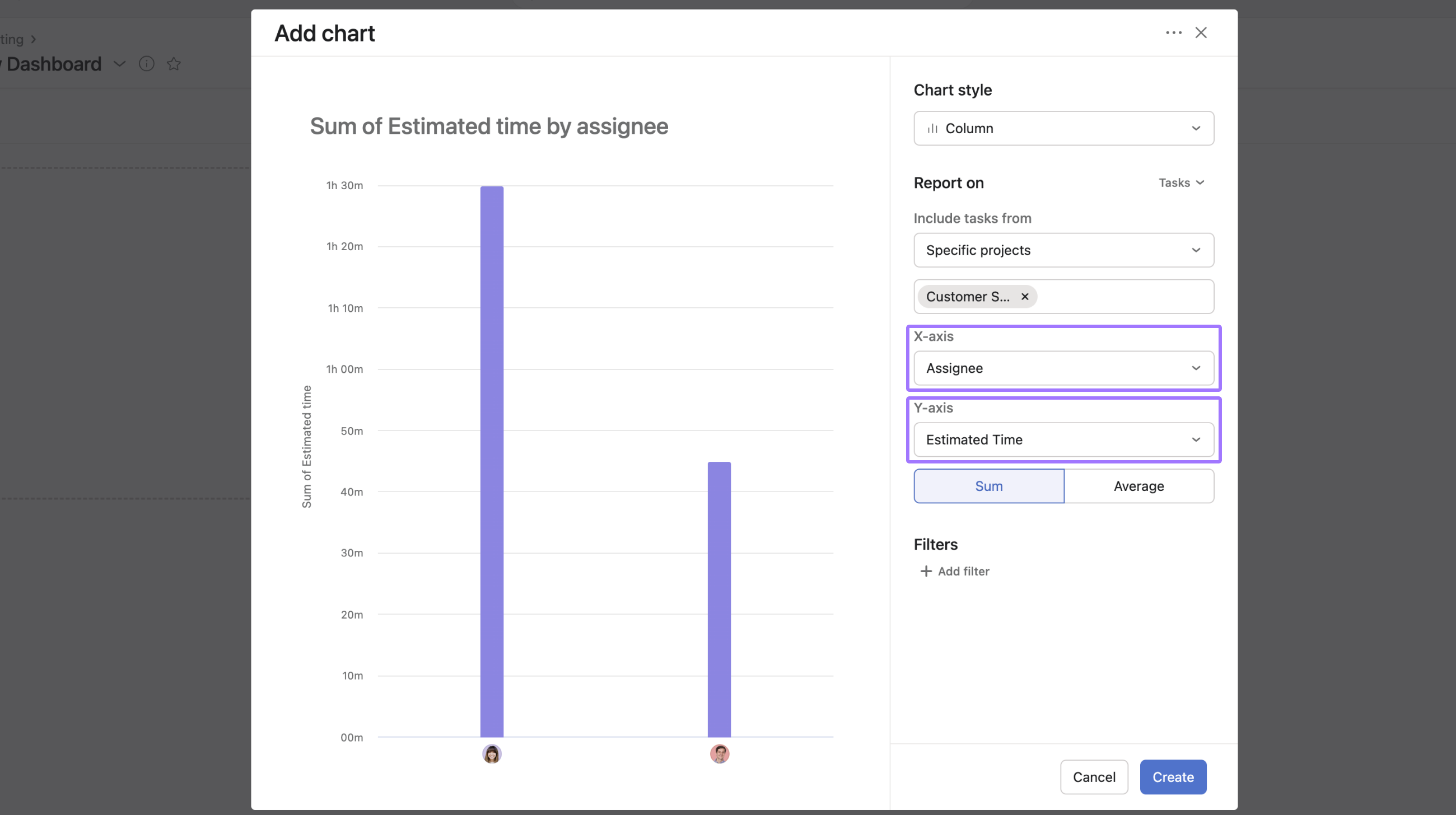
Este exemplo informa a duração estimada para concluir as tarefas em um projeto com base em cada responsável. Para recriar esse gráfico, selecione:
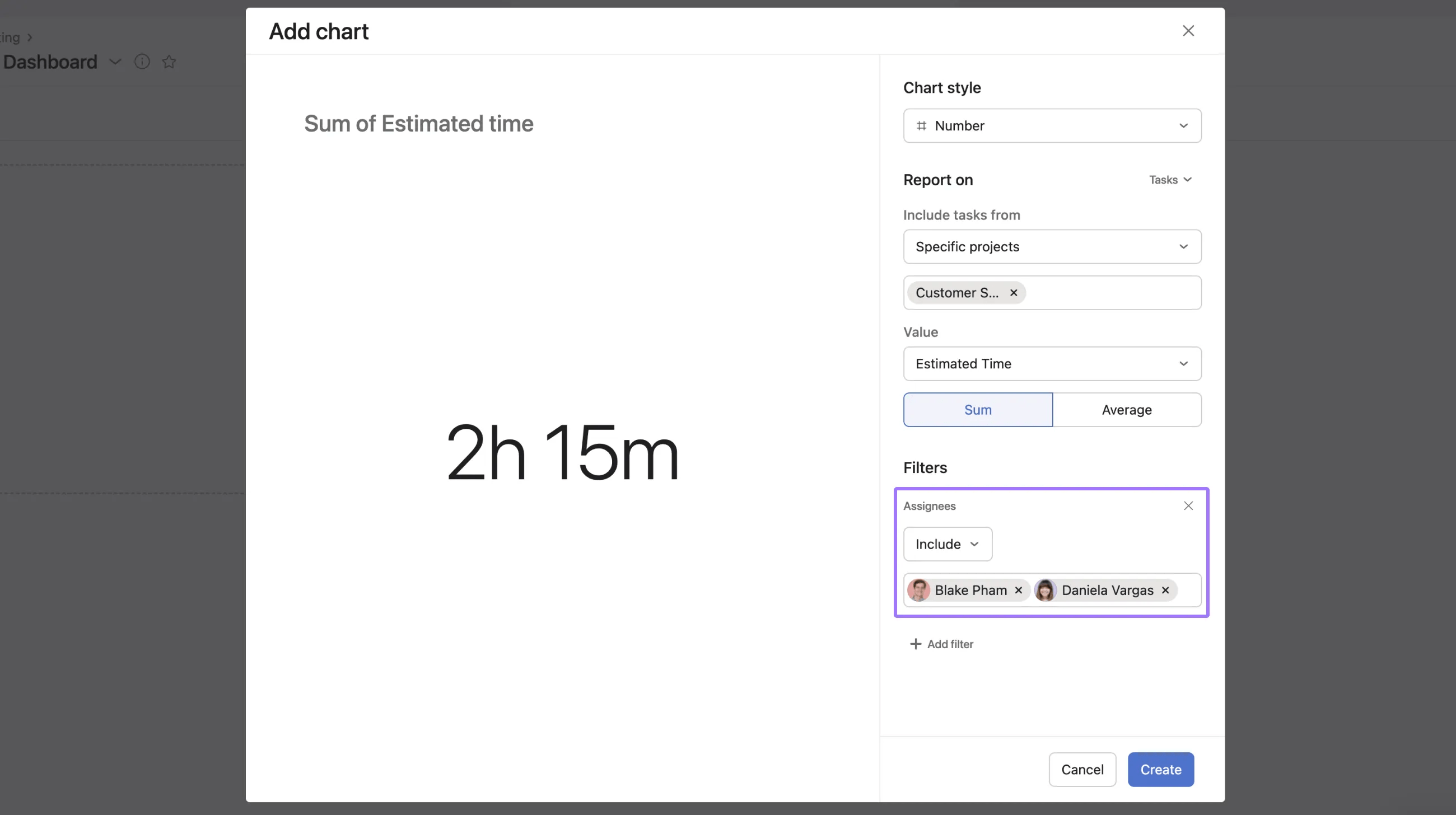
Você também pode informar a duração total estimada para as tarefas com base em um grupo de responsáveis dentro do projeto.
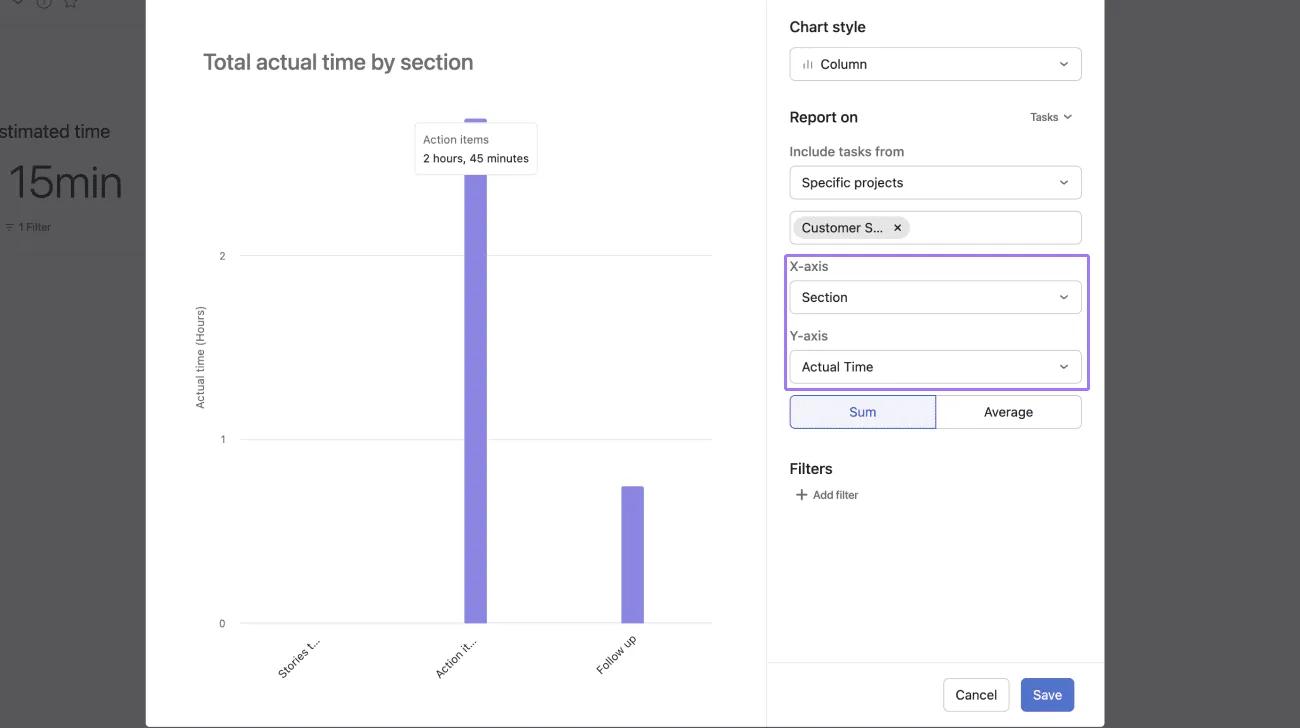
Você também pode informar a duração total real. Este painel mostra o total de duração real por seção.
Para recriar esse gráfico, selecione:
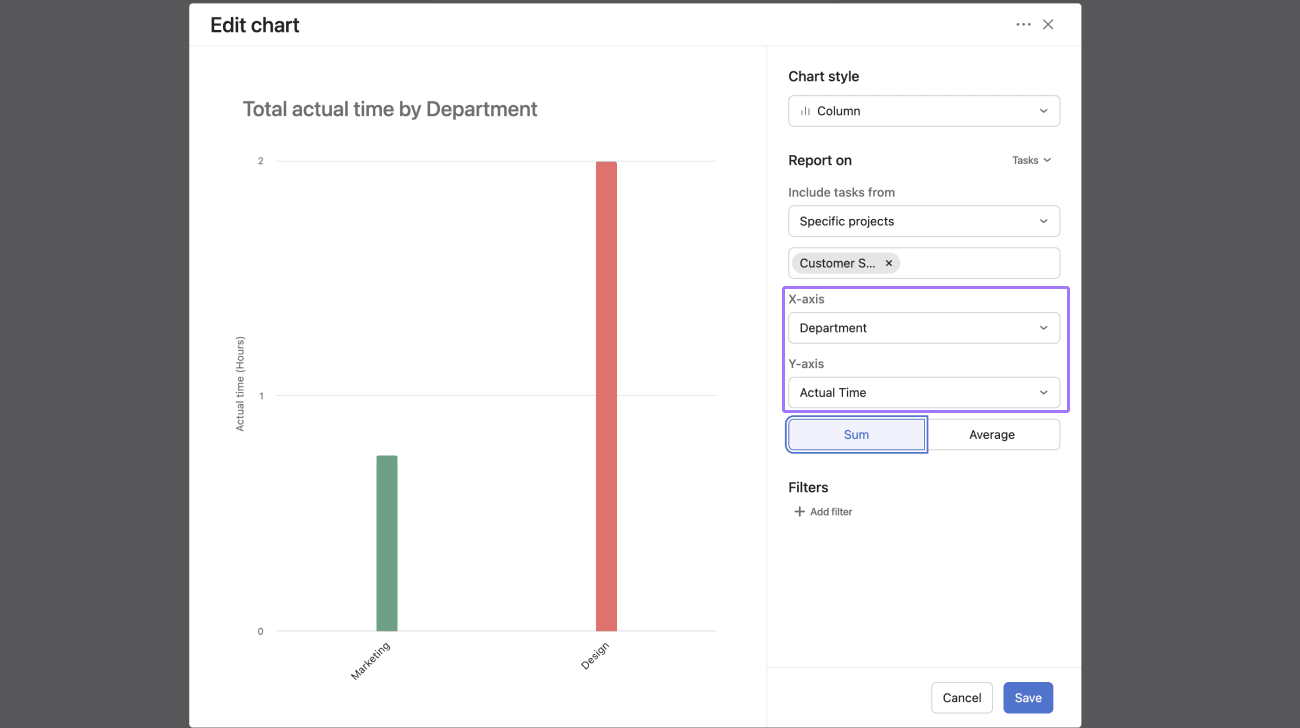
Gerar relatórios sobre o total de duração real (por campo personalizado) de um projeto.
Para recriar esse gráfico, selecione:
Agora você pode registrar a Duração real de realização de uma tarefa ao iniciar e parar o temporizador em tempo real.
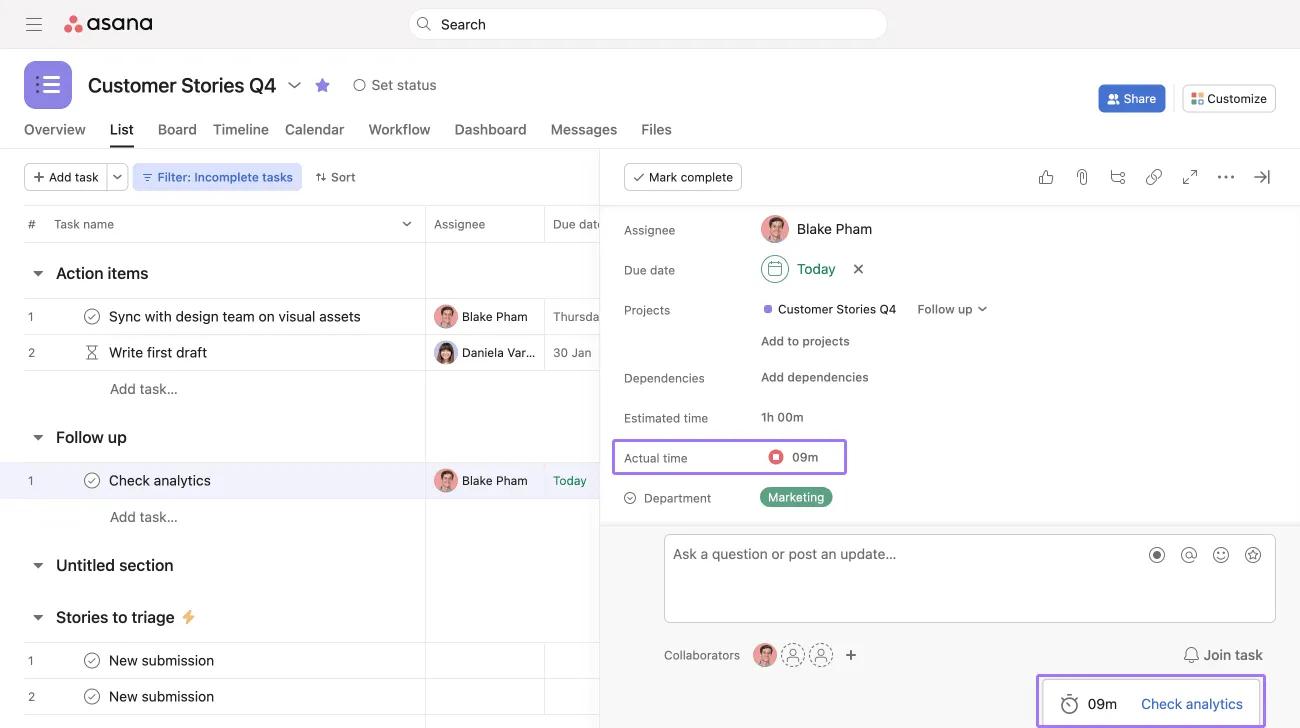
Quando o temporizador está em execução, uma janela pop-up aparece no canto inferior direito da tela com o temporizador e o nome da tarefa. Ao clicar nela, você será redirecionado para a tarefa que tem o temporizador em execução. Desta forma, você pode monitorar o tempo gasto em uma tarefa com precisão e de forma integrada.
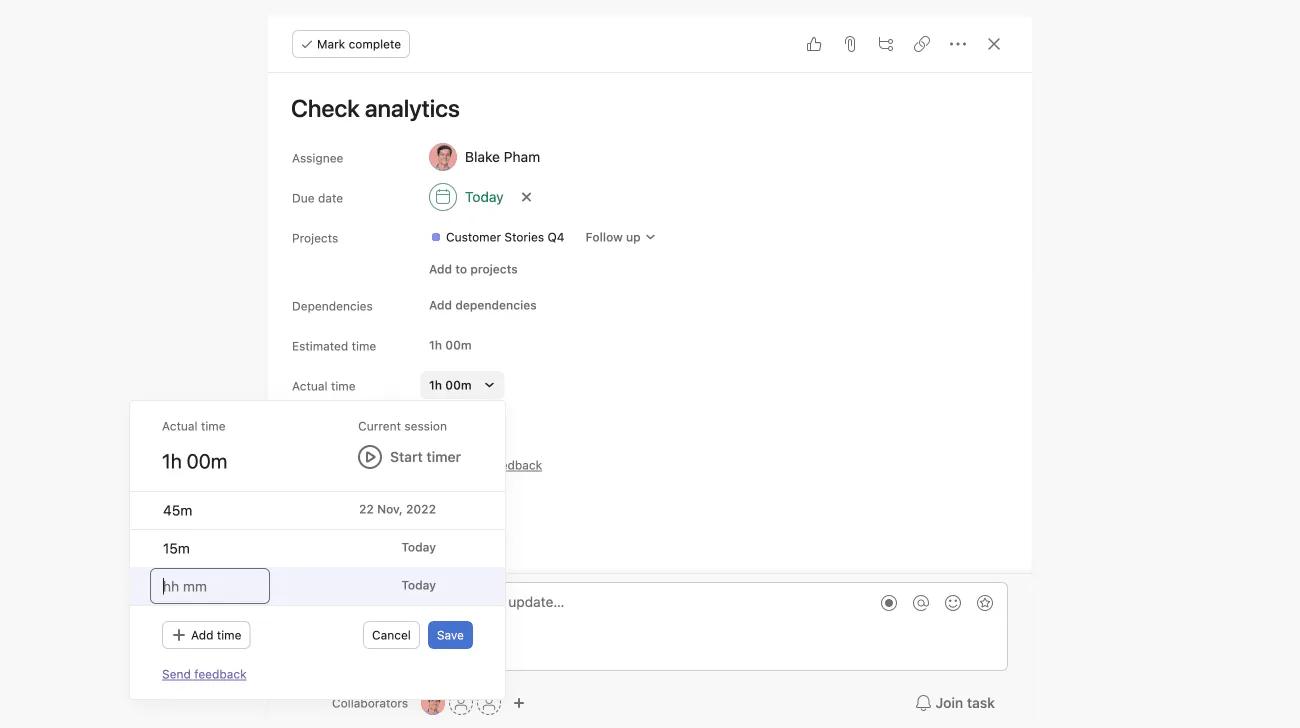
Clicar em Duração real em uma tarefa mostrará cada instância registrada pelo temporizador enquanto a tarefa estava sendo executada, bem como exibirá o usuário que disparou o temporizador. No exemplo acima, estimou-se que a tarefa levaria uma hora e se trabalhou nela em dois períodos distintos: um de 45 minutos, e outro de 15 minutos.
Agora é possível ler as informações de monitoramento do tempo em tarefas por meio da API. Veja mais informações no nosso fórum da comunidade.
Os valores dos campos Duração real e Duração estimada nas subtarefas compõem o valor da tarefa principal.
Quando as subtarefas são expandidas na visualização de lista, os valores de duração real e duração estimada da subtarefa e os valores de duração real e duração estimada da tarefa principal são exibidos separadamente.
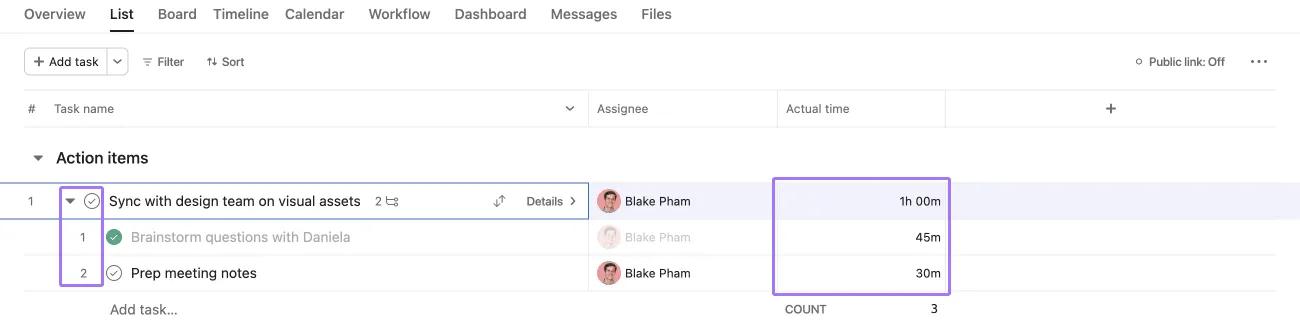
Quando as subtarefas são recolhidas na visualização de lista, os valores de duração real e duração estimada da subtarefa são acumulados e adicionados aos valores da tarefa principal.
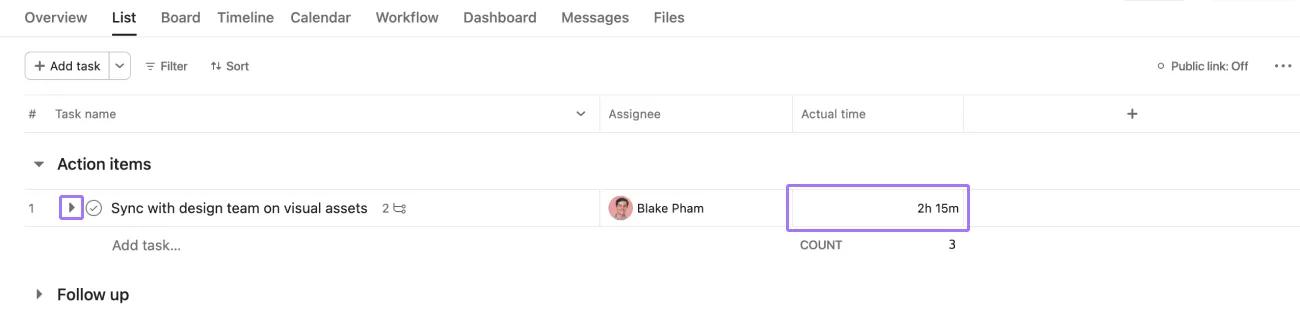
Os valores de duração real e duração estimada exibidos ao lado da tarefa principal mostram a soma dos valores de duração real e duração estimada da tarefa principal e das subtarefas.
No exemplo acima, os valores de Duração real de duas subtarefas (45 minutos e 30 minutos) são adicionados ao valor de Duração real da tarefa principal (1 hora e 0 minuto), totalizando 2 horas e 15 minutos. Os valores de Duração estimada são acumulados da mesma maneira.
Os campos de monitoramento de tempo podem ser usados em modelos. Os campos Duração estimada e Duração real serão transferidos para qualquer projeto criado a partir de um modelo no qual estejam presentes.
É possível importar e exportar valores de monitoramento de tempo via CSV.
Observação: no momento, esta funcionalidade tem disponibilidade limitada e pode não estar visível para todos os usuários.
Exporte facilmente dados abrangentes de monitoramento de tempo dos seus projetos para o formato CSV para fins de análise e geração de relatórios. A exportação do monitoramento de tempo permite que você baixe registros de tempo detalhados, organizados por pessoa e por data. Isso oferece uma melhor visibilidade de como o tempo está sendo gasto nos projetos. Por exemplo, os gestores de projeto podem fazer uma exportação em CSV de um projeto para identificar quanto tempo o Bob dedicou a ele no mês passado.
Se quiser obter o tempo total registrado por tarefa (sem as datas em que o tempo foi registrado ou quem o registrou), você pode usar a exportação padrão em CSV de todas as tarefas do projeto.
Nota
Um valor de 1h 30min será exportado como 1:30.
Ao importar valores de monitoramento de tempo, a Asana reconhecerá os seguintes formatos:
Os números sozinhos são considerados horas. A importação de um valor de 15 será reconhecida como 15 horas.
Para ativar o monitoramento de tempo, vá até o menu “Personalizar” em qualquer projeto e clique em “Monitorar o seu trabalho”. Isso adiciona dois campos personalizados ao seu projeto: duração estimada e duração real.
A duração estimada permite que você defina quanto tempo espera que uma tarefa leve, enquanto a duração real registra quanto tempo você realmente gasta trabalhando nela. Você pode monitorar a duração real usando o temporizador integrado ou inserindo o tempo manualmente.
Clique no campo de duração real de uma tarefa para iniciar o cronômetro, que continua funcionando até que você o pause. Quando você para o temporizador, a Asana registra automaticamente o tempo que você gastou na tarefa.
Sim, o tempo registrado nas subtarefas é automaticamente somado ao tempo da tarefa principal. Você pode ver o total da duração estimada e real de todas as tarefas em cada seção do projeto.
Quer mais informações? Confira todas as funcionalidades do monitoramento de tempo na Asana.
Este artigo foi traduzido por IA.
Dar feedback sobre a tradução.

