MÖGLICHKEITEN
Art des Unternehmens
Verfügbar für die Abonnements Starter, Advanced, Enterprise und Enterprise+ sowie für die älteren Abonnements Premium, Business, and Legacy Enterprise.
Auf unserer Preisseite finden Sie weitere Informationen.
Die Zeitleiste ist eine Live-Ansicht, wie Ihre Arbeit zusammenhängt, damit Sie Projekte richtig starten und Ihre Fristen einhalten können. Mit der Zeitleistenansicht können Sie einen Projektplan erstellen, der anzeigt, wie alle Teile Ihres Projekts zusammenpassen. Sie können Pläne teilen, um Unterstützung zu erhalten, und allen das Vertrauen geben, dass Ihr Team pünktlich liefern wird, Ihren Plan anpassen, wenn Probleme auftreten, und Ihr Projekt auf Kurs halten.
Sie können jedes Ihrer Asana-Projekte in der Zeitleisten-Ansicht betrachten.
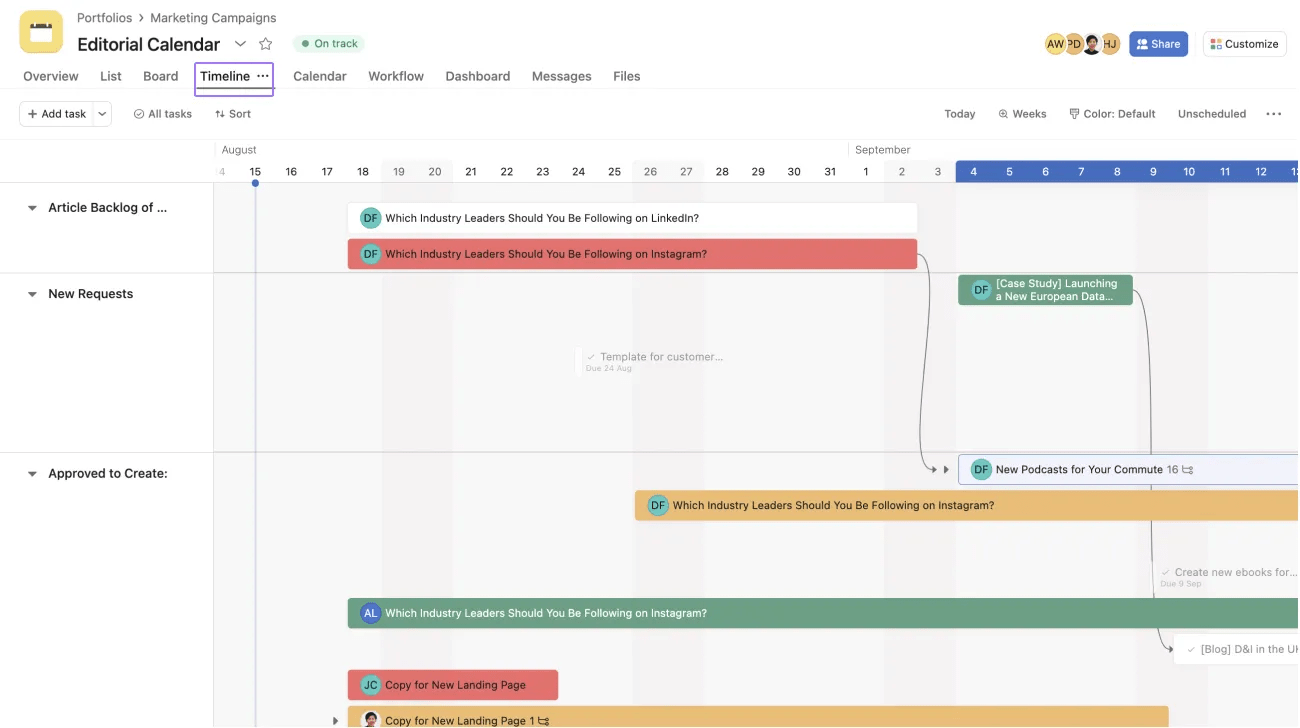
Um auf die Zeitleiste Ihres Projekts zuzugreifen, klicken Sie in Ihrem Projekt auf die Registerkarte Zeitleiste.
Hinweis
Unteraufgaben erhalten nicht automatisch die Zuordnung zum Projekt oder dem Verantwortlichen der übergeordneten Aufgabe. Sie müssen eine Unteraufgabe manuell einem Projekt zuweisen und Fälligkeiten hinzufügen, damit sie in der Projektzeitleiste erscheint.
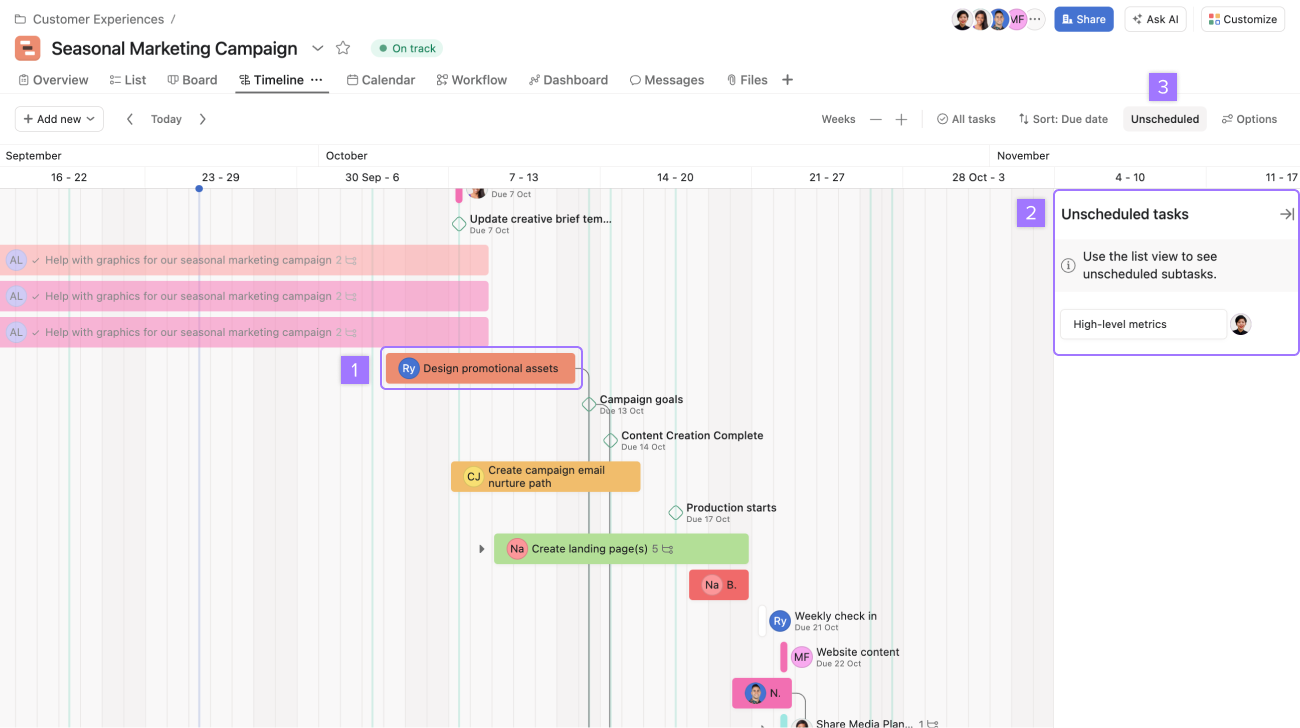
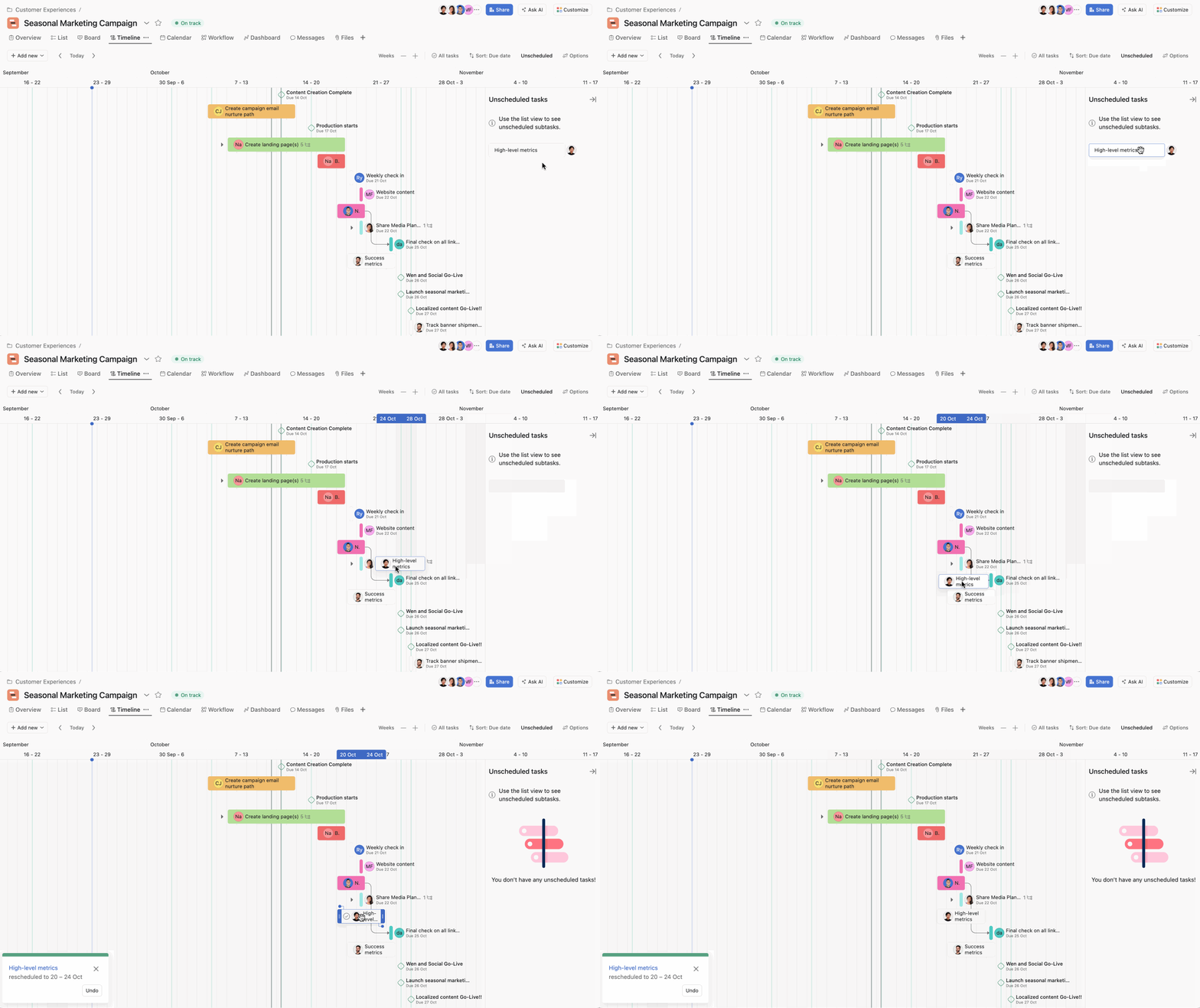
Um Aufgaben von Aufgaben ohne Datumsangaben auf die Zeitleiste zu verschieben, können Sie die Aufgabe aus dem Bucket ohne Datumsangaben auf die richtigen Daten auf der Zeitleiste ziehen oder in die Listen- oder Board-Ansicht zurückkehren und dieser Aufgabe ein Fälligkeitsdatum oder einen Datumsbereich hinzufügen. Sobald die Aufgabe ein Fälligkeitsdatum hat, wird sie auf Ihrer Zeitleiste angezeigt.
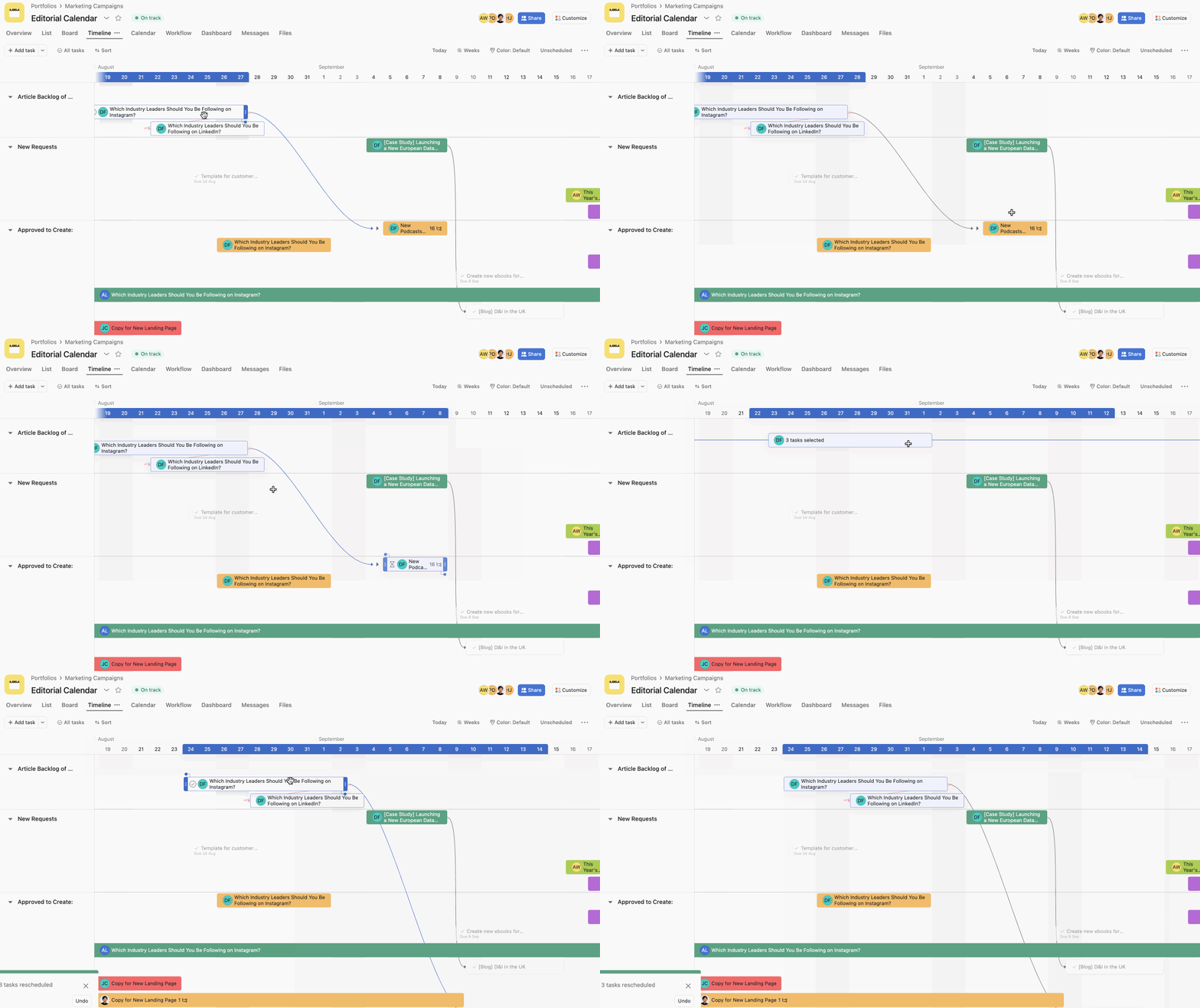
Möglicherweise müssen Sie geplante Aufgaben neu terminieren, um sie auf die Daten der übergeordneten Aufgabe oder Projektänderungen abzustimmen. Wählen Sie mehrere Aufgaben aus und ziehen Sie diese dann mit der Maus mit der Maus mit der Maus auf ein realistischeres Datum auf Ihrer Zeitleiste.
Sie können mehrere Fälligkeitsdaten in einer Liste verschieben, indem Sie die Ansicht durch Sortieren nach Fälligkeitsdatum ändern, die Aufgaben, die Sie ändern möchten, mehrfach auswählen oder die Befehlstaste gedrückt halten (Strg auf einem PC) und dann die Pfeile nach oben und unten verwenden, um alle Fälligkeitsdaten Tag für Tag anzupassen.
Um eine neue Aufgabe aus Ihrer Zeitleiste zu erstellen, können Sie direkt auf die Zeitleiste des Datums klicken, an dem Sie die Aufgabe planen möchten, und den Namen der Aufgabe eingeben. Klicken Sie dann auf die Details der Aufgabe, um zusätzliche Informationen hinzuzufügen und zuzuweisen. Die Aufgabe wird direkt auf Ihrer Zeitleiste und in Ihrer Listen- und Boardansicht angezeigt.
Der beste Weg, um Farben auf Ihrer Zeitleiste festzulegen, ist, benutzerdefinierte Felder zu erstellen und Farben für jedes Feld festzulegen. Wenn Sie dann einen benutzerdefinierten Feldwert für Aufgaben festlegen, kann diese Farbe auf Ihrer Zeitleiste angezeigt werden.

Um Farben auf Ihrer Zeitleiste festzulegen, klicken Sie auf die Schaltfläche Optionen und öffnen Sie das Dropdown-Menü Farbaufgaben nach, um Ihre Farbpräferenzen auszuwählen.
Sie können Asana-Standard wählen und so andere Farben übernehmen, die Sie in Asana verwenden, oder Sie können Ihre Farblogik basierend auf benutzerdefinierten Feldern einstellen. Wenn Sie einmal ausgewählt haben, welches benutzerdefinierte Feld Sie verwenden möchten, können Sie diese Ansicht für alle speichern, damit Ihr gesamtes Team die gleiche Farblogik sieht, wenn das Projekt auf der Zeitleiste betrachtet wird.
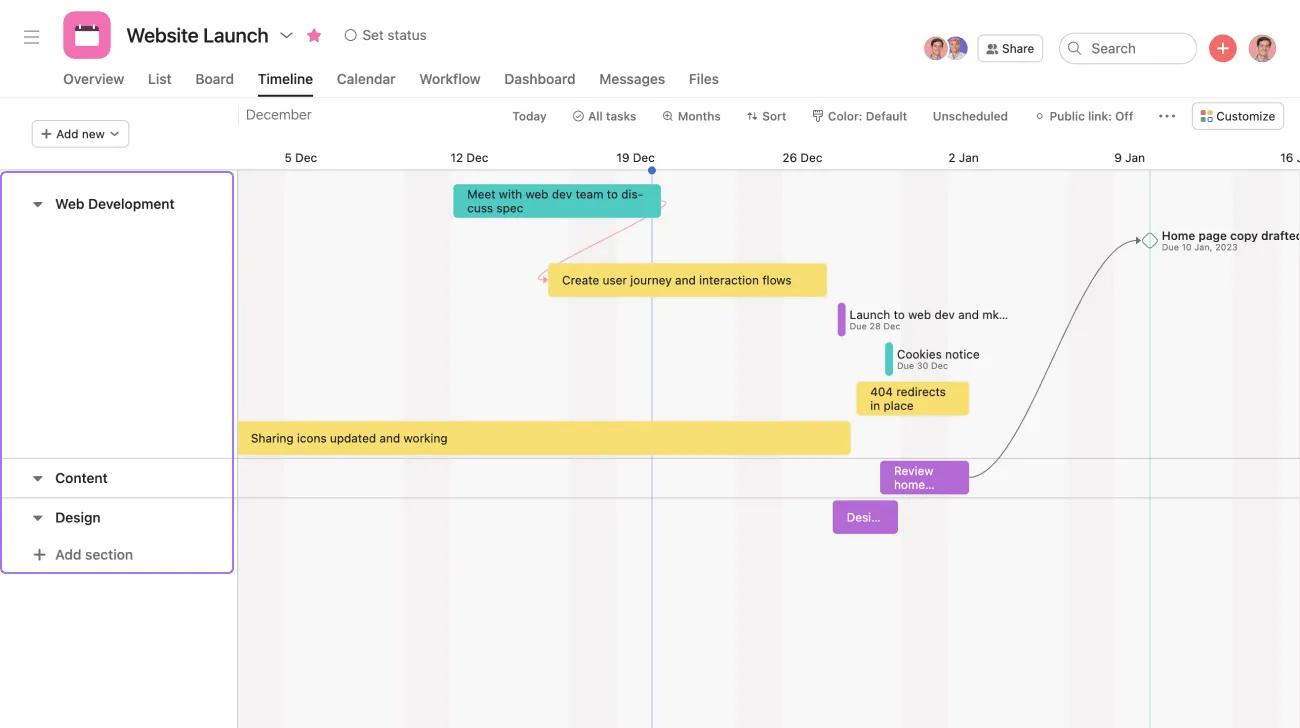
Abschnitte fügen Ihrem Projektplan eine neue Ebene der Kategorisierung hinzu. Sie können Ihre Arbeit einfacher nach Ihren Vorstellungen betrachten, einen Plan mit mehr visuellen Hinweisen für verschiedene Aufgabentypen teilen und Ihren Plan anpassen, da Sie wissen, wie Aufgaben gruppiert sind.
Sie können Ihre Aufgaben auf Ihrer Zeitleiste auch nach Start- oder Fälligkeitsdatum oder verantwortlicher Person sortieren und diese Ansicht dann als Standardansicht speichern.
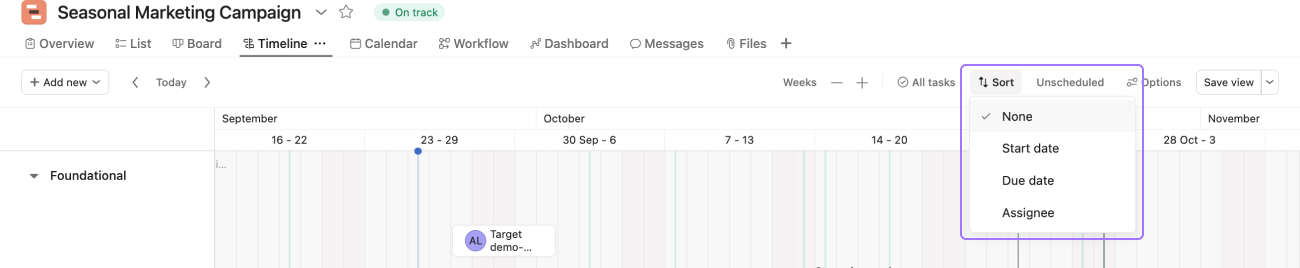
Um Ihre Ansicht als Standard zu speichern, klicken Sie auf Ansicht speichern.
Sobald Sie Ihre Aufgaben auf Ihrer Zeitleiste nach Startdatum, Fälligkeitsdatum oder verantwortlicher Person sortieren, verschwinden die Projektabschnitte. Um diese wieder anzuzeigen, sortieren Sie nach Keine.
Über die Toolbar Ihres Projekts können Sie Ihre Zeitleiste nach Ihren Wünschen filtern.

Sie können Ihre Zeitleiste filtern, um unerledigte, erledigte oder alle Aufgaben anzuzeigen.
Das Anzeigen von Unteraufgaben auf Ihrer Zeitleiste hilft Ihnen, komplexe Projekte mit vielen abhängigen Arbeitsabläufen zu verwalten.
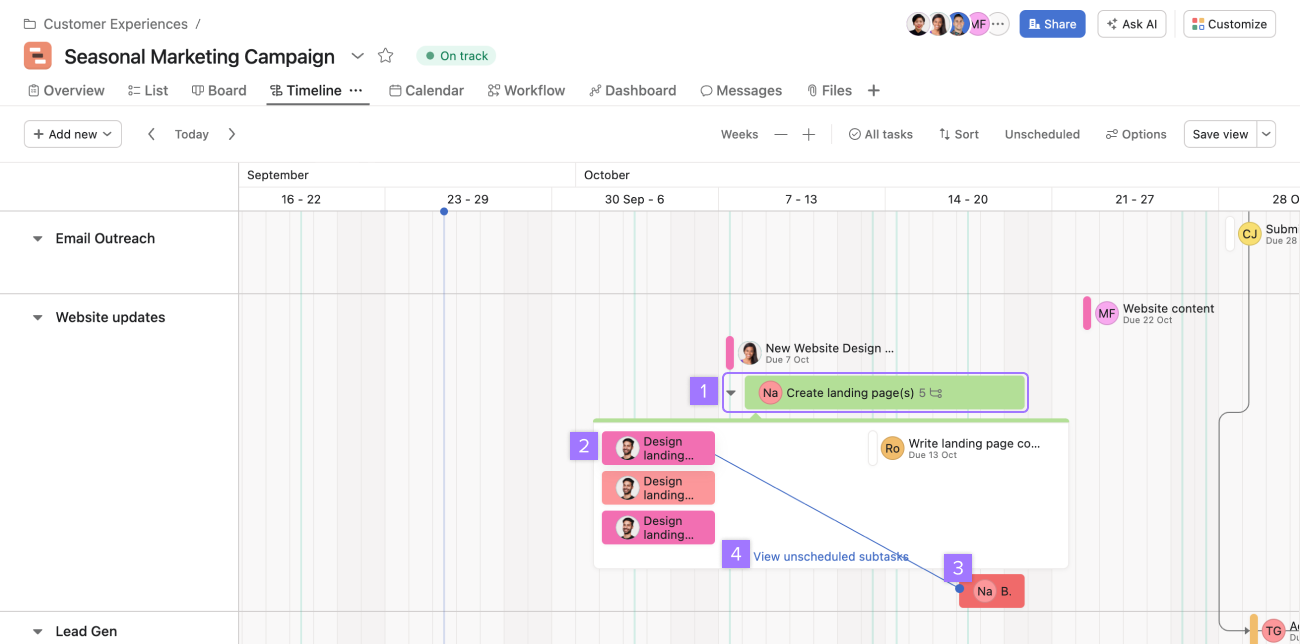
Über Ihre Zeitleiste können Sie Folgendes tun:
Im Gegensatz zu übergeordneten Aufgaben können Unteraufgaben nicht aus der Zeitleistenansicht erstellt werden. Um eine neue Unteraufgabe zu erstellen, navigieren Sie zum Fenster mit den Aufgabendetails des Elternteils und fügen Sie die neue Unteraufgabe hinzu. Sie können auch neue Unteraufgaben in der Listenansicht des Projekts hinzufügen.
Es wird nur die erste Ebene der Unteraufgaben angezeigt.
Wenn Sie eine Aufgabe erweitern, um ihre Unteraufgaben anzuzeigen, bleibt sie erweitert, wenn andere die Zeitleiste besuchen. Wenn Sie den Unteraufgaben-Container schließen, bleibt er geschlossen, wenn andere die Zeitleiste besuchen. Jede dieser Aktionen auf der Zeitleiste wird zum Standardlayout der Zeitleiste.
Die Zoom-Schaltfläche sollte auf Tage oder größer eingestellt sein, um Unteraufgaben auf der Zeitleiste anzuzeigen.
Fragen zur Zeitleistenansicht? Fragen Sie die Community.
Dieser Artikel wurde mit KI übersetzt.
Feedback zur Übersetzung geben.

